HP yazıcıda içerik yazdırmaya çalışan birçok Windows kullanıcısı, makinenin aniden komutlara yanıt vermeyi bıraktığını ve sonunda yazdırma işlemini durdurarak OXC4EB827F hata kodunu gösterdiğini bildiriyor.
Bu özel sorunu kapsamlı bir şekilde araştırdıktan sonra, HP yazıcınızın OXC4EB827F hata kodunu görüntülemesine neden olabilecek birkaç farklı nedenin olduğu ortaya çıktı:
- Genel yazıcı iletişim sorunu: HP yazıcınız Windows 10 işletim sistemine sahip bir bilgisayara bağlı ise kuyruk hatası nedeniyle bu hatayı görebilirsiniz. Bu, HP ve Canon yazıcılarda çok yaygındır. Bu durumda, yazıcı sorun giderici yardımcı programını çalıştırıp önerilen çözümü uygulayarak bu sorunu çözebilmelisiniz.
- Firmware hatası: Bu sorun, yazıcınızda yeni HP yerel ürün yazılımının mevcut olması ve yazıcının yeni yazıcı işlerini kabul etmeyi reddetmesi nedeniyle de ortaya çıkabilir. Bu durumda, çoğu durumda, güç döngüsü işlemi sorunu otomatik olarak çözecektir.
- Eski yazıcı ürün yazılımı: Yazıcınız kritik bir ürün yazılımı güncellemesini yüklemeyi bekliyorsa, etkin yazdırma işlerini sürdürmeden önce zorunlu güncellemeyi indirip yüklemeniz gerekecektir. Bunu HP Smart uygulamasını kullanarak yazıcınızın menüsünden manuel olarak veya HP yazıcınız destekliyorsa otomatik olarak yapabilirsiniz.
- Problem de donanım temel: Belirli koşullar altında bu sorun, teknik olmayan personel tarafından çözülemeyen bazı donanım sorunlarından kaynaklanabilir. Bu durumda, yazıcınızı nasıl onaracağınıza (veya donanım sorunu varsa onu onarıma göndermeye) ilişkin rehberlik için bir HP Live temsilcisiyle iletişime geçmelisiniz.
OXC4EB827F hata kodunu düzeltme yöntemleri
OXC4EB827F hata kodunu oluşturabilecek tüm olası nedenleri artık bildiğinize göre , etkilenen diğer kullanıcıların sorunu çözmek ve yazıcılarını normal şekilde kullanmak için başarıyla kullandıkları yöntemlerin bir listesi aşağıdadır:
Yazıcı sorun gidericisini kullanma
Windows 10 kullanıyorsanız , yazıcınızın sorun giderme aracının sunduğu birçok otomatik onarım stratejisinden biri kapsamındaki bir hatayı otomatik olarak çözebilecek yerleşik bir yardımcı programı kullanabilirsiniz.
Ancak bu yalnızca bir donanım sorunuyla uğraşmıyorsanız etkili olacaktır.
Yazıcı Sorun Gidericisini başlattığınızda, yardımcı program mevcut durumunuzu analiz etmeye başlayacak ve dahil edilen onarım stratejilerinden herhangi birinin bu durumda uygulanabilir olup olmadığını belirleyecektir. Bunlardan biri eşleşirse düzeltmeyi uygulamanız istenir. Her şey yolunda giderse, bu, sorunu minimum güçlükle çözecektir.
Yazıcı sorun giderme aracını çalıştırmak için aşağıdaki talimatları izleyin :
- Basın anahtar Windows + R Çalıştır iletişim kutusunu açmak için. Daha sonra aşağıdaki komutu şu şekilde yazmanız gerekir: ms ayarları: sorun giderme ve yazan yere basın Keşfet yeni bir sekme açmak için sorunlarını giderme uygulamanın Ayarlar.
- Sekmenin içine girdikten sonra Sorun, İletişime geçin sekmesine gidin operasyon ve tıkladığınızdan emin olun Ardından, mevcut seçenekler listesinde düğmeye tıklayacaksınız. Sorun gidericiyi çalıştırın.
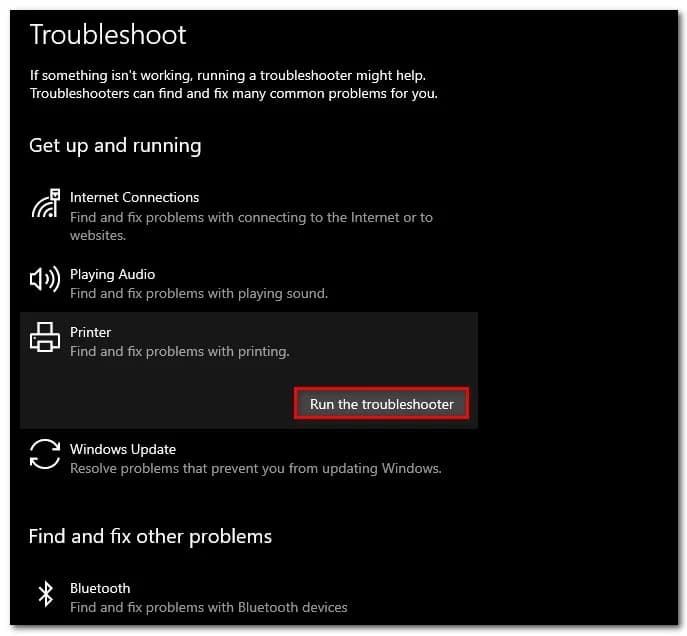
- Tarama süresi bittiğinde, tıklamanız gerekir. Bu çözümü uygula bir onarım stratejisinin önerilip önerilmediği.
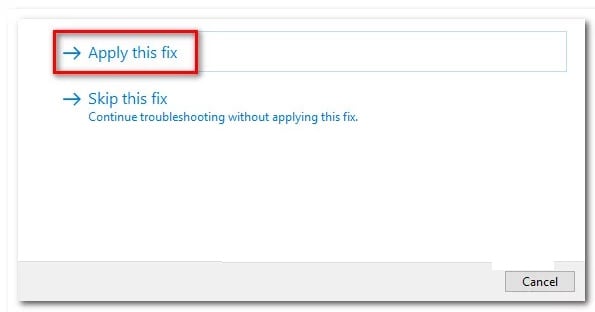
- İlk inceleme tamamlandıktan sonra sorun giderme penceresini kapatın ve HP yazıcınızdan bir şey yazdırmaya çalıştığınızda hala aynı hata mesajını alıp almadığınıza bakın.
Aynı sorun devam ederse aşağıdaki sonraki yönteme geçin.
Güç Döngüsü Yazıcısı HP Yazıcı
Windows sorun giderici HP yazıcınızdaki sorunu çözemezse, sorun büyük olasılıkla yazıcının kendisinden kaynaklanıyordur. Bu durumda, diğer sorun giderme kılavuzlarına geçmeden önce yapmanız gereken ilk şey, tüm yazdırma mekanizmasını sıfırlamaktır. Bunu yapma prosedürü neredeyse evrenseldir ve kullandığınız herhangi bir HP yazıcı modeli ( LaserJet ve OfficeJet) için geçerlidir.
Not : Bu işlem hiçbir şekilde teknik bir işlem değildir ve yazıcınıza zarar verme riski taşımaz. Bu işlem, diğer cihazlarda fabrika ayarlarına sıfırlama işlemine çok benzer. Sorun bellenim hatasıyla ilgiliyse, aşağıdaki prosedür sorunu hızlı bir şekilde çözmelidir.
HP yazıcı aygıtınızı nasıl kapatıp açacağınızla ilgili kısa bir kılavuzu burada bulabilirsiniz:
- Yapmanız gereken ilk şey, yazıcınızın tamamen açık ve boşta modunda olduğundan (şu anda hiçbir iş etkin olmadığından) emin olmaktır. Yazıcınızdan hâlâ sesler geliyorsa İleriye gitmeyin! Bunun yerine, aşağıdaki bir sonraki adıma geçmeden önce makine sessizleşene kadar sabırla bekleyin.
- Yazıcınızın uyku modunda çalıştığından emin olduktan sonra devam edin ve güç kodunu yazıcınızın arkasından çıkarın. Bunu yaptıktan sonra güç kablosunu da prizden çıkardığınızdan emin olun.
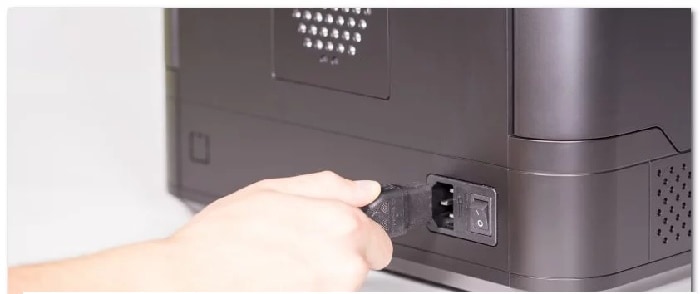
- Kabloyu çıkarmayı başardıktan sonra, en az 60 saniye bekleyin Güç kapasitörlerinin tamamen boşaldığından emin olmak için tekrar takmadan önce.
- Daha sonra güç kablosunu yeniden bağlayın ve yazıcıyı her zamanki gibi açın.
- Isınma süresi bittiğinde başka bir yazdırma işi başlatın ve sorunun çözülüp çözülmediğine bakın.
Not: Aynı OXC4EB827F hatasını görmeye devam ederseniz , bir sonraki bölümde açıklayacağımız olası çözüme geçin.
HP yazıcı ürün yazılımını güncelleyin
Görünüşe göre , Windows 10 bilgisayarla düzgün iletişim kuramayan eski bir yazıcı sürümü kullanıyorsanız da OXC4EB827F hatasıyla karşılaşabilirsiniz . HP, yaşam kalitesini iyileştirmek ve hataları ve aksaklıkları gidermek amacıyla düzenli olarak yeni yazıcı sürümleri yayınlamaktadır.
Ancak arada sırada, yazıcının o anda bağlı olduğu işletim sisteminin sürümüyle uyumlu olması için gerekli olan zorunlu bir güncelleme yayınlıyorlar.
Not : OXC4EB827F hata kodunu görmenizin nedeni kritik bir güncellemenin eksik olması ise, bir sonraki adımınız yazıcınızın aygıt yazılımını en son sürüme güncellemek olmalıdır.
Hewett Packard yazıcı sürücünüzü en son sürüme güncellemek söz konusu olduğunda ilerlemek için 3 yolunuz vardır. Yazıcınızın yapısını en son sürüme getirmek için aşağıdaki kılavuzlardan herhangi birini (yazıcınız tarafından destekleniyorsa) takip etmekten çekinmeyin.
A. Doğrudan yazıcıdan güncelleme
Aşağıdaki talimatlar yalnızca 2010 yılından sonra piyasaya sürülen bir yazıcı kullanıyorsanız geçerlidir. Yazıcıdan doğrudan güncelleme yapabilmek için cihazınızın web servisleriyle uyumlu olması ve internet erişimine sahip olması gerekir.
Not: Yazıcınızdaki bekleyen aygıt yazılımı güncellemesinin yüklenmesine ilişkin kesin talimatlar, modelden modele biraz farklılık gösterebilir.
Ancak bekleyen güncellemeyi yüklemenizi kolaylaştıracak genel bir kılavuz oluşturduk:
- Düğme veya simge bulunan yazıcılarda eBaskısimgesine dokunun veya HP ePrint simgesine dokunun, ardından Ayarlar (menü yapılandırma). Daha sonra adlı bir yapılandırma girişi arayın. Ürün güncellemesi o Ürün güncellemelerini kontrol edin.
Not: Metin tabanlı menülere sahip yazıcılarda, Kurulum / Yapılandırma / Servis yolunu izleyin. Ardından, Tercihler / Yazıcı Bakımı / Araçlar yolunu izleyin ve Web Hizmetleri / Yazıcı Güncellemesi / LaserJet Güncellemesi'ni seçin.
- Eğer görürsen Hizmet Şartları veya hesabınızla oturum açın, talimatları izleyin ve web hizmetleri Gerekirse.
- Güncelleme prosedürü tamamlanana kadar bekleyin, ardından yazıcınız kendi kendine yapmazsa manuel olarak yeniden başlatın ve bir sonraki sistem başlangıcında sorunun çözülüp çözülmediğine bakın.
B. En son ürün yazılımını manuel olarak indirin
Web hizmetlerini desteklemeyen daha eski bir HP yazıcı kullanıyorsanız, en son ürün yazılımı güncellemesini HP Müşteri Desteği indirme sayfasından manuel olarak indirip yüklemeniz gerekecektir.
Önemli: Bu, hem Windows hem de macOS bilgisayarlar için geçerlidir.
- En son yazıcı ürün yazılımını manuel olarak indirip yüklemek için aşağıdaki talimatları izleyin:
- Yazıcınızın yerel ağınıza (Ethernet veya kablo aracılığıyla) bağlı olduğundan emin olun USB).
- Sonra açın HP müşteri desteği indirme sayfası ve tıklayın Başlamak için ürününüzü tanımlayalım.
- Bunu yaptıktan sonra tıklamanız gerekir. yazıcı Yazıcınız için en son ürün yazılımı güncellemesini belirlemek için ekrandaki talimatları izleyin.
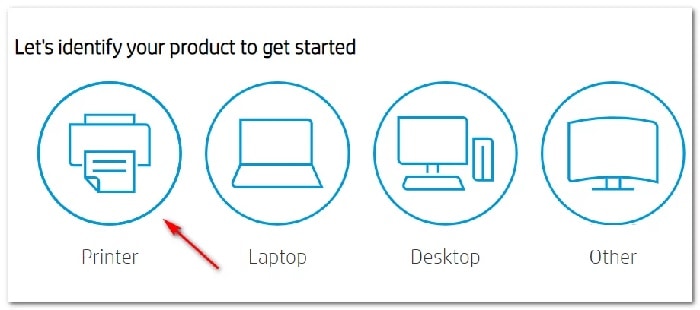
- Yazıcı modelinizi girmeniz istenecektir. Bunu yapın, ardından tıklamanız gerekir göndermek ve işletim sistemini seçin (Windows veya macOS).
- Sonraki adım tıklamaktır bellenim, sonra tıklayın indir ve indirme işleminin bitmesini bekleyin.
- Dosya nihayet bilgisayarınıza kaydedildikten sonra, ürün yazılımı güncelleme işlemini başlatmak için dosyayı açın.
- Son olarak kurulum penceresinin içine girdiğinizde yazıcınızın ürün yazılımının kurulumunu tamamlamak için ekrandaki talimatları izleyin.
- Kurulum tamamlandığında hem bilgisayarınızı hem de yazıcınızı yeniden başlatın ve sorunun çözülüp çözülmediğine bakın.
Bu yöntemi zaten denediyseniz ve yazdırmaya çalışırken hala aynı hatayı görüyorsanız veya zaten mevcut en son ürün yazılımı sürümünü kullanıyorsanız, aşağıda size göstereceğimiz bu olası çözümü deneyin.
HP Desteğine başvurun
Önceki olası çözümlerin hiçbiri işinize yaramadıysa, şimdi yapabileceğiniz tek şey HP desteğine başvurmaktır. Bu yolu kullanan birkaç kullanıcı bulduk ve teknik bir temsilcinin sorunu onlar adına uzaktan çözdüğünü bildirdik. Ancak bu yalnızca sorun donanım kaynaklı değilse işe yarayacaktır.
Canlı bir temsilciyle etkileşime giren tüm kullanıcıların ifadelerine göre, HP desteği oldukça hızlı yanıt veriyor, dolayısıyla canlı bir temsilciyle çok fazla sorun yaşamadan iletişim kurmayı bekleyebilirsiniz. Genellikle çalışma şekli, bir dizi sorun giderme adımı yoluyla telefon üzerinden destek sunmalarıdır ve sorun devam ederse cihazı onarım için göndermeniz istenecektir.
Burada bir HP canlı temsilcisiyle nasıl iletişim kuracağınıza ilişkin kısa bir kılavuz bulunmaktadır
- Varsayılan tarayıcınızı açın ve resmi HP destek sayfası.
- Seçenekler listesinde, yazıcı tıklayın.
- Bir sonraki ekranda kutuya yazıcınızın seri numarasını girin Seri numarası ve tıklayın
- HP yazıcı modelinizi başarılı bir şekilde belirledikten sonra aşağıdaki seçeneklere giderek menüye ilerleyebilirsiniz: HP İletişim Formları > Telefon Numarası Al.
- Nitelikli bir teknisyenle iletişime geçmek için önerilen telefon numarasını kullanın ve ardından canlı temsilci tarafından verilen önerilen sorun giderme adımlarını izleyin.
Bu yöntemlerin her birini denerseniz OXC4EB827F hata kodunu başarıyla çözebileceksiniz. Başka bir potansiyel çözüm biliyorsanız, yorum bölümümüzde bize bildirmekten çekinmeyin. İlginizi çekecek bilgileri sunacağımız bir sonraki rehberimizde görüşmek üzere.

Adım Javier Chirinos ve teknoloji konusunda tutkuluyum. Kendimi bildim bileli bilgisayarlara ve video oyunlarına düşkündüm ve bu hobim sonunda işe dönüştü.
15 yıldan fazla bir süredir internette teknoloji ve gadget'lar hakkında yayın yapıyorum, özellikle de mundobytes.com
Aynı zamanda çevrimiçi iletişim ve pazarlama konusunda da uzmanım ve WordPress geliştirme konusunda bilgim var.