- Microsoft Designer, resimler oluşturmanıza ve düzenlemenize olanak tanır. IAKendi metninizden, şablonlarınızdan veya fotoğraflarınızdan başlayarak.
- Bu araç, görsel tutarlılığı sağlamak için Word, PowerPoint, Teams, Outlook ve OneNote ile entegre olur.
- İnternet erişimini ve mobil uygulamayı bir araya getiren bu platform, kullanıcılara günlük kullanım kredileri ve genişletilmiş özellikler sunuyor. Yardımcı pilot Pro.
- Yapay zekâ tasarımı hızlandırıyor, ancak malzemelerin insan yargısıyla incelenmesi ve ayarlanması hâlâ çok önemli.
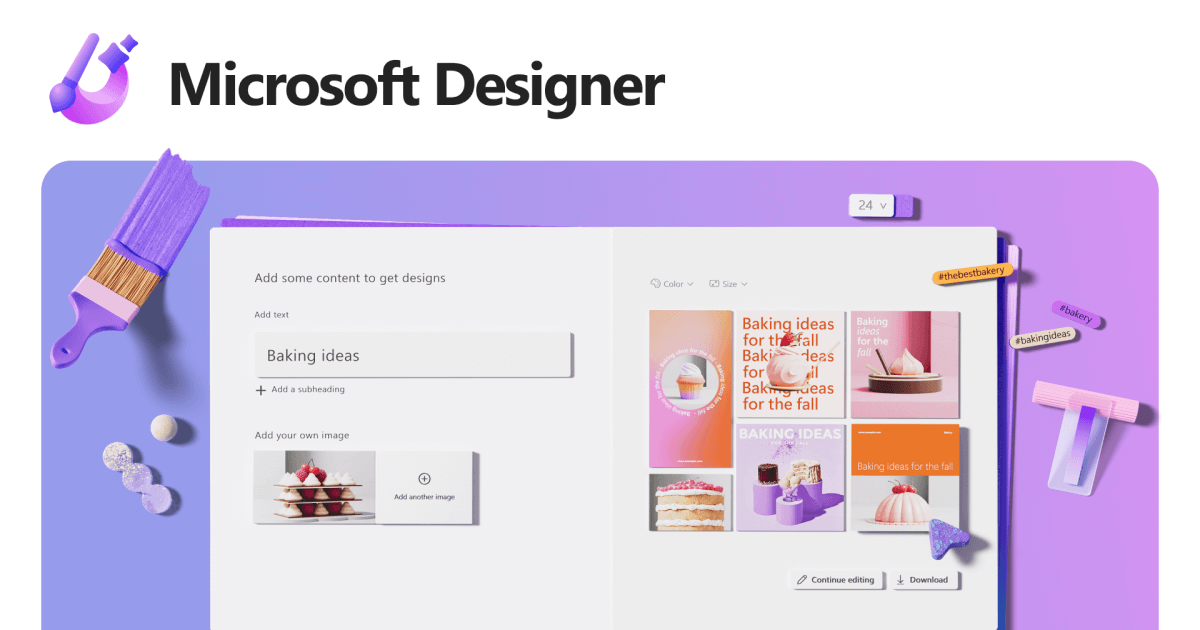
Tasarıma uygulanan yapay zekâ, fütüristik olmaktan çıkıp profesyoneller, girişimciler ve görsel içerik oluşturmaya ihtiyaç duyan herkes için günlük bir araç haline geldi. Microsoft, üretken yapay zekâyı , şablonları ve otomasyonu bir araya getiren ve zahmetsizce çekici görüntüler, grafikler ve sunumlar oluşturmanızı sağlayan Microsoft Designer çözümüyle bu alana güçlü bir yatırım yaptı.
Profesyonel bir tasarımcı olmasanız bile, Microsoft Designer'ı kullanarak yapay zeka destekli görseller ve sunumlar oluşturmayı hızlı ve kolay bir şekilde nasıl yapacağınızı merak ediyorsanız , doğru yerdesiniz. Bu yazıda, aracın web, mobil ve diğer Microsoft 365 uygulamalarında neler sunduğunu , Word, PowerPoint, Teams, Outlook ve OneNote ile nasıl entegre olduğunu ve en iyi şekilde yararlanmak için bilmeniz gereken sınırlamaları ve püf noktalarını inceleyeceğiz.
Microsoft Designer nedir ve ne için kullanılır?
Microsoft Designer, sosyal medya gönderileri, davetiyeler, dijital kartpostallar, duvar kağıtları, kurumsal grafikler, avatarlar ve sunum materyalleri gibi her türlü görsel içeriği oluşturmak için tasarlanmış yapay zeka destekli bir tasarım platformudur . Amaç , çok kısa sürede ve neredeyse hiç tasarım deneyimi olmadan profesyonel görünümlü sonuçlar elde edebilmenizdir .
Bu araç, şablonları, görsel önerileri ve görüntü oluşturmayı DALL-E ve diğer yapay zeka modellerine dayalı bir motorla birleştirerek , yüklediğiniz basit bir metin veya görüntüden yola çıkarak renk, tipografi ve yapı açısından dengeli tasarımlar önerebiliyor.
Microsoft Designer'ın güçlü yönlerinden biri, Microsoft 365 ve Copilot ekosistemiyle entegre olmasıdır ; bu sayede tasarımlarınızı sürekli dosya dışa aktarma ve içe aktarma işlemine gerek kalmadan belgelerde, e-postalarda, sunumlarda veya not defterlerinde kullanabilirsiniz.
Ayrıca, Microsoft Designer web üzerinden, mobil uygulama olarak ve çeşitli Microsoft araçlarında entegre bir bileşen olarak kullanılabilir . 80'den fazla dilde kullanılabilmesi, onu hem kişisel projeler hem de farklı ülkelerdeki profesyonel ortamlar için güçlü bir seçenek haline getiriyor.

Microsoft Designer'ı web üzerinde kullanmaya nasıl başlanır?
Tarayıcınızda Microsoft Designer'ı kullanmak için öncelikle kişisel bir Microsoft 365 hesabınızın olduğundan emin olmalısınız . Şu anda Microsoft tarafından açıklanan sürüm, kişisel kullanıcılara (kurumsal hesaplara değil) yöneliktir, bu nedenle kişisel hesabınızı kullanmanız en iyisidir.
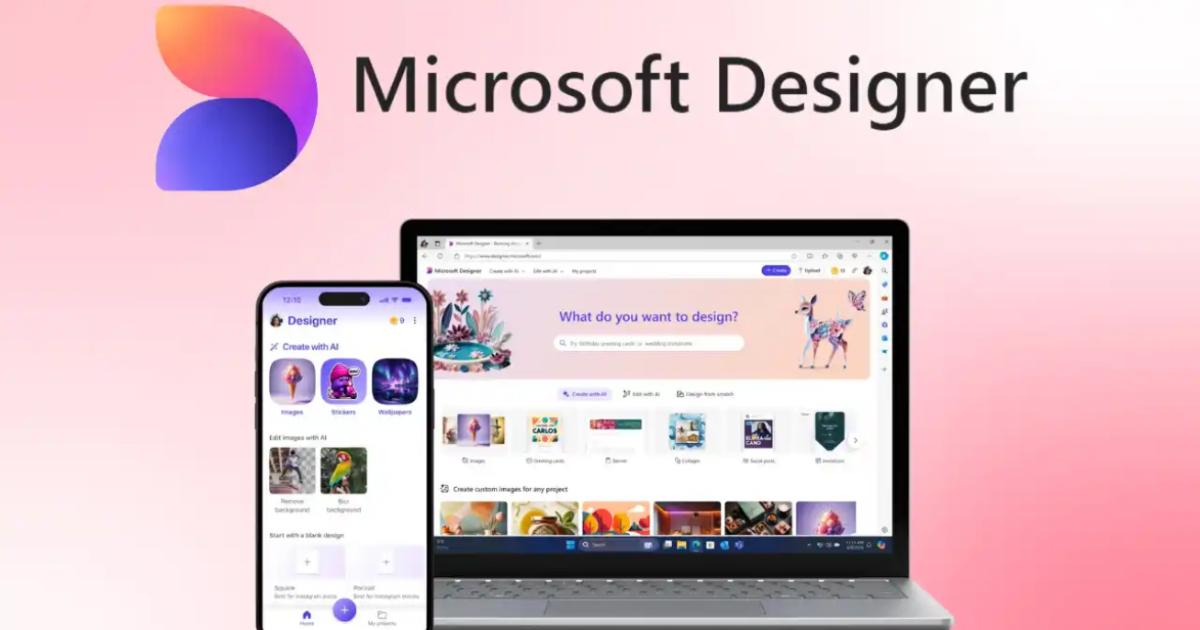
Erişim, designer.microsoft.com adresindeki web sitesi üzerinden sağlanır . Siteye girdikten sonra Microsoft hesabınızla giriş yapmanız yeterlidir; ana arayüz açılacaktır. Üst kısımda, "davetiye", "sosyal medya gönderisi" veya "kartvizit" gibi anahtar kelimeler yazarak hazır tasarımlar bulabileceğiniz bir şablon arama çubuğu yer almaktadır.
Aynı ekrandan, belirli bir içerik türüne uyarlanmış bir şablonla başlamayı veya tasarımı sıfırdan oluşturmayı tercih ederseniz boş bir tuvalle başlamayı seçebilirsiniz . Her iki durumda da, yapay zeka tutarlı bir sonuç sağlamak için varyasyonlar, stil önerileri ve ayarlamalar önerecektir.
Tasarımınızı oluşturduktan sonra, sistem projeyi uygulama içinde kaydetmenize olanak tanır , böylece istediğiniz zaman tekrar düzenleyebilirsiniz. Ayrıca farklı formatlarda indirebilir, diğer araçlara yapıştırmak için kopyalayabilir veya doğrudan paylaşabilirsiniz.
Microsoft Designer'ın temel bileşenleri
Microsoft Designer'ın özünde, yapay zeka destekli tasarımlar oluşturma yeteneği yatmaktadır . Araç, metin, fikir veya görselden yola çıkarak, binlerce etkili tasarım örneğiyle eğitilmiş modellere dayanarak, kompozisyon, okunabilirlik ve görsel uyum kriterlerine uyan öneriler üretir.
Bu yapay zeka, nesneleri yalnızca "rastgele yerleştirmekle" kalmaz, aynı zamanda metin ve görüntü arasındaki ilişkiyi , renk kontrastını, her bir öğenin görsel ağırlığını ve bilgi hiyerarşisini de dikkate alır. Bu sayede, yalnızca estetik açıdan hoş olmakla kalmayıp, mesajın daha net anlaşılmasına da yardımcı olan kompozisyonlar oluşturabilir.
Bu araç aynı zamanda büyük bir tasarım esnekliği sunuyor . İş sunumları, pazarlama materyalleri, raporlar, kişisel davetiyeler veya sosyal medya içerikleri gibi çok çeşitli projeler için kullanabilirsiniz. Hem deneyimsiz kullanıcılar hem de tasarıma alışkın olanlar, hızından ve otomatik önerilerinden faydalanabilir.
Bir diğer önemli bileşen ise iş birliği ve entegrasyondur . Designer, Microsoft 365 uygulamalarının geri kalanıyla bağlantı kurarak grafiklerinizi Word, PowerPoint, Outlook, Teams veya OneNote'a kolayca aktarmanızı sağlar. Bu, sunumlar, iç belgeler, dış iletişim ve dijital kampanyalar genelinde tutarlı bir görsel kimliğin korunmasına yardımcı olur.
Microsoft Designer'da yapay zeka kullanarak özel görseller oluşturun.
Yapay zekâ kullanarak sıfırdan görüntüler oluşturmak istiyorsanız, Microsoft Designer bu amaç için özel bir bölüm içerir. Genellikle "Yapay Zekâ ile Oluştur " gibi bir isimle anılan oluşturma sekmesinde, gereksinimlerinizi açıklayabileceğiniz önerilen görüntüler ve metin alanları bulacaksınız.
Genellikle süreç, bir görsel veya başlangıç konsepti seçmek ve aradığınız stil, sahne türü, renkler veya atmosferi belirterek açıklama alanlarını doldurmaktan oluşur. Ayrıca, daha spesifik olmak ve yaratım sürecini daha iyi yönlendirmek için metin mesajını tamamen yeniden yazabilirsiniz.
Oluştur düğmesine tıkladığınızda, Microsoft Designer'ın yapay zekası, girdiğiniz bilgilere dayanarak çeşitli tasarım seçenekleri üretecektir . Görselin farklı sürümlerini göreceksiniz ve bunları karşılaştırarak, ister bir illüstrasyon, ister bir konsept grafiği veya daha gerçekçi bir sahne olsun, projenize en uygun olanı seçebilirsiniz.
En çok beğendiğiniz tasarımı seçtikten sonra, indirebilir, kopyalayabilir veya daha da geliştirebilirsiniz. Düzenleme seçeneğini seçerseniz, metni ayarlayabileceğiniz, filtreler uygulayabileceğiniz veya görüntüyü poster veya slayt gibi daha büyük bir tasarıma entegre edebileceğiniz Tasarımcı düzenleyicisine yönlendirileceksiniz.
Yapay zekâ destekli bu üretim yöntemi, özellikle geleneksel stok fotoğraf kütüphanelerinde bulamadığınız orijinal görsellere ihtiyaç duyduğunuzda veya farklı kaynaklar arasında tutarlılığı korurken görsel stili belirli bir kampanyaya uyarlamak istediğinizde oldukça faydalıdır.
Designer'da yapay zeka ile görüntüleri düzenleyin ve dönüştürün.
Microsoft Designer, sıfırdan tasarım oluşturmanın yanı sıra, kendi fotoğraflarınız ve illüstrasyonlarınız üzerinde yapay zeka destekli düzenleme yapmanıza odaklanan bir sekme de sunuyor. Buradan, bilgisayarınızda, mobil cihazınızda veya hatta bulut depolama hizmetlerinde saklanan görselleri yükleyebilirsiniz .
Görselinizi seçtikten sonra, görsel stilini değiştirmek , yaratıcı filtreler uygulamak, dekoratif çerçeveler eklemek veya fotoğrafın genel görünümünü dönüştürmek için yapay zeka destekli araçlara erişebileceksiniz . Bu işlemlerin çoğu basit metin komutlarıyla kontrol edilebilir.
En dikkat çekici özelliklerden biri , arka planı kaldırma, istenmeyen nesneleri veya kişileri silme ve bunları yapay zeka tarafından oluşturulan diğer öğelerle değiştirme seçeneğidir . Daha önce gelişmiş programlarla önemli bir deneyim gerektiren bu tür düzenleme, artık sadece birkaç tıklamayla otomatik olarak yapılıyor.
Ayrıca Designer, modern bir görüntü düzenleme programının sunduğu olağan araçları da içerir: kırpma, döndürme, parlaklık, kontrast veya doygunluk ayarlamaları , ayrıca tasarımın geri kalanıyla bütünleşen metin, simge ve diğer grafik öğeleri ekleme yeteneği.
Görselinizi son haline getirdikten sonra, onu cihazınıza indirmeyi, başka bir uygulamada kullanmak üzere kopyalamayı veya doğrudan dijital kanallarınızda paylaşmayı seçebilirsiniz . Bu, sosyal medya, bültenler veya şirket içi sunumlar için iş akışınızı büyük ölçüde basitleştirir.
Boş bir tuval üzerine sıfırdan tasarım yapın.
Şablonlar veya otomatik öneriler sizi ikna etmiyorsa, Microsoft Designer tamamen boş bir tuval üzerinde tasarım yapmanıza da olanak tanır . Bu seçenek, daha fazla yaratıcı kontrol isteyen veya çok belirli boyutlara uyması gerekenler içindir.
Sıfırdan tasarım seçeneğini seçtiğinizde, ilk adım tuvalin boyutunu ve yönünü seçmektir : sosyal medya için kare format, sunumlar için panoramik, hikayeler için dikey vb. Buradan itibaren ihtiyaçlarınıza göre resimler, metinler, şekiller ve simgeler ekleyebilirsiniz.
Şablon kullanmadan çalışıyor olsanız bile, araç yapay zeka önerileriyle renkler, yazı tipleri ve öğe düzenleri konusunda işleri kolaylaştırıyor . Farklı paletlerle denemeler yapabilir, metin stillerini değiştirebilir veya tutarlı bir estetik sağlamak için tüm tasarıma genel filtreler uygulayabilirsiniz.
Ayrıca logolarınız, kurumsal fotoğraflarınız veya markanızda kullanılan grafik öğeler gibi kendi kaynaklarınızı yükleme seçeneğiniz de bulunmaktadır . Bu sayede görsel kimliğinizi koruyabilir ve yapay zekayı yalnızca kompozisyon ve ayarlamaları desteklemek için kullanabilir, tarzınızdan ödün vermezsiniz.
Sonuçtan memnun kaldığınızda, tasarımı indirebilir, kopyalayabilir veya doğrudan paylaşabilirsiniz. Bu çok yönlülük, Designer'ı hem hızlı bir fikir üretici hem de yayınlanmaya hazır çalışmalar için son bir araç olarak kullanışlı hale getiriyor.
Microsoft Designer'ı mobil cihazlarda (iOS ve Android) kullanma
Web sürümünün ötesinde, Microsoft, Designer'ın iOS ve Android için son sürümlerle uyumlu bir önizleme uygulaması olarak da sunulduğunu doğruladı . Bu sayede tasarımları doğrudan akıllı telefonunuzdan oluşturabilir ve düzenleyebilirsiniz ; bu da özellikle sosyal medya içeriğiyle çok çalışıyorsanız veya haberlere veya kampanyalara hızlı bir şekilde yanıt vermeniz gerekiyorsa oldukça kullanışlıdır.
Başlamak çok kolay: Microsoft Designer uygulamasını App Store veya Google Play'den indirin ve kişisel Microsoft hesabınızla oturum açın. İçeri girdikten sonra, uygulama özelliklerini üç ana bölüme ayırır, böylece kaybolmazsınız.
İlk bölüm yeni görseller ve tasarımlar oluşturmaya odaklanıyor . Buradan sosyal medya, davetiyeler, çıkartmalar, monogramlar, arka planlar, boyama sayfaları veya avatarlar için içerik oluşturabilirsiniz. Metin istemleriyle başlayabilir, mevcut bir görseli yükleyebilir veya sistemin önceden tasarlanmış şablonlarından birini kullanabilirsiniz.
İkinci bölüm, mevcut görüntüleri düzenlemeye odaklanıyor . Telefonunuzun fotoğraf galerisinde veya bulutta depolanan fotoğraflarla çalışabilirsiniz. Uygulama, yapay zekanın yorumlayıp uyguladığı yazılı talimatlara dayanarak stilleri değiştirme, dekoratif çerçeveler ekleme, arka planları kaldırma ve nesneleri ve kişileri silme araçları içeriyor.
Üçüncü bölüm, önceden tanımlanmış öğeleri kullanarak tasarımları daha manuel olarak oluşturma seçeneklerini gruplandırır . Burada tuvalin yönünü, biçimini ve boyutunu belirleyerek görsel materyalinizi kademeli olarak oluşturursunuz. Ortaya çıkan tasarımlar cihazınıza kaydedilebilir ve mesajlaşma, sosyal medya, e-posta veya diğer herhangi bir hizmet aracılığıyla paylaşılabilir.
Sınırlar, günlük erişim ve kullanım modeli
Microsoft Designer'ın ücretsiz sürümü, "güçlendiriciler" veya günlük krediler sistemiyle çalışır . Pratikte bu, her gün sınırlı sayıda yapay zeka destekli oluşturma veya düzenleme işlemine sahip olduğunuz anlamına gelir; şu anda premium aboneliği olmayan kullanıcılar için günlük erişim sayısı 15 ile sınırlıdır.
Eğer Copilot Pro üyeliğiniz varsa , günlük kota önemli ölçüde artarak günde 100 erişime ulaşır. Bu durum, özellikle kısa sürede birçok görüntü veya grafik varyasyonu oluşturmanız gerekiyorsa, araçla yoğun olarak çalışanlar için deneyimi önemli ölçüde değiştirir.
Microsoft, test ve kademeli dağıtım sürecinde kullanıcı geri bildirimlerini toplayacağını ve iyileştirmeler uygulayacağını açıkça belirtti . Bazı özellikler gelecekte ücretli bir Microsoft 365 aboneliği gerektirebilir; bu, önizleme modunda başlayan hizmetler için yaygın bir uygulamadır.
Şirket, yeteneklerini genişletmenin yanı sıra, güvenli ve sorumlu yapay zeka hizmetlerine olan bağlılığını da vurguluyor . Riskleri azaltmak ve fikri mülkiyete saygı göstermek amacıyla inceleme süreçleri, koruyucu önlemler, olası suiistimalleri izleme ve üretilen materyallerin kötüye kullanımını azaltmaya yönelik sistemler uyguladığını belirtiyor.
Bu arada, Microsoft yetkilileri yapay zekanın yükselişinin bilgi ekonomisinde derin bir değişime yol açtığını ve bu nedenle telif hakkı ve fikri mülkiyet yasalarının önümüzdeki yıllarda uyarlanması gerekeceğini belirtti.
Microsoft Designer'ın diğer uygulamalarla entegrasyonu
Designer'ın en büyük güçlü yönlerinden biri, Microsoft ekosistemindeki birçok önemli uygulamayla kusursuz entegrasyonudur . Bu, gereksiz dışa aktarmalara ve ara adımlara gerek kalmadan tasarımlarınızın gerçek dünya çalışma ortamlarında anında kullanılmasını sağlar.
Microsoft Teams'te , Tasarımcı bileşenleri, sohbetlerinize, kanallarınıza veya toplantılarınıza doğrudan özel grafikler ve düzenler eklemenizi sağlar. Bu, dahili duyurular, görsel proje özetleri veya hızlı eğitim oturumları için materyaller hazırlamak için çok faydalı olabilir.
Outlook'ta , bu entegrasyon sayesinde dikkat çekici tasarımları e-postanın gövdesine veya imzaya kolayca dahil edebilirsiniz; böylece banner'lar, başlıklar ve yapay zeka destekli görseller kullanarak müşterileriniz, tedarikçileriniz veya ekibinizin geri kalanıyla iletişimi geliştirebilirsiniz.
Word web uygulamasında , Designer ile oluşturulan grafikler raporlara, tekliflere, özetlere veya dosyalara kolayca eklenebilir. Bu, ekibin özel bir tasarımcısı olmasa bile, dokümantasyonu daha net, daha okunabilir ve görsel olarak daha tutarlı hale getirmeye yardımcı olur.
OneNote'ta Microsoft Designer özellikleri , not defterlerinizdeki bilgileri düzenlemenize ve vurgulamanıza yardımcı olur. Notlarınızı ve özetlerinizi taramayı ve hatırlamayı kolaylaştırmak için resimler, simgeler veya grafik düzenler kullanabilirsiniz.
PowerPoint'te ise Tasarımcı, slaytları çok daha etkili sunumlara dönüştürmek için bir yardımcı haline geliyor. Yapay zeka tarafından oluşturulan görselleri eklemenin yanı sıra, uygulama kendi tasarım öneri hizmetini kullanarak slayt içeriğini yeniden düzenliyor ve genel görünümünü iyileştiriyor.
Word, PowerPoint ve Photos'ta Designer ve Copilot Kullanımı
Copilot Pro aboneleri , Designer'ı Word ve PowerPoint'te içerik oluşturma ile birleştiren ek özelliklere erişebilir . Bu, yalnızca resimler oluşturmakla kalmayıp, sistemden belgenizdeki metne uyum sağlayan eksiksiz sunum yapıları veya grafikler oluşturmasını da isteyebileceğiniz anlamına gelir.
PowerPoint'te Copilot, temel bir metinden sunumlar oluşturmanıza ve Designer'ı kullanarak temaya uygun düzenler, arka planlar ve görseller önermenize yardımcı olabilir. Bu sayede, daha önce slayt tasarlamaya harcadığınız zaman azalır ve mesajınızı iyileştirmeye odaklanabilirsiniz.
Word'de, bu entegrasyon sayesinde Designer ile oluşturulan illüstrasyonları, afişleri ve görsel öğeleri doğrudan belgeye ekleyebilirsiniz . Bu da, kuruluşun görsel kimliğiyle tutarlı, daha profesyonel bir görünüme sahip raporlar, kılavuzlar veya iş teklifleri hazırlamayı kolaylaştırır.
Ayrıca Microsoft, beta programına katılanların Windows 11'deki Fotoğraflar uygulamasından Tasarımcı tabanlı özelliklere erişebileceklerini duyurdu. Bu özellikler arasında, Fotoğraflar uygulamasından çıkmadan nesneleri silme, arka planları kaldırma, kırpma ve filtreleri otomatik olarak uygulama yeteneği yer alıyor.
Şirket ayrıca , farklı belge ve sunum türlerine eklenebilecek bir banner oluşturucu üzerinde çalıştığını ve böylece dijital iletişim ve pazarlama materyallerindeki kullanıma hazır kaynak yelpazesini genişleteceğini duyurdu .
PowerPoint'te iyi tasarım önerileri nasıl alınır?
Microsoft Designer bağımsız bir uygulama olarak çalışsa da, "tasarım önerileri" kavramı PowerPoint'e de entegre edilmiştir. Bu öneriler, bir slayda resim veya içerik eklediğinizde tetiklenir ve sistem, görünümünü iyileştirmek için otomatik olarak alternatif düzenler önerir.
Tasarım fikirleri düğmesine tıkladığınızda herhangi bir öneri görmüyorsanız, kontrol etmeniz gereken birkaç şey var. Öncelikle, internet bağlantınızın olduğundan emin olun , çünkü PowerPoint'in öneriler oluşturabilmesi için bulut hizmetlerine bağlanması gerekir. Bu bağlantı olmadan, Tasarımcı bölmesi herhangi bir seçenek sunamaz.
Bir diğer önemli nokta ise sunumunuzda kullandığınız temadır . Önerilerin doğru çalışması için, özel temalar veya harici kaynaklardan indirilen temalar yerine PowerPoint'in yerleşik temalarından birini kullanmanız önerilir. Yerleşik temalarla, tasarım motoru yazı tiplerini ve renkleri nasıl uyarlayacağını bilir.
Görsel içeren slaytlarla çalışırken, standart "Başlık" veya "Başlık + İçerik" düzenlerini kullanmak çok önemlidir . Çok fazla değiştirilmiş veya özelleştirilmiş düzenler kullanırsanız, PowerPoint slaytın yapısını yorumlamakta daha fazla zorluk çekebilir.
Slaytı çok fazla öğeyle aşırı yüklememek de tavsiye edilir. Designer'ın fotoğraflarla iyi çalışması için, slayt başına en fazla dört görsel kullanılması en iyisidir ; bu görseller yaygın formatlarda (JPG, PNG, GIF veya BMP) ve yaklaşık 200 x 200 piksel minimum boyutta olmalıdır. Çok küçük olurlarsa, sunumlar kalitesini kaybedecektir.
PowerPoint'te önerilerin sınırlamaları: formlar, süreç ve ortak yazarlık
Bazı durumlarda, oturum açmış olsanız ve uyumlu temalar kullanıyor olsanız bile PowerPoint tasarım fikirlerini göstermeyebilir . Bu durumlardan biri, slaytın standart düzen yer tutucularının ötesinde elle çizilmiş şekiller veya metin kutuları içermesidir.
Bu durumlarda, Designer genel yapıyı yorumlamakta zorlanır ve kaliteli sonuçlar garanti edemez, bu nedenle öneri sunmamayı tercih eder . Önerilerin görünmesini istiyorsanız, slayt tasarımının kendisindeki metin ve resim yer tutucularını kullanmak ve çok fazla ek şekil eklemekten kaçınmak en iyisidir.
Süreçlere veya yapılandırılmış listelere dayalı slaytlar için, "Başlık + İçerik" düzenini kullanmak ve sürecin sunulduğu slayta fotoğraf, nesne veya ek şekiller eklemekten kaçınmak önemlidir. Yapı ne kadar net ve temiz olursa, sistemin uygun düzenler önermesi o kadar kolay olur.
Bir diğer özel durum ise, bir sunumu başka kişilerle birlikte hazırlarken ortaya çıkar. Eğer birden fazla kişi aynı slaytı aktif olarak düzenliyorsa, PowerPoint eş zamanlı değişiklikleri algılarken çakışmaları ve üzerine yazmayı önlemek için tasarım fikirlerini geçici olarak devre dışı bırakabilir.
Bir kullanıcı o slaytı düzenlemeye devam ettiği anda, Designer fotoğraf ekleme veya içeriğe ilgili bir değişiklik yapma gibi belirli eylemlere yanıt olarak öneriler üretmeye devam eder.
Son olarak, otomatik önerilerin size değer katmadığını düşünüyorsanız, bunları PowerPoint Seçenekler menüsünden devre dışı bırakabilirsiniz . Dosya sekmesinde, Seçenekler ve ardından Genel altında, tasarım fikirlerinin otomatik olarak görünmesini sağlayan kutucuğu işaretini kaldırabilirsiniz.
Profesyonel çalışmalar için Microsoft Designer'ın avantajları
Profesyonel ortamlarda, Microsoft Designer, görsel içerik oluşturmaya hızlı bir şekilde ihtiyaç duyanlar için paha biçilmez bir kaynak haline geldi . En büyük avantajlarından biri zaman tasarrufu sağlamasıdır: Her zaman boş bir sayfadan başlamak yerine, araç baştan itibaren kusursuz kompozisyonlar sunar.
Bu, tasarım detaylarına daha az çaba harcamanıza ve mesajı veya iletişim stratejisini iyileştirmeye daha fazla odaklanmanıza olanak tanır . Sıkı teslim sürelerine sahip projelerde, yüksek kaliteli başlangıç tasarımlarına sahip olmak, ekip verimliliğinde önemli bir fark yaratır.
Bir diğer önemli avantaj ise farklı materyallerde elde edilen görsel tutarlılıktır . Microsoft Designer, yerleşik tasarım prensiplerine dayanarak, aynı kuruluş için birden fazla kişi farklı parçalar oluşturduğunda bile tek tip bir stilin korunmasına yardımcı olur.
Bünyesinde tasarımcı bulunmayan ekipler için bu araç, OnlyOffice 9.0 gibi diğer yapay zeka destekli ofis çözümlerinin aksine, sürekli olarak dış sağlayıcılara bağımlı kalmadan yüksek kaliteli grafik materyaller oluşturmanın uygun fiyatlı bir yolunu sunuyor . Sunumlar, raporlar, pazarlama kampanyaları veya şirket içi belgeler, maliyetleri fırlatmadan daha profesyonel bir görünüme kavuşabilir.
Dahası, Designer'ın yapay zekası aynı içeriği farklı formatlara ve kanallara uyarlamayı kolaylaştırıyor . Örneğin, dahili bir sunumda kullanılan bir grafik, görsel tutarlılığı koruyarak, daha sonra sosyal medyada yayınlanmak veya bir bültene eklenmek üzere sadece birkaç adımda ayarlanabiliyor.
Dikkate alınması gereken hususlar ve insan yargısının rolü
Yukarıda belirtilenlerin hiçbiri Microsoft Designer'ın profesyonel tasarımcıların işini tamamen değiştireceği anlamına gelmez . Araç, sık yapılan görevleri basitleştirmek ve materyallerin üretimini hızlandırmak için tasarlanmış bir destek aracıdır, ancak bazı projeler yalnızca bir uzmanın sağlayabileceği düzeyde yaratıcılık, özelleştirme veya detay gerektirir.
Bu nedenle, teklif oluşturmak için yapay zeka kullanırken bile, tasarımları yayınlamadan önce her zaman gözden geçirmeniz önemlidir . Araç genellikle işlevsel çözümler sunar, ancak markanızın, hedef kitlenizin veya amaçlarınızın tüm bağlamını bilmez, bu nedenle iyileştirilmesi gereken nüanslar olabilir.
İyi bir uygulama, tasarımcının önerilerini sabit bir nihai sonuç olarak değil, bir başlangıç noktası olarak ele almaktır . Yazı tiplerini ayarlamak, metni revize etmek, renkleri görsel kimliğinize uyarlamak veya bazı öğeleri yeniden düzenlemek, iyi bir tasarım ile projenizle gerçekten uyumlu bir tasarım arasındaki farkı yaratabilir.
Özellikle fikri mülkiyetin kritik önem taşıdığı durumlarda, yapay zeka destekli içerik oluşturmanın yasal ve etik yönlerinin farkında olmak da önemlidir . Microsoft'un kullanım politikaları ve ülkenizin düzenlemeleri hakkında bilgi sahibi olmak, bu araçları sorumlu bir şekilde kullanmanın yoludur.
Pratikte, en iyi sonuçlar genellikle her iki dünyanın en iyi yönlerinin bir araya getirilmesiyle elde edilir: yapay zekanın hızı ve üretken kapasitesi ile neyin uygun olduğuna, neyin değiştirilmesi gerektiğine ve nihai mesajın nasıl sunulması gerektiğine karar verme konusunda insan yargısı.
Microsoft Designer'ın evrimi ve Copilot ile diğer Microsoft 365 uygulamalarıyla entegrasyonu, yapay zeka ile görüntü ve sunum oluşturmanın günlük iş akışının doğal bir parçası olacağı bir geleceğe işaret ediyor. Avantajlarından yararlanmak, sınırlamalarını anlamak ve yayınlananları denetlemek için insan yargısına güvenmek, mesajınızla uyumlu, güçlü ve tutarlı görseller elde etmenin anahtarıdır.

Genel olarak bayt ve teknoloji dünyası hakkında tutkulu bir yazar. Bilgilerimi yazarak paylaşmayı seviyorum ve bu blogda da bunu yapacağım; size gadget'lar, yazılım, donanım, teknolojik trendler ve daha fazlasıyla ilgili en ilginç şeyleri göstereceğim. Amacım dijital dünyada basit ve eğlenceli bir şekilde gezinmenize yardımcı olmaktır.