
En vanlig fråga som nya användare ställer är "Hur kan jag rita en ekvation i ett excel-diagram?» Jag tror att folk förväntar sig att grafer har en magisk förmåga att ta en ekvation och spotta ut en graf av X vs. OCH.
Excel-diagram är dock inte lika smarta: de kan bara plotta datavärden som är tilldelade dem. För att tillhandahålla dessa data måste du ange "X"-värden i en kolumn (eller rad) och beräkna motsvarande "Y"-värden i nästa kolumn (eller rad). Välj sedan dessa data och skapa ett "XY"-diagram för att visa sambandet.
Kanske kan du vara intresserad: Så här grupperar du en pivottabell efter månader i Excel
Rita en ekvation i ett Excel-diagram med hjälp av kalkylbladsdata
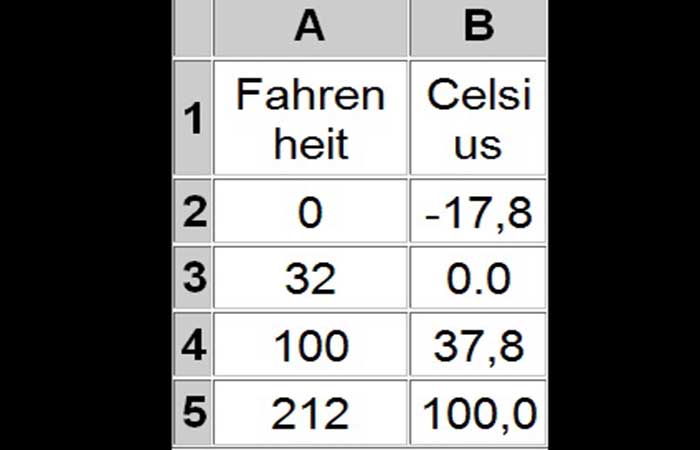
Anta att du till exempel vill plotta förhållandet mellan temperaturskalorna Fahrenheit och Celsius. Ange beskrivande rubriker i cellerna A1 och B1. Ange X-värdena av intresse i A2 till A5. Ange följande formel i cell B2 och kopiera sedan cellen (Ctrl+C), välj B3:B5 och klistra in den (Ctrl + V).
= (A2-32) * 5/9
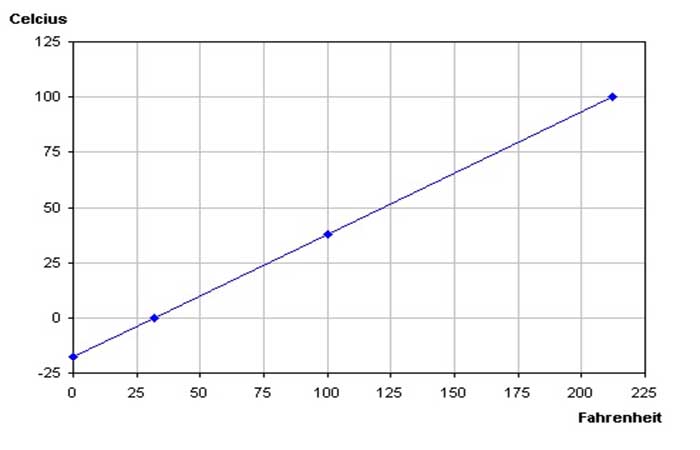
För denna enkla linjära relation behöver du bara de lägsta och högsta X-värdena av intresse. Och du behöver inte använda markörer för enskilda datapunkter, såvida du inte vill använda datamarkörer för att peka ut särskilda temperaturer.
Välj intervall A1: B5, eller välj en enskild cell i det här intervallet (Excel avgör vilken data som ska användas) och starta diagramguiden. I steg 1 i guiden väljer du ett XY-diagram (spridningsdiagram) och väljer en undertyp som förbinder punkter med linjesegment.
Vi inbjuder dig att läsa: Datafält i Excel. Vad de är och hur man lägger till dem
Du bör inte välja ett linjediagram i diagramguiden. Trots vad ikonen visar, och trots det första intrycket av vad "linje"-grafen kan betyda, tillåter denna typ av graf dig inte att plotta sambandet mellan två variabler. X-värden behandlas inte som värden alls, utan helt enkelt som icke-numeriska platshållare.
Om du väljer ett linjediagram, får du en av graferna som visas nedan. Till vänster är den mest troliga grafen du kommer att få. Istället för att plotta Fahrenheit mot Celsius, visar diagrammet Fahrenheit och Celsius som separata serier, plottade mot antalet poäng (om Excel inte vet vad som ska användas som X-värden eller kategorietiketter, använder det 1, 2, 3, och så vidare).
Om du är smart eller har turen att definiera en serie linjediagram med Fahrenheit- och Celsius-temperaturer som dina X- och Y-värden, får du grafen till höger. Visst, 32°F motsvarar 0°C, men Fahrenheit-värdena plottas med lika avstånd mellan dem, även om värdena inte är lika fördelade numeriskt. Excel använder helt enkelt 0, 32, 100 och 212 som textetiketter för kategorierna 1, 2, 3 och 4.
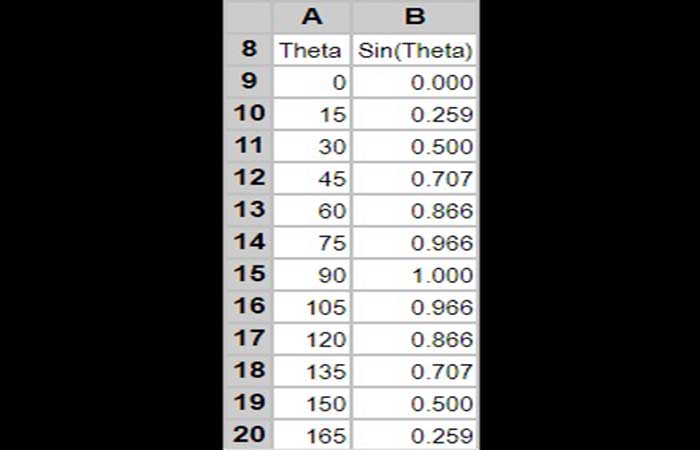
Följande exempel plottar en trigonometrisk funktion, ett olinjärt förhållande mellan en vinkel och sinus för den vinkeln. Kolumn A innehåller vinklar som börjar i cell A9. Cell B9 innehåller följande formel, som omvandlar vinkeln från grader till radianer, och beräknar sedan vinkelns sinus:
= SIN (A9 * PI () / 180)
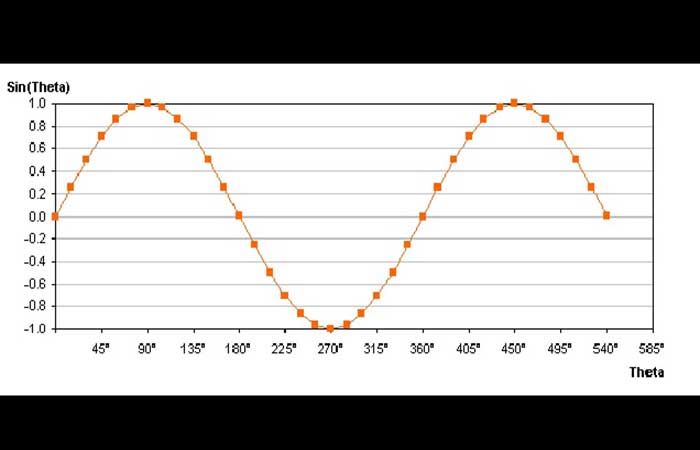
Vinklarna måste placeras på lämpligt avstånd så att den ritade formeln täcker rango försedd utan vassa spetsar. En ökning med 15° ansågs lämplig för denna övning. De beräknade vinklarna och sinusen fylls vid behov.
Endast de första tolv raderna visas här, men själva tabellen sträcker sig till rad 45, med vinklar upp till 540°. Som i föregående exempel väljs data och ett XY-diagram används för att visa sambandet mellan de två variablerna.
Ta en titt på: Hur man använder vänster och höger funktioner i Excel
Pensamientos finales
Vissa människor ogillar att behöva slösa kolumner med kalkylblad för att beräkna data när de egentligen bara vill rita en ekvation på ett Excel-diagram. Du kan använda definierade namn för att hålla dessa värden och beräkningar, så inga celler skadas när du ritar en formel. Denna teknik är faktiskt ganska smart, men den kan vara komplicerad och är svår att felsöka om grafen inte visar vad du vill ha. Vi hoppas att den här handledningen har varit användbar för dig och vi ser fram emot dina åsikter i kommentarsfältet.

Jag heter Javier Chirinos och jag brinner för teknik. Så länge jag kan minnas var jag förtjust i datorer och tv-spel och den hobbyn hamnade i ett jobb.
Jag har publicerat om teknik och prylar på Internet i mer än 15 år, särskilt inom mundobytes.com
Jag är även expert på onlinekommunikation och marknadsföring och har kunskap om WordPress-utveckling.