
Funktionerna VÄNSTER och HÖGER i Excel används för att returnera tecken från början eller slutet av en sträng. Nedan följer en förklaring av hur man väljer dessa funktioner och några möjliga användningsområden.
Den här funktionen fungerar likadant i alla moderna versioner av Microsoft Excel: 2010, 2013 och 2016. Behöver du hämta specifika tecken från en sträng i Excel? Om så är fallet kommer du i den här guiden att se hur du använder Excels strängfunktioner för att få de önskade tecknen i en sträng.
Du kanske också är intresserad av: Åtgärda felet "Det går inte att öppna Microsoft Excel-programmet" på macOS
Vad används vänster- och högerfunktionerna för i Excel?
Du kan använda vänster och höger funktioner i Excel för att:
- Returnera riktnummer från en lista med telefonnummer (om telefonnumren är i formatet 315-333-4444, skulle du använda funktionen VÄNSTER för att returnera de tre första tecknen).
- Returnera postnummer från en lista med adresser (om adresserna är i formatet Syracuse, NY 13210, skulle du använda RIGHT-funktionen för att returnera de sista fem tecknen).
- Lämna tillbaka en legitimation. Om du har en lista med ID:n där de första fyra siffrorna representerar en produkt, de nästa sex siffrorna representerar datum och de tre sista siffrorna representerar butiken där produkten såldes, kan du använda funktionen VÄNSTER för att returnera de fyra siffror som representerar produkten eller RIGHT-funktionen för att returnera de tre siffrorna som representerar butiken varifrån produkten såldes.
Hur man använder vänster och höger funktioner i Excel
Nedan kommer vi att visa dig användningen av var och en, separat:
1. VÄNSTER
Definition: Funktionen VÄNSTER returnerar vänstertecknen i en textsträng, beroende på antalet tecken som angetts av användaren.
Argument/syntax:
VÄNSTER (text, [antal_tecken])
`text`: är ett obligatoriskt argument. Det är textsträngen som innehåller de tecken som användaren vill extrahera.
num_chars: är ett valfritt argument. Det anger antalet tecken som användaren vill extrahera från vänster sida. Som standard antar det värdet 1.
Här är några exempel på användbarheten av VÄNSTER-funktionen:
a) Få förnamnet från det angivna fullständiga namnet
Anta att cell A2 i Excel innehåller det fullständiga namnet på en person som "Roland Watson." Om användaren nu vill extrahera förnamnet kan funktionen VÄNSTER: VÄNSTER ("Roland Watson", 6) användas. Utgången för denna funktion är "Roland".
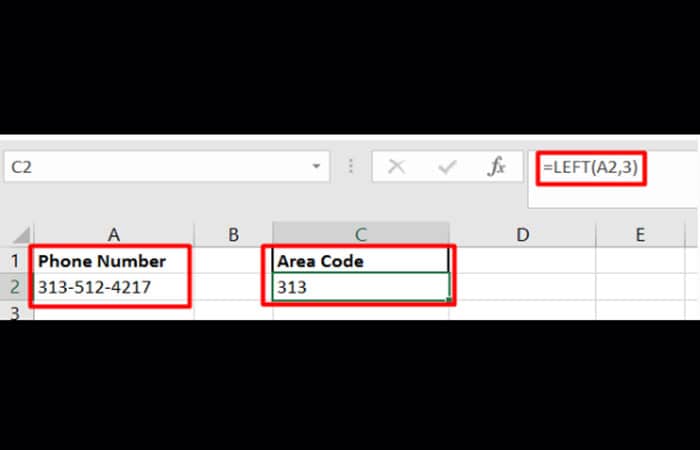
b) Få riktnumret för det angivna telefonnumret
Tänk på att du har ett telefonnummer som 313-512-4217 och kravet är att extrahera riktnumret från det telefonnumret. Nu som vi vet representeras riktnumret av de tre första siffrorna i numret, därför kan vi extrahera riktnumret med hjälp av funktionen VÄNSTER i Excel: LEFT("3-313-512", 4217) = 3 .
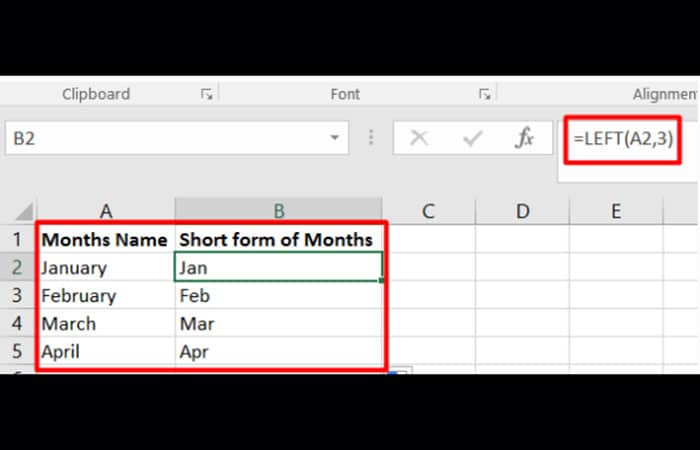
c) Månadens 3 första bokstäver
Låt oss tänka på att du har listan över alla månader med ditt fullständiga namn. Nu är kravet att skapa listan över månadsnamn med endast de 3 första bokstäverna. Detta kan också enkelt uppnås med VÄNSTER-funktionen, d.v.s. VÄNSTER("januari", 3) = januari
Du kanske också vill veta: Hur man länkar en rullgardinslista i Excel
2. RÄTT
Definition: Funktionen HÖGER i Excel returnerar tecknen på höger sida av en textsträng, baserat på antalet tecken som angetts av användaren.
Argument/syntax:
HÖGER (text, [antal_tecken])
`text`: är ett obligatoriskt argument. Det är textsträngen som innehåller de tecken som användaren vill extrahera.
num_chars: är ett valfritt argument. Det anger antalet tecken en användare vill extrahera från höger sida. Som standard antar det värdet 1.
Här är några av exemplen på RIGHT-funktionen i Excel:
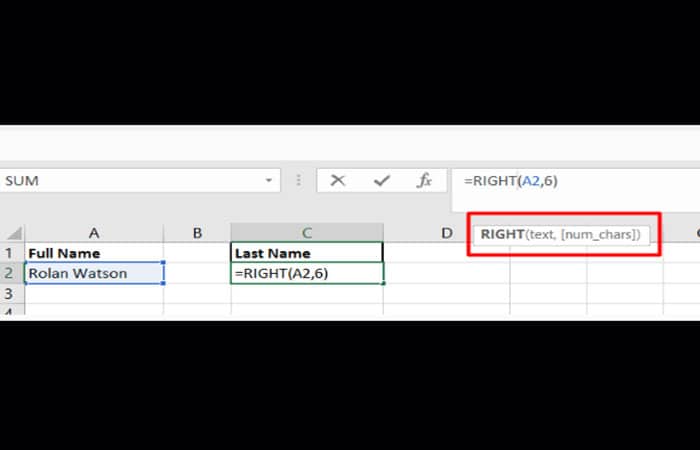
a) Få efternamnet från det angivna fullständiga namnet:
Anta att cell A2 i Excel innehåller det fullständiga namnet på en person som "Roland Watson." Nu, om användaren vill extrahera efternamnet, kan RIGHT: RIGHT-funktionen ("Roland Watson", 6) användas. Utgången för denna funktion är "Watson".
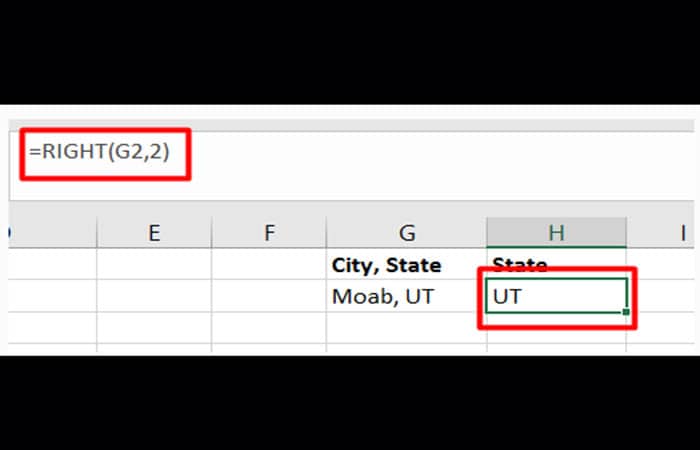
b) För att få förkortningen «State» av namnet «Stad, stat»:
Tänk på ett exempel där vi har en lista med "Stad, delstat"-namn som "Moab, UT" och kravet är att extrahera statens förkortning från listan där RIGHT: RIGHT-funktionen kan användas ("Moab, UT", 2) = UT
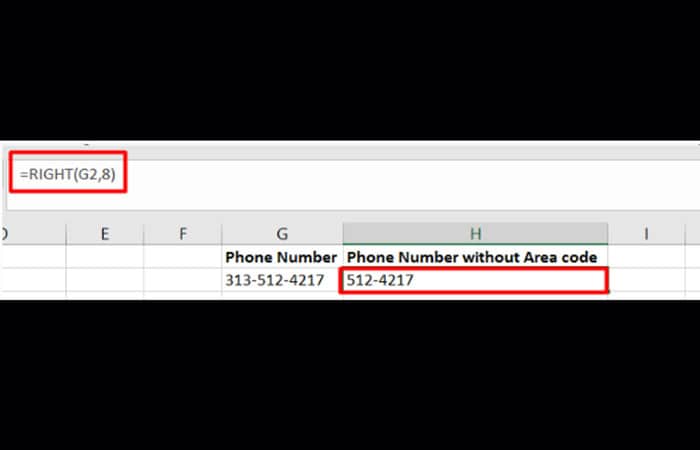
c) Få telefonnumret utan riktnummer
Tänk på att du har ett telefonnummer som 313-512-4217 och kravet är att extrahera telefonnumret utan riktnummer. Nu, som vi vet, representeras riktnumret av de tre första siffrorna i numret, därför kan vi, med hjälp av RIGHT-funktionen i Excel extrahera den andra delen av numret: RIGHT ("3-313-512", 4217) = 8-512
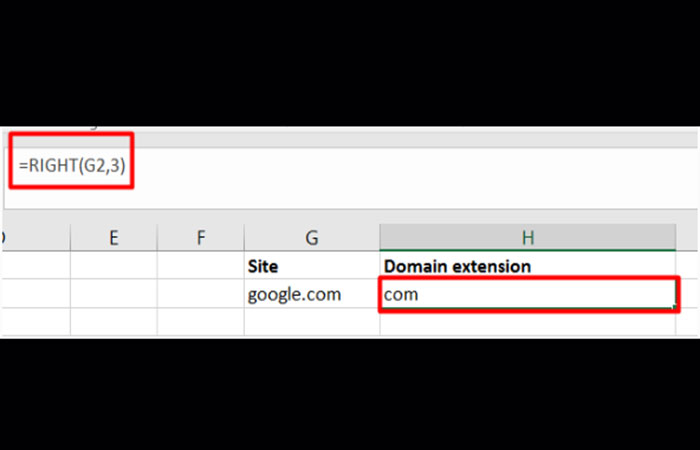
d) Extrahera en 3-bokstavs domäntillägg
Tänk på kravet att extrahera domänändelsen från en given lista med olika typer av webbplatser. För att uppnå detta kan användaren använda funktionen HÖGER i Excel: HÖGER("google.com", 3) = com
Kolla in: MS Excel: Hur man använder FOR NEXT VBA-satsen i Excel
Pensamientos finales
Strängfunktioner, inklusive VÄNSTER- och HÖGER-funktionerna i Excel, kan användas för att hämta specifika tecken i en sträng. Du såg precis hur man använder Excel-strängfunktioner i flera scenarier.
Du kan använda något av begreppen ovan, eller en kombination av de beskrivna teknikerna, för att få de önskade tecknen i en sträng.

Jag heter Javier Chirinos och jag brinner för teknik. Så länge jag kan minnas var jag förtjust i datorer och tv-spel och den hobbyn hamnade i ett jobb.
Jag har publicerat om teknik och prylar på Internet i mer än 15 år, särskilt inom mundobytes.com
Jag är även expert på onlinekommunikation och marknadsföring och har kunskap om WordPress-utveckling.