- I PowerPoint kan du bädda in miniprogram, miniatyrbilder och smarta komponenter för att göra presentationer mer interaktiva och visuella.
- Avancerade tillägg som PPT Productivity lägger till över 200 funktioner för att infoga former, minibilder och tidsbesparande genvägar.
- Copilot kan kombineras med SmartArt och komponenter som tidslinjer för att generera och klistra in strukturerat innehåll direkt i PowerPoint.
- Att organisera miniatyrbilder, former och inbäddade element i rutnät och konsekventa layouter förbättrar navigeringen och förståelsen av dina presentationer.
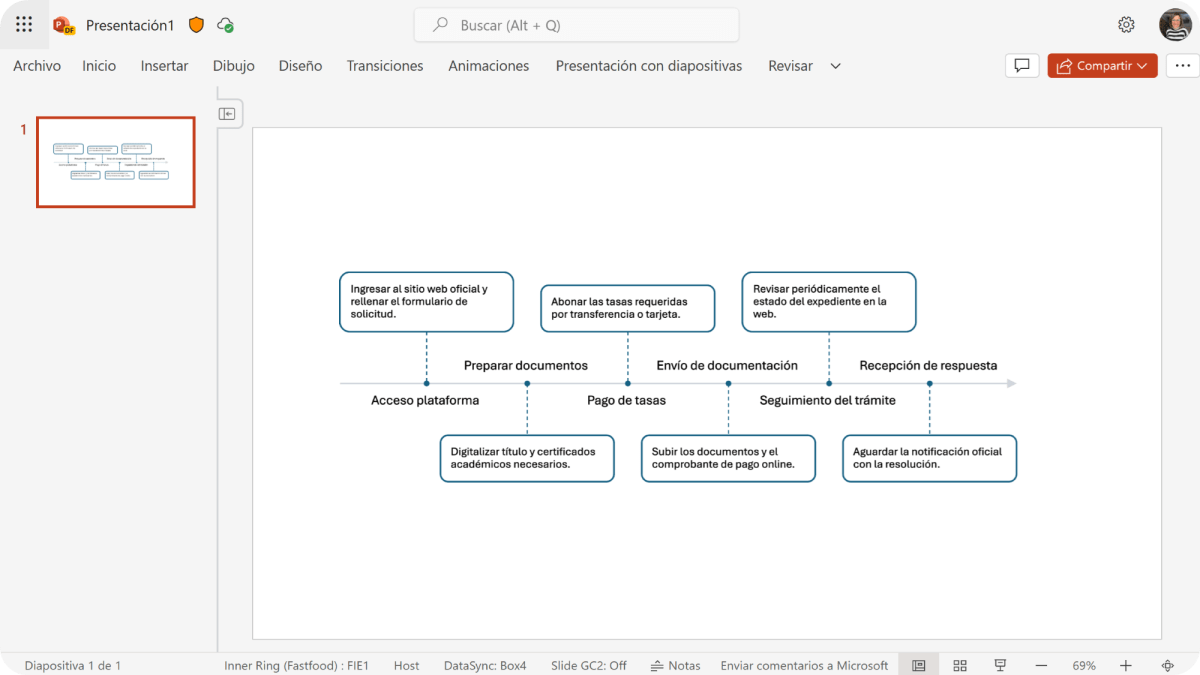
Om du använder PowerPoint dagligen har du förmodligen någon gång tänkt att du skulle vilja... gå bortom statiska bilder och göra dina presentationer mycket mer interaktiva (till exempel presentationer med Gemini), visuellt och lättnavigerat. Det är där miniappar, bildminiatyrer, smarta komponenter och produktivitetsplugins kommer in i bilden, vilket gör att du kan bygga verkliga "kontrollpaneler" i dina presentationer.
I den här artikeln ska vi titta så detaljerat som möjligt på hur du kan Bädda in miniappar, miniatyrer och dynamiska element i PowerPoint kombinerar inbyggda verktyg från själva programmet, specialiserade tillägg som PPT Productivity och AI-lösningar som Copilot eller Microsofts designersAllt detta förklaras på ett lättillgängligt sätt, med tydliga exempel och hjälpsamma tips som sparar tid och gör dig mer professionell i presentationer utan att bli galen.
Vad innebär det att bädda in miniapplikationer och interaktiva element i PowerPoint?
När vi pratar om att bädda in miniprogram i PowerPoint syftar vi inte bara på komplexa externa appar, utan på små interaktiva moduler i en bildMiniatyrbilder som fungerar som knappar, SmartArt-komponenter som fungerar som innehållsnavigatorer, paneler som sammanfattar andra delar av presentationen och till och med kombinationer med artificiell intelligens för att generera innehåll som anpassar sig till dessa strukturer. Du kan också lita på smarta platshållare att automatisera delar av designen.
Tanken är att din presentation slutar vara en enkel linjär sekvens och börjar mer likna en gränssnittet där användaren kan röra sig: välja vägar (som i ett "välj ditt eget äventyr"), återgå till en huvudbild med en snabb blick, hoppa mellan faser i ett projekt eller granska sammanfattade avsnitt med hjälp av välorganiserade miniatyrbilder; till exempel använda tekniker som zooma in på bilder för visuell navigering.
För att uppnå allt detta erbjuder PowerPoint inbyggda funktioner som hyperlänkar, SmartArt, miniatyrer och textrutorMen det verkliga produktivitetssprånget kommer när du kombinerar dem med avancerade tillägg och AI-verktyg som Copilot, som låter dig generera förstrukturerat innehåll att klistra in direkt i dina diagram. Dessutom kan du i scenarier som kräver dynamisk data dra nytta av... dynamiska länkar mellan Excel och PowerPoint för att hålla informationen aktuell.
En annan viktig del är miniatyrbilderna, som fungerar som en sammanfattning eller ett visuellt index. När de används på rätt sätt fungerar de som ett slags mini-kontrollpanel inom en enda bild från vilken du kan länka till resten av presentationsinnehållet utan att gå vilse; dessa miniatyrbilder kan också visa realtidsdata i PowerPoint om du integrerar externa källor korrekt.
Infoga avancerade former och visuella element med PPT Productivity
Ett av de kraftfullaste tilläggen för att snabba upp PowerPoint är PPT-produktivitetDet här tillägget lägger till över 200 tidsbesparande funktioner. Bland dessa funktioner finns en specifik uppsättning som heter "Infoga former", som gör att man kan arbeta med former långt utöver vad PowerPoint erbjuder som standard.
Inom blocket "Infoga former" kan du direkt skapa element som vinklar, Harvey Balls, miniatyrbilder och genvägar till former du använder konstant. Istället för att söka efter varje form om och om igen i det vanliga PowerPoint-menyfliksområdet är de bara ett klick bort, redo att arrangeras med det utseende och format du föredrar.
Dessa funktioner finns främst i Verktygsfält för produktivitetsformatering av PPTDen här funktionen är specifikt utformad för de som arbetar med Power Tools-versionen av tillägget. Användare av Plus Tools och Basic Tools har också tillgång till flera av dessa alternativ via det dedikerade menyfliksområdet som lagts till av PPT Productivity, vilket gör arbetsflödet mycket effektivare än med standardgränssnittet.
Formateringsfältet är helt flexibelt: Du kan fästa den på skärmens övre, nedre eller valfri sida.Du kan ändra storleken och bestämma vilka grupper av funktioner som ska visas eller döljas. Detta är mycket användbart om du vanligtvis arbetar med två skärmar eller om du vill rensa den centrala delen av arbetsytan för att fokusera på bilden.
Tack vare alla dessa funktioner är målet med PPT Productivity att Lägg mindre tid på att kämpa med formatet Och mer om att bygga berättelsen, den narrativa tråden och logiken i din presentation. Med andra ord tar verktyget hand om de mekaniska detaljerna, och du fokuserar på innehållet.
Skapa miniatyrbilder av bilder: visuell navigering och projekt där du kan välja ditt eget äventyr
En av de mest intressanta funktionerna när du vill bädda in miniprogram eller interaktiva upplevelser i PowerPoint är möjligheten att Skapa miniatyrbilder av bilder som fungerar som knappar eller länkarDetta är särskilt användbart i komplexa projekt, såsom icke-linjära presentationer eller interaktiva berättelser i stil med "välj ditt eget äventyr".
Tänk dig att du har en presentation där användaren väljer olika vägar baserat på de beslut de fattar. I så fall är det mycket användbart att kunna generera en Ta en miniatyrbild av bild A och klistra in den på bild B Så att när du klickar på den återgår du direkt till den ursprungliga bilden. Detta gör miniatyrbilden till en knapp som avslutar navigeringsslingan.
I senare versioner av PowerPoint finns det kortkommandon och specifika funktioner som tillåter skapa bilder från en bild och återanvända dem I andra har den en tillhörande hyperlänk. Även om det kan vara lätt att glömma den specifika genvägen är det viktiga att förstå att verktyget låter dig visuellt klona en bild och använda den klonen som en retur- eller hopppunkt.
Denna typ av användning är perfekt för en storyboard Inom själva presentationen kan du ha en initial bild som visar alla miniatyrbilder för de olika scenerna eller avsnitten, där varje bild länkar till det utökade innehållet. Från dessa scener kan du sedan placera en miniatyrbild tillbaka till huvudkartan, så att användaren orienteras. Dessutom kan du förbättra upplevelsen med övergångar som... Morf i PowerPoint för smidigare övergångar.
Med tillägg som PPT Productivity går det ett steg längre, eftersom de underlättar automatisk generering och arrangemang av dessa miniatyrbilder, utan att behöva kopiera och klistra in bild för bild manuellt.
Mini PowerPoint-bilder med PPT Productivity: hur de fungerar och vad de erbjuder
Funktionen av skapa minibilder PPT Productivity är utformat för att bespara dig processen att ta, beskära och justera bilder från dina egna bilder. I huvudsak låter det dig ta bilderna från ditt urklipp och klistra in dem som bilder i förminskad storlek i en specifik bild.
Istället för att behöva exportera bilder eller ta skärmdumpar skapar verktyget automatiskt miniatyrbilder av de valda bilderna och infogar dem i din målbild. Detta är idealiskt för att snabbt sammanfatta tidigare arbete, visa en sammanfattning av en längre presentation eller inkludera en översikt över framtida faser i ett projekt utan att behöva ladda alla detaljer.
En viktig fördel är att dessa mini-bilder placeras i en självjusterande rutnätsdesign När du infogar dem analyserar PPT Productivity hur många bilder du har i ditt urklipp och organiserar miniatyrerna i ett rutnät som automatiskt passar in i textområdet i den bildlayout du använder, med respekt för bildstorlek vald.
Om du föredrar en mer dynamisk stil kan du använda alternativet vattenfallsdesign Att klicka medan du håller ner CTRL-tangenten. På så sätt överlappar miniatyrerna varandra med en liten förskjutning, som kort som är utspridda, vilket kan vara mycket visuellt tilltalande när du vill markera en specifik sekvens av bilder.
En annan intressant funktion är att när man infogar flera minibilder samtidigt, Verktyget justerar och justerar dem automatiskt. så att de är korrekt fördelade inom de vanliga innehållsmarginalerna. Detta sparar dig mycket tid när du behöver flytta och ändra storlek på dem en efter en, vilket är vad du normalt skulle behöva göra om du bara arbetade med PowerPoints standardfunktioner.
Med allt detta blir minibilderna ett slags navigerbar mosaik eller en visuell sammanfattning i din presentation, perfekt både för att granska live med din publik och för att leverera en fil som andra kan utforska på egen hand.
Copilot och PowerPoint: Generera innehåll för intelligenta komponenter
Om du vill ta idén med miniapplikationer i PowerPoint ett steg längre är det värt att titta på hur du kan kombinera Copilot med PowerPoints smarta komponentersärskilt SmartArt och, inom den, tidslinjegrafik.
Arbetsflödet börjar med att du öppnar Copilot från webbengenom att gå till copilot.microsoft.com. Du kan göra detta med ditt personliga konto, ditt företagskonto eller till och med utan att logga in, men om du befinner dig i en affärsmiljö med en Copilot för Microsoft 365-licens är det normalt att gå in i webbläge för att dra nytta av integrationen med dina Office-verktyg.
Väl inne är nästa steg att gå till Copilotens anteckningsblockDärifrån väljer du din föredragna konversationsstil (mer kreativ, mer precis, etc.) och fokuserar på att skriva en bra prompt. Nyckeln är att be Copilot att generera innehållet med en struktur som är specifikt utformad för att klistras in i en PowerPoint-komponent, till exempel en tidslinje.
Det fina med den här metoden är att du kan förbereda en semi-standardiserad prompt Använd detta som en mall. I den prompten anger du att du vill att utdata ska vara formaterade efter punkter, med tydliga nivåer och undernivåer, i linje med den struktur som SmartArt-grafiken senare kommer att använda. För en tidslinje kan du till exempel begära en lista över viktiga milstolpar med korta beskrivningar av undernivåerna.
När Copilot har genererat svaret, helt enkelt du kopierar resultatet Med hjälp av kopieringsknappen bredvid utdata kan du kopiera texten till ditt urklipp, formaterad exakt som du behöver den, redo att klistra in i PowerPoint utan att behöva formatera om den manuellt.
Klistra in Copilot-innehållet i en SmartArt-tidslinje
Nästa steg är att byta från Copilot till PowerPoint Online (eller skrivbordsversionen, beroende på ditt arbetsflöde) och bädda in SmartArt-komponenten lämpligt. För att göra detta, öppna din presentation, gå till menyn "Infoga" och välj alternativet "SmartArt" för att öppna galleriet med tillgängliga bilder.
Inom det galleriet letar du efter avsnittet av tidslinjer eller processer, som vanligtvis ligger i det nedre området, och du väljer den tidsskaledesign som bäst passar det du vill berätta (till exempel en sekvens av projektfaser, en tidslinje med milstolpar, en produktfärdplan, etc.).
Denna typ av komponent har nivåer och undernivåerDet betyder att du kan ha en huvudtext (milstolpen eller fasen) och en sekundärtext (förklaringen eller detaljen). När du infogar grafiken ser du en panel till vänster eller en ruta som säger något i stil med "Skriv text här"; det är där du klistrar in ditt innehåll.
Det första steget är att ta bort standardinnehållet från SmartArt-rutan, eftersom dessa bara är exempel på utfyllnad. Markera allt som verkar förkonfigurerat och ta bort det. Lämna fälten tomma så att de inte stör det du ska klistra in från Copilot.
Sedan limmar du fast utdata genererad av Copilot direkt i den textpanelenOm du har skrivit prompten väl kommer du att se att innehållet anpassar sig till komponenten: varje rad blir en punkt på tidslinjen, och om det finns kapslade nivåer kommer de att struktureras som undernivåer inom varje huvudmilstolpe.
Resultatet är en heltäckande visuell komponent utan att du behöver skriva in eller manuellt omorganisera informationen. På bara några sekunder har du gått från en idé till en... mini visuell applikation i PowerPoint, där informationen visas prydligt, rent och redo att anpassa färger, stilar eller ikoner om du vill.
Praktiska användningsområden: sammanfattningar, snabbreferenser och interaktiva arbetsflöden
Genom att kombinera allt ovanstående (minibilder, SmartArt, Copilot och tillägg som PPT Productivity) kan du bygga mycket kraftfulla scenarier som i praktiken beter sig som små applikationer i din presentationDe är inte externa appar, utan snarare moduler med tydlig logik, ingångar och utgångar.
Till exempel Minibilder låter dig sammanfatta komplext arbete. på en enda bild som fungerar som en sammanfattning: varje miniatyrbild representerar ett viktigt avsnitt, och om du lägger till hyperlänkar kan du hoppa till originalbilden för mer information. På återgången kan du placera en annan miniatyrbild som tar dig tillbaka till sammanfattningen.
Ett annat mycket användbart fall är det av snabbt hänvisa till relaterade presentationerTänk dig att du presenterar fas 2 av ett projekt, men du vill att din publik ska vara medveten om vad som gjordes i fas 1 och vad som kommer i fas 3. Du kan skapa en bild med miniatyrbilder av tidigare och kommande presentationer, där varje bild länkar till sin fil eller sina huvudbilder. Dessutom kan du, för att styra presentationen under sessionen, använda mobil som fjärrkontroll.
Om du lägger till det en Tidslinje genererad med Copilot SmartArt ger en mycket tydlig översikt: högst upp finns en tidslinje över faser med deras beskrivningar; längst ner finns miniatyrbilder av bilderna som visar varje milstolpe i detalj. Allt detta är också enkelt redigerbart om deadlines eller leveranser ändras.
I mer kreativa sammanhang, som träningspass, seriösa spel eller teambuilding-aktiviteter, kan du använda mini-bilder som beslutspunkter i ett "välj ditt eget äventyr"Varje miniatyrbild fungerar som en knapp som leder till en annan gren av berättelsen. Kombinerat med genvägar tillbaka till huvudbilden är användarupplevelsen mycket lik den att navigera i en liten, specialbyggd applikation.
Slutligen, flexibiliteten hos Verktygsfält för produktivitetsformatering av PPT Det gör att det går att infoga alla dessa former, rutor, ikoner och kopplingar med bara några få klick, utan att man ständigt behöver byta flikar i PowerPoint-menyfliksområdet eller justera varje objekt manuellt.
Hela den här uppsättningen verktyg hjälper dig att omvandla linjära presentationer till interaktiva och navigerbara miljöerdär användaren inte bara tittar på bilder, utan utforskar sökvägar, går tillbaka, hoppar mellan avsnitt och bättre förstår hela innehållet.
Med lite planering och genom att utnyttja funktioner som PPT Productivitys minibilder, SmartArt-komponenter och strukturerad innehållsgenerering med Copilot, förvandlas PowerPoint från en ren arbetsyta av text och bilder till en plattform där du kan bygga autentiska miniapplikationer, visuella sammanfattningar och interaktiva upplevelser som effektiviserar ditt arbete och gör dina presentationer mycket tydligare och mer effektfulla.

Passionerad författare om bytesvärlden och tekniken i allmänhet. Jag älskar att dela med mig av min kunskap genom att skriva, och det är vad jag kommer att göra i den här bloggen, visa dig alla de mest intressanta sakerna om prylar, mjukvara, hårdvara, tekniska trender och mer. Mitt mål är att hjälpa dig att navigera i den digitala världen på ett enkelt och underhållande sätt.