- Det låter dig tysta enheten samtidigt som du bibehåller anslutningen och definierar specifika avbrottsregler.
- Det är möjligt att skapa undantag så att samtal och meddelanden från favoritkontakter eller upprepade kontakter fortsätter att ringa.
- Automatiska scheman kan programmeras och särskilda behörigheter kan beviljas applikationer för att hantera tystnad.

Jag är säker på att det har hänt dig tusen gånger: du är mitt i ett viktigt möte eller försöker sova lite efter en lång dag, och plötsligt börjar din telefon vibrera eller ringa oavbrutet. Det är galet. Som tur är har Android Stör ej-läget , ett verktyg som i grunden är en avancerad form av tyst läge. Till skillnad från att stänga av telefonen eller sätta den i flygplansläge är du fortfarande ansluten till världen, men du bestämmer vem som har privilegiet att avbryta dig och vem som inte har det.
Det bästa är att du inte behöver välja mellan absolut tystnad och en mardröm av aviseringar. Du kan ställa in detaljerade undantag så att även när din telefon är på ljudlöst kommer det där brådskande samtalet från din mamma eller det där viktiga meddelandet från din chef fram. Låt oss titta närmare på hur du bemästrar den här funktionen, från de mest grundläggande inställningarna till automatiseringsknep och speciella appbehörigheter.
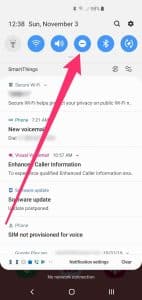
Så här aktiverar du Stör ej-läget

Om du har bråttom är det enklaste sättet att aktivera det via snabbinställningspanelen . Svep bara nedåt från skärmens överkant och leta efter ikonen, som vanligtvis är en cirkel med en horisontell linje eller en halvmåne. Om du inte ser den direkt, oroa dig inte; du kan trycka på pennikonen för att redigera menyn och dra Stör ej-knappen till huvudområdet.
Om du föredrar ett mer praktiskt tillvägagångssätt och vill fördjupa dig i detaljerna är vägen att gå till Inställningar > Ljud och vibration > Stör ej. Härifrån kan du aktivera huvudknappen. På Samsung-enheter kan vägen variera något till Inställningar > Aviseringar > Stör ej , helt integrerat i One UI-gränssnittet för att hantera varje vibration och ljud.
Anpassa undantag: vem kan störa dig


Det är här magin händer. Stör ej-läget behöver inte vara ett oöverstigligt hinder. Du kan skapa undantagsregler så att vissa varningar kan passera filtret. I undantagsmenyn hittar du flera viktiga kategorier:
- samtal: Du kan välja att alla telefoner ska ringa, bara de från dina kontakter, eller begränsa det till endast dina kontakter. favoritkontakterDet finns ett mycket användbart alternativ som heter upprepade samtalvilket gör att telefonen ringer om samma person insisterar på att ringa två gånger inom 15 minuter, perfekt för riktiga nödsituationer.
- Inlägg: Precis som med samtal kan du bara tillåta att meddelanden från stjärnmärkta personer eller kontakter som sparats i din adressbok gör ljud.
- applikationer: Alla appar är inte skapade lika. Du kan prioritera de som är viktiga, till exempel WhatsApp, Gmail eller Kalenderså att deras varningar når fram även om resten av världen är tyst.
- Larm och påminnelser: Som standard låter Android vanligtvis alltid alarm ljuda, men du kan kontrollera den här inställningen för att se till att Vakna aldrig sent oavsett aktivt läge.
Automatisering och schemaläggning av tidtabeller

För att undvika att manuellt slå på och av Stör ej varje dag är den smartaste lösningen att schemalägga automatiska tider . I menyn Stör ej letar du efter alternativet Scheman eller Tidtabeller. Här kan du skapa specifika block, till exempel ett som heter "Natt" från 23:00 till 07:00, eller ett som heter "Arbete" under din arbetsdag.
Du kan definiera så många intervall som du behöver och välja de veckodagar du vill att de ska gälla. Dessutom låter vissa enheter dig länka det här läget till Google Kalenderns Stör ej-funktion , vilket automatiskt tystar din telefon när den upptäcker ett schemalagt möte, vilket förhindrar det obekväma ögonblicket när din telefon ringer mitt i en presentation.

Särskilda behörigheter och avancerad åtkomst för appar

Det finns en mer teknisk men mycket kraftfull funktion: Särskild åtkomst till Stör ej . Vissa appar, som videoinspelningsappar, spel eller körappar, måste kunna stänga av ljudet själva så att en avisering inte förstör en inspelning eller distraherar dig medan du kör. För att bevilja denna behörighet, gå till Inställningar > Appar > Särskild åtkomst > Stör ej-åtkomst.
Genom att aktivera knappen för en specifik app ger du den behörighet att automatiskt ändra tystnadsreglerna när du öppnar den. Om du å andra sidan öppnar aviseringshanteringen och prioritetsinställningarna för en specifik app kan du hitta alternativet "Bring By Stör ej" , vilket tvingar appen att alltid spela upp aviseringar, oavsett systemets allmänna inställningar.
Alternativ och ytterligare tips
Om din enhet av någon anledning är väldigt gammal och du inte hittar dessa alternativ, eller om du letar efter något ännu mer detaljerat, är Play Store full av alternativa appar . Verktyg som "Stör ej" låter dig skapa regler baserade på geografisk plats eller mycket mer komplexa användarprofiler.
För att optimera din upplevelse är det viktigt att hålla systemprogramvaran uppdaterad . Gå till Inställningar > Programuppdatering för att se till att du har den senaste versionen av Android eller One UI, eftersom detta ofta lägger till nya ljudanpassningsalternativ och förbättrar stabiliteten i aviseringsfiltreringen. Du kan också använda röstkommandon som Bixby eller Google Assistant för att aktivera beröringsfritt läge.
Genom att bemästra Stör ej-läget kan du förvandla din smartphone från en källa till ständiga distraktioner till ett verktyg som anpassar sig till din takt. Genom att kombinera schemaläggning, val av favoritkontakter och hantering av speciella appbehörigheter uppnår du den perfekta balansen där vila och fokus är prioritet, utan att riskera att missa några riktigt brådskande samtal.


Passionerad författare om bytesvärlden och tekniken i allmänhet. Jag älskar att dela med mig av min kunskap genom att skriva, och det är vad jag kommer att göra i den här bloggen, visa dig alla de mest intressanta sakerna om prylar, mjukvara, hårdvara, tekniska trender och mer. Mitt mål är att hjälpa dig att navigera i den digitala världen på ett enkelt och underhållande sätt.