- Den dolda utvecklarmenyn låter dig optimera systemprestanda och anpassa avancerade enhetsfunktioner.
- USB-felsökning är det viktigaste verktyget för att ansluta din mobiltelefon till din dator och utföra dataåterställning eller externa installationer.
- Det finns specifika inställningar för att förbättra den visuella flytet genom att styra animationer och hantera RAM-minne.

Om du inte är nöjd med standardinställningarna och gillar att experimentera med din smartphones konfiguration har Android en hemlig funktion i rockärmen. Det är en dold sektion, ursprungligen designad för apputvecklare, men alla användare med lite nyfikenhet kan använda den för att blåsa nytt liv i sin enhet eller få den att flyga.
Att komma åt den här menyn är inte lika intuitivt som att byta bakgrundsbild, eftersom Google har gömt den för att förhindra oavsiktlig radering av viktig data. Men när du väl har kommit på hur du kommer åt den öppnas en hel rad möjligheter, från att snabba upp animationer till att styra systemminnet i realtid.

Steg för att låsa upp den hemliga menyn
För att komma in i den här världen behöver du inte vara datorexpert, följ bara en specifik sekvens. Öppna först appen Inställningar och navigera till avsnittet Om telefonen . På vissa moderna modeller kan du behöva gå till "System" först för att hitta det här avsnittet.
Väl där behöver du leta upp ett fält som heter Byggnummer (även om det i vissa anpassade Android-skins kan visas som "Programversion"). Tricket är att trycka på den texten sju gånger i rad . Först kommer ingenting att hända, men du kommer att se en nedräkning som indikerar att du närmar dig ditt mål tills slutligen ett meddelande visas som säger att du nu är en utvecklare . På vissa telefoner kommer systemet att be om din PIN-kod eller lösenord av säkerhetsskäl innan åtkomst bekräftas.
För att hitta den nya menyn, gå helt enkelt tillbaka till huvudmenyn för inställningar. Beroende på din telefon visas Utvecklaralternativ längst ner i listan eller inbäddade i Systemmenyn. Det är viktigt att komma ihåg att om du någonsin vill dölja det här avsnittet, stäng helt enkelt av huvudströmbrytaren högst upp på skärmen.

Kronjuvelen: USB-felsökning
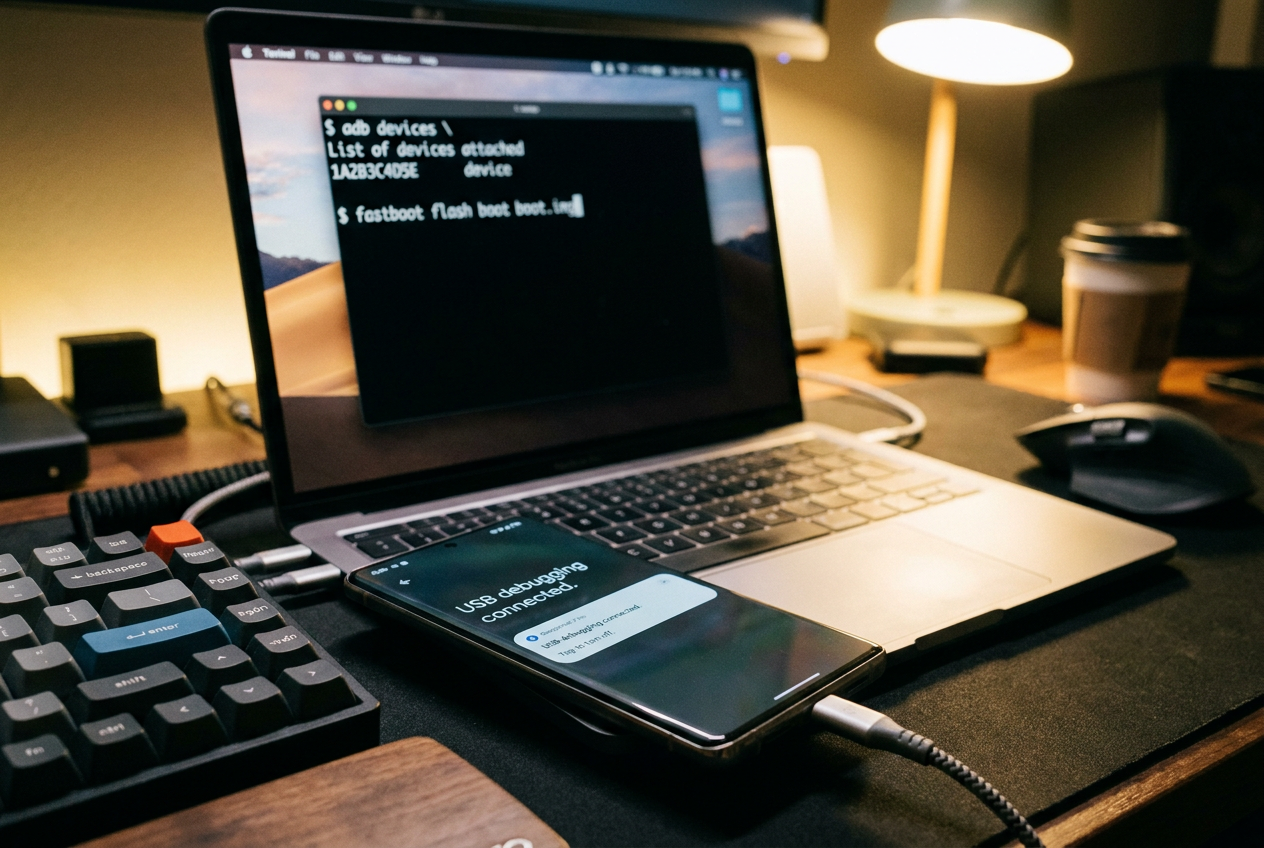
Om det finns en funktion som ensam motiverar att aktivera det här läget så är det USB-felsökning . Det här verktyget gör att din telefon och dator kan kommunicera på en djup nivå via Android Debug Bridge (ADB) . Det är inte bara för programmering; det är viktigt för att återställa viktiga filer om skärmen går sönder eller för att installera appar som inte är tillgängliga i den officiella butiken.
För att aktivera den, leta helt enkelt upp motsvarande brytare i utvecklarmenyn. När du ansluter kabeln till din dator frågar din telefon om du litar på datorn. Helst bör du markera rutan " Tillåt alltid från den här datorn" för att undvika att behöva upprepa processen. Tack vare detta kan du med program som Scrcpy till och med projicera och styra din telefon från din datorskärm med hjälp av mus och tangentbord.

Prestandaoptimering och visuell flytande
Många användare upplever att deras mobila enheter blir långsammare med tiden, och det är här vi kan göra vår grej. I avsnittet Ritning finns det tre alternativ som heter Fönsteranimeringsskala, Övergång och Varaktighet . Som standard är de inställda på 1x, men om du sänker dem till 0.5x eller inaktiverar dem helt kommer du att märka att fönster öppnas direkt , vilket eliminerar den där tröga känslan.

En annan mycket användbar inställning är Minsta bredd (DPI) . Genom att ändra detta värde kan du ändra skärmens pixeltäthet, vilket gör att mer information får plats på panelen – perfekt för de som använder surfplattor eller telefoner med mycket stora skärmar. Likaså kan alternativet Force MSAA 4x förbättra grafikkvaliteten i spel som stöder OpenGL ES 2.0, men kom ihåg att detta förbrukar mer batteri- och processorresurser.
Avancerad hårdvara och nätverkskontroll
Menyn erbjuder också verktyg för att analysera vad som händer "under huven". Avsnittet "Körande tjänster " är guld värt för att upptäcka vilka applikationer som förbrukar RAM i bakgrunden. Om du vill gå längre kan du med hjälp av CPU-användning se processorns arbetsbelastning i realtid i ett hörn av skärmen.
När det gäller anslutning kan du aktivera detaljerade Wi-Fi-loggar för att diagnostisera nätverksproblem eller aktivera intensiv Wi-Fi till mobil överlämning . Den senare funktionen säkerställer att om Wi-Fi-anslutningen är instabil växlar din telefon automatiskt till mobildata utan att du märker det , vilket förhindrar att du förlorar din anslutning mitt i en viktig uppgift.

Programinställningar och rendering
För de som vill ha fullständig kontroll över sina appar finns alternativet Bakgrundsprocessgräns . Här kan du bestämma om systemet ska stänga allt aggressivt så fort du avslutar en app, eller om flera ska förbli aktiva. Det är också möjligt att tvinga installationen av appar till SD-kortet (i kompatibla versioner), vilket frigör kritiskt utrymme i telefonens internminne.
I avsnittet Hårdvarurendering kan du experimentera med GPU:n. Att tvinga fram GPU-acceleration tvingar systemet att använda grafikkortet för 2D-ritningar, vilket i vissa fall förbättrar prestandan. Det är också möjligt att simulera färgrymder för att se hur gränssnittet uppfattas av personer med färgblindhet – ett viktigt verktyg för att säkerställa att appar är tillgängliga för alla.
Försiktighetsåtgärder innan du rör vid allt
Även om det är roligt att experimentera med dessa inställningar, bli inte förvirrad. Att ändra parametrar vars funktion du inte förstår kan orsaka systeminstabilitet eller att appar kraschar oväntat. Var särskilt försiktig med OEM-upplåsning , eftersom det är inkörsporten till att rota din telefon eller installera anpassade ROM-skivor, vilket kan ogiltigförklara enhetens garanti .
Om du märker att något börjar gå fel efter att du har gjort ändringar, få inte panik. En fabriksåterställning är vanligtvis inte nödvändig; det räcker i allmänhet att stänga av huvudknappen för utvecklaralternativ för att återställa de flesta inställningar till deras ursprungliga tillstånd. Det är en bra idé att skriva ner standardvärdena innan du ändrar dem så att du enkelt kan återgå till dem.
Genom att aktivera den här menyn genom att trycka upprepade gånger på byggnumret förvandlas en vanlig smartphone till ett kraftfullt och anpassningsbart verktyg. Från att hantera USB-felsökning för att spara data till att optimera animationer för hastighet, erbjuder Android detaljerad kontroll som låter dig skräddarsy enheten efter dina exakta behov, förutsatt att du navigerar bland dess alternativ noggrant och kunnigt.


Passionerad författare om bytesvärlden och tekniken i allmänhet. Jag älskar att dela med mig av min kunskap genom att skriva, och det är vad jag kommer att göra i den här bloggen, visa dig alla de mest intressanta sakerna om prylar, mjukvara, hårdvara, tekniska trender och mer. Mitt mål är att hjälpa dig att navigera i den digitala världen på ett enkelt och underhållande sätt.