- Specifika sökvägar på Android och iOS för att hitta den trådlösa nödmeddelandehistoriken.
- Drift av Cell Broadcast-teknik och ES-Alert-systemet baserat på europeiska bestämmelser.
- Krav på operativsystemversioner för att säkerställa korrekt mottagning av meddelanden från civilskyddet.
- Skillnader mellan varningsnivåer och konfigurationsmetoder beroende på terminalmärke.

Jag är säker på att det har hänt dig: din telefon ringer med ett öronbedövande ljud som skrämmer dig halvt ihjäl, du tittar snabbt på skärmen, trycker på "acceptera" för att stoppa uppståndelsen, och två minuter senare inser du att du inte läste informationen ordentligt . I nödsituationer är det normalt att få panik och ignorera aviseringen utan att tänka, men att hämta den varningen är avgörande för att veta vilka åtgärder man ska vidta och för att hålla sig säker.
För att undvika detta missförstånd har moderna smartphones en varningshistorik där dessa meddelanden sparas. Beroende på om du har en Android eller en iPhone varierar processen för att läsa om varningen, även om den generellt sett är ganska intuitiv. Låt oss steg för steg gå igenom hur du hämtar dessa aviseringar och, när vi ändå håller på, förstå hur varningssystemet fungerar i vårt land så att du inte blir överraskad nästa gång.

Hur hämtar man ett nödlarm på Android?
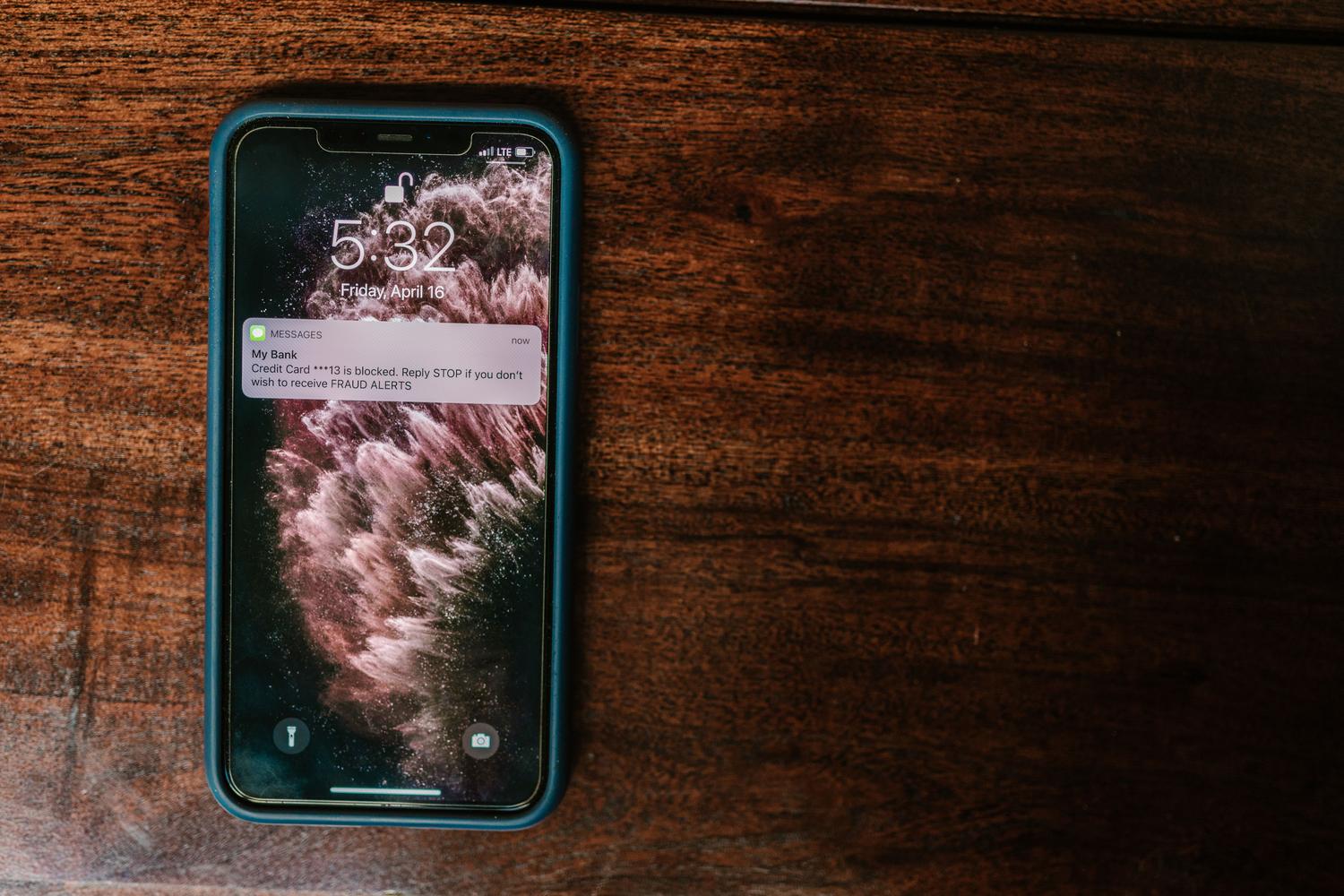
Om du använder Googles system har du ett par sätt att hitta det meddelande du av misstag raderade. Det första och mest direkta är via dina systeminställningar. Gå bara till Inställningsmenyn , hitta avsnittet Säkerhet och nödsituationer och tryck sedan på Trådlösa nödvarningar . Där hittar du historiken över alla varningar du har fått.
Ett annat mycket användbart alternativ är att använda själva Google Messages- appen . Om du har aktiverat RCS-meddelanden kan du trycka på din profilbild, gå till Meddelanden-inställningar , öppna Avancerade inställningar och välja alternativet för trådlösa nödmeddelanden. Det är i princip samma plats, men nås från meddelandeappen, vilket kan vara mer praktiskt för vissa användare.
Processen på iOS-enheter (iPhone)
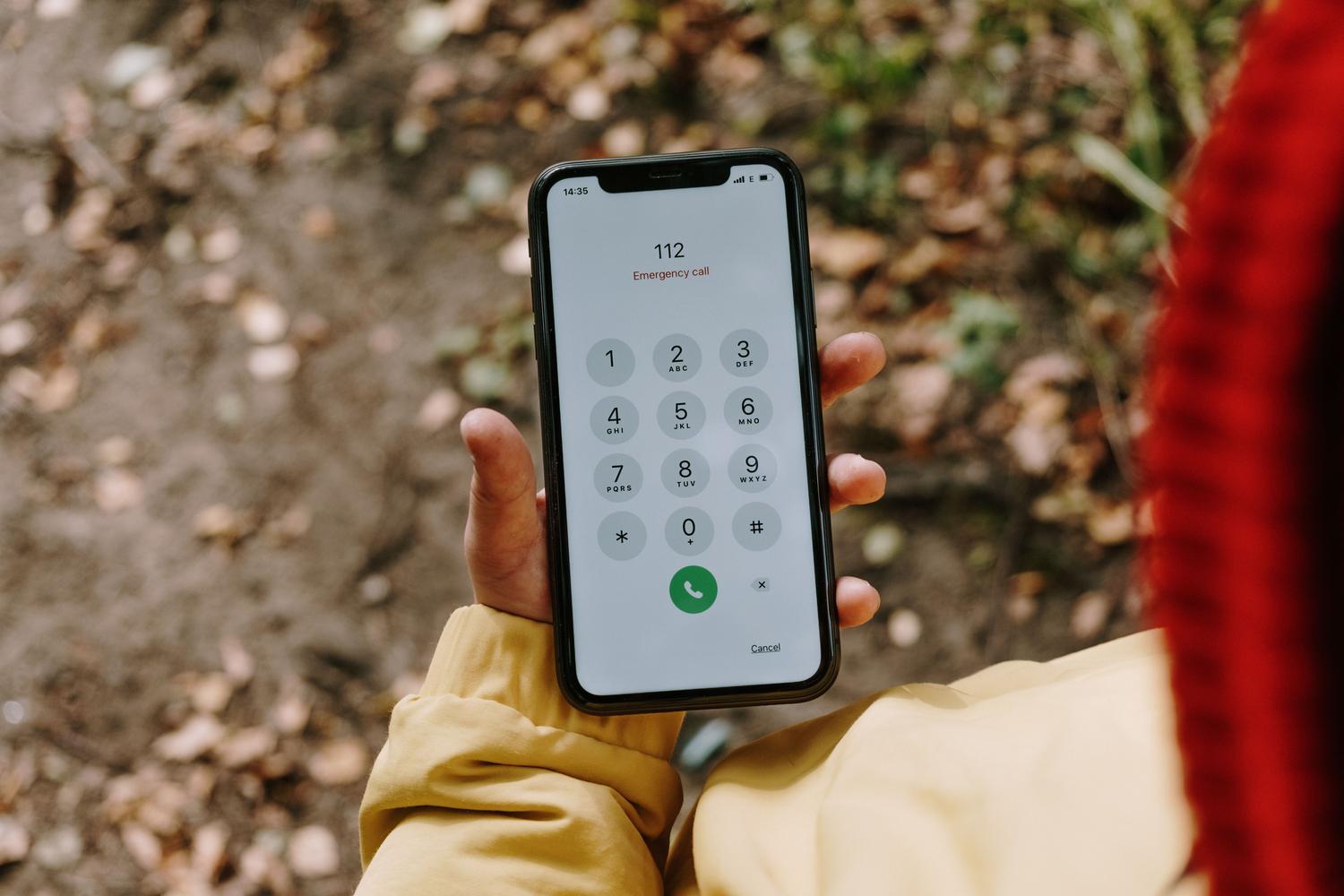
I Apples fall är det något annorlunda. För att hämta en avisering måste du gå till Aviseringscentret . Du kan göra detta genom att svepa uppåt från mitten av skärmen om din telefon är låst, eller genom att svepa nedåt från det övre vänstra hörnet om du redan navigerar på enheten. Var dock försiktig: om du manuellt tar bort aviseringen från Aviseringscentret förlorar du åtkomst till meddelandet , eftersom iOS inte har en lika permanent aviseringshistorik som Android. Om du behöver ytterligare hjälp kan du läsa hur du avbryter ett SOS-nödsamtal på din iPhone.
Förstå ES-Alert- och EU-Alert-systemen
Hela denna tekniska implementering är ett svar på EU-direktiv 2018/1972 , som kräver att medlemsstaterna har mobila varningssystem. I Spanien har detta materialiserats i ES-Alert , en anpassning av det europeiska protokollet EU-Alert. Den mest ovanliga aspekten är att det inte använder traditionellt SMS, utan snarare en teknik som kallas Cell Broadcast , vilket gör det möjligt för mobilmaster att skicka meddelandet till alla terminaler inom sitt täckningsområde samtidigt.
Tack vare den här metoden behöver myndigheterna inte ditt telefonnummer eller din exakta plats, så dataskyddet äventyras inte . Enkelt uttryckt, om din telefon är ansluten till en mobilmast som sänder ut varningen får du meddelandet oavsett, även om din enhet är i tyst läge eller Stör ej-läge. För att ytterligare förbättra din säkerhet är det bra att veta hur du aktiverar nödsamtalsfunktionen 112 på din mobiltelefon.
Varningsnivåer och enhetskompatibilitet
Alla varningar är inte likadana. Systemet är huvudsakligen uppdelat i två nivåer. Nivå 1 är den allvarligaste (Civil Protection Alerts) och aktiveras som standard; den kan inte inaktiveras eftersom den är avgörande för överlevnad. Nivå 2 (Förvarningar) låter användaren bestämma om de vill ta emot dem eller inte, även om denna nivå inte används ofta i Spanien. Det finns andra specifika system, till exempel hur man tar reda på vad Amber Alerts är på Android.
Alla telefoner kan dock inte utlösa dessa varningar. Till exempel är enheter med Android 8 eller tidigare versioner inkompatibla och kommer inte att få några aviseringar. De med Android 9 eller 10 kan få dem, men ibland visas texten som "Presidentiell varning" istället för "Rivalskydd". För optimal prestanda rekommenderas det att ha Android 11 eller senare , eller när det gäller Apple, iOS 15.6 eller senare.

Inställningar enligt mobiltelefonmärke
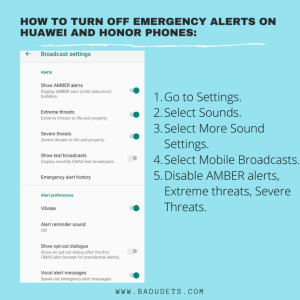
Om du misstänker att du inte har aktiverat aviseringar kan sökvägen variera beroende på tillverkare. På Samsung- enheter finns den vanligtvis i Appar och aviseringar > Meddelanden > Aviseringar. På Xiaomi -enheter bör du titta under SIM-kort och mobilnätverk > Mer. Huawei- användare hittar alternativet under Ljud > Fler ljudinställningar > Mobilaviseringar. På Motorola -enheter är sökvägen däremot enklare: Ljud > Nödmeddelanden.
Aviseringshantering i företagsmiljöer (Google Workspace)
Utöver civila nödsituationer finns det ett varningssystem för företagsadministratörer som använder Google Workspace. Administratörskonsolens varningscenter är det viktigaste verktyget här. Administratörer kan övervaka allt från nätfiskeattacker till ransomware-detekteringar och misstänkt åtkomst från osäkra appar.
I den här miljön är varningar mycket mer tekniska. Om till exempel en plötslig ökning av skräppost upptäcks , eller om ett Apple APNS-certifikat har löpt ut, får administratören en detaljerad avisering med en sammanfattning av händelsen och exakt datum. Det finns till och med regler för dataförlustskydd (DLP) som utlöses när en anställd försöker dela känslig information, till exempel bankkontonummer, utanför organisationen. Detta är avgörande mot hot som ransomware och artificiell intelligens.
Sista råd i händelse av en verklig nödsituation

När din telefon börjar pipa som en galning är det första du ska göra att hålla dig lugn . Läs meddelandet noggrant och följ instruktionerna till punkt och pricka. Om du kör bil, bromsa inte tvärt eller gör några farliga manövrar; hitta en säker plats att stanna på. Ett mycket användbart knep för att undvika att förlora informationen är att ta en skärmdump innan du trycker på "acceptera", så att du har instruktionerna sparade i ditt galleri utan att behöva navigera genom inställningsmenyerna.
Att ha din enhet korrekt konfigurerad och veta hur du navigerar i din säkerhetshistorik säkerställer att du aldrig får slut på kritisk information i en riskfylld situation, vilket gör att du kan reagera snabbt och effektivt på alla larm från civilskyddsmyndigheten eller cybersäkerhetsincidenter.


Passionerad författare om bytesvärlden och tekniken i allmänhet. Jag älskar att dela med mig av min kunskap genom att skriva, och det är vad jag kommer att göra i den här bloggen, visa dig alla de mest intressanta sakerna om prylar, mjukvara, hårdvara, tekniska trender och mer. Mitt mål är att hjälpa dig att navigera i den digitala världen på ett enkelt och underhållande sätt.