- Pomočnik za matematiko v OneNotu rešuje, razlaga in prikazuje grafe izrazov, enačb, sistemov in matrik neposredno v vaših zvezkih.
- Asistent prilagodi svoja dejanja vrsti problema (osnovna statistika, algebra, račun, matrike, polarna ali kompleksna števila).
- V učilnici vam omogoča nadzor nad aktivnimi funkcijami, ter ponuja takojšnje povratne informacije in učenje korak za korakom.
- Zaradi integracije s funkcijo Immersive Reader in preverjanja dostopnosti je to orodje vključujoče za vse vrste učencev.
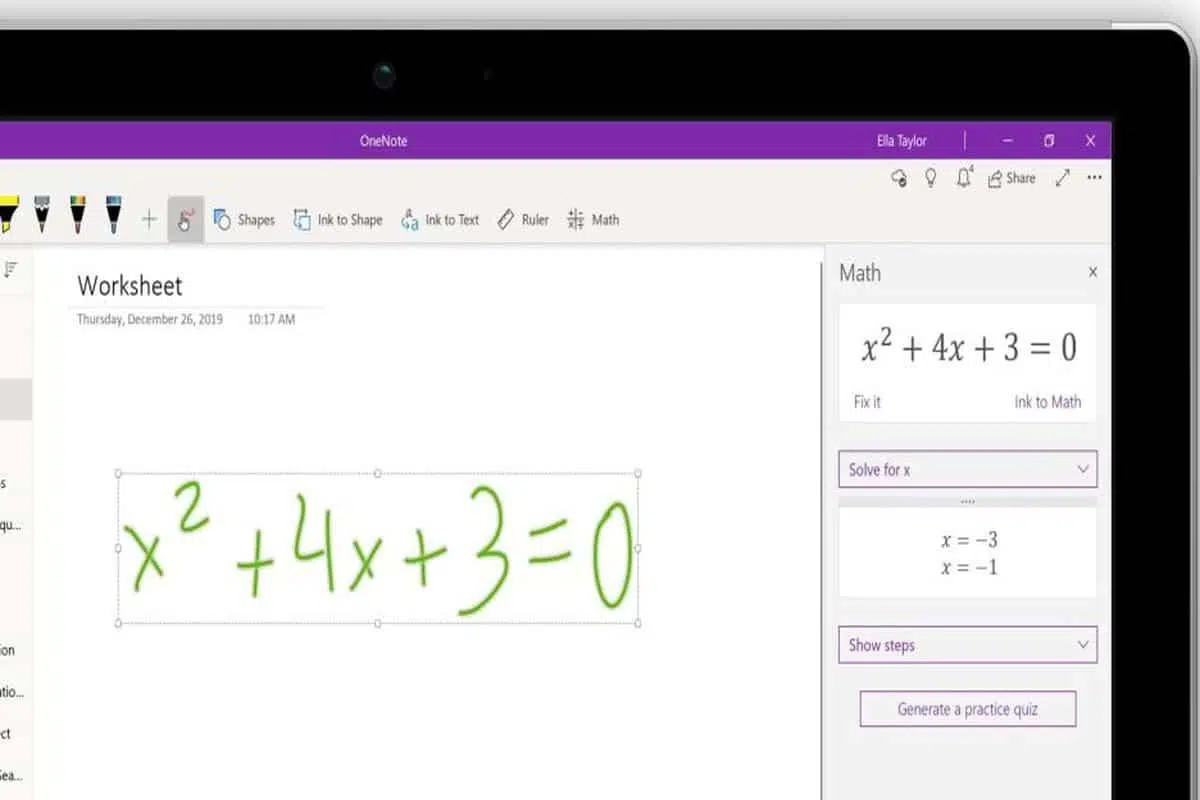
Matematični pomočnik v programu Microsoft OneNote je postal eno tistih orodij, ki se, ko ga enkrat odkrijete, sprašujete, kako ste sploh kdaj živeli brez njega, ne glede na to, ali ste študent ali učitelj. Ne le rešuje operacije in enačbe, ampak vas tudi korak za korakom vodi skozi postopek, omogoča ustvarjanje grafov in celo ustvarja vaje za nadaljnje usposabljanje.
Poleg računskih zmogljivosti je pomočnik brezhibno integriran v OneNote in njegov izobraževalni ekosistem, vključno z zvezkom za predavanja in potopnim bralnikom . Zaradi tega ni le napreden kalkulator, temveč pravi osebni matematični trener, zasnovan za podporo samostojnemu učenju, delu v razredu in dostopnosti za učence z različnimi potrebami.
Kaj je matematični pomočnik v programu OneNote in za kaj se uporablja?
Matematični pomočnik v programu OneNote je funkcija, ki je vključena v nekatere različice programa OneNote (zlasti v okoljih z naročnino na Microsoft 365 ), ki omogoča vnos matematičnih izrazov z besedilom ali rokopisom, njihovo samodejno prepoznavanje in delo z njimi na več načinov: reševanje, razlaga korakov, predstavitev grafov, ustvarjanje vaj itd.
Njegov glavni cilj je, da vam pomaga razumeti postopek, ki stoji za vsako rešitvijo, ne le da vam predstavi rezultat. Zato si lahko pri reševanju enačbe ali izraza ogledate vmesne korake, analizirate, kaj je bilo storjeno v vsakem od njih, in postopek ponovite sami z drugimi vajami.
Pomočnik za matematiko v OneNotu je zasnovan tudi za izobraževalne ustanove. V kombinaciji z zvezkom za predavanja in orodji za ocenjevanje omogoča učencem, da prejmejo takojšnje povratne informacije o svojih odgovorih , učitelji pa lahko vodijo učenje, ne da bi morali ročno popravljati vsako operacijo.
Druga ključna točka je njegov poudarek na dostopnosti. Pomočnik se integrira s potopnim bralnikom OneNote , kar olajša delo učencem s specifičnimi učnimi težavami, kot sta disleksija ali diskalkulija, saj ponuja funkcije, kot so branje na glas, posebni razmiki, označevanje in drugo.
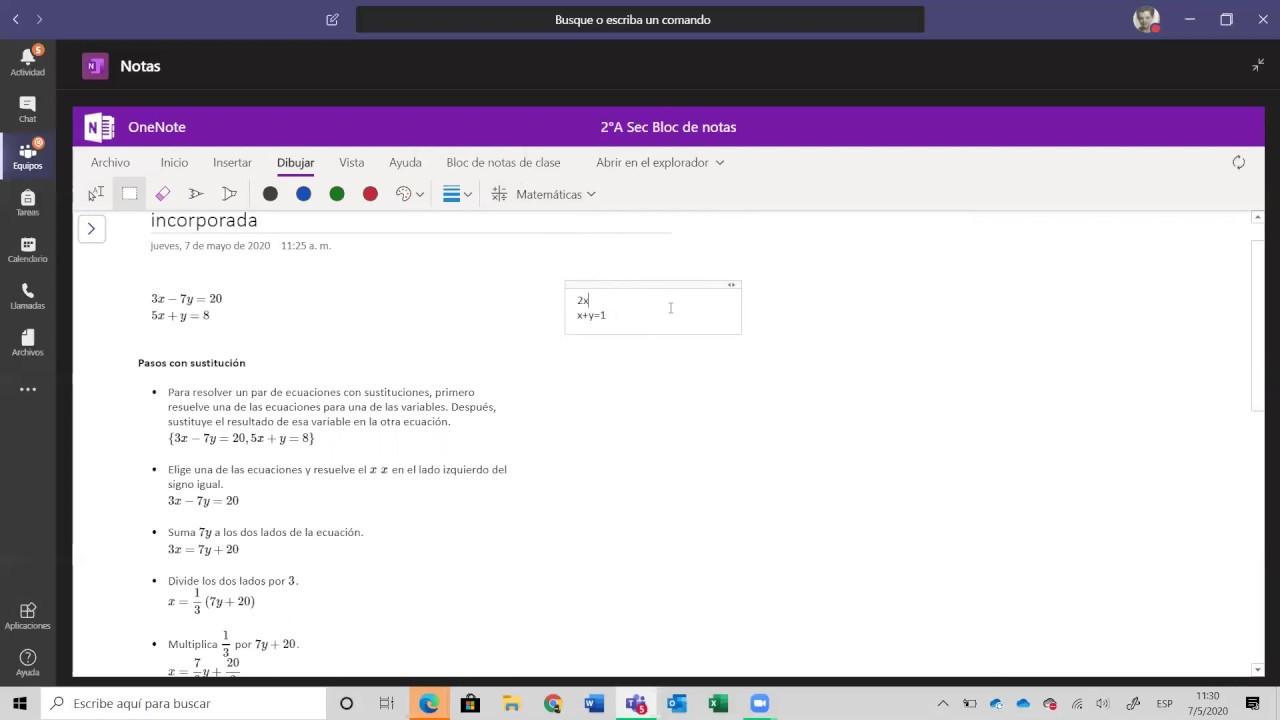
Kako začeti uporabljati matematični pomočnik v OneNotu
Za uporabo matematične pomočnice potrebujete OneNote, ki je združljiv s programom Math Assistant (običajno OneNote za Windows 10 ali različice, povezane z Microsoft 365). Ko ga imate, je osnovni potek dela z enačbo precej preprost.
Najprej odprite obstoječo beležnico ali ustvarite novo. Na strani, kjer boste delali, pojdite na zavihek Risanje v zgornjem traku. Tam lahko izberete, ali boste tipkali s tipkovnico ali uporabili digitalno pero ali miško za ročno pisanje enačbe ali matematičnega izraza.
Ko je izraz zapisan na strani, na istem zavihku Risanje izberite orodje za izbiro z lasom . S tem orodjem popolnoma obkrožite enačbo ali skupino matematičnih simbolov, ki jih želite, da čarovnik prepozna. Pomembno je, da je vsa vsebina, ki jo želite analizirati, znotraj lasa, da bo pravilno zaznana.
Ko izberete enačbo, kliknite gumb Matematika , ki se prikaže tudi na zavihku Risanje. S tem se odpre stranska plošča Čarovnika za matematiko, kjer boste videli prepoznano enačbo in spustni meni z imenom »Izberi dejanje« z vsemi operacijami in analizami, ki jih lahko izvedete na tem izrazu.
Glede na vrsto problema, ki ste ga napisali (izraz, seznam števil, matrika, enačba, sistem itd.), bo čarovnik prikazal le dejanja, ki so pomembna za to vsebino , in samodejno prilagodil možnosti.
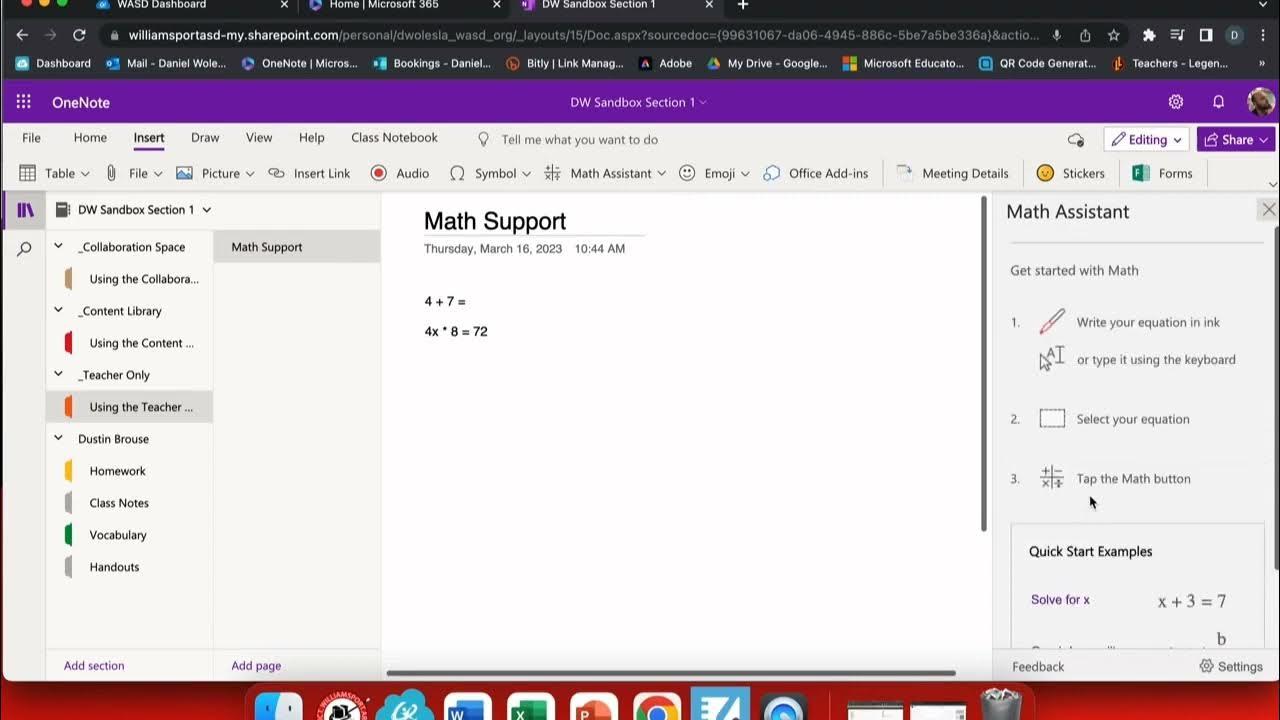
Vrste problemov, ki jih prepozna matematični asistent
OneNoteov matematični pomočnik podpira široko paleto vrst problemov. Seznam razpoložljivih dejanj v možnosti »Izberi dejanje« se spreminja glede na naravo izbrane enačbe ali izraza , zato vam ni treba skrbeti, da bi se zmotili: OneNote se prilagodi zaznanemu.
Seznami realnih števil in osnovna statistična analiza
Ko izberete seznam realnih števil (na primer niz podatkov, ločenih z vejicami ali presledki), jih čarovnik interpretira kot niz vrednosti in vam omogoča uporabo različnih statističnih in sortirnih operacij.
Pri tej vrsti numeričnih nizov pomočnik podpira dejanja, kot so ocenjevanje celotnega seznama, urejanje vrednosti (naraščajoče ali padajoče) in pridobivanje osnovnih mer, kot so povprečje, mediana, modus ali najpogostejša vrednost ter vsota in produkt izrazov.
Poleg tega lahko izračunate nekoliko naprednejše parametre, kot so največji skupni delitelj (največji skupni delitelj) , najmanjši skupni večkratnik vključenih števil, varianca in standardni odklon porazdelitve podatkov ter določite najmanjše in največje vrednosti na seznamu.
Algebrski izrazi in simbolni račun
Ko napišete splošen matematični izraz (na primer s spremenljivkami, potencami, ulomki itd.), ga čarovnik obravnava kot algebrski izraz, nad katerim je mogoče izvajati različne simbolne operacije.
Med dejanji, ki so na voljo za izraze, so ocenjevanje izraza za določeno vrednost (če jo določite), preverjanje ali preverjanje, ali je en izraz enakovreden drugemu, ter razširjanje produktov in potenc, če je mogoče (na primer z razširjanjem binomov) ali faktorizacija izraza, kadar obstaja možna faktorizacija.
Če izraz vsebuje samo eno spremenljivko, se aktivirajo tudi naprednejše računske funkcije, kot so prikaz izraza na 2D-grafu , pridobitev simbolnega odvoda funkcije ali izračun ustreznega integrala. Te operacije omogočajo uporabo programa OneNote kot nekakšnega vgrajenega kalkulatorja CAS.
Enačbe, neenakosti in njihovi grafični prikazi
Ko je zaznana vsebina enačba ali neenakost , čarovnik spremeni seznam dejanj, da se osredotoči na reševanje in vizualizacijo nabora rešitev, tako algebrsko kot grafično.
V teh primerih je mogoče izbrati možnost reševanja za določeno spremenljivko (na primer reši za x), kar povzroči, da čarovnik pridobi rešitve enačbe ali intervala rešitve neenakosti, pri čemer prikaže tudi postopek reševanja po korakih, kadar je na voljo.
Druga zelo uporabna možnost je grafični prikaz obeh strani enačbe ali neenakosti v 2D . Z dejanjem »Prikaži obe strani v 2D« (ali ustreznikom v španščini) čarovnik nariše vsako stran kot neodvisno funkcijo, kar vam omogoča, da vidite, kje se sekata, in vizualno razumete rešitev.
Izberete lahko tudi, da čarovnik neposredno nariše množico rešitev enačbe ali neenakosti na 2D-grafu. V primeru neenakosti je na voljo tudi grafična akcija neenakosti, ki osenči ali označi območje ravnine, ki ustreza rešitvam.
Sistemi enačb in neenakosti
Asistent lahko dela tudi s sistemi enačb ali neenakosti . Da jih pravilno prepozna, je pomembno, da je sistem pravilno zapisan in da je enako število enačb in spremenljivk, tako da je mogoče množico rešiti s standardnimi metodami.
Sisteme lahko zapišemo na dva različna načina: tako, da vsako enačbo postavimo eno pod drugo , po želji z velikim zavitim oklepajem, ki jih vse zapre, ali pa tako, da vse enačbe zapišemo v eno vrstico, ločene z vejicami. V obeh oblikah jih bo čarovnik interpretiral kot sistem in ponudil ustrezne funkcije.
Ko je sistem zaznan, lahko dostopate do določenih dejanj za njegovo rešitev ali analizo , vključno z grafičnimi prikazi, kjer je to primerno, kar pomaga videti presečišče zadevnih črt ali krivulj.
Odvodi, integrali in sprejeti zapisi
V primeru diferencialnega in integralskega računa matematični asistent prepozna tako zapis z d/dx pred funkcijo kot tudi zapis odvodov, označen s praštevilom (na primer f'(x)). To vam omogoča naraven zapis odvodov, sistem pa jih bo prepoznal.
Za integrale je mogoče zapisati standardne integralne izraze, in če je funkcija pravilno definirana z eno samo spremenljivko, je mogoče izračunati simbolne integrale in vizualizirati rezultat, z dodatnimi možnostmi pri delu s funkcijami, ki jih je mogoče predstaviti v ravnini.
Matrike in matrične operacije
Čarovnik obravnava tudi matrike, vnesene z oklepaji ali oglatimi oklepaji , pri čemer samodejno prepozna njihove dimenzije in organizacijo vrstic/stolpcev. To vam omogoča delo z linearno algebro neposredno v OneNotu.
Na izbrani matriki matematična plošča ponuja več možnosti: po potrebi ovrednotiti matriko, izračunati determinanto , če je matrika kvadratna, pridobiti inverzno matriko , če obstaja, ali izračunati sled (vsoto elementov glavne diagonale).
Poleg tega so vključena tudi druga dejanja, kot so transponiranje matrike , preverjanje njene velikosti ali dimenzije in izvedba redukcije matrike (npr. redukcije vrstic), kar je zelo uporabno za reševanje linearnih sistemov ali analizo odvisnosti med vektorji.
Grafi v polarnih koordinatah
Za delo s polarnimi koordinatami vam čarovnik omogoča grafično predstavitev funkcij, kjer je radialna spremenljivka r izražena kot funkcija kota θ (theta). Z drugimi besedami, morate zapisati razmerje v obliki r = f(θ), da lahko OneNote ustvari ustrezen polarni graf.
Ko je izraz zapisan v tej obliki in izbran, boste lahko dostopali do dejanja grafičnega prikaza v polarnih koordinatah , kar je zelo uporabno na naprednejših ravneh matematike, kjer se raziskujejo posebne krivulje in trajektorije v ravnini.
Način kompleksnih števil
Pomočnik vključuje način kompleksnih števil , ki ga je mogoče aktivirati v nastavitvah na sami matematični plošči. V tem razdelku lahko preklapljate med delom samo z realnimi števili ali vključevanjem kompleksnih števil.
Ko aktivirate kompleksni način, postanejo dejanja na voljo za izraze, ki vsebujejo imaginarno enoto i , kar vam omogoča delo s kompleksnimi števili v vsoti, produktu, modulu in drugih ustreznih transformacijah, podobno kot pri realnih številih, vendar ob upoštevanju imaginarnega dela.
Kako predstaviti funkcije in enačbe v 2D grafih
Ena od velikih prednosti matematičnega pomočnika v OneNotu je njegova sposobnost samodejnega ustvarjanja grafov iz enačbe, neenakosti ali izraza s spremenljivko. To vam omogoča, da si vizualizirate vedenje funkcije, ne da bi zapustili stran z opombami.
Splošni postopek se začne enako kot pri kateri koli drugi nalogi: odprite zvezek, vnesite ali narišite enačbo, jo izberite z orodjem laso in kliknite gumb Matematika, da odprete ploščo. Nato na seznamu »Izberi dejanje« izberite možnost 2D-graf , če želite videti krivuljo funkcije ali območje rešitve enačbe ali neenakosti.
V primeru enačb lahko izberete tudi »Grafičen prikaz obeh strani v 2D «, ki vsako stran enačbe predstavi kot neodvisno funkcijo. Enako velja za neenakosti, kjer je mogoče ne le narisati obe strani, temveč tudi označiti del ravnine, ki izpolnjuje pogoj (večje od, manjše od itd.).
Ko se grafikon prikaže, lahko z njim komunicirate . Z miško ali prstom ga lahko povlečete, da ga premaknete znotraj območja ogleda, in uporabite ikoni povečevalnega stekla z znakoma + in – za povečavo ali pomanjšavo, kar vam pomaga analizirati določene podrobnosti ali dobiti širši pogled.
Ko končate z eksperimentiranjem z grafikonom, ga lahko s klikom na ikono za ponastavitev (ki jo predstavlja dvojna puščica) povrnete na prvotne nastavitve. Če ga želite shraniti med zapiske, preprosto kliknite »Vstavi v stran«, da grafikon shranite kot posnetek zaslona, vdelan v stran OneNote.
Ustvarjanje enačb z besedilom in digitalnim peresom
Matematični pomočnik se zanaša na orodja za enačbe v programu OneNote , ki omogočajo ustvarjanje jasnih in dobro oblikovanih izrazov bodisi s tipkanjem s tipkovnico bodisi z ročno napisanim digitalnim peresom.
Za enačbe, napisane s tipkovnico, lahko uporabite knjižnico matematičnih simbolov in struktur, ki jo ponuja OneNote. Od tam lahko vstavljate ulomke, eksponente, radikale, seštevke, integrale, matrike in druge elemente, ki olajšajo ustvarjanje kompleksnih izrazov, ne da bi si morali zapomniti bližnjice na tipkovnici.
Če raje uporabljate digitalno pero (ali celo miško), OneNote prebere vašo rokopisno pisavo in jo pretvori v oblikovane enačbe. Matematični pomočnik nato uporabi to prepoznavanje za izvedbo dejanj reševanja, risanja grafov ali analize.
Velika prednost te kombinacije je, da lahko s samo nekaj kretnjami preklopite iz hitrega ročno napisanega zapiska v enačbo, ki jo lahko asistent ureja in obdeluje , zaradi česar je delo na tablicah in napravah na dotik ter zajemanje z Office Lens zelo tekoče.
Uporaba matematične pomočnice v učilnici z zvezkom za predavanja
Pri delu z zvezkom za predavanja OneNote je matematični pomočnik na voljo tako učiteljem kot učencem, kar odpira številne možnosti za poučevanje in vodeno prakso. Vendar pa so tudi primeri (na primer pri izpitih ali ocenjevanih nalogah), ko je priporočljivo omejiti ali onemogočiti njegove funkcije.
OneNote učiteljem omogoča , da začasno omejijo dostop učencev do samodejnega reševanja enačb in risanja grafov. To storite tako, da odprete ustrezen zvezek za predavanja in na zavihku Risanje izberete možnost Matematika ter nato »Vklopi ali izklopi matematiko« ali enakovreden ukaz, odvisno od različice.
Odpre se plošča z matematičnimi možnostmi, kjer lahko učitelj določi število minut, v katerih bodo funkcije asistenta za učence zaklenjene. Poleg tega je mogoče potrditi ali počistiti polja, da določite, katere funkcije želite onemogočiti (na primer samo generiranje grafov ali tudi reševanje po korakih).
Ko konfigurirate omejitve, preprosto kliknite Uporabi . Med konfigurirano časovno omejitvijo onemogočene funkcije ne bodo na voljo v nobenem od povezanih zvezkov učencev. Če želite kdaj spremeniti čas ali spremeniti, katere možnosti so blokirane, se preprosto vrnite na ploščo z omejitvami, prilagodite nastavitve in znova uporabite spremembe.
Ta prilagodljivost učiteljem omogoča enostavno preklapljanje med trenutki vodenega učenja s tehnološko podporo in trenutki ocenjevanja, v katerih morajo učenci sami reševati probleme, brez avtomatizirane pomoči.
Matematični asistent kot orodje za samostojno učenje
Poleg izvajanja izračunov je matematični pomočnik v OneNotu zasnovan tudi za spodbujanje samostojnega učenja učencev . Ena njegovih ključnih funkcij je prikaz vmesnih korakov, ki vodijo do rešitve enačbe, pri čemer v sam digitalni zvezek vključuje nekakšno vodeno razlago.
Z opazovanjem teh korakov lahko učenci analizirajo, katere transformacije so bile uporabljene (seštevanje obeh strani, faktorizacija, poenostavitev ulomkov itd.) in poskušajo strategijo ponoviti v drugih podobnih vajah. Na ta način asistent deluje kot mentor, ki popravlja in razlaga, ne da bi popolnoma nadomestil učenčevo sklepanje.
Poleg tega je v kombinaciji z drugimi orodji in platformami OneNote, kot je Microsoft Forms , mogoče ustvariti vaje na podlagi matematičnih problemov . To učencem omogoča vadbo, takojšnje povratne informacije in ponavljanje toliko vaj, kolikor je potrebno, dokler se ne počutijo samozavestne pri določeni vrsti problema.
Pri usposabljanju učiteljev je poudarjenih več ključnih kompetenc, povezanih z orodjem OneNote Math Assistant: njegova uporaba za zagotavljanje takojšnjih povratnih informacij o rešitvah, ki jih vnesejo učenci, jasna razlaga, kako rešuje enačbe in grafe, ter razumevanje, kako podpira prilagojeno učenje s prilagajanjem tempu vsakega učenca.
Poudarjene so tudi funkcije, ki študentom omogočajo bolj samostojno delo, saj asistent postane stalna opora, s katero lahko preverjajo rezultate, vidijo napake in se učijo iz samega procesa reševanja problemov.
Integracija s funkcijami za dostopnost in potopnim bralnikom
Matematični pomočnik v OneNotu presega zgolj reševanje vaj; zasnovan je kot vključujoče orodje . Zahvaljujoč integraciji s potopnim bralnikom je mogoče matematično in besedilno vsebino brati na glas, označevati, prikazovati z različnimi pisavami in razmiki ter prilagajati potrebam vsakega učenca.
Ta kombinacija je še posebej zanimiva za učence s specifičnimi učnimi težavami, kot sta disleksija ali diskalkulija. Učenec lahko na primer vidi enačbo, jo sliši prebrano na glas, sledi korakom za njeno rešitev in dela z vizualnimi predstavitvami, kot so grafi in tabele.
OneNote vključuje tudi možnost »Preveri dostopnost« , ki analizira vsebino zvezka in zazna elemente, ki bi lahko bili za nekatere uporabnike problematični (na primer slike brez ustreznih opisov ali težko berljive barvne kombinacije). Čeprav se to v matematiki uporablja nekoliko drugače kot v dokumentih, ki vsebujejo samo besedilo, je pomembno orodje za oblikovanje vključujočih gradiv.
Zaradi celotnega ekosistema OneNote Math Assistant ni le zmogljiv vir za izboljšanje ocen pri matematiki, temveč tudi orodje, ki zagotavlja, da noben učenec ne zaostaja zaradi težav z dostopnostjo ali oblikovanjem.
Matematični pomočnik v programu OneNote združuje simbolično reševanje, risanje grafov, ustvarjanje vaj, upravljanje izpitov in funkcije za dostopnost v enem samem delovnem prostoru. Če ga uporabljamo pametno, lahko postane močno orodje tako za učitelje kot za učence, saj olajša razumevanje kompleksnih konceptov in matematiko naredi nekoliko manj zastrašujočo ter veliko bolj praktično.


Kazalo
- 1 Kaj je matematični pomočnik v programu OneNote in za kaj se uporablja?
- 2 Kako začeti uporabljati matematični pomočnik v OneNotu
- 3 Vrste problemov, ki jih prepozna matematični asistent
- 3.1 Seznami realnih števil in osnovna statistična analiza
- 3.2 Algebrski izrazi in simbolni račun
- 3.3 Enačbe, neenakosti in njihovi grafični prikazi
- 3.4 Sistemi enačb in neenakosti
- 3.5 Odvodi, integrali in sprejeti zapisi
- 3.6 Matrike in matrične operacije
- 3.7 Grafi v polarnih koordinatah
- 3.8 Način kompleksnih števil
- 4 Kako predstaviti funkcije in enačbe v 2D grafih
- 5 Ustvarjanje enačb z besedilom in digitalnim peresom
- 6 Uporaba matematične pomočnice v učilnici z zvezkom za predavanja
- 7 Matematični asistent kot orodje za samostojno učenje
- 8 Integracija s funkcijami za dostopnost in potopnim bralnikom