- Winget centralizuje inštaláciu a aktualizáciu programov v Windows efektívne
- Umožňuje automatizovať procesy a prispôsobovať inštalácie pomocou skriptov a súborov YAML.
- Jeho flexibilita zahŕňa podporu viacerých repozitárov a formátov inštalátora.
Vo svete Windows sa inštalácia a správa aplikácií často považuje za opakujúcu sa a niekedy aj neefektívnu úlohu. Mnoho používateľov stále používa tradičnú metódu manuálneho vyhľadávania, sťahovania z rôznych webových stránok a spúšťania inštalátorov jeden po druhom . Čo keby však existoval rýchlejší, jednoduchší a profesionálnejší spôsob inštalácie obľúbených programov jediným príkazom z terminálu?
Presne to rieši Winget , oficiálny správca balíkov od spoločnosti Microsoft, ktorý prináša revolúciu v spôsobe, akým používatelia systému Windows inštalujú, aktualizujú a odinštalujú softvér. Tento nástroj , inšpirovaný správcami balíkov, ktoré v systémoch GNU/Linux existujú už roky (ako napríklad apt alebo dnf), zjednodušuje život pokročilým používateľom aj tým, ktorí sa s príkazovým riadkom sotva stretli. Chcete vedieť, ako naplno využiť potenciál Wingetu? Zostaňte s nami, pretože vám to všetko podrobne vysvetlíme.
Čo presne je Winget a prečo by ste ho mali používať?
Poďme rovno k veci: Winget, tiež známy ako Správca balíkov systému Windows , je nástroj príkazového riadka vyvinutý spoločnosťou Microsoft na centrálnu správu inštalácie, aktualizácie, konfigurácie a odstraňovania aplikácií v systémoch Windows 10, Windows 11 a novších verziách systému Windows Server. Nemusíte strácať čas hľadaním inštalátorov ani prehliadaním podozrivých webových stránok na stiahnutie softvéru; stačí niekoľko príkazov, aby ste si počítač nastavili presne podľa svojich predstáv.
Winget je súčasťou operačného systému už od moderných verzií Windows 10 a Windows 11 , hoci sa dá nainštalovať aj manuálne alebo na zariadenia, kde nie je k dispozícii obchod Microsoft Store, napríklad vo Windows IoT Enterprise alebo v niektorých izolovaných prostrediach (Sandbox).
Výhody používania správcu balíkov v systéme Windows
Ak prichádzate z Linuxu , už viete, o čom hovoríme, ale ak ste celoživotným používateľom Windowsu, zmena myslenia sa oplatí . Medzi najvýznamnejšie výhody používania Wingetu patria:
- Automatizujte inštalácie a aktualizácieMôžete nainštalovať desiatky programov naraz alebo ich udržiavať aktuálne bez toho, aby ste ich museli prechádzať jeden po druhom.
- Čistá a bezpečná inštaláciaBalíky pochádzajú z obchodu Microsoft Store a kontrolovaného komunitného úložiska; menej vírusov a menej adwaru.
- Jednoduché skriptovanie a nasadenieIdeálne pre systémových administrátorov alebo používateľov, ktorí často preinštalujú systém Windows.
- Flexibilita a prispôsobenieJe možné pridať alternatívne zdroje softvéru, vytvoriť automatické konfigurácie atď.
Stručne povedané, je to moderný, profesionálny a efektívny spôsob inštalácie programov vo Windowse.
Ako nainštalovať Winget do vášho systému
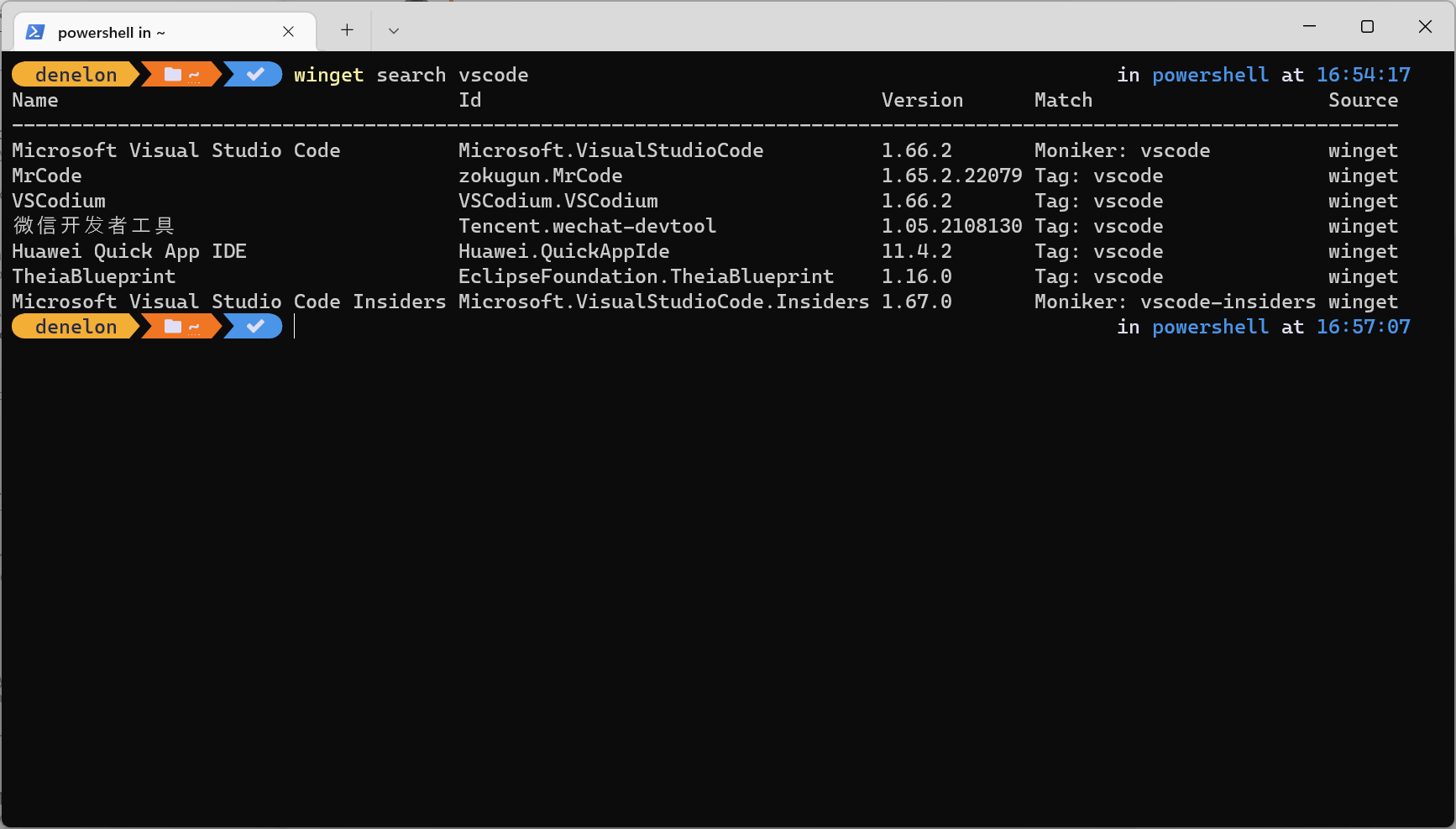
Ak používate systém Windows 10 (verzia 1709 alebo novšia) alebo Windows 11 , s najväčšou pravdepodobnosťou už máte nainštalovaný Winget , pretože je integrovaný prostredníctvom inštalátora aplikácií, ktorý sa automaticky aktualizuje z obchodu Microsoft Store. Ak si nie ste istí, jednoducho otvorte PowerShell alebo príkazový riadok a zadajte:
winget --version
Ak vráti verziu, môžete ju použiť. Ak nie, alebo ak je vaša verzia systému Windows špeciálna edícia (napríklad niektoré edície LTSC, IoT alebo Sandbox), môžete Winget nainštalovať manuálne podľa týchto krokov :
- Stiahnite si balík Winget msixbundle z oficiálneho repozitára GitHub, pričom vždy vyberte najnovšiu stabilnú verziu.
- Stiahnite si aj licenčný súbor (Licencia1.xml) zodpovedajúce.
- Nainštalujte potrebné balíky závislostí, ako napríklad VCLibs y Microsoft.UI.XamlTieto súbory si môžete stiahnuť z oficiálnych odkazov spoločnosti Microsoft; Uistite sa, že ste pre svoj počítač vybrali správnu verziu a architektúru.
- Použite PowerShell (s oprávneniami správcu) a spustite:
Add-AppxPackage -Path <ruta de VCLibs.appx>
Add-AppxPackage -Path <ruta de Xaml.appx>
Add-AppxPackage -Path <ruta de msixbundle de Winget>
A nakoniec, pre priradenie licencie:
Add-AppxProvisionedPackage -Online -PackagePath <ruta de msixbundle> -LicensePath <ruta de License1.xml>
Potom by ste mali vidieť súbor winget.exe vo vašom priečinku WindowsApps (zvyčajne v C:\Users\[VašeMeno]\AppData\Local\Microsoft\WindowsApps ) a bude pripravený na použitie z ľubovoľného príkazového terminálu.
Začíname: Ako používať Winget
Najprv otvorte okno PowerShellu alebo príkazového riadka s oprávneniami správcu. Tento krok je kľúčový, pretože mnohé inštalácie vyžadujú zvýšené oprávnenia a ak ich neurobíte, niektoré aplikácie sa nebudú môcť správne nainštalovať.
Základný príkaz pre akúkoľvek operáciu je jednoduchý:
winget
Zobrazí sa vám pomocník, nainštalovaná verzia a dostupné príkazy. Medzi najčastejšie používané patria:
- vyhľadávanie krídel: Vyhľadávanie aplikácie v repozitári.
- inštalácia krídel: Nainštaluje zadanú aplikáciu.
- upgrade krídel: Zobrazí zoznam všetkých aplikácií, ktoré je možné aktualizovať.
- upgrade krídel - všetko: Aktualizujte všetky nainštalované aplikácie na ich najnovšiu verziu.
- odinštalovanie krídel: Odinštaluje uvedenú aplikáciu.
- zoznam krídel: Zobrazí zoznam všetkých nainštalovaných programov, ktoré je možné spravovať pomocou Wingetu.
Vďaka týmto príkazom môžete zabudnúť na únavné hľadanie inštalátorov jeden po druhom.
Pokročilé príkazy a možnosti Wingetu
Winget ponúka širokú škálu operácií nielen pre inštaláciu. Môžete napríklad exportovať alebo importovať zoznam programov, meniť repozitáre, konfigurovať systém alebo overovať balíčky, ak ste vývojár.
- krídelná show: Zobrazuje podrobnosti o konkrétnom balíku.
- export krídel -o aplikácie.json: Exportujte zoznam nainštalovaných aplikácií do súboru, aby ste ich mohli jednoducho znova nainštalovať.
- importovať súbory apps.js z krídel: Nainštaluje všetky programy uvedené v exportovanom súbore.
- zdroj wingetu pridať –názov –argPridá alternatívny repozitár balíkov.
- krídelkový hashGeneruje SHA256 hash pre inštalátor; užitočné na overenie integrity.
- overenie krídelOveruje súbory manifestu pred ich nahraním do repozitára.
- konfigurovať winget –cesta k súboru/winget.yaml: Aplikuje automatické konfigurácie na základe súboru YAML (ideálne pre automatizáciu a hromadné nasadenie).
- winget – pomoc: Zobrazuje všetky dostupné možnosti a parametre.
Za zmienku stojí najmä príkaz `configure` , ktorý umožňuje definovať prostredníctvom súboru YAML nielen programy, ktoré sa majú nainštalovať, ale aj závislosti, skripty a obmedzenia (napríklad minimálnu verziu operačného systému). To je ideálne pre IT administrátorov alebo kohokoľvek, kto chce po preinštalovaní spustiť počítač v priebehu niekoľkých minút.
Formáty inštalátora podporované systémom Winget
Jednou zo silných stránok Wingetu je, že nie je obmedzený na jeden typ inštalátora . Dokáže spracovať balené programy ako EXE, ZIP, MSI, INNO, NULLSOFT, WIX, APPX, MSIX, BURN alebo prenosné aplikácie , čo mu dáva obrovskú flexibilitu.
Je však dôležité mať na pamäti, že nie všetky aplikácie sú v repozitári Winget , hoci komunita rýchlo rastie a je možné prispievať novými balíčkami prostredníctvom GitHubu.
Prípadové štúdie: Inštalácia a údržba vášho obľúbeného softvéru
Povedzme, že ste práve preinštalovali systém Windows alebo si kúpili nový počítač. Nestrácajte čas manuálnym sťahovaním každého inštalátora . Vytvorte si zoznam aplikácií, ktoré chcete, a spustite ich všetky naraz:
winget install discord.discord gimp.gimp microsoft.powertoys valve.steam
Winget automaticky stiahne a nainštaluje každý program, čím vám ušetrí desiatky minút.
Chcete mať všetko aktuálne? Potrebujete len:
winget upgrade --all
Týmto spôsobom budú všetky vaše aplikácie kompatibilné s Winget aktualizované na najnovšiu dostupnú verziu bez toho, aby ste ich museli hľadať jednu po druhej.
Pre tých, ktorí sú organizovanejší, si môžete zoznam nainštalovaných programov uložiť pomocou:
winget list > programas.txt
Okrem toho môžete vyhľadávať programy pomocou :
winget search notepad
Zobrazia sa všetky balíky súvisiace s kľúčovým slovom a ich pôvod.
Pokročilé prispôsobenie a automatizácia pomocou súborov YAML
Jednou z kľúčových funkcií pre pokročilých používateľov alebo tých, ktorí spravujú viacero počítačov, je použitie súborov YAML na automatizáciu inštalácie a konfigurácie systému. Pomocou jedného súboru môžete definovať, ktoré programy sa majú nainštalovať, ktoré skripty sa majú spustiť a aké podmienky musia byť splnené (napríklad minimálna verzia systému Windows).
Veľmi jednoduchý príklad YAML pre Winget by bol:
properties: # Assertions assertions: - MinVersion: "10.0.19041.0" # Resources resources: - package: Microsoft.VisualStudioCode version: "latest" - package: Google.Chrome version: "latest" - script: | Set-ExecutionPolicy -ExecutionPolicy RemoteSigned -Scope CurrentUser Install-Module -Name PowerShellGet -Force -AllowClobber
Potom ho aplikujete pomocou:
winget configure --file ruta/winget.yaml
Táto metóda je ideálna pre firmy, IT oddelenia a prostredia, kde je potrebné inštalácie neustále opakovať.
Správa vlastných zdrojov a repozitárov
Winget štandardne používa obchod Microsoft Store a oficiálny komunitný repozitár. Môžete však pridať alternatívne repozitáre , ktoré umožnia prístup k softvéru vašej organizácie alebo súkromným repozitárom.
Ak chcete pridať nové písmo, jednoducho spustite:
winget source add --name MiRepo --arg https://url-del-repo
A ak chcete zobraziť všetky nakonfigurované písma:
winget source list
Toto otvára dvere k inštalácii vlastného softvéru, prispôsobených verzií alebo aplikácií, ktoré nie sú v globálnom repozitári.
Dôležité informácie pre administrátorov a pokročilých používateľov
Ak používate Winget ako správca, môžete inštalovať aplikácie bez toho, aby ste museli potvrdzovať každú zmenu v UAC (Kontrola používateľských kont) , ale mali by ste byť mimoriadne opatrní a uistiť sa, že inštalujete iba dôveryhodné programy.
Pre úlohy ladenia alebo riešenia problémov poskytuje Winget informácie o protokolovaní a príkazy, ako napríklad winget --info pre podrobnosti o systéme, verzie a ďalšie nastavenia.
Winget v špecifických prostrediach: Windows Sandbox a Windows IoT Enterprise
V prípadoch, keď nie je k dispozícii obchod Microsoft Store alebo sa používa Windows Sandbox (zabezpečené, izolované prostredie na spúšťanie aplikácií), inštalácia Wingetu vyžaduje ďalšie kroky:
- Manuálne stiahnite balíky (ako napríklad VCLibs, Xaml a msixbundle z Wingetu).
- Inštalácia pomocou Powershellu, podľa príkazov už opísaných v predchádzajúcich častiach.
- Overenie trasy zariadenia a správneho prístupu do priestorov.
V prípade systému Windows IoT Enterprise sa odporúča dodržiavať konkrétne pokyny od spoločnosti Microsoft, pretože niektoré verzie neobsahujú obchod Store a vyžadujú manuálnu inštaláciu balíkov.
Technické podrobnosti a komunitné zdroje
Winget je open source a jeho kód je dostupný na GitHub. To umožňuje každému používateľovi prispievať pridávaním nových aplikácií, vylepšovaním nástroja alebo vývojom doplnkov. Ak chcete spolupracovať, môžete si pozrieť repozitár na adrese https://github.com/microsoft/winget-cli/, kde nájdete ďalšie informácie alebo dokonca môžete odoslať vlastné vylepšenia.
Okrem toho spoločnosť Microsoft udržiava komplexnú oficiálnu dokumentáciu a zoznamy bežných chýb a problémov, ako aj fóra, kde môžete klásť otázky alebo hlásiť chyby. Ak sa aplikácia nenachádza v repozitári, môžete ju kedykoľvek navrhnúť a uľahčiť tak život celej komunite.
Stručne povedané, Winget je definitívne riešenie od spoločnosti Microsoft pre správu softvéru v systéme Windows . Zjednodušuje údržbu, zrýchľuje preinštalácie a poskytuje spoľahlivosť a bezpečnosť, ktorú si zaslúžia pokročilí aj začiatočníci. Ak ste ho ešte nevyskúšali, teraz je čas dať mu šancu a objaviť efektivitu, ktorú môže priniesť do vášho každodenného pracovného postupu.

Vášnivý spisovateľ o svete bajtov a technológií všeobecne. Milujem zdieľanie svojich vedomostí prostredníctvom písania, a to je to, čo urobím v tomto blogu, ukážem vám všetko najzaujímavejšie o gadgetoch, softvéri, hardvéri, technologických trendoch a ďalších. Mojím cieľom je pomôcť vám orientovať sa v digitálnom svete jednoduchým a zábavným spôsobom.