- Emulátor terminálu Android poďme bežať príkazy na správu a prispôsobenie zariadenia.
- Termux je jednou z najviac odporúčaných aplikácií na prístup k terminálu v systéme Android.
- Ponúka pokročilé funkcie, ako je správa súborov, monitorovanie systému a konfigurácia siete.
- Terminál je výkonný nástroj pre vývojárov a pokročilých používateľov.

Zariadenia so systémom Android ponúkajú množstvo možností pre zvedavých používateľov, ktorí chcú ísť nad rámec jednoduchých aplikácií a preddefinovaných nastavení. Medzi tieto pokročilé nástroje patrí terminál, emulátor, ktorý umožňuje vykonávať príkazy priamo v operačnom systéme. Pomocou terminálu si môžete prispôsobiť zariadenie, riešiť problémy a skúmať technické aspekty, ktoré sú bežne mimo dosahu bežného používateľa.
V tomto článku vám prezradíme všetko, čo potrebujete vedieť o používaní emulátora terminálu pre systém Android . Preberieme základné aj pokročilé príkazy, preskúmame praktické príklady a prevedieme vás, aby ste z tohto nástroja vyťažili maximum. Ak ste pripravení preskúmať tajomstvá systému Android, pridajte sa k nám na tejto technickej ceste.
Čo je emulátor terminálu Android?
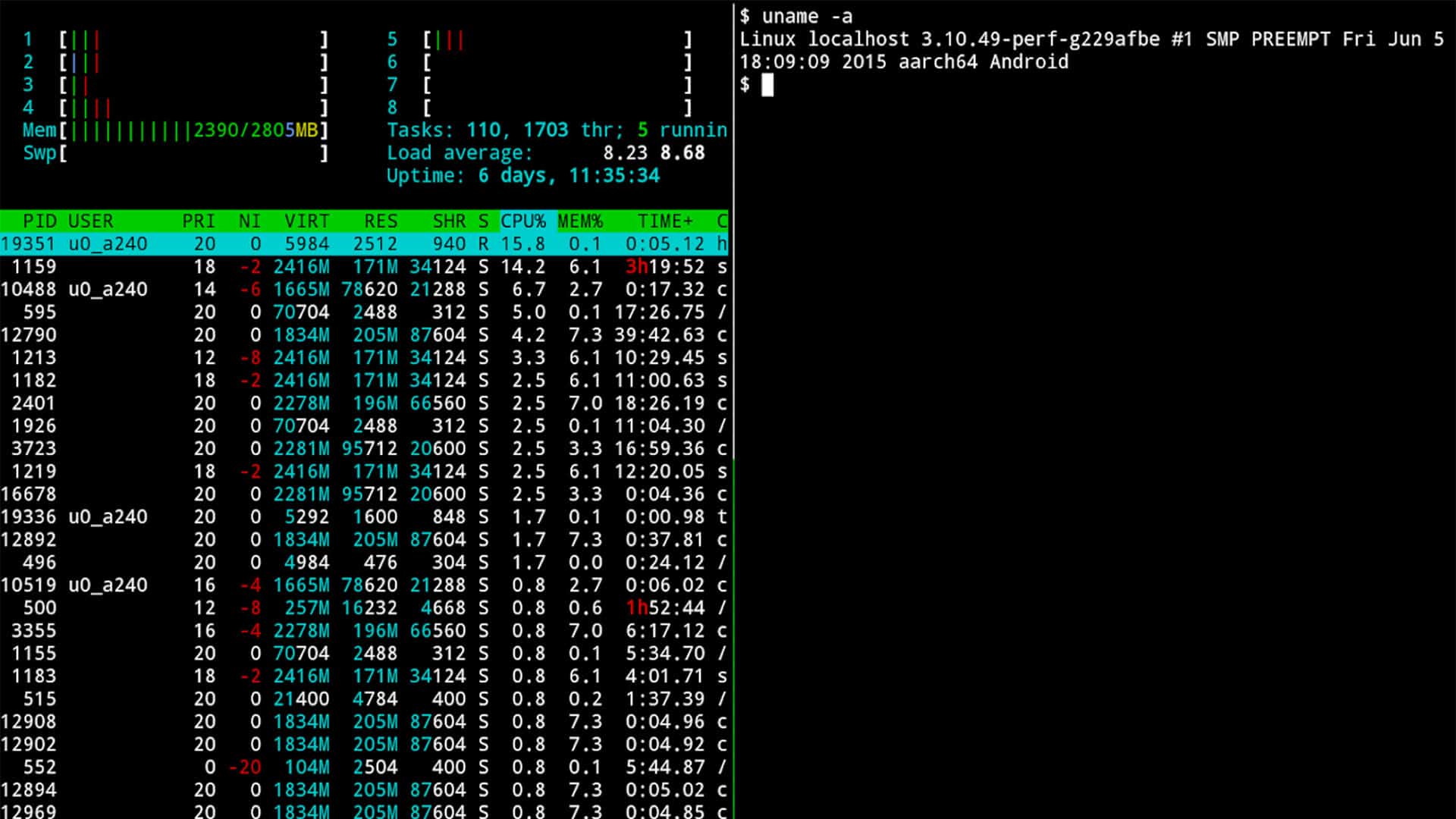
Emulátor terminálu Android nie je nič iné ako program navrhnutý tak, aby replikoval funkčnosť fyzických terminálov používaných v prvých dňoch výpočtovej techniky. Tieto terminály boli zariadenia, ktoré používateľom umožňovali interakciu s počítačmi prostredníctvom textu, zadávania príkazov a prijímania vytlačených odpovedí alebo odpovedí na obrazovke.
V prostredí systému Android sa terminálový emulátor stáva oknom do jadra operačného systému. Tento typ nástroja je obzvlášť užitočný pre pokročilých používateľov , ktorí chcú vykonávať vlastné konfigurácie alebo spúšťať úlohy z príkazového riadku. Môžete získať prístup k funkciám, ako je inštalácia balíkov, správa adresárov a prispôsobenie na úrovni operačného systému.
Výhody používania emulátora terminálu v systéme Android
Terminálový emulátor pre Android ponúka širokú škálu výhod . Po prvé, umožňuje vám spúšťať príkazy systému Linux , pretože Android je založený na tomto operačnom systéme. To znamená, že máte k dispozícii množstvo možností, ako je automatizácia úloh , pokročilé prispôsobenie systému a prístup k technickým informáciám o zariadení.
Okrem toho vám tento nástroj umožňuje vykonávať diagnostiku, aplikovať špecifické sieťové konfigurácie a spravovať súbory presnejšie ako tradičné grafické aplikácie. Vďaka tomu je terminál nepostrádateľným nástrojom pre vývojárov, systémových inžinierov a technologických nadšencov.
Začíname: Inštalácia emulátora terminálu
Ak chcete začať používať emulátor terminálu, najprv si musíte stiahnuť aplikáciu, ktorá funguje ako terminál. Jednou z najviac odporúčaných možností je Termux , dostupný priamo z Obchodu Google Play . Táto aplikácia je intuitívna a ponúka základné rozhranie s čiernym pozadím a bielym textom. Obsahuje tiež skratky nad klávesnicou pre špeciálne klávesy ako „Control“ a „Alt“.
Na používanie Termuxu nepotrebujete root oprávnenia , ale ak sa rozhodnete pracovať s rootnutým zariadením, získate prístup k pokročilým funkciám. Tu je niekoľko užitočných pokynov :
- Stiahnite si Termux z Google Prehrať.
- Otvorte aplikáciu a začnite písať príkazy do príkazového riadka, ktorý sa zobrazí na obrazovke.
- (Voliteľné) Ak je vaše zariadenie rootované, udeľte povolenia superužívateľovi, aby ste zlepšili možnosti terminálu.
Základné príkazy na začiatok
Teraz, keď máte nainštalovaný emulátor, je čas naučiť sa, ako s ním pracovať. Tu je zoznam základných príkazov , ktoré vám pomôžu začať:
- ls: Zobrazí zoznam súborov, ktoré sa nachádzajú v aktuálnom adresári.
- cd [názov_adresára]: Prejdite do adresára, ktorý určíte.
- mkdir [názov_adresára]: Vytvorí nový adresár so zadaným názvom.
- rm [názov súboru]: Odstráňte súbor.
- východ: Zatvorte terminál.
Venujte nejaký čas oboznámeniu sa s týmito príkazmi, aby ste sa cítili pohodlnejšie pri navigácii v systéme cez terminál.
Pokročilé príkazy a praktické prípady

Ak ste pripravení posunúť svoje zručnosti na vyššiu úroveň, tu je niekoľko pokročilejších príkazov a praktických príkladov:
- apt install [názov_balíka]: Nainštaluje konkrétny balík do systému.
- chmod [možnosti] [súbor/adresár]: Zmeňte povolenia súboru alebo adresára.
- načítanie obrazovky: Zobrazuje podrobné informácie o operačnom systéme a zariadení vrátane jadra, pamäte RAM a názvu zariadenia.
- ping [adresa]: Kontrola pripojenia k serveru alebo zariadeniu.
Napríklad môžete použiť príkaz `apt install screenfetch` na inštaláciu nástroja, ktorý vám umožní získať podrobné informácie o zariadení iba jedným príkazom.
Diagnostika a prispôsobenie
Terminál je tiež výkonným nástrojom na diagnostiku a prispôsobenie zariadenia. Ak potrebujete zistiť podrobnosti o hardvéri alebo softvéri, môžete použiť príkazy ako:
- cat /proc/cpuinfo: Zobrazuje informácie o procesore.
- uptime: Označuje, ako dlho bol operačný systém spustený od posledného reštartu.
- voľný -m: Zobrazuje množstvo využívanej a dostupnej pamäte v zariadení.
Okrem toho si môžete prispôsobiť rozlíšenie obrazovky pomocou príkazov ako wm size [šírka]x[výška] , čím prispôsobíte rozhranie svojim špecifickým potrebám.
Zálohovanie a správa súborov
Udržiavanie zálohy dôležitých súborov je kľúčové. Pomocou terminálu to môžete urobiť jednoducho. Napríklad, ak chcete vytvoriť zálohu priečinka efs , ktorý obsahuje citlivé údaje, ako napríklad IMEI, môžete postupovať podľa týchto krokov:
- Vytvorte adresár pre zálohovanie: mkdir /sdcard/efs.
- Skopírujte súbory z priečinka / efs: cp -r /efs/* /sdcard/efs.
- Overte kópiu: ls -l /sdcard/efs.
Vďaka tomu budete mať zálohu, ktorú môžete v prípade núdze obnoviť.
Užitočné príkazy pre vývoj
Terminál je obzvlášť obľúbený medzi vývojármi, pretože ponúka efektívny spôsob správy aplikácií a ladenia problémov. Tu je niekoľko konkrétnych príkazov :
- adb install [app_name.apk]: Nainštalujte aplikáciu priamo do zariadenia.
- adb logcat: Zobrazuje systémové denníky v reálnom čase.
- adb shell: Otvorí vzdialený príkazový riadok na pripojenom zariadení.
Consideraciones finala
Používanie terminálového emulátora pre Android sa môže na prvý pohľad zdať zastrašujúce, ale akonáhle sa oboznámite so základnými príkazmi , objavíte neuveriteľne výkonný nástroj. Od prispôsobenia zariadenia až po riešenie zložitých problémov , tento zdroj vám umožní posunúť používateľskú skúsenosť na novú úroveň.
Aj keď je nevyhnutné používať terminál opatrne, aby ste predišli poškodeniu systému, je to tiež vynikajúca príležitosť dozvedieť sa viac o tom, ako vaše zariadenie funguje zvnútra von. S praxou a zvedavosťou budete prekvapení, čoho všetkého sa dá dosiahnuť len niekoľkými príkazmi.

Vášnivý spisovateľ o svete bajtov a technológií všeobecne. Milujem zdieľanie svojich vedomostí prostredníctvom písania, a to je to, čo urobím v tomto blogu, ukážem vám všetko najzaujímavejšie o gadgetoch, softvéri, hardvéri, technologických trendoch a ďalších. Mojím cieľom je pomôcť vám orientovať sa v digitálnom svete jednoduchým a zábavným spôsobom.