Некоторые пользователи Windows 11 столкнулись со странной проблемой: каждая игра, которую они пытаются установить из сервиса Game Pass, выдает одну и ту же ошибку : 0x00000001 . Эта проблема изначально присутствовала в Windows 10, но с выходом Windows 11 она снова стала очень распространенной.

Что вызывает ошибку 0x00000001 в Windows 11?
Мы тщательно изучили эту проблему и поняли, что существует множество потенциальных причин, которые могут быть причиной такого поведения в Windows 11. Вот список виновников, которые, как известно, вызывают ошибку 0x00000001 на компьютере с Windows 11:
- Поврежденный игровой сервис Microsoft: Во многих задокументированных случаях в Windows 11 ошибка 0x00000001 обычно отображается, когда возникает какая-либо проблема с повреждением, влияющая на работу Microsoft Gaming Service. Если вы столкнулись с подобной проблемой, решением будет сброс проблемной службы или ее переустановка из командной строки с повышенными привилегиями. PowerShell.
- Поврежденное приложение для установки приложений– Еще одна служба, которая, как известно, способствует возникновению этой проблемы, – это служба установки приложений. Другие пользователи, у которых также возникла эта проблема, сообщили, что проблема была полностью устранена после сброса установщика приложения из графического интерфейса Windows 11.
- Несоответствие с приложением Microsoft Store и Xbox: временные файлы накопленные в Microsoft Store и основном приложении Xbox, также могут быть причиной кода ошибки 0x00000001. Большинство проблем такого типа можно решить, перезагрузив оба компонента и очистив временный парк файлов.
- Проблема с приложением Xbox– Обновленная версия приложения Xbox для Windows 11 в настоящее время очень нестабильна, и ее следует избегать, где это возможно. Если вы получаете сообщение об ошибке при попытке загрузить игру из приложения Xbox, попробуйте загрузить ее еще раз из Microsoft Store.
- Папки установки приложения Xbox поврежденный- Если все попытки установить игры GamePass завершаются неудачно с одним и тем же кодом ошибки, возможно, это несоответствие, затрагивающее основные папки, в которых хранятся данные игры. В этом случае один из способов исправить это — заставить приложение Xbox заново создать папки установки.
- Обновление Windows KB5004476 отсутствует.– На самом деле существует дополнительное обновление (KB5004476), которое на самом деле является важной частью, если вы хотите установить игру GamePass через приложение Xbox. Если это обновление отсутствует, вы можете быстро решить проблему, установив обновление через каталог Центра обновления Microsoft.
- Неверный диапазон DNS: еще одна возможная причина, по которой все запросы отклоняются загрузок GamePass — это неверный диапазон DNS, из-за которого сервер MS вынужден разорвать соединение. Если вы столкнулись с подобной ситуацией, вы сможете решить проблему, выполнив сброс IP/DNS с командная строка Элевадо.
- Поставщик DNS не разрешает «settings-win.data.microsoft.com»: Если вы используете PiHole или у вас есть утечка DNS, вы, скорее всего, столкнулись с этой проблемой из-за того, что Microsoft теперь требует, чтобы IP-адрес хоста/телеметрии был доступен. Если ваш DNS-провайдер блокирует «settings-win.data.microsoft.com», вы можете решить проблему, убедившись, что ваш хост авторизован.
- Вмешательство стороннего антивируса- Оказывается, существует несколько сторонних AV-пакетов (в частности, Zone Alarm), которые могут влиять на ваше подключение к серверам загрузки Microsoft. Если вы используете сторонний антивирус, который ранее мешал загрузкам GamePass, временно отключите или удалите его, чтобы предотвратить возникновение ошибки.
- Повреждение системных файлов- При определенных обстоятельствах повреждение системных файлов также может быть причиной кода ошибки 0x00000001. При устранении любопытного случая повреждения системных файлов вам следует начать со сканирования DISM и SFC, прежде чем приступать к восстановительной установке или чистой установке вашего компьютера, если проблема не устранена.
Теперь, когда мы рассмотрели всех возможных виновников этой проблемы, давайте рассмотрим все решения, которые другие затронутые пользователи успешно использовали, чтобы разобраться в этой проблеме:
Сбросьте установочные приложения и игровые сервисы.
Поскольку наиболее распространенной причиной этой проблемы являются некорректные временные файлы, создаваемые игровыми службами или приложениями- установщиками , первое, что следует сделать, если вы столкнулись с ошибкой 0x00000001 в Windows 11, — это использовать меню установленных приложений, чтобы сбросить оба приложения и удалить связанные с ними временные файлы.
Это можно сделать, открыв главное приложение «Настройки» , затем перейдя в меню «Приложения и функции» и сбросив оба приложения через меню «Дополнительные параметры».
Примечание: В зависимости от вашей версии Windows 11, приложение «Установщик приложений» может быть устаревшим; в этом случае проигнорируйте это и просто перезапустите игровые службы.
Если вам нужны подробные пошаговые инструкции по сбросу настроек приложений «Игровые службы» и «Установщик приложений» через меню «Настройки», следуйте инструкциям, изложенным здесь:
- нажмите Клавиша Windows + I чтобы открыть главное меню конфигурация в Windows 11.
- Как только вы окажетесь в главном меню конфигурация, Нажмите на Приложения в вертикальном меню слева. Если вертикальное меню по умолчанию не отображается, щелкните значок действия (левый верхний угол экрана).
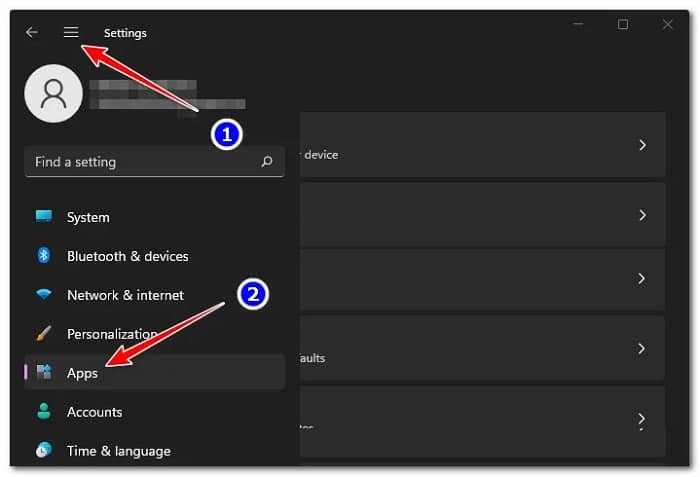
- Затем в меню Приложения выделено, нажмите Установленные приложения.
- Как только вы находитесь в меню Установленные приложения, для поиска используйте функцию поиска вверху игровые услуги.
- В списке результатов поиска необходимо щелкнуть значок действия, связанный с Игровые услуги y luego haz clic ru Передовой в контекстном меню.
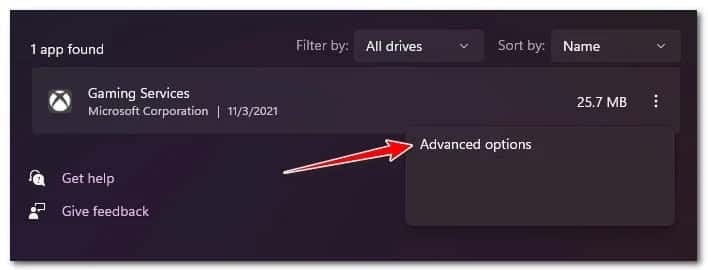
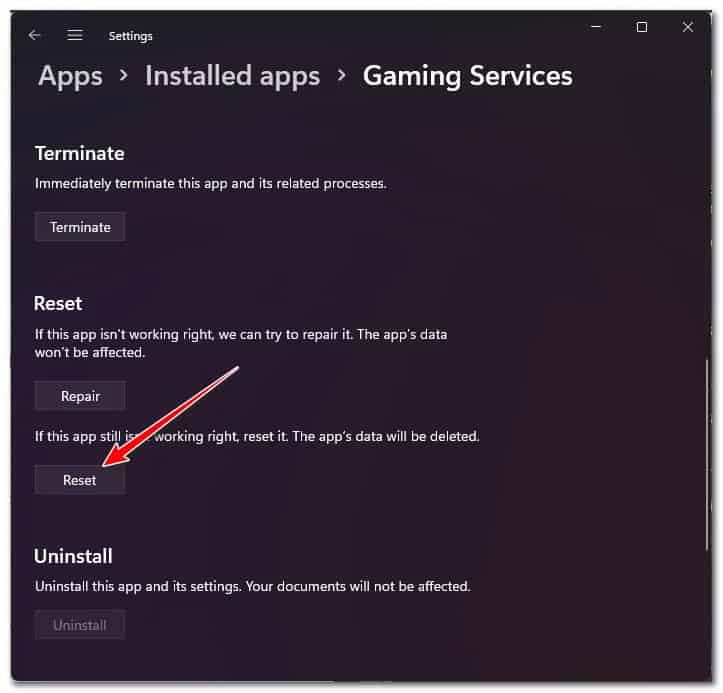
- Как только вы находитесь в меню Расширенные параметрыs, прокрутите вниз до вкладки Восстановление и нажмите кнопку Сбросить до продолжение.
- В сообщении с подтверждением нажмите Восстановление еще раз, чтобы начать эту процедуру.
- После завершения операции повторите шаги с 4 по 7, используя приложение-установщик приложение Также.
Примечание: Если установщик приложения устарел и вы не можете найти его при поиске, удалите его и перейдите к следующему шагу.
- Перезагрузите компьютер с Windows 11 и посмотрите, сможете ли вы теперь устанавливать игры GampePass, не видя ошибки того же типа 0x00000001.
Если та же проблема все еще возникает, перейдите к следующему методу.
Переустановите игровые службы Microsoft.
Если первый метод вам не помог, следующее, что вам нужно исправить, — это возможная проблема с повреждением, затрагивающая игровую службу Microsoft.
Если вы на самом деле имеете дело с какой-то проблемой повреждения, а не с проблемой, вызванной в первую очередь временными файлами, ошибка 0x00000001 не будет устранена простым сбросом приложения.
Если вы оказались в такой ситуации, следующим шагом должно быть удаление пакета обновлений Microsoft Gaming с правами администратора с помощью ряда команд PowerShell , а затем его повторная установка.
Несколько затронутых пользователей подтвердили, что проблема была окончательно решена после того, как они выполнили приведенные ниже инструкции для решения возможного случая повреждения игровых сервисов:
- нажмите Клавиша Windows + R открыть диалоговое окно пробег. Тогда напиши 'что' внутри текстового поля и нажмите Shift + Ctrl + Enter чтобы открыть приложение Windows Терминал с доступом администратора.
- По запросу Контроль учетных записей пользователей (UAC), нажмите на да предоставить доступ администратора.
- Зайдя в приложение Windows Terminal, введите или вставьте следующую команду Powershell и нажмите Вводить эффективно удалить всю инфраструктуру Игровые службы Microsoft:
get-appxpackage Microsoft.GamingServices | удалить-AppxPackage -allusers
- Дождитесь успешной обработки команды. Этот процесс может занять несколько минут в зависимости от того, используете ли вы традиционный жесткий диск или SSD.
- Затем, как только вы получите сообщение об успехе, используйте то же окно с повышенными правами, чтобы запустить следующую команду, чтобы переустановить тот же пакет. Игровая служба Microsoft который вы ранее удалили с помощью предыдущей команды:
запустить ms-windows-store://pdp/? идентификатор продукта = 9MWPM2CQNLHN
- После успешной обработки второй команды перезагрузите компьютер.
- После перезагрузки компьютера с Windows 11 попробуйте установить ту же игру, которая ранее не удалась с той же ошибкой 0x00000001, и посмотрите, устранена ли проблема.
Если вы по-прежнему получаете тот же код ошибки, вы можете попробовать следующее решение.
Установите игру из Microsoft Store (если применимо).
Обратите внимание, что в некоторых случаях вы можете полностью обойти ошибку, загрузив игру из Microsoft Store вместо приложения Xbox.
Несколько затронутых пользователей, у которых мы сталкиваемся только с ошибкой 0x00000001 при установке игр через приложение Xbox, подтвердили, что проблема больше не возникала после попытки загрузки через Microsoft Store.
Примечание: Если вам удастся загрузить игру через Microsoft Store, она также появится в приложении Xbox.
Если этот сценарий применим, выполните действия, указанные ниже, чтобы установить игру из Microsoft Store и избежать ошибки 0x00000001:
- нажмите Клавиша Windows чтобы открыть стартовое меню.
- Запись 'магазин', затем щелкните Microsoft Store в списке доступных опций.
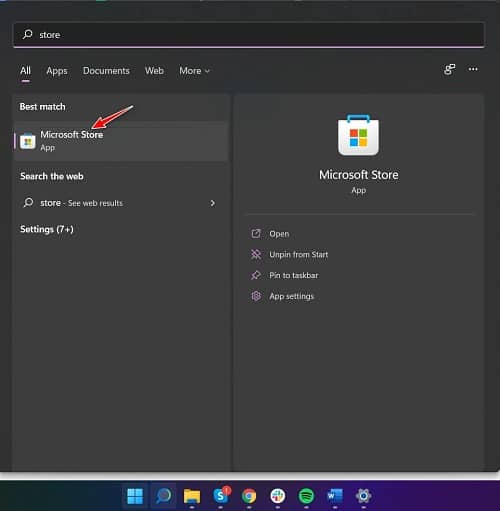
- Как только вы в меню Microsoft Storeвоспользуйтесь функцией поиска вверху, чтобы найти список GamePass, который показывает ошибку 0x00000001 при попытке установить его через приложение. Xbox.
- Когда вам удастся найти правильный список, следуйте инструкциям, чтобы загрузить его локально и посмотреть, позволит ли это обойти ошибку.
Если проблема того же типа продолжает появляться, вы можете попробовать следующий метод.
Сбросьте настройки Microsoft Store и приложения Xbox.
Обратите внимание, что основной игровой сервис — не единственный компонент, который может отвечать за создание временных файлов, которые в конечном итоге могут вызвать ошибку 0x00000001.
Обратите внимание: независимо от того, где вы пытаетесь загрузить игру GamePass, когда видите ошибку (Microsoft Store или приложение Xbox), оба компонента связаны между собой.
Вот почему следующий шаг, который вам следует сделать (в случае сбоя первых двух методов, описанных выше), — это сбросить настройки приложений Microsoft и Xbox из одного и того же меню «Установленные приложения».
Примечание: Сброс этих компонентов — это другая процедура, чем их восстановление. Сброс также приведет к удалению временных папок (помимо переустановки файлов приложения).
Следуйте инструкциям ниже, чтобы получить полное руководство по сбросу настроек Microsoft Store и приложения Xbox:
- Убедитесь, что Microsoft Store и интерфейс приложения Xbox закрыты и не работают в фоновом режиме.
- нажмите Клавиша Windows + I чтобы открыть приложение конфигурация в Windows 11.
- Как только вы находитесь внутри приложения конфигурация, Нажмите на Приложения в левом меню. Если это меню скрыто по умолчанию, щелкните значок действия вверху, чтобы сделать его видимым.
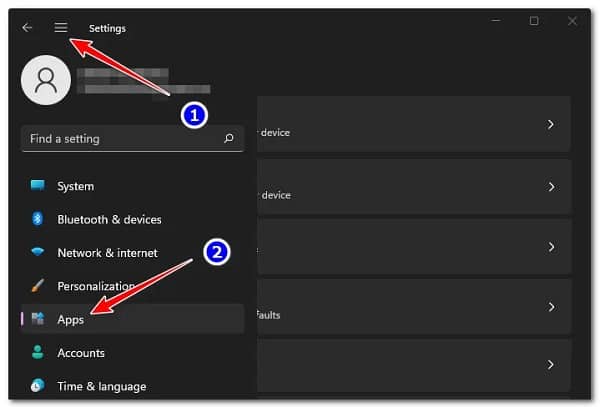
- После того как вы в меню Приложения, Нажмите на Установленные приложения.
- В меню «Установленные приложения» начните с поиска «Магазин Microsoft», затем щелкните Enter.
- Затем в списке результатов нажмите кнопку действия, связанную с Microsoft Store y luego haz clic ru Дополнительно.
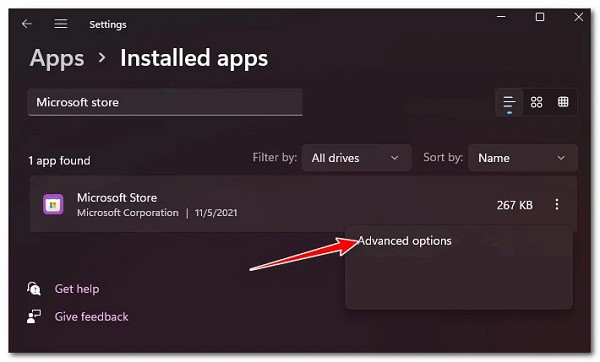
- Внутри меню Передовой из Microsoft Store перейдите к функции Восстановление, затем нажмите Восстановление еще раз для эффективного сброса Магазин Microsoft.
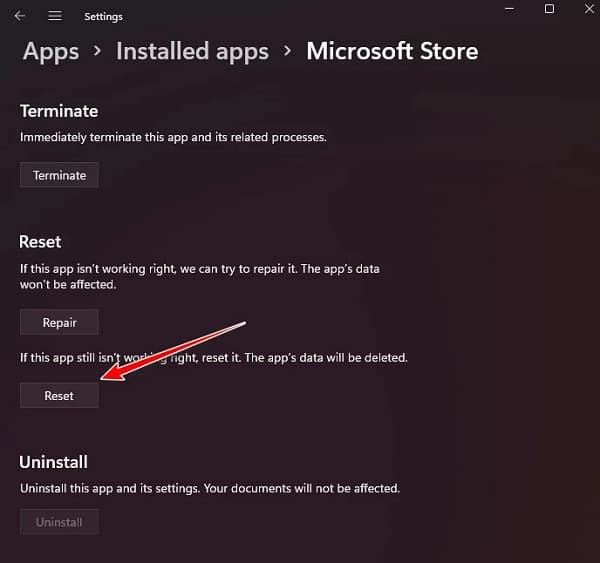
- В сообщении с подтверждением нажмите Восстановление еще раз, чтобы запустить процедуру сброса компонентов Microsoft Store.
- Повторите шаги 4–7 с Приложение Xbox Также.
- Перезагрузите компьютер и посмотрите, сталкиваетесь ли вы по-прежнему с той же ошибкой 0x00000001 при попытке загрузить игры GamePass локально.
Если проблема по-прежнему не решена, попробуйте следующее решение.
Восстановите папки установки приложения Xbox (если применимо).
Если вы заметили, что эта проблема начала возникать сразу после добавления нового жесткого диска или твердотельного накопителя на ваш компьютер, вы можете решить эту проблему, заставив приложение Xbox создать (или воссоздать) приложения Windows и программные файлы для новых подключенных дисков.
Примечание: Для этого вам сначала потребуется удалить, а затем переустановить игровую службу.
После перезагрузки приложения игрового сервиса выполните следующие действия, чтобы воссоздать папки установки приложения Xbox :
- Откройте приложение для Xbox и перейдите к списку игр, которые вылетают с ошибкой 0x00000001, и нажмите Установить.
- В следующем окне установки нажмите Менять (не выбирайте предварительно выбранную единицу измерения).
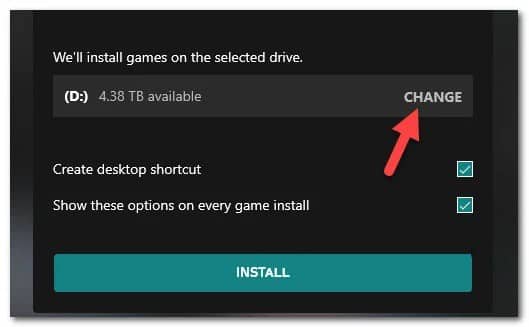
- Затем выберите диск, на котором вы хотите воссоздать две папки, и подожди 5 секунд или больше; за это время приложение заново создаст папки).
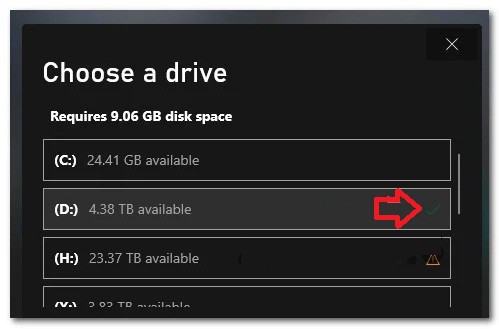
Примечание: После завершения операции появится зеленая галочка.
- Наконец, нажмите на Устанавливать чтобы попытаться загрузить игру GamePass еще раз.
Примечание: Если процедура прошла успешно, ошибка 0x00000001 больше не должна возникать.
- Если этот метод вам тоже не подходит, попробуйте следующий метод.
Установите обновление Windows KB5004476 (если применимо).
Оказывается, вы также можете рассчитывать на решение этой конкретной проблемы в сценарии, когда в вашей установке Windows 11 отсутствует дополнительное обновление (KB5004476), которое на самом деле является ключевым компонентом Магазина Windows, когда вы хотите играть в игры из Магазина Windows. библиотека.
Обычно это обновление можно легко установить, зайдя в Центр обновления Windows и установив все ожидающие обновления.
Однако в некоторых сценариях этого может быть недостаточно, поскольку некоторые затронутые пользователи подтвердили, что в их случае обновление KB5004476 не было доступно на экране Центра обновления Windows.
Если вы также оказались в такой ситуации, вы всегда можете использовать каталог обновлений Microsoft, чтобы вручную загрузить и установить проблемное обновление.
Следуйте приведенным здесь инструкциям, чтобы получить полное руководство по установке обновления KB5004476 через каталог Центра обновления Microsoft:
- Откройте браузер по умолчанию и перейдите к официальная страница каталога обновлений Microsoft.
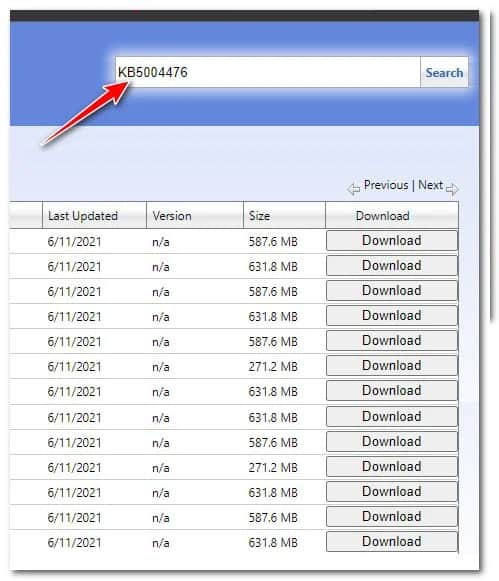
- Оказавшись внутри, воспользуйтесь функцией поиска (в правом верхнем углу) для поиска. «KB5004476».
- Затем просмотрите список результатов и посмотрите, какой из списков совместим с вашей установкой Windows; посмотрите тип архитектуры и версию Windows. и нажмите кнопку скачать как только вы нашли совпадение.
- В только что появившемся списке нажмите на гиперссылку, чтобы начать загрузку.
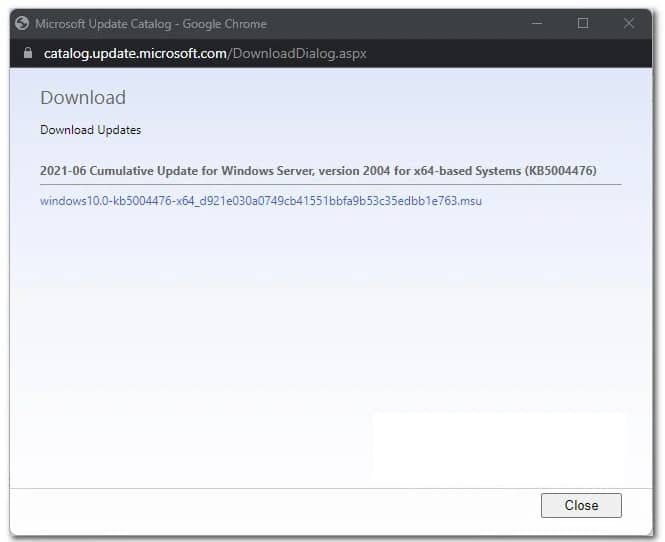
- После загрузки файлов обновления локально перейдите к месту, куда было загружено обновление, затем дважды щелкните файл. . Начальная чтобы начать установку обновления.
- Следуйте остальным инструкциям, чтобы завершить установку обновления Windows, затем перезагрузите компьютер и посмотрите, завершена ли операция.
Если проблема того же типа продолжает возникать или этот конкретный метод неприменим, попробуйте следующее.
Очистить DNS
Если эта проблема возникает периодически, проблема может быть связана с несогласованностью сети, чему способствует неправильный диапазон DNS (системы доменных имен), что в конечном итоге приводит к отключению соединения между вашим компьютером и сервером загрузки Microsoft.
Как правило, если неправильный диапазон DNS является причиной ошибки 0x00000001, вы обычно можете исправить ее, открыв командную строку с повышенными привилегиями, чтобы очистить кэш DNS.
Подтверждено, что этот метод эффективен как для пользователей Windows 11, так и для пользователей Windows 10.
Если вы ищете пошаговые инструкции по очистке текущего кэша DNS, следуйте инструкциям ниже:
- Откройте пробег диалоговое окно, нажав Клавиша Windows + R. Тогда напиши 'CMD' внутри текстового поля и нажмите Shift + Ctrl + Enter открыть командная строка Элевадо.
- Когда вы видите сообщение Контроль учетной записи пользователя, Нажмите на да предоставить доступ администратора.
- Как только вы окажетесь внутри индикатора CMD с повышенными правами введите следующую команду и нажмите Enter, чтобы эффективно очистить кэш DNS на вашем компьютере:
ipconfig / flushdns
Примечание: По сути, это приведет к удалению всей информации, хранящейся в кэше DNS; это заставит маршрутизатор назначить новый диапазон DNS-запросов.
- После успешного завершения операции закройте появившуюся подсказку CMD и попробуйте загрузить игру GamePass еще раз.
Если ваша попытка повторно загрузить игру заканчивается той же ошибкой 0x00000001, перейдите к следующему потенциальному решению ниже.
Разрешить «settings-win.data.microsoft.com» в программном обеспечении фильтрации DNS (если применимо).
Обратите внимание, что для установки игр GamePass теперь требуется доступность IP-адреса хоста/телеметрии. Это новое изменение, которое Microsoft представила в Windows 11.
Конечно, для подавляющего большинства пользователей это не проблема, но если ваш DNS заблокирует settings-win.data.microsoft.com, ожидайте появления этой ошибки каждый раз, когда вы попытаетесь загрузить что-либо через приложение Xbox или приложение Microsoft Store.
Поэтому, если вы используете утекший DNS или программное решение, такое как PiHole, все, что вам нужно сделать, это разрешить хост (по крайней мере, при установке игр).
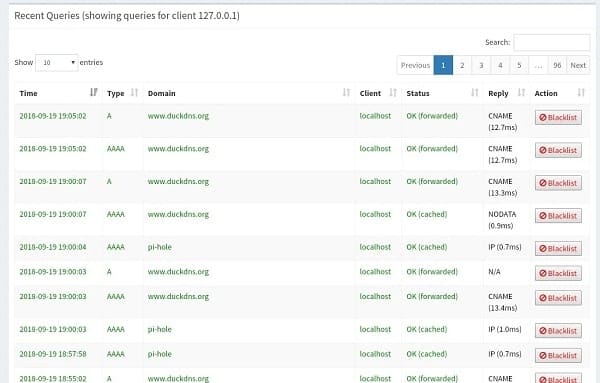
Примечание: После успешной установки игр вы можете использовать решение с фильтрацией DNS, чтобы снова отключить хост.
Конечно, точные инструкции по разрешению «settings-win.data.microsoft.com» в вашем программном обеспечении для фильтрации DNS будут различаться в зависимости от того, какой инструмент вы используете.
Если этот метод у вас тоже не работает или вы уже убедились, что программное обеспечение DNS-фильтрации не мешает загрузке, попробуйте следующий метод.
Удалите ZoneAlarm Antivirus + Firewall (если применимо)
Если вы используете сторонний антивирус, который контролирует всю вашу сеть (антивирус + брандмауэр), вам также следует убедиться, что он не мешает попыткам приложения Xbox загрузить игры GamePass.
Это не проблема встроенного средства безопасности ( Windows Defender ) или крупных сторонних утилит, таких как BitDefender или Norton, но небольшие пакеты безопасности, такие как ZoneAlarm (антивирус + брандмауэр), как известно, вызывают ошибку 0x00000001 в Windows 11.
Если вы используете Zone Alarm Antivirus + Firewall или аналогичный сторонний инструмент, единственное решение, позволяющее исключить возможность вмешательства, — это временно удалить его и удалить все оставшиеся данные, принадлежащие ему.
Примечание: Простого отключения защиты в реальном времени будет недостаточно, поскольку те же правила безопасности, установленные вашим брандмауэром, останутся в силе.
Далее мы расскажем вам, как временно удалить проблемный пакет брандмауэра и проверить, поможет ли это устранить ошибку 0x00000001 в Windows 11:
- нажмите Клавиша Windows + R открыть диалоговое окно пробег. Тогда напиши appwiz.cpl и нажмите Вводить открыть меню Программы и компоненты.
- Как только вы находитесь в меню Программы и компоненты, определите сторонний пакет безопасности, который хотите удалить, затем щелкните его правой кнопкой мыши и выберите деинсталляция в только что появившемся контекстном меню.
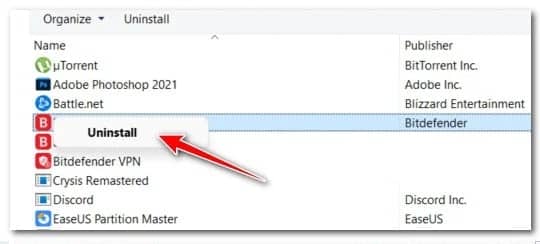
- Затем следуйте инструкциям на экране, чтобы продолжить удаление проблемного антивируса или брандмауэра.
- Прежде чем перезагрузить компьютер и проверить, устранена ли проблема, вам следует также принять меры El Tiempo для удалите все оставшиеся данные, оставленные вашим брандмауэром.
- Перезагрузите компьютер с Windows 11 и посмотрите, сможет ли он теперь загружать игры GamePass, которые ранее нам не удалось выполнить с ошибкой 0x00000001.
Выполните сканирование DISM и SFC.
Если вы зашли так далеко безрезультатно и выполнили все возможные решения, описанные выше, вам следует серьезно задуматься о возможной проблеме с повреждением системных файлов, которая может повлиять на зависимости, используемые приложением Xbox или приложением Microsoft Store.
В сценарии такого типа наименее интрузивный подход — использовать пару встроенных инструментов (SFC и DISM) для удаления всех случаев повреждения системных файлов и обеспечения того, чтобы повреждение не затронуло никакие зависимости Windows.
Если вы решите пойти этим путем, первым делом следует выполнить простую проверку системных файлов с помощью средства проверки файлов (System File Checker) из командной строки с правами администратора.
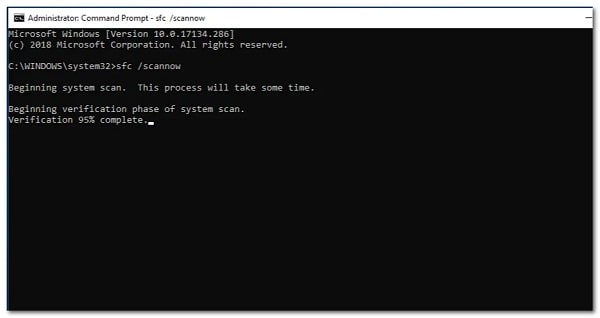
Примечание: Сканирование SFC использует локально сохраненный файл для замены каждого поврежденного файла на исправный аналог. Для выполнения этого типа сканирования подключение к интернету не требуется.
После завершения проверки системных файлов перезагрузите компьютер и выполните развертывание DISM (Deployment Image Servicing and Management) с правами администратора.
Примечание: Хотя DISM также заменяет поврежденные системные файлы исправными аналогами, он делает это иначе. Вместо использования локального файла он использует подкомпонент Центра обновления Windows для загрузки исправных копий системных файлов, которые необходимо заменить. Перед началом сканирования DISM убедитесь, что у вас стабильное интернет-соединение.
Как только вам удастся выполнить команды DISM и SFC, перезагрузитесь в последний раз и посмотрите, сможете ли вы теперь загрузить игру GamePass, не столкнувшись с той же ошибкой.
Если проблема не устранена, попробуйте нашу последнюю рекомендацию.
Выполните восстановительную установку или чистую установку.
Если вы зашли так далеко и по-прежнему не можете загружать игры GamePass, поскольку по-прежнему получаете сообщение об ошибке 0x00000001 (даже после выполнения всех вышеперечисленных методов), скорее всего, вы столкнулись с каким-то повреждением системного файла, которое невозможно устранить обычным способом.
В этом случае у вас есть два пути продвижения вперед:
Вариант 1: Выполнить чистую установку : Эта операция обновит весь ваш парк системных файлов Windows и исправит большинство поврежденных системных файлов. Однако недостаток заключается в том, что вы потеряете все данные, хранящиеся на том же разделе, что и операционная система (если вы не создадите резервную копию заранее).
Вариант 2: Выполнение восстановительной установки : Хотя этот процесс немного более трудоемкий, вы можете выполнить восстановительную установку (восстановление на месте), чтобы устранить каждое повреждение системных файлов без использования ваших личных данных. Вы сможете сохранить все свои приложения, игры и личные медиафайлы, которые в данный момент находятся на системном диске.

Меня зовут Хавьер Киринос, и я увлечен технологиями. Сколько себя помню, я увлекался компьютерами и видеоиграми, и это хобби переросло в работу.
Я публикую статьи о технологиях и гаджетах в Интернете более 15 лет, особенно в mundobytes.com
Я также являюсь экспертом в области онлайн-коммуникаций и маркетинга и обладаю знаниями в области разработки WordPress.