- Эмулятор терминала Android Давайте работать команды для управления и настройки устройства.
- Termux — одно из наиболее рекомендуемых приложений для доступа к терминалу на Android.
- Он предлагает расширенные функции, такие как управление файлами, мониторинг системы и настройка сети.
- Терминал — мощный инструмент для разработчиков и продвинутых пользователей.

Устройства Android открывают множество возможностей для любознательных пользователей, желающих выйти за рамки простых приложений и предустановленных настроек. Среди этих продвинутых инструментов — терминал, эмулятор, позволяющий выполнять команды непосредственно в операционной системе. С помощью терминала можно настраивать устройство, устранять неполадки и изучать технические аспекты, обычно недоступные для обычного пользователя.
В этой статье мы расскажем обо всем, что вам нужно знать об использовании эмулятора терминала Android . Мы рассмотрим основные и расширенные команды, изучим практические примеры и поможем вам максимально эффективно использовать этот инструмент. Если вы готовы исследовать тайны системы Android, присоединяйтесь к нам в этом техническом путешествии.
Что такое эмулятор терминала Android?
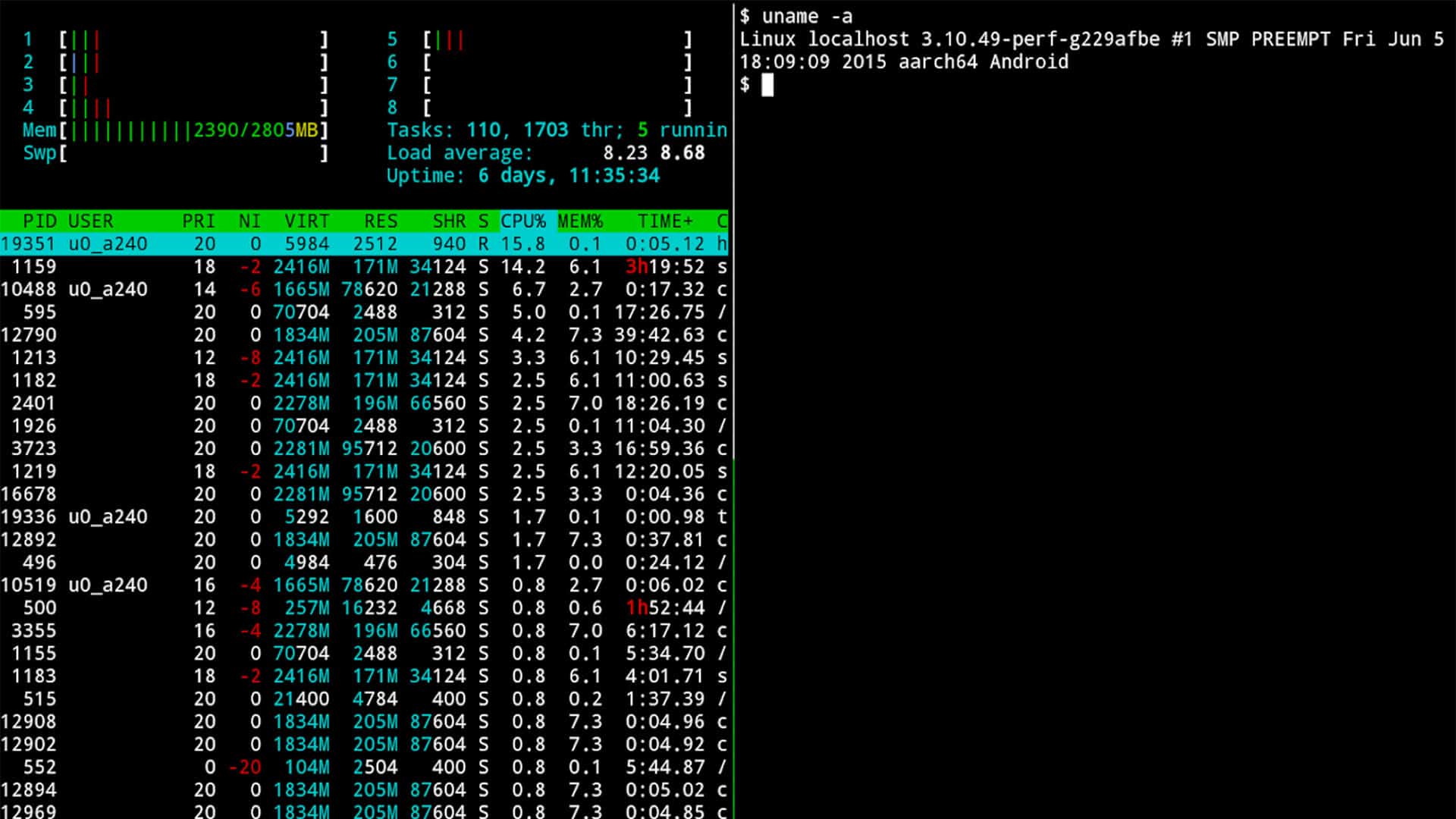
Эмулятор терминала Android — это не что иное, как программа, предназначенная для копирования функциональности физических терминалов, использовавшихся на заре вычислительной техники. Эти терминалы представляли собой устройства, которые позволяли пользователям взаимодействовать с компьютерами посредством текста, ввода команд и получения печатных или экранных ответов.
В среде Android эмулятор терминала становится окном в ядро операционной системы. Этот тип инструмента особенно полезен для опытных пользователей , которые хотят выполнять пользовательские настройки или запускать задачи из командной строки. Вы можете получить доступ к таким функциям, как установка пакетов, управление каталогами и настройка на уровне операционной системы.
Преимущества использования эмулятора терминала на Android
Эмулятор терминала Android предлагает широкий спектр преимуществ . Во-первых, он позволяет запускать команды Linux , поскольку Android основан на этой операционной системе. Это открывает перед вами множество возможностей, таких как автоматизация задач , расширенная настройка системы и доступ к технической информации об устройстве.
Кроме того, этот инструмент позволяет проводить диагностику, применять специфические сетевые конфигурации и более точно управлять файлами, чем традиционные графические приложения. Все это делает терминал незаменимым инструментом для разработчиков, системных инженеров и энтузиастов технологий.
Начало работы: установка эмулятора терминала
Для начала работы с эмулятором терминала вам сначала нужно загрузить приложение, которое будет выполнять функции терминала. Один из наиболее рекомендуемых вариантов — Termux , доступный непосредственно в Google Play Store . Это приложение интуитивно понятно и предлагает базовый интерфейс с черным фоном и белым текстом. Оно также включает сочетания клавиш над клавиатурой для специальных клавиш, таких как «Control» и «Alt».
Для использования Termux не требуются права root , но если вы решите работать с устройством, имеющим root-доступ, вы получите доступ к расширенным функциям. Вот несколько полезных инструкций :
- Загрузите Termux с Google Играть.
- Откройте приложение и начните вводить команды в командной строке, которая появится на экране.
- (Необязательно) Если на вашем устройстве есть root-доступ, предоставьте права суперпользователя, чтобы расширить возможности терминала.
Основные команды для начала
Теперь, когда эмулятор установлен, пора научиться с ним взаимодействовать. Вот список основных команд , которые помогут вам начать работу:
- лс Выводит список файлов, содержащихся в текущем каталоге.
- cd [имя_каталога]: Перейдите в указанный вами каталог.
- mkdir [имя_каталога]: Создает новый каталог с указанным именем.
- rm [имя_файла]: Удалить файл.
- выход: Закройте терминал.
Уделите некоторое время ознакомлению с этими командами, чтобы чувствовать себя более уверенно при работе с системой через терминал.
Расширенные команды и практические случаи

Если вы готовы вывести свои навыки на новый уровень, вот несколько более сложных команд и практических примеров:
- apt install [имя_пакета]: Устанавливает определенный пакет в систему.
- chmod [опции] [файл/каталог]: Измените права доступа к файлу или каталогу.
- снимок экрана: Отображает подробную информацию об операционной системе и устройстве, включая ядро, оперативную память и имя устройства.
- пинг [адрес]: Проверка подключения к серверу или устройству.
Например, вы можете использовать команду `apt install screenfetch` для установки инструмента, который позволяет получить подробную информацию об устройстве всего одной командой.
Диагностика и настройка
Терминал также является мощным инструментом для диагностики и настройки вашего устройства. Если вам нужно узнать подробности об аппаратном или программном обеспечении, вы можете использовать такие команды, как:
- кошка /proc/cpuinfo: Отображает информацию о процессоре.
- время безотказной работы: Показывает, как долго операционная система работала с момента последней перезагрузки.
- бесплатно -м: Отображает объем используемой и доступной памяти на устройстве.
Кроме того, вы можете настроить разрешение экрана с помощью команд, таких как wm size [width]x[height] , адаптируя интерфейс к вашим конкретным потребностям.
Резервное копирование и управление файлами
Создание резервных копий важных файлов имеет решающее значение. С помощью терминала это можно сделать легко. Например, чтобы создать резервную копию папки efs , содержащей конфиденциальные данные, такие как IMEI, выполните следующие шаги:
- Создайте каталог для резервная копия: mkdir /sdcard/efs.
- Скопируйте файлы из папки / efs: cp -r /efs/* /sdcard/efs.
- Проверьте копию: ls -l /sdcard/efs.
Благодаря этому у вас будет резервная копия, которую вы сможете восстановить в случае чрезвычайной ситуации.
Полезные команды для разработки
Терминал особенно популярен среди разработчиков, поскольку предоставляет эффективный способ управления приложениями и отладки проблем. Вот несколько конкретных команд :
- adb install [имя_приложения.apk]: Установите приложение прямо на устройство.
- АБР logcat: Отображает системные журналы в режиме реального времени.
- адб оболочка: Открывает удаленную командную строку на подключенном устройстве.
Заключительные мысли
Использование эмулятора терминала Android может показаться сложным на первый взгляд, но как только вы освоите основные команды , вы откроете для себя невероятно мощный инструмент. От настройки устройства до устранения сложных неполадок — этот ресурс позволит вам вывести пользовательский опыт на новый уровень.
Хотя крайне важно использовать терминал с осторожностью, чтобы не повредить систему, это также отличная возможность узнать больше о том, как ваше устройство работает изнутри. С практикой и любопытством вы удивитесь тому, чего сможете достичь, используя всего несколько команд.

Страстный писатель о мире байтов и технологий в целом. Мне нравится делиться своими знаниями в письменной форме, и именно этим я и займусь в этом блоге: покажу вам все самое интересное о гаджетах, программном обеспечении, оборудовании, технологических тенденциях и многом другом. Моя цель — помочь вам ориентироваться в цифровом мире простым и интересным способом.