- Cele mai frecvente blocări din ziua de azi se datorează neconcordanțelor dintre Office și pachetele lingvistice sau verificatoarele ortografice mscss7xx.dll.
- Porniți în Mod sigur Dezactivarea accelerării grafice ajută la izolarea erorilor GPU și ale pluginurilor.
- Componentele Project și cele mai vechi pot deteriora LEX sau mssp3es.dll; înlocuirea lor și repararea Office remediază acest lucru.
- Mai multe erori au fost remediate prin actualizare: versiunile 2206 și 2409 elimină blocările documentate.
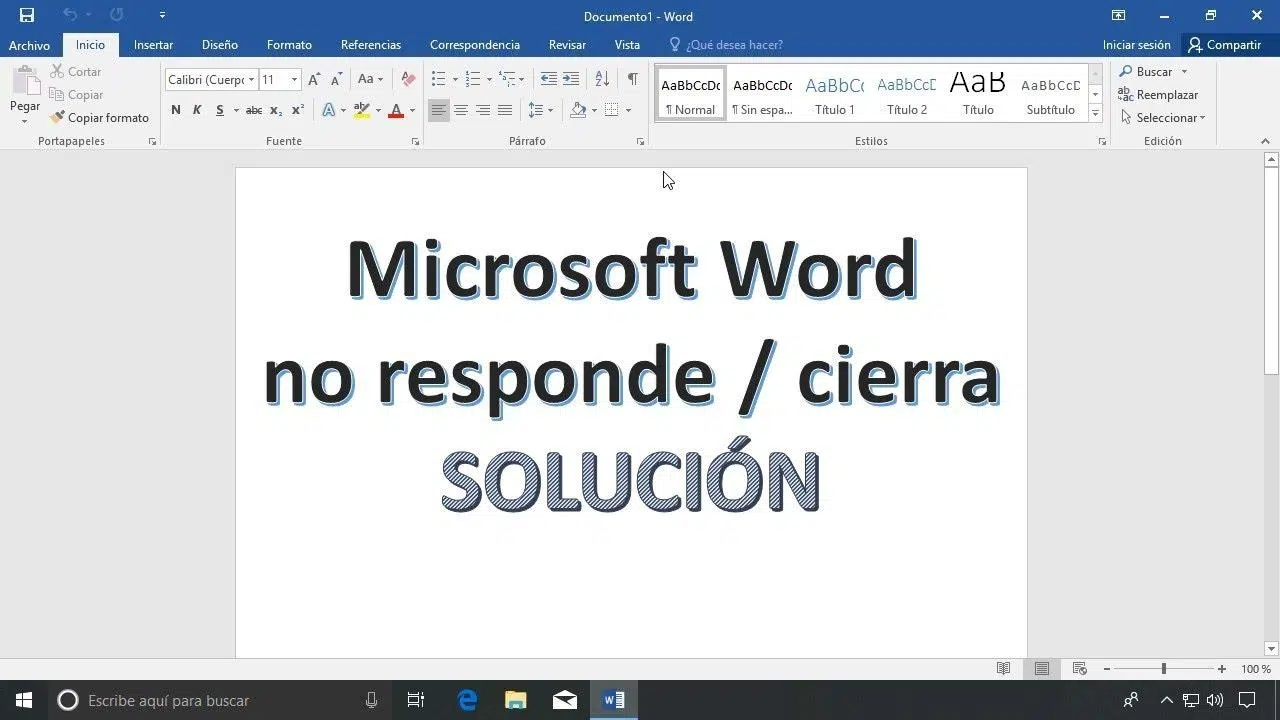
Acest ghid compilează cauze reale și soluții dovedite, distribuite de Microsoft și de utilizatorii care s-au confruntat deja cu această problemă: de la pornirea în modul Safe Mode sau dezactivarea accelerării grafice, la conflicte cu pachete lingvistice, instrumente de corectură învechite, biblioteci lexicale învechite și chiar cazuri cauzate de instalarea Project. Ghidul merge direct la subiect, cu căi, versiuni și pași specifici, acolo unde este cazul.
De ce Word s-ar putea închide pe neașteptate
O cauză foarte frecventă în zilele noastre este o nepotrivire între versiunile de Office și pachetele lingvistice instalate sau instrumentele de verificare. Când Office 2016 coexistă cu aplicații M365 pe același computer sau când programele de instalare lingvistică MSI mai vechi sunt combinate cu instalări Click-to-Run, Word se poate bloca la tastare sau la executarea verificării ortografice.
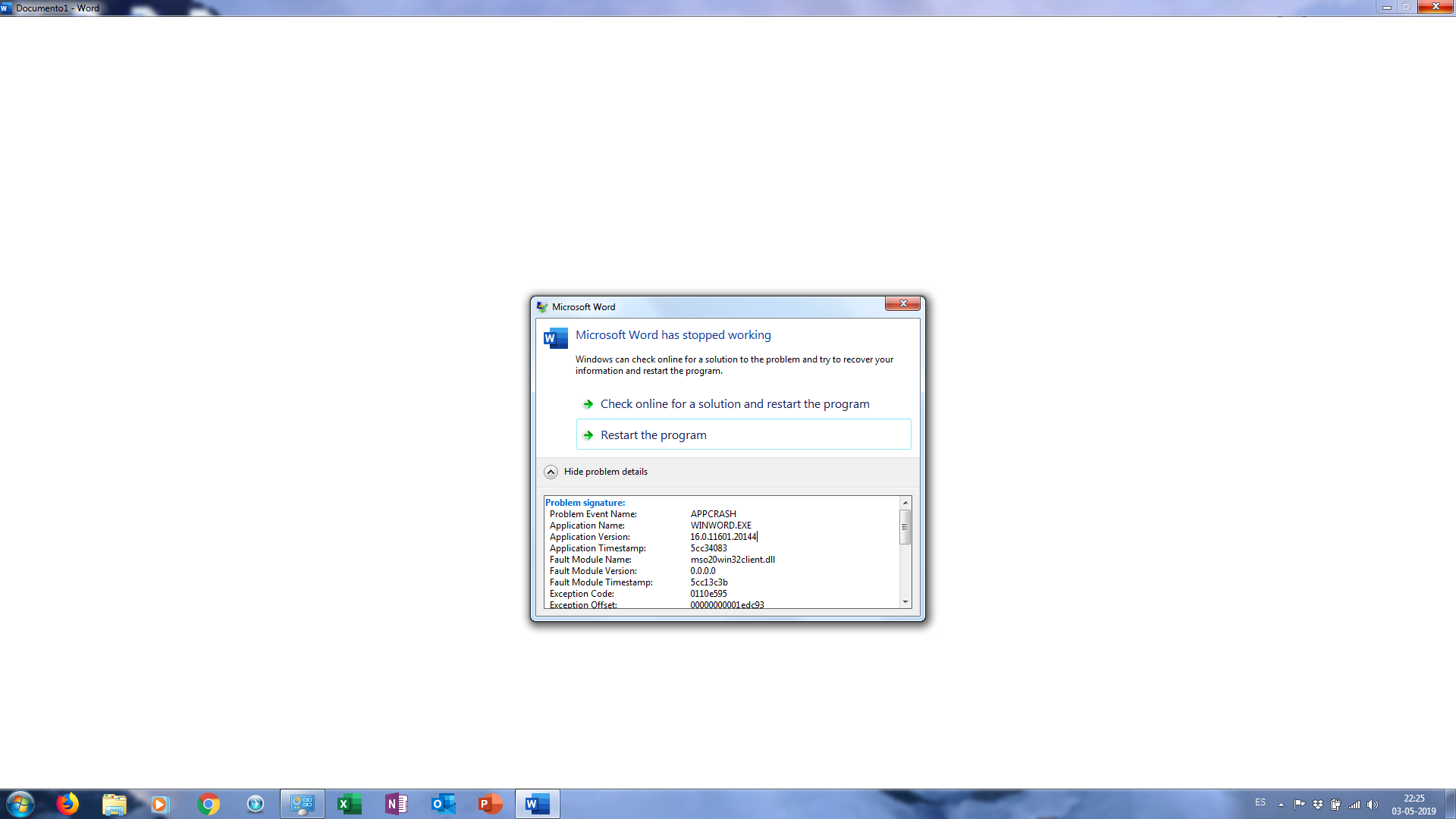
Microsoft a documentat erori în timpul tastării sau verificării ortografice în versiunile recente, detectate în Vizualizatorul de evenimente (aplicație) ca evenimente 1000 sau 1001. În aceste evenimente, modulul cu erori este de obicei un fișier mscss7xx.dll din instrumentele de verificare ortografică, de exemplu mscss7it.dll pentru italiană sau mscss7ge.dll pentru germană, iar codul de excepție este 0xc0000005.
De asemenea, în 2022 a existat o eroare cunoscută în care Word, Excel și PowerPoint se închideau în mod neașteptat la deschiderea, închiderea, salvarea sau sincronizarea fișierelor în cloud în timp ce se utiliza Office 365 versiunea 2205. În acest caz, soluția a fost instalarea versiunii 2206 (compilarea 16.0.15330.20230) sau a unei versiuni ulterioare din opțiunile de actualizare a contului Office.
O altă cauză a problemei, mai puțin evidentă, apare după instalarea Microsoft Project pe computer . Există cazuri în care Project a corupt dicționarele lexicale Office (fișierele LEX din folderul Proof), iar Word a început să se blocheze imediat după navigarea între pagini. Copierea fișierelor LEX corecte de pe un PC funcțional în folderul computerului afectat a rezolvat problema.
Pe computerele mai vechi, s-au observat blocări din cauza bibliotecii mssp3es.dll (un verificator ortografic în limba spaniolă din versiunile mai vechi, cum ar fi Word 2000 sau Office XP). În aceste cazuri, redenumirea fișierului în .old și apoi repararea instalării Word au restabilit stabilitatea.
În cele din urmă, nu trebuie să uităm doi suspecți clasici: programele de completare problematice și accelerarea grafică hardware . Pornirea Word în modul Safe Mode și dezactivarea accelerării din opțiuni este de obicei suficientă dacă problema provine de la GPU sau de la un program de completare necinstit.
Cum să știi dacă eroarea de verificare a limbii și ortografiei din 2024 te afectează
Dacă Word se închide în timp ce tastați sau când executați verificarea ortografică și aveți un mediu cu pachete lingvistice instalate sau proveniți dintr-o migrare între Office 2016 și M365, merită să verificați Jurnalul de evenimente Windows.
Deschideți Vizualizator evenimente, accesați Jurnale Windows, apoi Aplicație. Dacă găsiți evenimentele 1000 sau 1001 cu un modul de eroare numit mscss7xx.dll (xx în funcție de limbă) și codul de eroare 0xc0000005, este practic identic cu ceea ce a publicat Microsoft pentru versiunea 2407 (build 17830.20138 sau o versiune ulterioară).
Cauza documentată de Microsoft a fost o nepotrivire între versiunile instrumentelor de reparare Office 2016 și pachetele lingvistice M365. În situații de coexistență neacceptate sau cu pachete lingvistice care nu corespund versiunii Office instalate în compilarea lor, Word, Outlook, OneNote și chiar PowerPoint se pot închide fără avertisment.
Această problemă a fost remediată în versiunea 2409 pe toate canalele (beta și canalul live, cu versiunile 18021.15000 și respectiv 18025.20000). Dacă utilizați o versiune anterioară sau întâmpinați în continuare blocări în ciuda faptului că utilizați versiunea corectată, va trebui să reparați Office și să verificați următoarele.
Pași pentru remedierea erorilor cauzate de pachetele lingvistice și de corectorul ortografic
Când registrul afișează mscss7xx.dll ca un modul defect, soluția tipică este o combinație de reparare online și eliminare a pachetelor lingvistice învechite . Iată abordarea recomandată de Microsoft:
- Birou de reparații onlineDin Setări Windows, Aplicații, Aplicații instalate, localizați instalarea Office sau a aplicațiilor. Microsoft 365 și alegeți Modificare, apoi Reparare online.
- Dacă observați că modulul cu erori utilizează versiunea 16.0.4288.1000 sau o altă versiune vechea numerotare proprietară MSIDezinstalați pachetul lingvistic respectiv. Accesați Setări Windows, Aplicații, Aplicații instalate, găsiți vechea instalare a pachetului lingvistic Office și eliminați-o.
- Reinstalați pachetul lingvistic Potrivit pentru versiunea dvs. de Office. În M365, pachetele lingvistice Clic și pornire sunt actualizate odată cu Office, deci vor fi în aceeași versiune.
Dacă doriți să verificați manual, calea obișnuită către fișierul mscss7xx.dll implicat este C:\Program Files\Microsoft Office\root\Office16\. Versiunea ar trebui să corespundă exact versiunii Office; dacă nu este așa, veți vedea blocări.
Remediere rapidă: Mod sigur și dezactivarea accelerării hardware
Pentru a exclude o problemă legată de add-in sau GPU în câteva minute, rulați Word în modul Safe Mode și încercați să dezactivați accelerarea grafică hardware din opțiunile programului.
Apăsați tasta Windows împreună cu R pentru a deschide Executare și tastați winword /safe . Dacă Word pornește și nu se închide, există șanse mari ca problema să fie un add-in sau o accelerare hardware.
În Word, deschideți în modul de siguranță, accesați Fișier, Opțiuni, Avansat, fila Afișaj și bifați caseta Dezactivare accelerare grafică hardware . Notă: Dacă faceți această operațiune într-o singură aplicație Office, aceasta se va aplica tuturor.
Reporniți Word în modul normal . Dacă nu se mai închide pe neașteptate, ați neutralizat declanșatorul grafic; dacă continuă să se blocheze, dezactivați orice extensii suspecte și repetați verificarea pentru a identifica vinovatul.
Când dicționarele sunt de vină: fișierele LEX și DLL-urile vechi
Uneori, erorile de funcționare ale Word încep imediat după instalarea MS Project sau după modificarea altor componente Office. Există cazuri reale în care Project a pierdut dicționarele, iar simpla restaurare a trei fișiere LEX din folderul Proof a fost suficientă pentru a rezolva problema.
Dacă această situație vi se pare familiară, copiați fișierele MSSP3EN.LEX, MSSP3ENA.LEX și MSSP3ES.LEX de pe un computer pe care Word funcționează corect și lipiți-le în folderul de dicționare al PC-ului afectat, care este de obicei C:\Program Files\Common Files\Microsoft Shared\Proof (sau echivalentul său în limba engleză dacă sistemul dvs. nu este în spaniolă).
Pe computerele cu instalări Office mai vechi (de exemplu, Word 2000 sau Office XP), au fost observate și blocări din cauza bibliotecii mssp3es.dll . O procedură recomandată de asistența tehnică a fost redenumirea acesteia în mssp3es.old și apoi repararea sau reinstalarea Word, astfel încât programul de instalare să plaseze o copie curată a componentei.
Procesul tipic pentru această reparare include închiderea programelor deschise, căutarea mssp3es.dll din Start sau Explorer, redenumirea fișierului în .old cu F2, apoi accesarea Panoului de control, Adăugare sau eliminare programe (sau aplicații în Windows 10/11), selectarea Word sau a suitei și clic pe Reparare cu suportul de instalare, dacă este necesar.
Această actualizare este necesară dacă lucrați cu fișiere în cloud și utilizați Office 365 versiunea 2205.
Dacă observați că programul se închide la deschiderea, salvarea sau sincronizarea fișierelor din cloud , rețineți că a existat o eroare în Office 365 versiunea 2205 care cauza închiderea aplicațiilor Word, Excel și PowerPoint fără afișarea unei erori.
Această problemă a fost remediată în versiunea 2206 cu compilarea 16.0.15330.20230. Pentru a forța o actualizare, deschideți orice aplicație Office și accesați Fișier, Cont, Opțiuni de actualizare, Actualizare acum . Utilizatorii de pe alte canale de întreprindere au primit remedierea atunci când sucursalele lor au fost actualizate la versiunea 2205 sau o versiune ulterioară.
Se blochează când încerc să recuperez documente nesalvate?
Există scenarii în care Word încearcă să afișeze fereastra de recuperare a fișierelor nesalvate și, deoarece este vorba de un alt computer sau de o copie de rezervă mutată, se blochează și se închide.
Verificați dacă puteți deschide documentul în WordPad. Dacă se deschide în WordPad, dar Word tot nu se deschide, deschideți Word în modul Safe Mode și gestionați procesul de recuperare din Fișier > Informații > Gestionare document. Ștergeți intrările vechi sau inconsistente și lăsați Word să își reconstruiască memoria cache în timpul unei porniri minime.
Dacă problema apare la deschiderea directă a anumitor fișiere , creați o copie a acelor fișiere .docx din Explorer, încercați să le deschideți în Word, care este deja deschis, și dezactivați temporar recuperarea automată pentru a vedea dacă închiderea se oprește.
Blocaje la utilizarea funcției Desen pe computerele AMD
Pe unele laptopuri ale companiilor , cum ar fi anumite Lenovo ThinkPad L13 Yoga Gen3 cu AMD Ryzen 5 PRO și placă grafică Radeon, s-a observat că Word se blochează, iar computerul se blochează complet la utilizarea filei Desen.
Dacă ați actualizat deja driverul grafic și Windows este la zi, încercați să dezactivați accelerarea grafică hardware în Word, așa cum s-a descris anterior. În anumite drivere, problema constă în randarea cu cerneală; fără accelerare, liniile de contur sunt redate în software, iar eroarea dispare.
Dacă problema persistă, verificați dacă nu sunt instalate pachete lingvistice învechite și dacă Office 2016 și M365 nu rulează împreună. Combinarea unui driver grafic defect cu un modul de corecție învechit este o rețetă pentru dezastru.
Verificați jurnalul de evenimente: ce anume trebuie să căutați
Când vrei să confirmi dacă ai de-a face cu o eroare în instrumentele de corecție , Vizualizatorul de evenimente oferă indicii foarte precise. Caută evenimentele 1000 sau 1001 chiar în momentul închiderii; vei vedea executabilul aplicației afectate și DLL-ul corectorului de limbă corespunzător.
Exemplele din lumea reală publicate de Microsoft arată că OUTLOOK.EXE sau WORD.EXE au erori, iar module precum mscss7it.dll pentru italiană sau mscss7ge.dll pentru germană . Codul de eroare este de obicei 0xc0000005, iar decalajul specific variază în funcție de computer și versiune.
Dacă vedeți și în C:\Program Files\Microsoft Office\root\Office16\ că mscss7xx.dll nu corespunde cu compilarea Office-ului dvs., vă confruntați cu o nepotrivire de versiune care declanșează închiderea.
Metodă generală de reparare a biroului
Chiar dacă închiderea se datorează unor probleme de limbă sau de verificare ortografică, efectuarea unei reparări online a Office ajută la restaurarea fiecărei componente la locul său corect și la alinierea versiunilor. Este opțiunea cea mai rentabilă odată ce ați exclus o problemă cu GPU-ul utilizând Modul Safe.
Deschideți Setări, Aplicații și caracteristici sau Aplicații instalate, localizați Aplicații Microsoft 365 sau produsul Office pe care îl utilizați, atingeți Modificare și alegeți Reparare online. Acest proces revalidează fișierele, repară intrările de registry și actualizează după cum este necesar, în funcție de canalul dvs.
După reparare, dacă întâmpinați în continuare blocări în timpul tastării, verificați din nou pachetele lingvistice și eliminați orice urme ale instrumentelor de remediere vechi pentru Office 2016, dacă acestea sunt instalate împreună cu Microsoft 365. Reinstalați pachetele lingvistice din suita Office curentă, care se va actualiza automat.
Cazuri din viața reală care te ajută să-ți identifici scenariul
Un utilizator a descoperit că, după instalarea unei versiuni de probă de MS Project , Word a început să se blocheze după reîmprospătarea paginii. Soluția rapidă a fost copierea fișierelor MSSP3EN.LEX, MSSP3ENA.LEX și MSSP3ES.LEX de pe un computer funcțional în folderul Proof al celui afectat. Fără spyware sau curățări maraton: erau doar dicționarele.
Într-un alt caz, mai vechi, asistența tehnică a sugerat redenumirea fișierului mssp3es.dll în mssp3es.old și rularea instrumentului de reparare Word din programul de instalare. Biblioteca fusese suprascrisă de o aplicație anterioară, iar forțarea programului de instalare să o înlocuiască a rezolvat problema.
Unii utilizatori au bănuit, de asemenea, că problema provenea din fereastra de recuperare a documentelor nesalvate la schimbarea computerelor. WordPad a deschis fișierele fără probleme, dar Word s-a blocat în timpul recuperării. Gestionarea intrărilor de recuperare în modul Safe Mode și curățarea referințelor vechi au rezolvat problema.
În cele din urmă, în mediile școlare cu procesoare ThinkPad L13 Yoga Gen3 și Ryzen 5 PRO , utilizarea funcției Desenare a cauzat blocări și blocări ale sistemului. Deși actualizarea driverului nu a fost suficientă, dezactivarea accelerării grafice hardware în Word a atenuat problema prin împiedicarea redării GPU.
Listă de verificare finală a verificărilor utile
Dacă nu vrei să te pierzi printre opțiuni, iată un ordin de atac care se concentrează pe cele mai eficiente măsuri, fără a te bloca în bucle nesfârșite de încercări și erori. Include punctele exacte pe care Microsoft le evidențiază pentru închiderile recente.
- Începe Mod sigur Folosește `winword /safe`. Dacă funcționează, dezactivează accelerarea grafică hardware și verifică plugin-urile.
- Deschideți Vizualizator eveniment și confirmați evenimentul 1000 sau 1001 cu modulul mscss7xx.dll și codul 0xc0000005. Dacă apare, accesați direct repararea Office și alinierea pachetelor lingvistice.
- făcut Reparatie online din Office. Apoi, dezinstalați toate pachetele lingvistice MSI vechi (de exemplu, dacă vedeți versiuni precum 16.0.4288.1000) și reinstalați pachetul lingvistic M365.
- Dacă închiderea a avut loc după instalarea Proiect, înlocuiți fișierele LEX corecte din folderul Proof de pe un computer funcțional.
- În instalațiile mai vechi, redenumiți mssp3es.dll Deschideți fișierul .old și reparați Word pentru a regenera biblioteca.
- Dacă închiderea are loc la deschiderea sau salvarea în cloud cu Office 365 versiunea 2205, actualizări la 2206 sau o versiune ulterioară din Fișier, Cont, Opțiuni actualizare.
Detalii despre versiune și canal de care trebuie să țineți cont
Microsoft a indicat că erorile cauzate de instrumentele de corecție și pachetele lingvistice aliniate greșit au fost remediate în versiunile 2409: canalul beta 18021.15000 și canalul actual 18025.20000, printre altele. Dacă utilizați versiunea 2407, versiunea 17830.20138 sau o versiune ulterioară și întâmpinați erori, vă rugăm să actualizați cât mai curând posibil.
În incidentul legat de cloud din 2022, versiunea afectată a fost Office 365 2205 , iar remedierea a fost lansată în 2206 cu versiunea 16.0.15330.20230. Pentru a evita să vă bazați pe implementarea continuă, accesați Fișier, Cont și faceți clic pe Actualizează acum.
Dacă organizația dumneavoastră are instalări MSI mixte de Office 2016 cu aplicații M365 Click-to-Run, rețineți că Microsoft consideră că această coexistență este neacceptată. Rezultatul tipic este reprezentat de blocări care implică mscss7xx.dll și verificarea ortografică, exact ceea ce descriu evenimentele 1000 și 1001.
Când să crezi că nu este fișierul, ci Word
Dacă un fișier .docx se deschide și funcționează în WordPad, dar Word se blochează când deschideți același fișier, problema nu este legată de documentul în sine, ci de Word, de componentele sale sau de șablonul global Normal.dotm . În aceste cazuri, modul Safe Mode, dezactivarea accelerării și curățarea ecosistemului de verificare a limbii și a ortografiei vă vor readuce rapid la starea de funcționare.
Dacă deschideți Word și se închide imediat după derularea înapoi a paginii, verificați dacă acest lucru coincide cu o instalare recentă a Project sau a instrumentelor de verificare. Restaurarea LEX sau regenerarea fișierului mssp3es.dll, atunci când este cazul, este adesea o soluție rapidă și surprinzător de eficientă.
Când Office se blochează în timpul tastării sau utilizării verificării ortografice și mscss7xx.dll apare în Vizualizatorul de evenimente , accesați direct repararea Office și alinierea pachetelor lingvistice. Aceasta este cea mai frecventă problemă din ultima vreme, iar Microsoft a remediat-o în versiunile mai noi.
Dacă observați că întregul computer se blochează în timp ce desenați, cea mai rapidă soluție este să dezactivați accelerarea hardware în Word. Uneori, un anumit driver GPU nu funcționează bine cu cerneala, provocând o oprire mai dramatică decât o blocare controlată tipică.
Cu toate cele de mai sus, Word nu ar trebui să se blocheze în mod repetat fără explicații. Între modul Safe Mode, dezactivarea accelerării, repararea Office și curățarea pachetelor lingvistice sau a dicționarelor, ați acoperit cele mai frecvente probleme raportate de Microsoft și de utilizatorii care au experimentat deja acest lucru.


Scriitor pasionat despre lumea octeților și a tehnologiei în general. Îmi place să îmi împărtășesc cunoștințele prin scriere și asta voi face în acest blog, să vă arăt toate cele mai interesante lucruri despre gadgeturi, software, hardware, tendințe tehnologice și multe altele. Scopul meu este să vă ajut să navigați în lumea digitală într-un mod simplu și distractiv.