- Șablonul global Normal.dotm centralizează setările și macrocomenzile în Cuvânt și este esențială pentru funcționarea sa.
- Problemele apar în principal din cauza coruperii, pluginurilor și erorilor de permisiuni din acest fișier de bază.
- Redenumirea sau ștergerea șablonului, gestionarea programelor de completare și actualizarea Word rezolvă de obicei majoritatea cazurilor.
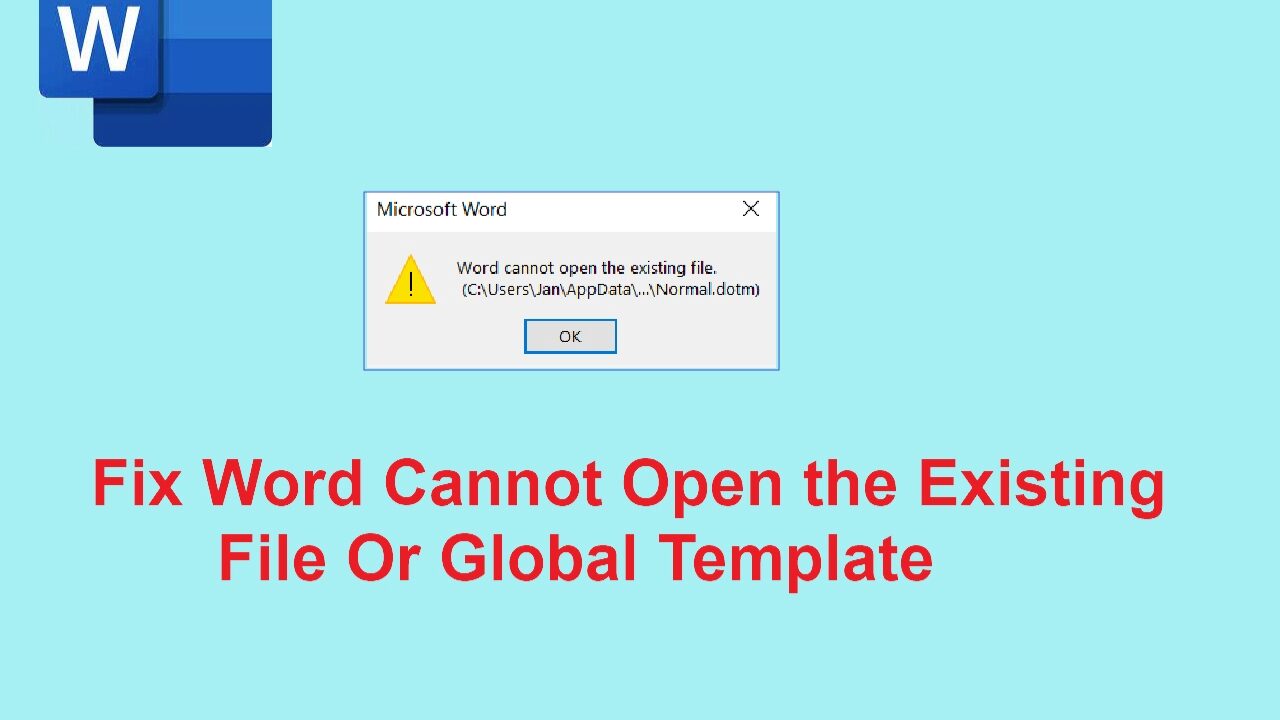
Dacă ați încercat vreodată să deschideți Microsoft Word și ați văzut mesajul „Word nu poate deschide șablonul global (Normal.dotm)”, nu vă faceți griji, nu sunteți singuri. Această eroare este destul de frecventă, atât pentru cei care utilizează Word pe Windows , cât și pe Mac . Poate apărea brusc, chiar și după ani de utilizare fără probleme și indică de obicei că ceva nu a mers bine cu fișierul șablon principal pe care Word îl folosește ca bază pentru toate documentele dvs. noi. Deși poate părea o problemă serioasă la prima vedere, există o varietate de soluții simple pe care le puteți încerca fără teama de a pierde documentele.
Mulți utilizatori, de la cei care abia ating setările până la cei mai avansați, s-au confruntat cu acest mesaj și cu inconvenientele pe care le aduce: Word poate înceta să-și mai amintească preferințele, nu reușește să salveze modificările aduse setărilor, se blochează sau chiar vă împiedică să deschideți anumite fișiere. În acest articol, vom trece în revistă tot ce trebuie să știți despre eroarea șablonului global Word, de ce apare, cum să o remediați pas cu pas și câteva sfaturi suplimentare pentru a face ca Word să funcționeze din nou ca nou, atât pe Windows, cât și pe macOS.
Ce este șablonul global Word (Normal.dot sau Normal.dotm)?
Șablonul care cauzează adesea probleme se numește „Normal.dot” în versiunile mai vechi și „Normal.dotm” în versiunile moderne de Word. Este un fișier special care servește drept șablon principal pentru toate documentele Word noi care nu utilizează un alt șablon personalizat. Acest fișier stochează opțiuni de formatare, comenzi rapide de la tastatură, macrocomenzi, personalizări ale barei de instrumente și multe alte setări pe care le configurați în timp.
Acest șablon se încarcă de fiecare dată când deschideți Word și, dacă este deteriorat, blocat sau configurat greșit din cauza programelor de completare sau a macrocomenzilor automate, poate cauza erori precum mesaje de avertizare persistente, blocări și chiar incapacitatea de a salva corect documentele.
Cauze frecvente ale erorii „Word nu poate deschide șablonul global (Normal.dotm)”
Înainte de a încerca orice soluții, este util să înțelegeți de ce apare această eroare. Cele mai frecvente cauze sunt:
- Șablonul Normal.dotm este deteriorat sau corupt, fie din cauza unei opriri neașteptate a Word, a unor probleme cu discul sau a unor interferențe externe.
- Pluginuri sau macrocomenzi automate care modifică șablonul și fac ca Word să nu îl recunoască sau să îl blocheze.
- Încercări eșuate de a salva mai multe documente simultan sau salvați același fișier în mai multe locații.
- Probleme de compatibilitate la deschiderea documentelor din versiuni mai vechi de Word.
- Setări stricte de securitate care împiedică accesul la șablon sau pun fișierul în modul doar pentru citire.
- Erori de permisiuni în sistemul de operare la mutarea sau actualizarea profilurilor de utilizator.
Cum să recunoști simptomele acestei probleme?
Eroarea se poate manifesta în mai multe moduri, deși cele mai evidente semne sunt:
- Când deschideți Word, vedeți mesajul: „Nu se poate deschide șablonul global Normal.dotm” sau „Șablonul global este deschis ca program de completare”.
- Word vă solicită în mod persistent să salvați modificările aduse șablonului Normal.dotm la ieșire, chiar dacă nu ați modificat nimic.
- Unele modificări de formatare, comenzi rapide de la tastatură sau bare de instrumente dispar sau nu sunt salvate.
- Aplicația încetinește, se blochează sau se închide pe neașteptate.
- Incapacitatea de a crea cu succes documente noi sau de a deschide unele existente.
Soluții pas cu pas pentru restaurarea șablonului global Word
Există mai multe modalități de a rezolva această problemă și cel mai bine este să urmați o ordine specifică pentru a evita complicații suplimentare. Să începem cu cele mai simple și mai sigure metode atât pentru Windows, cât și pentru macOS:
1. Redenumiți sau ștergeți șablonul Normal.dotm (Windows și macOS)
Cea mai comună și eficientă soluție este redenumirea sau ștergerea șablonului Normal.dotm. Aceasta nu șterge documentele; pur și simplu resetează setările Word la valorile implicite din fabrică. Când reporniți Word, programul detectează șablonul lipsă și creează automat unul nou, fără erori.
- Pe Windows:
- Asigurați-vă că închideți complet Word și Outlook. Outlook folosește Word ca editor și este posibil să utilizeze șablonul.
- Deschideți Explorator de fișiere și în bara de adrese copiați și lipiți:
C:\Utilizatori\\AppData\Roaming\Microsoft\Șabloane - Dacă nu vedeți folderul AppData, accesați meniul Vizualizare > Afișare/Ascundere > Obiecte ascunse și bifați caseta.
- În folderul Șabloane, găsiți fișierul Normal.dotm sau Normal.dot. Faceți clic dreapta și selectați redenumireDă-i un exemplu. Normal_bak.dotm o NormalOld.dotmDe asemenea, îl poți șterge direct, dacă preferi.
- Deschideți Word normal. Programul va genera un șablon nou, curat.
- Pe macOS:
- Închideți toate aplicațiile Office.
- Deschideți Găsitor și apăsați ⇧ + ⌘ + G pentru a accesa opțiunea „Accesați folderul”.
- Escribe:
~/Bibliotecă/Asistență aplicații/Microsoft/Office/Șabloane utilizator/ - Localizați fișierul Normal.dotm (Poate apărea cu alte nume similare, în funcție de versiune.) Mutați-l în alt folder sau ștergeți-l.
- Redeschideți Word și va fi generat șablonul curat.
Acest proces rezolvă marea majoritate a erorilor legate de șabloanele globale corupte sau deteriorate.
2. Eliminați extensiile și macrocomenzile problematice
Multe erori și mesaje din Word sunt cauzate de programe de completare sau macrocomenzi automate de la terți care modifică șablonul Normal.dotm sau creează conflicte interne.
- Dezactivați extensiile în Windows:
- Deschideți Word și accesați Fișier > Opțiuni > Pluginuri.
- În partea de jos, selectați Plugin-uri COM și faceți clic pe Ir.
- Dezactivați toate extensiile bifând casetele și apăsând accepta.
- Reporniți Word și verificați dacă problema persistă.
- Ștergeți macrocomenzile automate:
- Deschideți Word și folosiți caseta de căutare pentru a tasta „Macrocomenzi”.
- Selectați „Vizualizare macrocomenzi” și răsfoiți lista de macrocomenzi.
- Dacă vedeți o macrocomandă al cărei nume începe cu Auto (cum ar fi AutoExec, AutoOpen, AutoClose etc.), selectați-l și apăsați Scoate.
Dacă nu sunteți sigur, puteți porni Word în modul Safe Mode ținând apăsată tasta CTRL atunci când deschideți programul. Aceasta îl va porni fără a încărca programe de completare sau macrocomenzi automate, facilitând diagnosticarea problemei.

3. Actualizați Microsoft Word
Dacă utilizați o versiune mai veche sau învechită de Word, problema ar putea fi cauzată de erori care au fost remediate în actualizări ulterioare. Menținerea Word la zi este esențială pentru a evita problemele de compatibilitate, securitate și stabilitate.
- Pe Windows:
- Deschideți Word și accesați Fișier > Cont (stânga jos).
- Faceți clic pe Opțiuni de upgrade și selectați Actualizează acum.
- Pe Mac:
- Deschideți Word și selectați în meniul superior Ajutor> Verificați actualizările.
- Instalați toate actualizările disponibile.
4. Resetați setările de securitate legate de Office
Este important să verificați setările de securitate, deoarece în unele cazuri, „Vizualizare protejată” poate bloca accesul la șablonul global, mai ales dacă fișierele provin din surse externe sau și-au schimbat locația.
- Resetarea securității componentelor în Windows:
- scrie dcomcnfg în căutarea Windows și apăsați Enter.
- Deschideți „Servicii componente”, apoi accesați „Computere” > „Computerul meu”.
- Faceți clic dreapta pe „Computerul meu” și selectați „Proprietăți”.
- În fila „Proprietăți implicite”, setați nivelurile de autentificare și de uzurpare a identității la „Implicit” și „Identificare”.
- Setarea Vizualizării protejate în Word:
- Deschideți Word și accesați Fișier > Opțiuni > Centru de autorizare.
- Faceți clic pe „Setări Centru de autorizare” și accesați secțiunea „Vizualizare protejată”.
- Debifați toate opțiunile Vizualizare protejată (le puteți reactiva după ce verificați dacă aceasta este cauza erorii).
- Salvați modificările și reporniți Word.
5. Folosește funcția „Deschide și repară”
Dacă eroarea apare la deschiderea unui anumit document, puteți încerca să o remediați chiar din Word :
- Deschideți Word și accesați Fișier > Deschidere > Răsfoire.
- Selectați fișierul Word deteriorat sau problematic.
- Apăsați săgeata de lângă buton Deschide și alegeți opțiunea deschideți și reparați.
Această metodă permite Word să corecteze erori minore din anumite documente fără a afecta șablonul general.
6. Folosiți instrumente de reparare externe (opțional)
În cazurile în care șablonul sau documentele sunt grav deteriorate și nu pot fi restaurate folosind metodele descrise mai sus, programe specializate precum EaseUS Fixo Document Repair pot repara automat fișierele .docx, .dotm, .xls, .pdf și alte tipuri de fișiere. Aceste programe pot fi utile dacă Word refuză să deschidă anumite documente după ce ați resetat șablonul și ați eliminat programele de completare.
Totuși, încercați întotdeauna soluții manuale înainte de a recurge la instrumente terțe.
Locația șablonului global în funcție de versiune și sistem de operare
Cunoașterea locației exacte a șablonului global Word este esențială pentru ștergerea sau redenumirea fișierului. Iată un rezumat în funcție de sistem:
- Windows (Word 2007 și versiuni ulterioare): C:\Utilizatori\\AppData\Roaming\Microsoft\Șabloane
- Windows (Word 2003 și versiuni anterioare): Se găsește în C:\Documents and Settings\\Application Data\Microsoft\Templates
- MacOS: ~/Bibliotecă/Asistență aplicații/Microsoft/Office/Șabloane utilizator/
În toate cazurile, nu uitați să activați afișarea fișierelor ascunse pentru a accesa AppData sau Library.


Scriitor pasionat despre lumea octeților și a tehnologiei în general. Îmi place să îmi împărtășesc cunoștințele prin scriere și asta voi face în acest blog, să vă arăt toate cele mai interesante lucruri despre gadgeturi, software, hardware, tendințe tehnologice și multe altele. Scopul meu este să vă ajut să navigați în lumea digitală într-un mod simplu și distractiv.
Index
- 1 Ce este șablonul global Word (Normal.dot sau Normal.dotm)?
- 2 Cauze frecvente ale erorii „Word nu poate deschide șablonul global (Normal.dotm)”
- 3 Cum să recunoști simptomele acestei probleme?
- 4 Soluții pas cu pas pentru restaurarea șablonului global Word
- 4.1 1. Redenumiți sau ștergeți șablonul Normal.dotm (Windows și macOS)
- 4.2 2. Eliminați extensiile și macrocomenzile problematice
- 4.3 3. Actualizați Microsoft Word
- 4.4 4. Resetați setările de securitate legate de Office
- 4.5 5. Folosește funcția „Deschide și repară”
- 4.6 6. Folosiți instrumente de reparare externe (opțional)
- 5 Locația șablonului global în funcție de versiune și sistem de operare