Mulți utilizatori raportează că întâmpină eroarea „Word a găsit conținut ilizibil” atunci când încearcă să deschidă fișierele Word . Problema este că este posibil ca utilizatorii să fi salvat date foarte importante în documentul Word respectiv, care nu pot fi deschise din cauza mesajului de eroare.
Dacă ați făcut copii de rezervă ale acelor fișiere vitale în Word, atunci nu este nevoie să vă deranjați. Dar ce se întâmplă dacă nu există o copie de rezervă adecvată a documentului Word?
Coruperea fișierelor Word poate fi inevitabilă, lăsând utilizatorul în probleme serioase, mai ales în situații cum ar fi atunci când au pregătit un document Word pentru un proiect important și trebuie să îl trimită la timp sau într-o situație similară cu prioritate ridicată. În astfel de cazuri, utilizatorul va avea nevoia să corecteze eroarea „Cuvântul a găsit conținut ilizibil” pentru a accesa conținutul fișierului.
Ce înseamnă „Cuvântul a găsit conținut ilizibil”?
Această eroare poate apărea atunci când fișierele devin deteriorate sau corupte din anumite motive, cum ar fi:
- Documentul Word nu a fost închis corect. Această problemă include blocări atunci când fișierele sunt închise brusc, când există întreruperi neașteptate de alimentare, descărcarea bateriei laptopului, blocarea sistemului etc.
- Atac de virus. Virușii vă pot ataca fișierul Word care conține date Office. Dacă fișierul dvs. este infectat, este posibil să vedeți eroarea „Cuvântul a întâlnit conținut ilizibil”.
- Eroare de conversie a textului. Când convertiți fișiere Word într-un alt format, este posibil să întâlniți mesajul „Word a întâlnit conținut ilizibil” sau avertismentul „Word nu a putut citi acest document”.
Word a întâlnit conținut ilizibil. Soluții
Mai jos vă oferim câteva metode pe care le putem încerca să rezolvăm această eroare. În soluții includem utilizarea de software terță parte care vă poate ajuta cu apariția acestei erori:
Metoda 1. Utilizați funcția „Recuperare text din orice fișier”.
Dacă doriți să găsiți câteva metode manuale de a remedia eroarea „Word a găsit conținut ilizibil”, puteți utiliza un convertor de recuperare text Microsoft Word . Pur și simplu deschideți Microsoft Word și urmați pașii de mai jos:
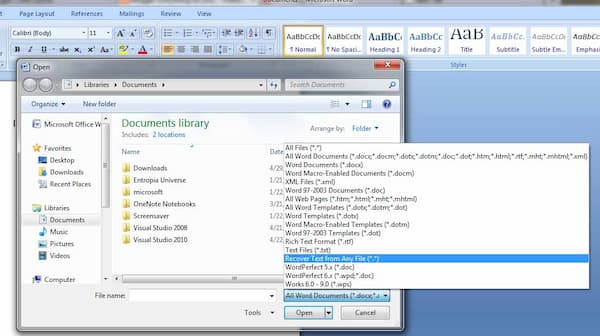
- Accesați fila Arhivă> Faceți clic Deschide în panoul din stânga > Faceți clic examina în panoul din dreapta.
- În fereastra Microsoft Open, selectați fișierele de Cuvânt care nu poate fi citit.
- alege Recuperați textul a oricărui fișier din meniul drop-down.
- Faceți clic pe Deschide și așteptați. Fișierul deteriorat se va deschide și mai bine îl salvați ca fișier nou.
Metoda 2. Utilizați funcția „Deschidere și reparare”.
Aceasta este o altă soluție pe care o puteți încerca în Word când primiți eroarea „Word a găsit conținut ilizibil”. Pentru a utiliza această funcție trebuie doar să urmați pașii indicați mai jos:
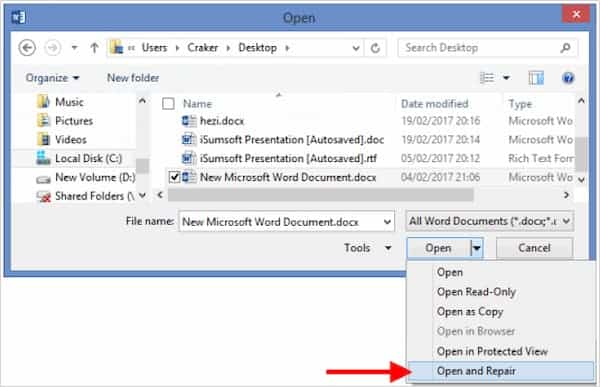
- În timp ce sunteți în Word, accesați fila Fișier > Deschidere > Răsfoire.
- Alegeți fișierul deteriorat în noua fereastră.
- Faceți clic pe pictograma săgeată triunghiulară > Alegeți Deschideți și reparați.
- Fișierul poate fi deschis și îl puteți salva ca fișier nou.
Metoda 3. Remediați conținutul care nu poate fi citit de Word cu OneDrive
Dacă ați salvat fișierele Word în OneDrive, puteți utiliza caracteristica Istoricul versiunilor OneDrive pentru a restaura documentul Word la versiunea anterioară. Acesta este un alt mod în care puteți rezolva eroarea „Cuvântul a găsit conținut ilizibil”
Dacă utilizați versiunea web a OneDrive, urmați pașii de mai jos:
- Conectați-vă în contul dvs OneDrive.
- Selectați fișiere pe care doriți să o restaurați la versiunea anterioară, faceți clic dreapta și alegeți Istoricul versiunilor.
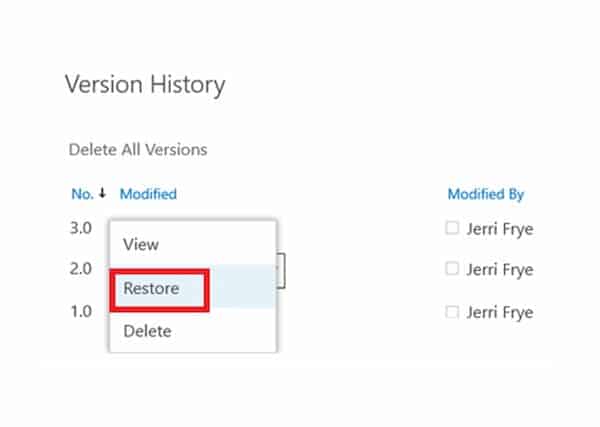
- În fereastră Versiunea istorică, selectați săgeata de lângă fișier și faceți clic Restabili.
Dacă rulați aplicația OneDrive pe computer, puteți accesa File Explorer.
- Faceți clic pe OneDrive în panoul din stânga > Faceți clic Dosarul documentelor și alegeți fișierele pe care doriți să le recuperați.
- alege Versiunea istorică> Faceți clic pe punctele de lângă versiunea dorită> Faceți clic pe Restaurare.
S-ar putea să vă intereseze: Conversia PDF-urilor în Word. Top 7 cele mai bune programe și software
Metoda 4. Aplicați instrumentul de reparare a cuvintelor EaseUS
Dacă întâmpinați eroarea „Word a găsit conținut ilizibil”, cel mai urgent lucru de făcut este să căutați și să recuperați toate documentele pierdute. Pentru a economisi timp și a urma pașii simpli, unul dintre cele mai bune programe de recuperare a datelor, EaseUS Data Recovery Wizard , este o alegere înțeleaptă.
Timp de 17 ani, acest instrument de reparare a fișierelor Word a câștigat încrederea multor utilizatori pentru a îndeplini această sarcină. Programul poate recupera datele pierdute în doar câteva clicuri.
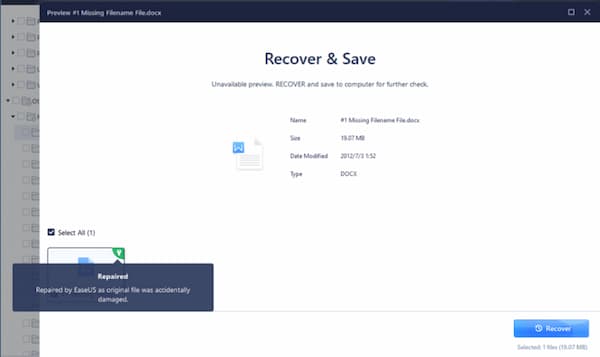
Indiferent dacă documentele Word sunt corupte din cauza erorilor software sau umane, această aplicație le poate recupera cât mai curând posibil și poate repara fișierele Word deteriorate în timpul procesului de previzualizare.
Descărcați acest utilitar și aplicați acești pași simpli pentru a repara fișierele Word:
- Selectați o locație pentru a începe să găsiți fișiere Word blocate
- Porniți Expertul de recuperare a datelor EaseUS apoi scanați fișierele Word lipsă sau deteriorate.
- Căutați documente Word pierdute sau deteriorate
- Poți să folosești "Filtru" pentru a găsi rapid fișiere Word deteriorate.
- Reparați și recuperați fișierele de Word într-o locație sigură
- Alegeți fișierul Word și faceți clic "Previzualizare". Acest program va repara automat fișiere corupte si deteriorate. Faceți clic pe "Recupera" pentru a salva fișierele Word reparate într-un loc sigur. (Vă rugăm să rețineți: NU salvați fișierele pe aceeași partiție a hard disk-ului sau a dispozitivului extern unde ați pierdut datele)
Cuvinte finale
Când vedem eroarea „Word a găsit conținut ilizibil”, putem aplica mai multe soluții în funcție de fișier, locația acestuia și dacă dorim sau nu să instalăm software terț. Dacă această eroare a apărut o singură dată, primele metode pot fi suficiente; totuși, dacă această eroare apare frecvent, nu ar fi o idee rea să instalăm expertul menționat pentru o recuperare mai rapidă.

Numele meu este Javier Chirinos și sunt pasionat de tehnologie. Din câte îmi amintesc, mi-au plăcut computerele și jocurile video și acel hobby a ajuns într-un loc de muncă.
Public despre tehnologie și gadgeturi pe Internet de mai bine de 15 ani, în special în mundobytes.com
De asemenea, sunt expert în comunicare și marketing online și am cunoștințe despre dezvoltarea WordPress.