- Identificar corretamente o modelo do laptop e usar os drivers oficiais do fabricante melhora a estabilidade do touchpad. Windows 11.
- Ajustar a sensibilidade, os gestos e o bloqueio do touchpad evita movimentos imprevisíveis do cursor e cliques acidentais.
- Ferramentas de diagnóstico e modo de segurança ajudar a diferenciar entre problemas de Hardwares, Drivers e conflitos de software.
- Se tudo mais falhar, restaurar o sistema ou reinstalar o Windows, juntamente com drivers atualizados, geralmente resolve a maioria dos problemas persistentes.
Se o touchpad do seu notebook com Windows 11 não estiver respondendo , estiver se movendo de forma errática ou tiver perdido a capacidade de reconhecer gestos , o problema quase sempre está nos drivers ou nas configurações. Embora às vezes possa parecer que o hardware está com defeito, em muitos casos, basta verificar os drivers, as opções do sistema e as ferramentas do fabricante para que o touchpad volte a funcionar.
Neste guia, você aprenderá passo a passo como instalar, reinstalar e ajustar os drivers do touchpad em laptops com Windows 11, tanto usando as opções integradas do sistema quanto visitando os sites oficiais dos fabricantes, como Dell, HP e outros. Também abordaremos gestos multitoque , sensibilidade, bloqueio do painel, testes de hardware e o que fazer se o problema persistir.
Verifique as informações de hardware e sistema antes de mexer nos drivers.
Antes de começar a instalar drivers indiscriminadamente, é uma boa ideia verificar exatamente qual computador você possui e quais componentes ele utiliza . Isso evitará que você baixe drivers incorretos ou genéricos que não funcionarão corretamente com o seu modelo.
O Windows 11 inclui uma ferramenta integrada chamada Informações do Sistema , que permite visualizar rapidamente as configurações básicas de hardware: modelo do sistema, fabricante, tipo de BIOS , versão do Windows, etc. Essas informações são cruciais quando você acessa o site oficial do fabricante em busca de drivers específicos para o seu notebook.
Para abrir este painel no Windows 11, você pode usar o atalho Win + Q (a combinação que abre a barra de pesquisa), digitar msinfo32 e pressionar Enter. A janela Informações do Sistema será aberta, onde você verá todas as informações relevantes sobre o seu PC à direita. Em um ambiente de suporte técnico, uma captura de tela desta janela é frequentemente solicitada para verificar se o hardware corresponde aos drivers instalados.
É uma boa ideia anotar ou ter à mão o modelo e o fabricante exatos do seu laptop (por exemplo, Dell Inspiron, HP 15-dw1085la, XPS, Latitude, etc.), pois você precisará dessas informações para localizar o driver correto do touchpad no site oficial. Se você usa equipamentos profissionais ou para jogos (Alienware, Série G, Latitude, estações de trabalho móveis…), essa informação é ainda mais importante.
Desinstale o touchpad do Gerenciador de Dispositivos e deixe o Windows fazer o resto.
Um truque muito eficaz quando o touchpad está apresentando comportamento estranho é remover o dispositivo do Gerenciador de Dispositivos para que, após a reinicialização, o Windows 11 o detecte novamente e baixe automaticamente o driver mais adequado do Windows Update.
Para acesso rápido, você pode usar o atalho Win + X e selecionar Gerenciador de Dispositivos no menu que aparece. Nessa ferramenta, o touchpad geralmente está listado na categoria "Mouses e outros dispositivos apontadores", embora em alguns computadores possa estar em "Dispositivos de Interface Humana (HID)" ou algo semelhante.
Ao localizar o touchpad (por exemplo, ele pode estar listado como Synaptics , ELAN, Precision Touchpad ou pelo nome do fabricante), clique com o botão direito do mouse e selecione "Desinstalar dispositivo" . Aceite a solicitação e deixe o sistema remover o driver atual. Recomenda-se marcar a caixa, se houver, para excluir o software do driver e evitar que o Windows reutilize o mesmo driver corrompido.
Após desinstalar, reinicie o computador: na maioria dos casos, o Windows 11 detecta o novo hardware e busca o driver apropriado através do Windows Update. Esse processo pode levar alguns minutos após a inicialização , enquanto os serviços e drivers em segundo plano são iniciados. É recomendável verificar o touchpad tanto na inicialização quanto alguns minutos depois para ver se ele permanece estável.
Se, após esse procedimento, o painel de toque continuar apresentando falhas ou nenhum novo driver for instalado, é hora de recorrer diretamente à fonte mais confiável : a página de suporte oficial do fabricante.
Baixe e instale o driver do touchpad no site do fabricante.
Os fabricantes de laptops (Dell, HP, Lenovo , etc.) geralmente oferecem drivers otimizados para cada modelo específico em seus sites de suporte . Esses drivers costumam ser mais estáveis e abrangentes do que os drivers genéricos do Windows, principalmente quando se trata de gestos avançados, configurações de sensibilidade específicas ou integração com a BIOS.
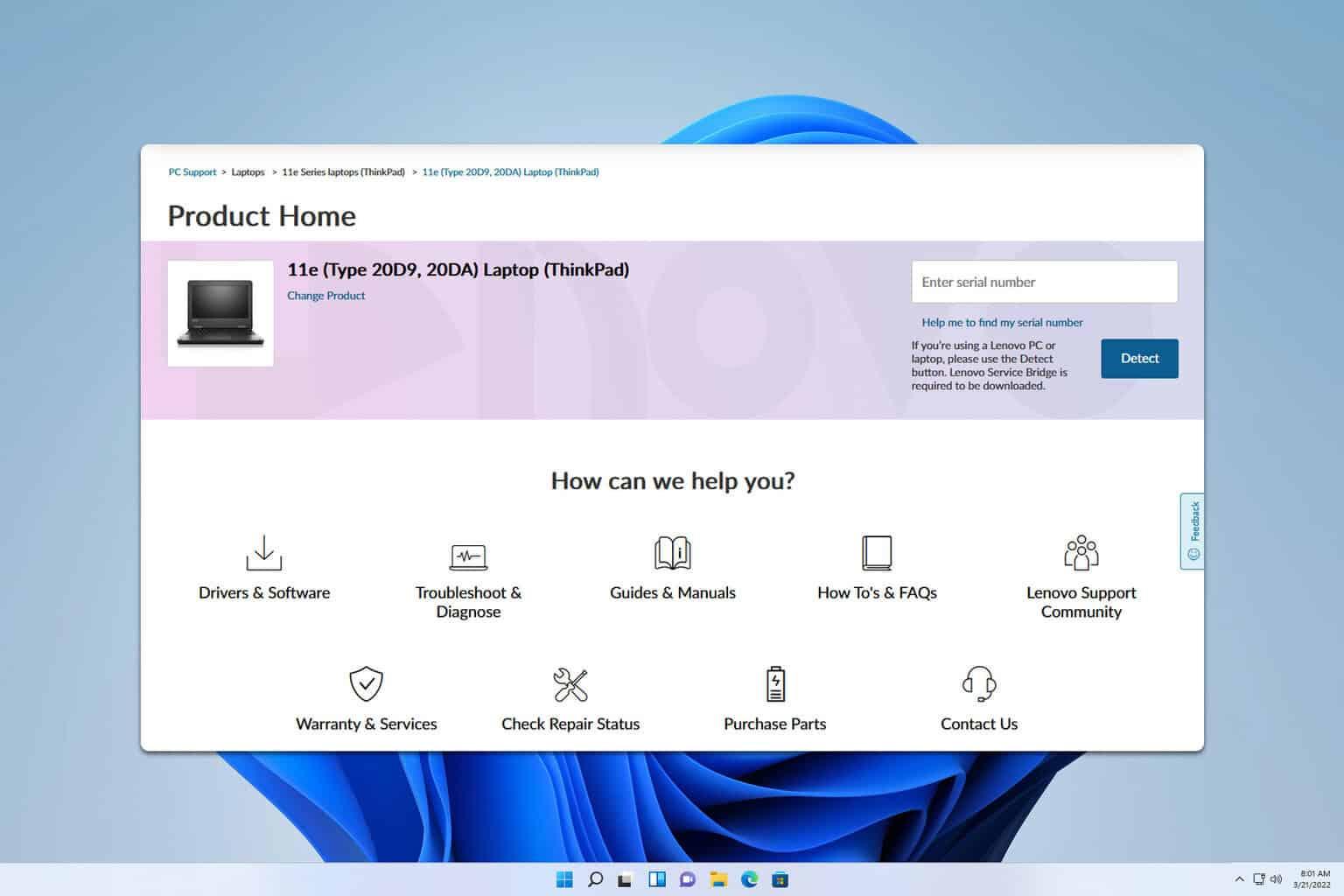
O procedimento geral é semelhante para quase todas as marcas: você acessa a página de suporte, encontra o seu modelo exato e baixa o driver mais recente do touchpad ou mouse compatível com o Windows 11. Por exemplo, em computadores HP, você pode acessar o site oficial de suporte da HP, inserir o modelo (como HP 15-dw1085la) e, na seção de drivers, localizar o driver correspondente ao touchpad.
Após baixar o instalador, basta executá-lo e seguir as instruções na tela . Normalmente, você precisará aceitar um contrato de licença, escolher uma pasta de instalação e pronto. Quando o assistente terminar, é altamente recomendável reiniciar o computador para que o sistema carregue o novo driver na inicialização.
Lembre-se de que, como a Microsoft frequentemente lembra aos usuários, links e downloads de terceiros são de responsabilidade do usuário . Em outras palavras, embora a comunidade Microsoft e o suporte oficial recomendem visitar o site do fabricante, eles não se responsabilizam pelo conteúdo desses sites e não oferecem nenhuma garantia sobre o software de terceiros que você instalar.
Se o fabricante do seu dispositivo oferece diferentes versões de drivers (por exemplo, várias revisões para Synaptics ou ELAN), o mais sensato é escolher a versão mais recente certificada para o Windows 11. E, se você não tiver certeza se deve usar os drivers do Windows 10 ou do Windows 11, em muitos casos os drivers do Windows 10 funcionarão bem na nova versão, mas o ideal é usar o driver desenvolvido especificamente para a versão atual do sistema.
Ajustando as configurações do touchpad no Windows 11
Após a instalação dos drivers, o próximo passo é garantir que o touchpad não esteja desativado nas configurações do Windows e que as opções de gestos e sensibilidade estejam configuradas de acordo com sua preferência. Às vezes, o touchpad funciona, mas uma configuração desativada pode dar a impressão de estar com defeito.
Para analisar essas opções, abra o aplicativo Configurações do Windows 11 (pressione Win + I), acesse a seção Dispositivos ou Bluetooth e dispositivos (dependendo da versão) e localize a seção "Touchpad". Lá, você encontrará uma opção geral para ativá-lo ou desativá-lo, além de diferentes controles para cliques, rolagem e gestos.
Certifique-se de que a caixa que ativa o touchpad esteja marcada . A partir daqui, você também pode ajustar configurações como toque para clicar, rolagem com dois dedos, zoom com os dedos e gestos com três e quatro dedos. Se esses gestos estiverem se comportando de forma errática (saltando, zoom involuntário etc.), talvez seja necessário apenas ajustar as configurações antes de presumir que seja um problema sério.
Os laptops modernos com Windows 11 geralmente vêm com um touchpad de precisão , que é profundamente integrado ao sistema e permite configurações avançadas por meio deste menu. No entanto, em alguns computadores mais antigos ou naqueles com drivers específicos, algumas configurações ainda são feitas por meio de um painel próprio do fabricante, acessado pelas Propriedades do Mouse no Painel de Controle clássico.
Em todo caso, dedicar alguns minutos para analisar essas opções geralmente faz a diferença entre um painel de toque desconfortável e um que funciona perfeitamente, especialmente se você costuma usar gestos para alternar entre áreas de trabalho, dar zoom ou rolar páginas longas.
Gestos multitoque e movimentos inesperados do cursor
Muitos laptops modernos incorporam recursos avançados de gestos no touchpad e nos controladores. Isso inclui rolagem com dois ou três dedos, zoom com os dedos, zoom circular, rotação e gestos rápidos de deslizar para a esquerda ou para a direita para alternar entre aplicativos ou áreas de trabalho.
Essas funcionalidades são ótimas para a produtividade, mas também podem causar movimentos aparentemente imprevisíveis do cursor . Por exemplo, um toque leve com a palma da mão pode ser interpretado como um gesto de rolagem, ou um gesto de pinça acidental pode ampliar uma página inesperadamente. O aspecto mais preocupante é que quase todos esses recursos estão ativados por padrão.
Nos painéis de configurações específicos do touchpad (por exemplo, nos softwares da Dell, Synaptics ou Cypress), geralmente há uma seção chamada Gestos. Nela, você pode desativar completamente um gesto específico que esteja causando problemas ou modificar seu comportamento para torná-lo menos sensível ou alterar sua função.
Ajustar os gestos geralmente envolve experimentar várias combinações até encontrar a que melhor se adapta ao seu fluxo de trabalho. Se você usa muito o teclado, talvez queira reduzir o número de gestos com três ou quatro dedos para evitar ativações acidentais ; se você trabalha com design ou edição de vídeo, pode ser essencial manter o gesto de pinça para zoom, mas desativar rotações desnecessárias.
Se, após instalar o driver oficial e experimentar os gestos, você continuar a notar comportamentos estranhos, também vale a pena verificar as ferramentas de diagnóstico oferecidas por alguns fabricantes, pois elas podem mostrar se o painel de toque está enviando sinais erráticos devido a um problema físico.
Ajuste a sensibilidade, a velocidade do ponteiro e o bloqueio do painel.
Outro aspecto fundamental para um touchpad confortável é o controle da sensibilidade e da velocidade do cursor . Um painel muito sensível pode registrar toques fantasmas, enquanto um pouco sensível força você a pressionar ou deslizar mais do que o desejado.
Muitos notebooks Dell e modelos com drivers específicos incluem um utilitário dedicado para o touchpad, acessível nas Propriedades do Mouse (Painel de Controle > Hardware e Sons > Mouse). Geralmente há uma aba específica para o touchpad, onde você verá uma imagem ou ícone do touchpad: tocar ou clicar nesse ícone abre o utilitário avançado.
Nesse utilitário, uma das seções mais importantes é a Sensibilidade. Lá você encontra opções como Touch Guard ou Bloqueio do Touchpad , projetadas para impedir que a palma da sua mão ative o touchpad enquanto você digita. Geralmente, essa função é representada por um controle deslizante: se você o mover totalmente para a direita, o sistema se torna muito restritivo e reduz bastante a resposta a toques leves.
Recomenda-se ativar a opção de bloqueio do touchpad e, em seguida, ajustar cuidadosamente o controle deslizante do Touch Guard , experimentando diferentes níveis. Se você o definir muito alto, poderá notar que o cursor quase não responde ao digitar; se o deixar muito baixo, ainda terá cliques acidentais. Não existe um valor ideal; ele depende muito do tamanho das suas mãos e da posição dos seus pulsos.
Nessa mesma seção, geralmente há um controle de Velocidade do Ponteiro , que permite definir a velocidade com que o cursor se move na tela com base no movimento que você faz no painel. Se achar que o ponteiro se move muito devagar ou muito rápido, mova o controle deslizante até encontrar um equilíbrio. Depois de aplicar as alterações, clique em Salvar e feche o utilitário usando o X no canto superior direito; em seguida, na janela principal Propriedades do Mouse, clique em OK para salvar as configurações.
Após revisar essas configurações, feche o utilitário do touchpad clicando no "X" e confirme as alterações clicando em "OK" na janela Propriedades do Mouse. Alguns testes rápidos (clique esquerdo, clique direito, arrastar e soltar) confirmarão se os botões estão respondendo corretamente.
Se, mesmo após ativar corretamente os botões e com o driver do touchpad atualizado, o clique físico não responder, pode ser um problema de hardware no mecanismo do botão . Nesse caso, é recomendável executar os testes de diagnóstico oferecidos pelo fabricante ou, diretamente, considerar o reparo.
Teste o touchpad usando as ferramentas de diagnóstico do fabricante (Dell SupportAssist e similares).
Alguns fabricantes, como a Dell, integram aplicativos de diagnóstico e manutenção em seus laptops , facilitando bastante a identificação da origem do problema, seja no hardware ou no software. No caso da Dell, essa ferramenta se chama SupportAssist e geralmente vem pré-instalada na maioria dos computadores Windows mais recentes.
Para abrir o SupportAssist em um notebook Dell com Windows 11, clique no botão Iniciar, navegue até a pasta Dell e localize o aplicativo SupportAssist dentro dela. Ao iniciá-lo, você verá várias seções; uma das mais úteis para essa finalidade é a Verificação de Hardware.
Na ferramenta Verificação de Hardware, você tem a opção de verificar um dispositivo específico. Se você selecionar essa opção e rolar para baixo, encontrará a categoria Mouse ou Dispositivos Apontadores . Lá, você pode escolher o dispositivo que deseja testar, incluindo o touchpad integrado e mouses externos conectados via USB ou Bluetooth.
A ferramenta irá guiá-lo com instruções na tela para realizar testes de clique, movimento e resposta . Se os testes indicarem que o touchpad está funcionando corretamente em nível de hardware, o problema quase certamente se limita aos drivers ou à configuração. Se, por outro lado, o diagnóstico detectar falhas físicas, você precisará entrar em contato com o suporte técnico.
Lembre-se de que, quando você vê mais de um dispositivo de mouse listado, provavelmente há um mouse adicional conectado ao seu computador . Você pode testá-los individualmente para descartar a possibilidade de um dispositivo externo estar interferindo no controle do cursor.
Desconecte os periféricos e verifique se há interferência.
Às vezes, os problemas com o touchpad não são causados por drivers corrompidos, mas sim por conflitos provocados por dispositivos externos , especialmente mouses USB, receptores sem fio ou até mesmo teclados com touchpads integrados. Quando o Windows detecta vários dispositivos apontadores, ele pode priorizar um em detrimento de outro ou aplicar configurações diferentes.
Um método de teste simples envolve desligar completamente o computador , desconectar todos os periféricos externos (caixas de som, impressoras, scanners, teclados USB, mouses, unidades USB e outros dispositivos de armazenamento ) e ligar o laptop novamente apenas com o essencial.
Com o computador sem acessórios, verifique o movimento do cursor usando apenas o touchpad. Se agora funcionar corretamente, é bem provável que um dispositivo externo estivesse causando o conflito . Nesse caso, conecte-os um por um até identificar o culpado.
No entanto, se o touchpad continuar apresentando mau funcionamento mesmo com todos os periféricos desconectados, você pode descartar esse tipo de interferência e concentrar-se novamente nos drivers, configurações ou problemas físicos com o próprio painel.
Atualização da BIOS e sua relação com o touchpad
Em alguns modelos específicos, especialmente em laptops profissionais ou para jogos, a versão da BIOS pode influenciar o comportamento do touchpad. Fabricantes como a Dell costumam lançar atualizações de BIOS que corrigem problemas de compatibilidade, consumo de energia e gerenciamento integrado de dispositivos.
Para verificar se a sua BIOS está atualizada, acesse o site de suporte do fabricante, insira o modelo do seu computador e verifique a seção de downloads de BIOS ou firmware. Se houver uma versão mais recente do que a instalada (você pode verificar isso em Informações do Sistema no Windows), o site do fabricante fornecerá instruções para uma atualização segura.
A atualização da BIOS é um processo delicado: é crucial não interrompê-la e seguir as instruções com precisão . Embora nem sempre resolva problemas com o touchpad, quando o fabricante menciona melhorias nos dispositivos de entrada nas notas de lançamento, vale a pena considerar a atualização.
Se, após uma atualização recomendada da BIOS e com os drivers corretos, o touchpad continuar apresentando mau funcionamento, a hipótese de que a falha se deva a um defeito físico ou a algum software de terceiros que interfira no processo de inicialização torna-se mais provável.
Testando o touchpad no modo de segurança do Windows 11
O Modo de Segurança do Windows 11 inicia o sistema com um conjunto mínimo de serviços e drivers , tornando-se uma excelente ferramenta para isolar problemas. Se o touchpad funcionar por um tempo no modo normal e depois começar a apresentar mau funcionamento, mas se comportar de forma estável no Modo de Segurança, isso indica que um programa ou serviço de terceiros está causando o conflito.
Para iniciar o Windows 11 no Modo de Segurança, você pode seguir o guia oficial da Microsoft ("Iniciar o PC no Modo de Segurança"), que explica vários métodos, como usar as Configurações de Recuperação ou reiniciar o sistema mantendo pressionada a tecla Shift enquanto clica em Reiniciar. Nas Opções Avançadas de Inicialização, você pode selecionar inicializar no Modo de Segurança ou no Modo de Segurança com Rede.
Uma vez dentro desse ambiente restrito, teste o touchpad: mova o cursor, clique e tente gestos básicos, se estiverem habilitados. Se tudo funcionar corretamente, é razoável supor que algum driver adicional, software residente ou utilitário que é carregado na inicialização esteja afetando o touchpad no modo normal.
Nesse caso, a estratégia envolve revisar quais aplicativos e serviços são iniciados com o Windows (no Gerenciador de Tarefas > guia Inicialização) e desativar temporariamente aqueles que possam interferir com dispositivos de entrada, como softwares de personalização, ferramentas de fabricantes de mouses de terceiros, utilitários de gestos de terceiros, etc.
Depois de identificar o programa responsável, basta desinstalá-lo ou mantê-lo desativado para restaurar o funcionamento estável e normal do touchpad no dia a dia.
Reinstale o driver do touchpad usando o Gerenciador de Dispositivos.
Além de visitar o site do fabricante, o próprio Gerenciador de Dispositivos pode ser usado para forçar a reinstalação dos drivers do touchpad através do Windows Update. Isso pode ser útil quando o driver está corrompido ou não há uma versão específica do fabricante para o Windows 11.
O procedimento é semelhante ao processo de desinstalação que vimos anteriormente: localize o touchpad em "Mouses e outros dispositivos apontadores" ou "Dispositivos de Interface Humana (HID)", clique com o botão direito do mouse e selecione "Desinstalar dispositivo". Na próxima reinicialização, o Windows tentará baixar o driver apropriado de seus servidores.
Em alguns casos, você também pode clicar com o botão direito do mouse no dispositivo e escolher "Atualizar driver", permitindo que o Windows procure automaticamente na internet por drivers atualizados. Se uma versão mais recente estiver disponível no Windows Update, o sistema a instalará e solicitará que você reinicie o computador.
Essa técnica de reinstalação é especialmente útil quando você não encontra drivers recentes no site do fabricante , mas sabe que outros usuários conseguiram fazer o touchpad funcionar corretamente no Windows 11 com os drivers fornecidos pelo próprio sistema.
Quando o touchpad funciona bem no início e depois apresenta problemas
Um caso curioso, mas bastante comum no Windows 11, é aquele em que o touchpad funciona perfeitamente logo após ligar o PC e inserir o PIN ou a senha, mas depois de alguns minutos de login, os problemas começam: os botões param de funcionar, os gestos não respondem, o toque para clicar desaparece, etc.
Esse padrão sugere que, enquanto o Windows termina de carregar os serviços e tarefas em segundo plano, algum processo está em conflito com o driver do touchpad . Alguns usuários descobriram que até mesmo interromper manualmente o serviço do fabricante (por exemplo, o serviço Synaptics) piora a situação, indicando que não é tão simples quanto desativar um único componente.
Nesse contexto, o modo de segurança e a verificação dos programas de inicialização tornam-se ainda mais importantes. Também vale a pena observar o comportamento imediatamente após a reinstalação dos drivers: se o mesmo problema persistir (funcionando bem inicialmente, mas piorando após alguns minutos), o indício aponta claramente para um conflito de software que surge durante o processo completo de inicialização do Windows 11.
Outra possibilidade é que o driver que funcionava bem no Windows 10 não esteja totalmente otimizado para as versões mais recentes do Windows 11. Embora às vezes possam ser reutilizados sem problemas, não é incomum que as atualizações do sistema introduzam alterações que afetam drivers mais antigos, especialmente no que diz respeito a gestos avançados do touchpad e gerenciamento de energia.
Se o problema surgiu após uma grande atualização do Windows 11, vale a pena revisar o histórico de atualizações e, se for o caso, considerar reverter a atualização ou aguardar que o fabricante lance uma nova versão do driver adaptada à versão atual.
Use a restauração do sistema ou reinstale o Windows como último recurso.
Quando você já tentou de tudo: drivers do fabricante, reinstalação pelo Gerenciador de Dispositivos, ajustes de gestos e sensibilidade, diagnósticos de hardware, modo de segurança e verificação de programas de inicialização, e o touchpad ainda não funciona corretamente , é hora de considerar medidas mais drásticas no nível do sistema operacional.
Uma primeira opção menos drástica é usar um ponto de restauração do sistema . Se você tinha a proteção do sistema ativada e existem pontos de restauração criados a partir de datas em que você se lembra do touchpad funcionando corretamente, você pode reverter para esse estado. No Windows 11, esse mecanismo preserva seus arquivos pessoais, mas reverte as alterações feitas no sistema, nos drivers e nos programas instalados após a data do ponto de restauração.
Se a restauração do sistema não estiver disponível ou não resolver o problema, o próximo passo será redefinir ou reinstalar o Windows . Fabricantes como a Dell oferecem guias específicos para restaurar o sistema operacional às configurações de fábrica, restaurar sem perder arquivos ou realizar uma instalação limpa. Cada método tem suas vantagens e desvantagens em termos de tempo e possível perda de aplicativos.
Antes de optar por uma reinstalação completa, certifique-se de ter um backup dos seus dados importantes . Após a conclusão do processo, reinstale os drivers do fabricante, começando pelo chipset, depois a BIOS, se necessário, a placa de vídeo e, claro, o driver do touchpad. Na maioria dos casos, após uma instalação limpa com drivers atualizados, o touchpad voltará a funcionar normalmente, desde que o hardware não esteja danificado.
Todo esse processo, desde a verificação do modelo exato e o uso das Informações do Sistema, passando pela desinstalação de dispositivos, download de drivers oficiais, ajuste de gestos e sensibilidade, diagnóstico com ferramentas como o SupportAssist, testes desconectando periféricos, atualização da BIOS, uso do Modo de Segurança e, por fim, a restauração do sistema ou reinstalação do Windows, oferece um caminho completo para recuperar o touchpad em laptops com Windows 11. Seguindo esses passos cuidadosamente, é muito raro encontrar dificuldades: ou o touchpad volta a funcionar com alguns ajustes, ou você terá certeza de que o problema é físico e é hora de procurar suporte técnico especializado.


Escritor apaixonado pelo mundo dos bytes e da tecnologia em geral. Adoro compartilhar meu conhecimento por meio da escrita, e é isso que farei neste blog, mostrar a vocês tudo o que há de mais interessante sobre gadgets, software, hardware, tendências tecnológicas e muito mais. Meu objetivo é ajudá-lo a navegar no mundo digital de uma forma simples e divertida.