- A causa do cursor se contraindo ou pulando em Windows 11 pode ser ambos no Hardwares do mouse como na configuração e no próprio sistema operacional.
- É essencial verificar conexões, baterias, portas e drivers antes de descartar problemas no sistema ou a presença de programas conflitantes.
- Atualizando Drivers, desabilitar certos recursos e limpar fisicamente o mouse geralmente resolve a maioria dos problemas.
- malwares, configurações avançadas e personalizações excessivas podem estar por trás do comportamento inesperado do ponteiro, portanto, não devem ser ignoradas.

Você se frustra toda vez que o cursor do mouse dá solavancos, diminui a velocidade repentinamente ou desaparece e reaparece na tela do Windows 11? Você não está sozinho. É uma situação frustrante, especialmente se você trabalha muito no computador ou gosta de jogar, e fica se perguntando se o problema é o próprio mouse, o sistema operacional ou alguma configuração com defeito. Não se preocupe, pois aqui está um guia detalhado e conciso que reúne todas as soluções úteis e atualizadas para ajudá-lo a esquecer esse problema irritante de uma vez por todas.
Já adianto que esse atraso do mouse no Windows 11 pode ter várias causas, como falha física do dispositivo, interferência, configurações do sistema, programas que iniciam automaticamente, drivers desatualizados ou até mesmo um vírus. Portanto, vamos analisar todos os passos, das soluções mais simples às mais avançadas, que geralmente funcionam na maioria dos casos. Vamos começar e fazer seu cursor deslizar suavemente novamente!
Principais causas de travamento e pulos do cursor no Windows 11
Antes de começar a tentar soluções aleatoriamente, é importante entender o que pode estar causando o comportamento estranho do rato. Há vários fatores a serem considerados:
- Problemas de hardware: O próprio mouse, o receptor sem fio ou a conexão USB podem estar com defeito.
- Configurações do sistema: Recursos como precisão aprimorada, aceleração, rolagem por janelas inativas ou drivers desatualizados podem ter um impacto negativo.
- Interferências e recursos do sistema: Programas que consomem muita RAM ou CPU, dispositivos conectados a portas problemáticas ou até mesmo malware no seu computador.
- Personalização excessiva ou conflitos de software: Alterações avançadas nos botões do mouse, uso de software de controle remoto ou programas do fabricante configurados incorretamente.
Passo a passo: como diagnosticar e corrigir um problema de cursor trêmulo
1. Descartar uma falha física no mouse
A primeira coisa a verificar é se o problema está no próprio mouse ou no computador. Para isso, siga estes passos:
- Conecte o mouse a outro PC: Se tudo funcionar normalmente no outro computador, você pode deduzir que o problema está no seu. Se o problema persistir, provavelmente é o mouse, o cabo ou o receptor sem fio.
- Limpe a área do sensor óptico: Às vezes, pequenos pedaços de fiapos ou sujeira podem impedir que o sensor leia a superfície corretamente, causando saltos irregulares. Sopre ou limpe suavemente o sensor e verifique se há resíduos.
- Troque as pilhas ou recarregue a bateria: Principalmente se o seu mouse for sem fio. Baterias fracas causam perda de sinal e movimentos irregulares. Coloque pilhas novas, mesmo que você ache que as atuais estejam boas.
- Experimente outro cabo ou receptor: Se o dispositivo usar um receptor USB, tente uma porta diferente, de preferência uma frontal, se o seu PC for compatível. Se você tiver um cabo de extensão USB, conecte o receptor a uma distância maior de fontes de interferência, como a fonte de alimentação.
- Evite a conexão Bluetooth para descartar interferências: Se possível, tente usar um mouse USB com fio. O Bluetooth frequentemente sofre com interferências ou problemas de driver.
Se o mouse também apresentar problemas em outros computadores após esses testes, você claramente precisará substituí-lo. No entanto, se ele funcionar normalmente em outros computadores, continue lendo para descartar problemas internos do Windows 11.
2. Verifique os drivers e atualize-os
O Windows 11 geralmente lida bem com periféricos graças à sua natureza plug-and-play, mas às vezes os drivers genéricos não são suficientes. Isso é especialmente importante com mouses avançados ou para jogos, onde o fabricante oferece seu próprio software para aproveitar ao máximo todos os recursos, ou até mesmo firmware atualizado para corrigir erros.
- Entre Administrador do dispositivo: Pressione Windows + X, escolha “Gerenciador de Dispositivos” e procure pela seção “Mouses e outros dispositivos apontadores”.
- Atualize o driver: Clique com o botão direito do mouse no mouse listado, selecione "Atualizar Driver" e deixe o Windows procurar a melhor versão. Reinicie o computador para ver se o problema foi resolvido.
- Reinstale os drivers do fabricante: Baixe o software específico do site oficial (exemplo: Logitech Options, Razer Synapse, Corsair iCUE). Sempre instale o driver e o firmware mais recentes para o seu modelo.
- Atualize o driver Bluetooth e USB se o seu mouse for sem fio: Repita o processo nas seções correspondentes para “Adaptadores de rede” e “Controladores Universal Serial Bus (USB)”.
- Tente instalar uma versão mais antiga se os problemas começaram após uma atualização recente: Às vezes, novos drivers podem causar incompatibilidades. Tente uma versão mais antiga se nenhuma das soluções funcionar.
3. Configurações do sistema que podem causar atrasos ou movimentos bruscos do cursor
Touchpad e painel de toque em laptops
Se você usa um laptop, toques acidentais no touchpad são um problema comum que faz o cursor pular ou se mover duas vezes. Tente o seguinte:
- Abra as Configurações do Windows (Windows + I).
- Vá em “Bluetooth e Dispositivos” e acesse “Touchpad”.
- Desative temporariamente o touchpad para ver se o problema com o cursor é resolvido. Se melhorar, você pode desativá-lo ao usar um mouse externo ou ajustar a sensibilidade.
- Há também a opção "Deixar o touchpad ligado quando um mouse estiver conectado". Se você desabilitar essa opção, o Windows desligará automaticamente o touchpad quando um mouse físico for conectado.
Desativar a precisão e aceleração aprimoradas do mouse
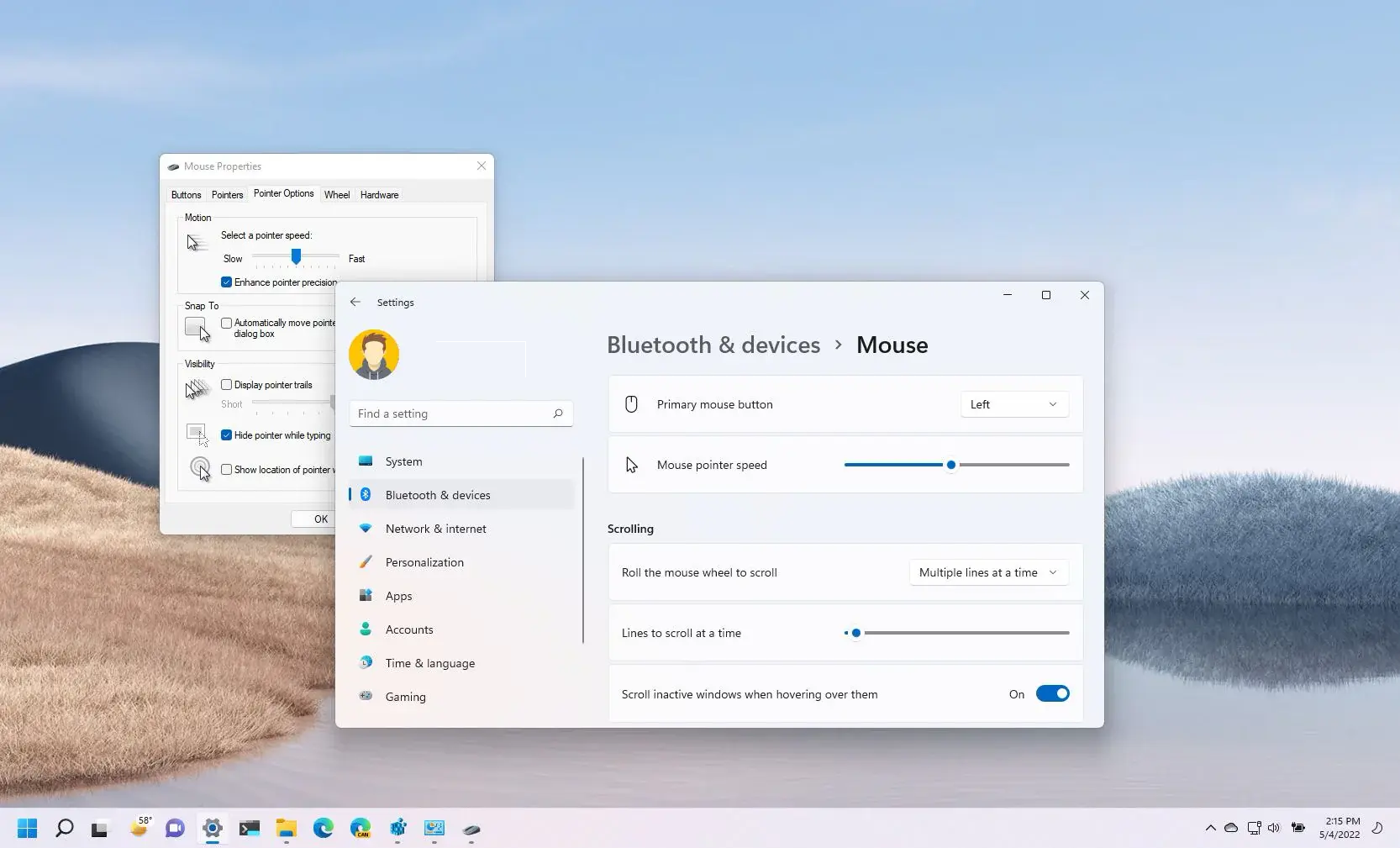
A opção "Melhorar a precisão do ponteiro" ou aceleração pode interferir negativamente e causar comportamentos estranhos do ponteiro, especialmente se você estiver usando um mouse para jogos.
- Abra o Painel de Controle (procure-o no menu Iniciar).
- Clique em “Hardware e Som” e depois em “Mouse”.
- Vá para a aba “Opções do ponteiro”.
- Desmarque a caixa “Melhorar precisão do ponteiro”.
- Clique em Aplicar e reinicie o computador. Verifique se o ponteiro para de pular.
Desativar a rolagem sobre janelas inativas
Outro recurso do Windows que pode atrapalhar seu ponteiro é o recurso "Rolar conteúdo de janelas inativas ao passar o mouse".
- Abra Configurações (Windows + I), vá em “Dispositivos” e selecione “Mouse”.
- Localize a opção “Mover janelas inativas” e desative-a.
- Reinicie o sistema e teste o mouse.
Desative a inicialização rápida do Windows
O recurso Inicialização Rápida do Windows 11 pode economizar segundos na inicialização, mas às vezes causa problemas de reconhecimento com periféricos após um desligamento/desligamento híbrido.
- Abra o Painel de Controle e vá em “Opções de Energia”.
- Clique em “Escolher o comportamento dos botões liga / desliga”.
- Na parte inferior, desmarque a opção “Ativar inicialização rápida”.
- Salve as alterações e reinicie.
Alterar as configurações de gerenciamento de energia USB
Por padrão, o Windows pode desligar dispositivos USB para economizar energia, fazendo com que o mouse se desconecte e reapareça aleatoriamente.
- Abra o “Gerenciador de Dispositivos” (Windows + X).
- Encontre seu mouse em “Mouses e outros dispositivos apontadores”.
- Clique duas vezes no dispositivo e vá até a aba “Gerenciamento de energia”.
- Desmarque a opção “Permitir que o computador desligue este dispositivo para economizar energia”.
- Faça o mesmo com o controlador USB correspondente (seção «Controladores Universal Serial Bus»).
4. Otimize o uso da porta e a conexão do mouse
A interferência e a velocidade das portas USB podem ter mais impacto no desempenho do mouse do que você imagina.
- Experimente diferentes portas USB: Alterne o receptor ou cabo do mouse entre as portas frontal e traseira. O 3.0 ou USB-C Eles geralmente são mais rápidos e podem resolver problemas de latência em alguns casos.
- Evite usar hubs USB de baixa qualidade: Se você tiver vários dispositivos conectados ao mesmo tempo, sempre use portas diretas para a placa-mãe.
- Use um cabo de extensão USB para afastar o receptor de fontes de interferência: Componentes internos do PC, como a fonte de alimentação, podem afetar o sinal sem fio.
- Se você usa Bluetooth: Atualize seu driver e tente segurar o mouse próximo ao computador para evitar quedas de sinal.
5. Feche programas pesados e gerencie os recursos do sistema
O uso elevado de CPU ou RAM pode deixar seu sistema mais lento e, consequentemente, afetar o mouse e outros periféricos. Não subestime o impacto dos processos em segundo plano:
- Feche os aplicativos que não estiver usando, especialmente durante jogos ou tarefas exigentes.
- Abra o Administrador de tarefas (Ctrl + Shift + Esc), verifique a porcentagem de uso da CPU e da memória e encerre processos desnecessários.
- Reduza o número de programas que iniciam com o Windows: Vá para a aba “Inicialização” no Gerenciador de Tarefas e desative todas as tarefas não essenciais.
6. Resolve conflitos com aplicativos de controle remoto e drivers gráficos
O uso de aplicativos de controle remoto (TeamViewer, AnyDesk, Chrome Remote Desktop) pode estar ativo sem que você perceba, causando movimentos erráticos do ponteiro ou cedendo o controle a outro usuário.
- Verifique se nenhum programa de controle remoto está sendo executado em segundo plano.
- Desconecte-se das sessões abertas e feche todos os processos relacionados.
Alguns drivers gráficos podem entrar em conflito com o mouse, especialmente se você tiver uma placa de vídeo dedicada de alta performance. Por exemplo, usuários com GPUs NVIDIA (RTX 2080 e similares) enfrentam o congelamento do cursor ao abrir aplicativos, e isso só é resolvido desativando os drivers gráficos.
- Atualize os drivers da sua placa gráfica para a versão mais recente disponível.
- Se o problema começou após uma atualização, tente reverter para uma versão anterior.
- Considere atualizar o BIOS Flashing da sua placa-mãe se todas as outras soluções falharem e você tiver componentes relativamente novos. Só faça isso se tiver experiência ou tiver alguma sugestão, pois um flashing mal feito pode inutilizar a placa-mãe.
7. Execute o solucionador de problemas de hardware e dispositivos
O Windows inclui uma ferramenta específica para detectar e reparar problemas de hardware e periféricos. Embora antes fosse mais acessível pelas Configurações, agora você precisará abri-la pela linha de comando.
- Pressione Windows + R para abrir a caixa Executar.
- Escrever
msdt.exe -id DeviceDiagnostice pressione Enter. - Siga o assistente para tentar fazer com que o sistema repare automaticamente quaisquer conflitos.
8. Considere o software do fabricante e a personalização dos botões
Se você usa mouses de alta qualidade de marcas como Logitech, Razer, Corsair ou similares, instale o software do fabricante. Além de configurar DPI , velocidade e recursos extras, esse software permite atualizar o firmware, corrigindo bugs conhecidos. Dentro do software, restaure a configuração dos botões para o estado original caso tenha feito alguma personalização, pois algumas podem causar atrasos ou erros em certos aplicativos.
9. Faça uma limpeza profunda do mouse
Não é apenas o sensor que precisa de atenção: o acúmulo de sujeira nos botões ou na roda de rolagem pode bloquear seu funcionamento. Limpe o mouse regularmente, incluindo frestas e cantos, com um cotonete seco e soprando suavemente. A limpeza adequada prolongará sua vida útil e evitará erros de rolagem.
10. Verifique as personalizações e temas do Windows
Usar cursores personalizados, temas, planos de fundo dinâmicos ou programas para modificar a aparência do ponteiro pode causar conflitos, especialmente em PCs mais antigos ou com recursos limitados.
- Reverte temporariamente para o cursor e tema padrão do Windows para descartar incompatibilidades.
- Desinstale programas de personalização de terceiros se você os usou para modificar ícones ou o comportamento do ponteiro.
11. Faça uma varredura em seu computador em busca de vírus ou malware
O malware pode afetar gravemente o desempenho do mouse, chegando ao ponto de transferir o controle do ponteiro para terceiros ou causar atrasos significativos. Às vezes, o que parece ser um problema de hardware é, na verdade, resultado de processos ocultos em segundo plano, mineradores de criptomoedas, keyloggers ou cavalos de Troia.
- Desconecte seu PC da Internet se suspeitar de atividade maliciosa.
- Execute um antivírus atualizado, de preferência uma versão portátil executada em um USB (Kaspersky, AVG, BitDefender, Malwarebytes, etc.).
- Remova todas as ameaças detectadas e se o seu computador continuar a se comportar de forma estranha, considere forma lágrima para reinstalar o Windows limpo.

Escritor apaixonado pelo mundo dos bytes e da tecnologia em geral. Adoro compartilhar meu conhecimento por meio da escrita, e é isso que farei neste blog, mostrar a vocês tudo o que há de mais interessante sobre gadgets, software, hardware, tendências tecnológicas e muito mais. Meu objetivo é ajudá-lo a navegar no mundo digital de uma forma simples e divertida.