- Aprenda a distinguir processos suspeitos de softwares legítimos usando ferramentas proprietárias. Windows 11.
- Descubra como usar ambos Administrador de tarefas como utilitários de segurança internos e externos.
- Aprenda os principais sintomas de infecção e recomendações para eliminar quaisquer vestígios de malwares.

Seu computador com Windows 11 está mais lento que o normal ? Você está preocupado com um processo suspeito que está consumindo os recursos do seu computador sem motivo aparente? Não se preocupe, detectar e remover processos que podem ser malware é mais fácil do que parece, se você souber onde procurar e quais ferramentas usar.
Neste guia completo, mostramos todas as maneiras eficazes de identificar processos maliciosos no seu PC com Windows 11 , usando tanto as ferramentas e recursos do próprio sistema quanto informações de especialistas em segurança cibernética e órgãos oficiais.
Por que é importante identificar processos maliciosos no Windows 11?
Os processos em segundo plano são essenciais para qualquer sistema operacional, incluindo a versão mais recente do Windows. No entanto, nem todos os processos em execução no seu computador são legítimos: malwares também se disfarçam de processos aparentemente normais, aproveitando-se de qualquer falha de segurança para operar sem serem detectados . Esses processos podem deixar seu computador lento, consumir recursos em excesso ou comprometer sua privacidade e segurança.
Com a chegada do Windows 11, a segurança foi aprimorada, mas você nunca estará completamente livre de ameaças ; portanto, aprender a reconhecer e agir diante de processos suspeitos é essencial para proteger tanto suas informações quanto o bom funcionamento do seu computador.
Principais sintomas que indicam a presença de malware no seu PC
Antes de começar a analisar os processos um por um, é útil saber como uma infecção ou a presença de aplicativos maliciosos normalmente se manifesta . Os sintomas mais comuns que sugerem malware ou processos indesejados são:
- Desempenho muito mais lento que o normal em tarefas cotidianas ou ao iniciar aplicativos
- Uso anormalmente alto de CPU, RAM ou bateria.
- Um aumento inesperado no uso da rede ou de dados.
- Pop-ups, travamentos de programas ou desligamentos repentinos.
- O aparecimento de aplicativos que você não se lembra de ter instalado ou mensagens de erro incomuns.
Esses indicadores geralmente estão associados a processos de malware em execução em segundo plano. Se você detectar um ou mais desses sintomas, é hora de investigar mais a fundo.
Passo a passo: como identificar processos suspeitos com o Gerenciador de Tarefas
O Gerenciador de Tarefas é uma das ferramentas mais básicas e eficazes do Windows para entender o que está acontecendo dentro do seu computador. Veja como usá-lo para detectar processos potencialmente maliciosos:
- Acesso rápido: Clique com o botão direito do mouse no ícone “Iniciar” e selecione 'Gerenciador de Tarefas' ou pressione as teclas Ctrl + Alt + Del e escolha a mesma opção no menu.
- Verifique a aba “Processos”: Aqui você pode visualizar todos os processos ativos e seu consumo de recursos em tempo real, incluindo uso de CPU, memória, disco e rede.
- Identifique o suspeito: Pergunte a si mesmo: Reconheço todos esses processos? Algum deles está usando recursos excessivos sem um motivo claro?
- Investigue mais: Clique com o botão direito do mouse em qualquer processo que você não reconheça e selecione "Propriedades". Dessa forma, você pode ver o caminho de origem, a data de criação e verificar se ele está associado a algum aplicativo instalado.
- Consulta pela Internet: Use sites como file.net para procurar informações sobre nomes de processos suspeitos e ver se eles foram relatados como perigosos.
Se você tiver dúvidas sobre a legitimidade de um processo, é melhor buscar informações antes de encerrá-lo, pois você pode desativar algo essencial para o sistema.
Diferenças entre processos maliciosos e legítimos no Windows 11
Reconhecer se um processo é um malware requer aprender a distinguir entre processos do sistema e aqueles originados por aplicativos instalados . Algumas dicas úteis:
- Os processos do Windows geralmente têm nomes claros (explorer.exe, svchost.exe, etc.) e caminhos dentro da pasta Windows.
- Processos com nomes aleatórios, com erros de ortografia ou muito genéricos (por exemplo, “abc123xyz.exe” ou “system32update.exe”) podem levantar suspeitas.
- Observe a localização do arquivo; Arquivos legítimos geralmente estão localizados em "C:\Windows" ou "Arquivos de Programas". Se sua localização for estranha, por exemplo, um arquivo temporário ou Download, há motivos para suspeitar.
- O consumo de recursos é uma pista fundamental: Um processo pouco conhecido que consome muita CPU, memória ou rede merece uma análise imediata.
O que fazer se você detectar um processo suspeito
Após localizar um processo que pareça anômalo , você pode tomar providências a partir do Gerenciador de Tarefas. Você tem as seguintes opções:
- Clique com o botão direito e selecione “Finalizar tarefa” para interromper a execução (Cuidado! Faça isso somente se tiver certeza de que é algo fraudulento ou sem importância para o sistema).
- Faça uma varredura no seu computador imediatamente usando seu antivírus ou Windows Defender para verificar se o arquivo está infectado.
- Se você encerrar acidentalmente um processo legítimo, normalmente ele fechará apenas o aplicativo associado, ou o Windows o avisará se ele for vital.
Concluir uma tarefa pode ser uma solução temporária, mas é sempre recomendável verificar minuciosamente o computador posteriormente para evitar que o malware reinicie ou permaneça ativo após a próxima reinicialização.
Utilitários específicos do Windows para detectar e remover malware
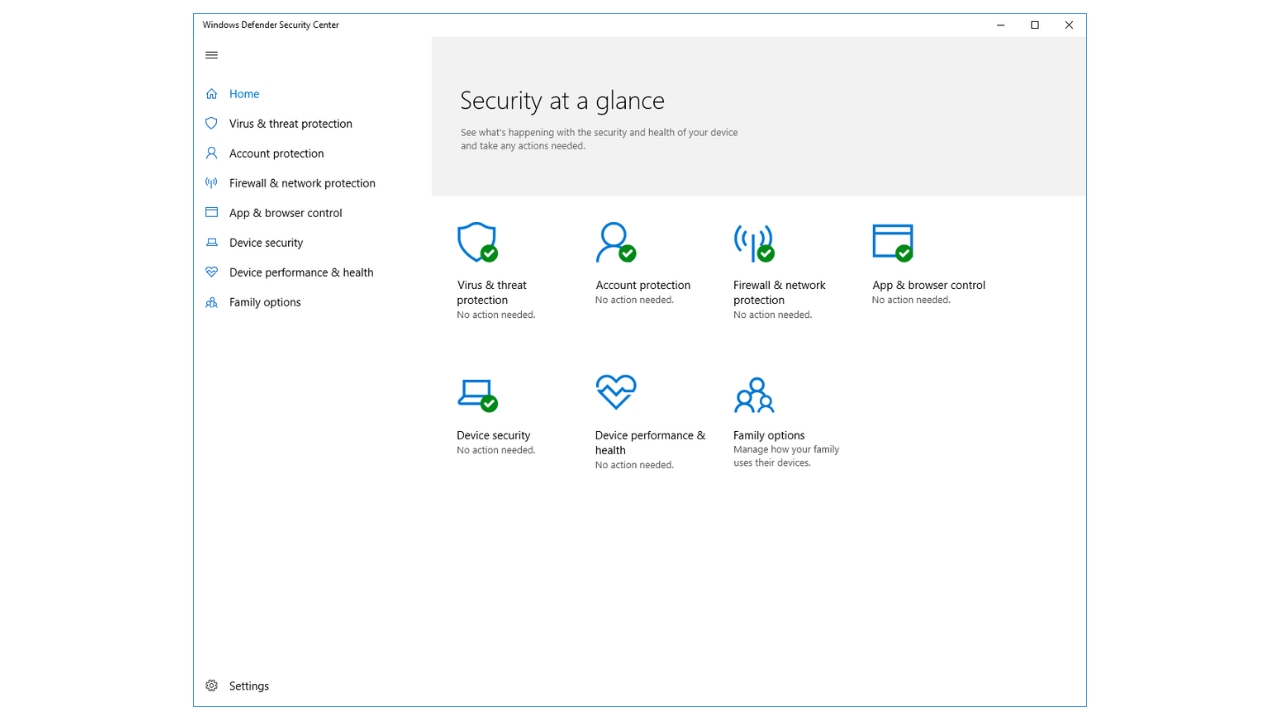
Windows Defender
O Windows Defender é a solução de segurança padrão do Windows 11 e é eficaz na detecção e remoção de uma ampla gama de ameaças. Seus principais recursos incluem:
- Análise rápida, abrangente ou personalizada: Você pode escolher o nível de profundidade.
- Detecção em tempo real, monitorando tudo o que acontece no sistema.
- Quarentena automática de arquivos perigosos encontrados durante verificações.
Para iniciar uma verificação rápida, abra Configurações, vá para Privacidade e segurança, selecione Segurança do Windows, depois vá para Proteção contra vírus e ameaças e escolha uma das opções de verificação disponíveis.
Ferramenta de Remoção de Software da Microsoft (MSRT)
O MSRT, Ferramenta de Remoção de Software Malicioso da Microsoft , vem pré-instalado no Windows 11 e é atualizado regularmente pelo Windows Update . Embora não substitua o software antivírus, é muito útil para remover certos tipos de malware já presentes no seu computador, como vírus ativos, worms ou cavalos de Troia.
Como usar? Simplesmente:
- Pressione as teclas Windows + R para abrir a janela “Executar”.
- Escrever mrt e pressione Enter.
- Autorize permissões quando o Windows solicitar.
- Siga os passos para escolher o tipo de verificação: rápida, completa ou personalizada.
- O programa verificará seu sistema e, se detectar malware, permitirá que você o remova facilmente.
O MSRT foi projetado para remover malware generalizado, mas não detecta spyware nem realiza varreduras em tempo real, por isso é recomendável usá-lo com um antivírus atualizado.
Atualize o Windows e as ferramentas de segurança constantemente
A melhor defesa será sempre manter o Windows 11 e suas ferramentas de segurança atualizados para reduzir o risco de infecção. Para isso, habilite as atualizações automáticas seguindo as instruções sobre como usar o DISM para reparar o Windows e garantir que não haja vulnerabilidades pendentes.
Além disso, verifique se todos os aplicativos instalados provêm de fontes confiáveis e desinstale qualquer um que você não reconheça ou não use regularmente. Muitas infecções chegam por meio de programas não confiáveis baixados da internet ou dispositivos externos comprometidos.
O que fazer se detectar um processo malicioso: etapas práticas para eliminar malware
Se depois de todos esses passos você ainda suspeitar que seu computador está comprometido, siga este esboço:
- Encerre o processo suspeito no Gerenciador de Tarefas.
- Execute uma verificação profunda com o Windows Defender ou seu antivírus confiável.
- Use a ferramenta MSRT para obter uma segunda opinião e eliminar potenciais ameaças persistentes.
- Pesquise o nome e a origem do processo em sites especializados, como file.net, para ver se há algum relato de perigo.
- Considere restaurar o sistema para um ponto anterior à infecção ou reinstalar o Windows se a infecção for grave.
Lembre-se: nunca baixe soluções milagrosas de sites desconhecidos ou links enviados por e-mail ou mensagens; eles podem piorar o problema.
Conselhos de organizações especializadas em segurança cibernética
O INCIBE (Instituto Nacional de Segurança Cibernética) e o OSI (Internet Security Office) recomendam monitorar regularmente os processos em execução e utilizar os canais oficiais para tirar dúvidas ou receber ajuda especializada caso suspeite de malware no seu computador.
- Confira o canal especializado do OSI para obter recursos, dicas e guias passo a passo.
- Se precisar de ajuda urgente, pode ligar gratuitamente para o 017, a linha de apoio à cibersegurança da INCIBE, ou contactá-los por WhatsApp ou Telegrama.
O que fazer se você notar sintomas de malware, mas não observar nenhum processo estranho?
Às vezes, processos maliciosos são muito bem disfarçados e não aparecem claramente no Gerenciador de Tarefas . Se você continuar a enfrentar lentidão inexplicável, alto consumo de recursos ou desconexões estranhas, além de verificar seu computador com ferramentas como MSRT e Defender, considere o seguinte:
- Realizar uma análise offline com o Windows Defender para detectar ameaças ocultas.
- Use ferramentas adicionais especializado em spyware ou rootkits caso você suspeite de infecções mais avançadas.
- Atualizar ou alterar todas as senhas que você usa no dispositivo caso malware tenha acessado-os.
Abrir anexos suspeitos, fazer downloads de sites não oficiais ou usar pen drives de outras pessoas podem ser os principais culpados por infecções difíceis de detectar à primeira vista.
Recursos adicionais e canais de suporte para usuários domésticos
Se, após todos esses passos, você ainda tiver dúvidas ou não conseguir limpar seu computador , lembre-se de que existem canais públicos gratuitos onde você pode receber ajuda personalizada, como o número de telefone do INCIBE 017, tanto por chamada quanto por mensagem.
Além disso, existem portais e guias onde você pode consultar procedimentos específicos, recomendações atualizadas e notícias sobre novas ameaças para se manter informado e agir sempre o mais rápido possível.
Identificar e remover processos maliciosos no Windows 11 é possível se você seguir algumas diretrizes básicas e usar as ferramentas certas. Prevenção, atualizações constantes e atenção aos sintomas são essenciais para manter seu computador seguro e funcionando sem problemas. Se tiver alguma dúvida ou problema persistente, não hesite em entrar em contato com profissionais ou canais oficiais de suporte de segurança cibernética.


Escritor apaixonado pelo mundo dos bytes e da tecnologia em geral. Adoro compartilhar meu conhecimento por meio da escrita, e é isso que farei neste blog, mostrar a vocês tudo o que há de mais interessante sobre gadgets, software, hardware, tendências tecnológicas e muito mais. Meu objetivo é ajudá-lo a navegar no mundo digital de uma forma simples e divertida.