- DISM e SFC são ferramentas essenciais para reparar arquivos e imagens. Windows quando erros graves aparecem.
- O processo correto é executar o SFC primeiro e se isso não resolver o problema, use o DISM com seus vários comandos.
- Reparar com DISM pode corrigir erros Windows Update e evite reinstalações completas, embora em casos extremos possa ser necessário restaurar todo o sistema.

Seu computador está apresentando problemas e você está recebendo erros que não consegue resolver? Está tendo dificuldades para abrir programas, enfrenta telas azuis da morte ou o Windows está se comportando de maneira estranha? Se você já tentou de tudo e ainda não conseguiu estabilizar o sistema, é hora de aprender a usar o DISM e o SFC, duas ferramentas essenciais para reparar o Windows sem enlouquecer.
Este é o guia definitivo sobre como usar o DISM (Deployment Image Servicing and Management) e o SFC (System File Checker) para recuperar seu sistema operacional Windows. Seja você usuário do Windows 10, 11 ou 8, você aprenderá tudo o que precisa saber para detectar e reparar arquivos corrompidos, entender os diferentes comandos, o que fazer se algo der errado e quando é hora de tomar medidas mais drásticas.
O que é DISM e para que ele é usado?

DISM significa Deployment Image Servicing and Management (Serviço e Gerenciamento de Imagens de Implantação) , uma ferramenta de linha de comando integrada ao Windows , destinada principalmente a administradores e usuários avançados, mas também acessível a qualquer pessoa disposta a aprender. Sua principal função é verificar e reparar a imagem do Windows , ou seja, o "instantâneo" interno que o sistema usa para se restaurar quando arquivos críticos são corrompidos.
Por que isso é tão importante? Porque o Windows, embora geralmente robusto, pode ser danificado devido a falhas em atualizações, quedas de energia, vírus, softwares defeituosos ou simplesmente pelo passar do tempo. Quando isso acontece, podem surgir sintomas como lentidão extrema, travamentos aleatórios, erros na instalação de atualizações, aplicativos que não abrem e problemas para ligar o computador. E é aí que o DISM entra em ação como seu melhor amigo.
A melhor parte é que o DISM opera em um nível mais profundo do que o SFC . Enquanto o SFC tenta reparar arquivos corrompidos comparando-os com uma cópia local armazenada no seu sistema, o DISM, se necessário, baixa os arquivos originais diretamente dos servidores da Microsoft para substituir aqueles que foram danificados ou perdidos. Isso permite que ele corrija problemas que o SFC sozinho não consegue resolver.

Qual é a diferença entre DISM, SFC e CHKDSK?

Antes de começarmos, é importante entender o que cada uma dessas ferramentas faz e quando usá-las :
- CHKDSK (Verificar Disco): Verifica e repara erros no disco rígido e no sistema de arquivos (NTFS, FAT, etc.), mas não afeta os arquivos de sistema do Windows.
- SFC (Verificador de arquivos do sistema): Verifica arquivos protegidos do sistema operacional e os compara com uma cópia em cache (WFP) para reparar ou restaurar arquivos danificados ou ausentes. É o primeiro passo recomendado quando você suspeita que há algo errado com o Windows.
- DISM: Funciona quando a corrupção afeta a imagem mestra do Windows ou o cache que o SFC usa para restaurar arquivos. Se o SFC não corrigir os problemas, você definitivamente precisará usar o DISM.
Em resumo: Comece com o SFC. Se ele não conseguir corrigir o problema e informar que não foi possível reparar os arquivos corrompidos, o DISM é a sua próxima opção. E se o problema estiver no próprio disco rígido (ruídos estranhos, lentidão, erros de leitura), você deve começar com o CHKDSK.
Principais causas de corrupção no Windows
Os arquivos de sistema do Windows podem ser corrompidos por uma infinidade de motivos , alguns inevitáveis e outros devido a erros humanos ou técnicos. Vejamos as causas mais comuns:
- Atualizações incompletas ou com falha: Se uma atualização for interrompida, a energia acabar ou o computador for reiniciado à força, pode haver arquivos corrompidos no sistema.
- malwares ou vírus: Programas maliciosos geralmente atacam áreas críticas do sistema para obter controle ou torná-lo instável.
- Problemas no Hardwares: Discos rígidos antigos, SSDs defeituosos, RAM danificada ou picos de energia podem corromper arquivos essenciais.
- Fechamentos ou bloqueios inesperados: Um desligamento repentino ou congelamento do seu computador durante tarefas importantes (como uma atualização) pode corromper arquivos.
- Bugs de software: Programas mal projetados ou incompatíveis podem modificar acidentalmente arquivos do sistema.
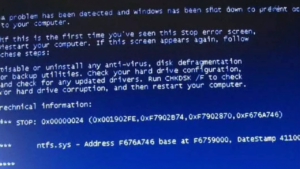
Quando isso acontece, aparecem as famosas mensagens “O Windows não conseguiu reparar o sistema”, “O aplicativo não pode ser iniciado porque um arquivo DLL está faltando”, erros de atualização, telas azuis e outros sintomas desagradáveis.
DISM e SFC: quando e como usá-los?
A melhor estratégia para reparar arquivos corrompidos no Windows é usar o SFC primeiro e recorrer ao DISM se o SFC falhar.
Esta seria a 'combinação vencedora':
- Executar SFC: Abra o simbolo do sistema como administrador e digite: sfc / scannow
- Se o SFC informar que reparou os arquivos corrompidos, ótimo! Reinicie e verifique o sistema. Se ele disser isso não foi possível reparar alguns arquivos, vá para a próxima etapa.
- Inicie o DISM: Abra o Prompt de Comando como administrador e siga as etapas deste guia para verificar e reparar sua imagem do Windows.

Comandos básicos do DISM: CheckHealth, ScanHealth e RestoreHealth
O DISM tem três comandos essenciais para reparo de imagem do Windows:
- /VerificarSaúde: Execute uma verificação rápida para ver se a imagem do sistema foi corrompida. Ele não repara nem analisa em profundidade, apenas informa.
- /ScanHealth: Executa uma verificação completa da imagem do Windows em busca de arquivos corrompidos. Pode demorar um pouco, dependendo do estado do sistema.
- /RestaurarSaúde: Se alguma corrupção for detectada, este comando tentará repará-la usando arquivos locais ou baixando os arquivos originais dos servidores da Microsoft.
A ordem correta seria executá-los em sequência: primeiro /CheckHealth , depois /ScanHealth e, por fim, /RestoreHealth se os anteriores indicarem problemas.
Como executar o DISM passo a passo
Vejamos como tirar o máximo proveito do DISM a partir da linha de comando ( CMD ) com privilégios de administrador:
- Abra o menu iniciar, digite cmd e clique com o botão direito em “Prompt de Comando” para selecionar Executar como administrador.
- Digite os seguintes comandos um por um, esperando cada um terminar antes de passar para o próximo:
DISM / Online / Limpeza de Imagem / CheckHealth
DISM / Online / Cleanup-Image / ScanHealth
DISM / Online / Cleanup-Image / RestoreHealth
IMPORTANTE: Não inicie um novo comando antes que o anterior tenha terminado. Seja paciente, especialmente com o ScanHealth e o RestoreHealth: dependendo do tamanho da sua instalação e do número de arquivos corrompidos, eles podem levar de alguns minutos a várias horas.
O que acontece em cada fase do DISM?
CheckHealth: Esta ferramenta verifica se há algum dano registrado na imagem do Windows. Se nada for detectado, sua imagem está em boas condições. Caso contrário, você será notificado e poderá prosseguir para a próxima etapa.
ScanHealth: Executa uma verificação profunda, comparando os arquivos com os registros e manifestos originais. Se detectar danos, eles serão relatados, mas o reparo não será iniciado imediatamente.
RestoreHealth: Esta é a fase em que o DISM tenta reparar os danos baixando os arquivos originais do Windows Update ou de uma fonte específica que você especificar.
E se o DISM não conseguir reparar a imagem?
Ocasionalmente, o DISM pode exibir erros como "arquivos de origem não encontrados" ou códigos como 0x800f081f, 0x800f0831 e outros. Isso pode ocorrer porque o sistema não consegue se conectar ao Windows Update, os arquivos de origem estão corrompidos ou existem outras causas, como bloqueio por antivírus ou configuração incorreta do serviço.
Solução: Você pode especificar manualmente uma origem de arquivos íntegra. Você precisa de uma mídia de instalação do Windows (ISO, USB ) da mesma edição, versão e idioma do seu sistema atual. Por exemplo, use o seguinte comando (ajuste o caminho conforme necessário):
DISM /Online /Imagem de Limpeza /RestaurarSaúde /Fonte:D:\sources\install.wim /LimitAccess
Isso informa ao DISM para usar arquivos da mídia especificada e não depender do Windows Update.
DISM via PowerShell: como fazer
Você também pode executar todas essas operações a partir do PowerShell com privilégios de administrador. Os comandos equivalentes seriam:
- Reparar-WindowsImage -On-line -CheckHealth
- Reparar-WindowsImage -Online -ScanHealth
- Reparar-WindowsImagem -Online-RestoreSaúde
Ao executá-los, você obterá os mesmos resultados, mas em um ambiente diferente. É útil se você preferir trabalhar com o PowerShell ou automatizar tarefas usando scripts.

Corrigir erros comuns do DISM
Alguns dos problemas mais comuns que podem surgir ao usar o DISM e suas possíveis soluções são:
- Erro 0x800f0954: Isso pode aparecer se você tiver um software antivírus de terceiros ativo, um proxy configurado, serviços de atualização interrompidos ou se estiver usando um ISO protegido somente leitura. Tente desabilitar seu antivírus, desabilitar temporariamente seu proxy e certificar-se de que os serviços do Windows Update estejam definidos como “Automático”.
- Erro 50 do DISM: Geralmente isso acontece por causa de uma chave de registro incorreta. Solução: Exclua a pasta MiniNT em HKEY_LOCAL_MACHINE \ SYSTEM \ CurrentControlSet \ Control uso regedit e reinicie o sistema.
- Erro no arquivo de origem: Indica que não é possível encontrar os arquivos necessários. Use o parâmetro /Fonte Como explicado antes, com uma fonte confiável e atualizada.
O que fazer se nem o SFC nem o DISM conseguirem reparar o Windows?
Se essas ferramentas não resolverem os problemas, os danos podem ser extensos ou o sistema pode ficar gravemente comprometido. Nesses casos, você tem diversas alternativas:
- Usar pontos de restauração: No Painel de Controle ou no modo de recuperação, para retornar a um estado anterior conhecido e estável.
- Reinicie seu PC: Manter seus arquivos pessoais, para retornar o sistema ao seu estado inicial sem excluir dados importantes.
- Reinstale o Windows: Como último recurso, faça backup dos seus dados antes de prosseguir.
Use SFC quando o Windows não inicializar
Se o Windows nem sequer iniciar, você pode usar um USB ou DVD de recuperação para acessar as opções de reparo:
- Inicialize a partir da mídia de recuperação e selecione Solucionar problemas > Símbolo do sistema.
- Execute o comando adaptado à sua unidade, por exemplo:
sfc / scannow / offbootdir = C: \ / offwindir = C: \ Windows
Este método permite reparar arquivos do sistema mesmo sem inicializar o Windows normalmente.
Manual: Reparar arquivos um por um se tudo mais falhar
Como último recurso, se você souber exatamente qual arquivo está corrompido, você pode substituí-lo manualmente seguindo estas etapas:
- Tome posse do arquivo com:
takeown /f caminho\para\arquivo
- Concede permissões totais:
icacls caminho\para\arquivo /grant administradores:F
- Copie o arquivo correto de uma fonte confiável e substitua-o:
copie correct_file.dll para o caminho de destino
Requer conhecimento avançado e cautela, sempre faça um backup antes de modificar arquivos do sistema.
Erros comuns do Windows Update e como o DISM pode ajudar
Um cenário comum para o uso do DISM é quando as atualizações do Windows falham ou não são instaladas corretamente . Alguns códigos de erro comuns incluem:
- 0x80070002: Arquivo não encontrado.
- 0x800f0831: Problemas no warehouse da CBS.
- 0x800F081F: Arquivo de origem não encontrado.
- 0x80073712: Inconsistências no armazenamento de componentes.
- 0x800f0984: Os binários estão faltando nos diretórios de componentes.
- 0x800f0982: Componentes não compatíveis para hidratação.
Nesses casos, o DISM irá verificar os arquivos e substituí-los automaticamente se encontrar problemas. Além disso, se precisar realizar uma reparação completa do Windows, você também pode consultar nosso tutorial sobre como reparar o Windows 11 a partir da linha de comando.
Verificações e registros pós-reparo
Após executar o DISM e o SFC, você pode verificar os logs em %windir%\Logs\CBS\CBS.log para verificar erros, arquivos reparados e o progresso de cada etapa. Mensagens comuns incluem:
- A Proteção de Recursos do Windows não encontrou erros: Sistema em boas condições.
- Arquivos corrompidos reparados com sucesso: O reparo foi bem-sucedido.
- Não foi possível reparar alguns arquivos: Check-in modo de segurança ou tente o DISM novamente.
- A operação solicitada falhou: Pode exigir reinstalação ou reparo avançado.
Dicas e truques úteis ao usar DISM e SFC
- Sempre execute esses comandos em CMD como administrador.
- Desative temporariamente programas antivírus que possam interferir nos processos.
- Certifique-se de ter uma conexão com a Internet, especialmente para que o DISM possa baixar arquivos, se necessário.
- Salve todo o seu trabalho antes de iniciar processos longos e que demandam muitos recursos.
- Em sistemas muito lentos ou severamente danificados, tente inicializar em Modo seguro primeiro
- Mantenha seu sistema atualizado e crie pontos de restauração regulares para evitar problemas futuros.
Quando é aconselhável reinstalar o Windows?
As ferramentas SFC e DISM resolvem a maioria dos erros, mas, em alguns casos, uma reinstalação completa pode ser a opção mais eficaz.
- Os erros persistem após várias tentativas de reparo.
- Infecções graves que danificam arquivos essenciais.
- Desempenho muito baixo e travamentos frequentes.
- Problemas com atualizações que não foram resolvidos.
- Grandes mudanças de hardware.
Antes de reinstalar, sempre faça backup dos seus arquivos importantes.

Escritor apaixonado pelo mundo dos bytes e da tecnologia em geral. Adoro compartilhar meu conhecimento por meio da escrita, e é isso que farei neste blog, mostrar a vocês tudo o que há de mais interessante sobre gadgets, software, hardware, tendências tecnológicas e muito mais. Meu objetivo é ajudá-lo a navegar no mundo digital de uma forma simples e divertida.