- Mestre comandos itens essenciais para reparos Windows 11 através do mail CMD
- Aprenda a resolver erros e problemas críticos Bota sem reinstalar o sistema
- Aprenda quando usar SFC, DISM e outras ferramentas avançadas para um sistema limpo e funcional.

Se o seu computador com Windows 11 começar a apresentar sintomas como erros recorrentes, inicialização lenta, travamentos de aplicativos ou até mesmo telas pretas inesperadas , é muito provável que o sistema operacional esteja com um problema interno. Para muitos usuários, essas situações geram incerteza, principalmente se não conhecem as opções disponíveis para solucionar o problema sem perder dados ou ter que reinstalar tudo.
Neste artigo, você encontrará um guia completo, detalhado e fácil de seguir sobre como reparar o Windows 11 usando o Prompt de Comando (CMD) . Você aprenderá a aproveitar ao máximo as ferramentas integradas do sistema para resolver problemas como arquivos corrompidos , erros de inicialização, problemas com a imagem do Windows ou simplesmente restaurar o sistema a um estado estável anterior. Aqui você encontrará não apenas os passos a seguir, mas também dicas, comandos úteis e recomendações para ajudá-lo a recuperar seu PC rapidamente.
Principais comandos para reparar o Windows 11 pelo CMD
Há várias ferramentas integradas no Windows 11 que você pode executar no Prompt de Comando para corrigir a maioria dos problemas sérios do sistema. Abaixo, apresentamos os mais importantes e como utilizá-los corretamente.
- CHKDSK: Analisa e repara erros no disco rígido, detectando setores defeituosos e arquivos danificados.
- SFC (Verificador de arquivos do sistema): Verifica e restaura arquivos essenciais do sistema operacional ao seu estado original.
- DISM (Manutenção e gerenciamento de imagens de implantação): Verifica e corrige a imagem do Windows se o SFC não corrigir erros.
- BOOTREC: Corrige problemas de inicialização, ideal quando o Windows 11 não inicia corretamente.
- RSTRUI.EXE: Permite restaurar o sistema para um ponto anterior, caso pontos de restauração tenham sido criados anteriormente.
Como abrir o Prompt de Comando no Windows 11
Dependendo se o sistema inicializa ou não, o acesso ao prompt de comando será diferente. Aqui estão as duas opções principais:
Se o Windows 11 iniciar normalmente
- Clique no menu Iniciar e digite “cmd” na caixa de pesquisa.
- Nos resultados, clique com o botão direito em Símbolo do sistema e selecione Executar como administrador para ganhar privilégios elevados.
Se o Windows 11 NÃO inicializar normalmente
- Inicie o computador usando um USB ou DVD de instalação do Windows.
- Quando o assistente aparecer, selecione “Reparar seu computador” em vez de “Instalar agora”.
- Ir para Solucionar problemas > Opções avançadas > Prompt de comando para abrir a consola.
- Como método alternativo, você pode pressionar Shift + F10 no instalador para abrir o CMD diretamente.
CHKDSK: Verificar e reparar erros no disco rígido
O comando CHKDSK (Verificar Disco) é o primeiro passo se você suspeitar de problemas físicos ou lógicos no seu disco , como arquivos corrompidos, setores defeituosos ou erros de leitura/gravação. Ele atua diretamente nas unidades de armazenamento e pode ajudar a evitar que os problemas se agravem.
- Análise básica:
chkdsk C:(substitua “C” pela letra da unidade a ser analisada). Este comando só mostra se há problemas, não os corrige. - Reparação de erros:
chkdsk /f C:Detecta e corrige erros encontrados na unidade especificada. Pode ser necessário reinicializar o sistema se a unidade estiver em uso. - Análise e reparo abrangentes + pesquisa de setores defeituosos:
chkdsk /r C:Localiza setores danificados e tenta recuperar informações legíveis movendo-o para áreas saudáveis do disco.
Recomenda-se o uso do parâmetro /r caso haja suspeita de problemas físicos no disco, além de erros de sistema.
SFC: Verificador de arquivos do sistema
O Verificador de Arquivos do Sistema (SFC) é uma ferramenta altamente eficiente para detectar e restaurar arquivos de sistema corrompidos ou ausentes . É especialmente recomendado caso você observe mensagens de erro relacionadas a arquivos DLL, telas azuis frequentes ou instabilidade geral.
- Abra o CMD como administrador.
- Corre
sfc /scannowe pressione Enter. - O processo pode levar vários minutos. Quando terminar, o sistema exibirá um resumo de status e informará se o processo foi bem-sucedido. reparar arquivos corrompidos.
Após a análise, diferentes mensagens podem ser exibidas:
- "A Proteção de Recursos do Windows encontrou arquivos corrompidos e os reparou com sucesso": o problema foi resolvido.
- "A Proteção de Recursos do Windows encontrou arquivos corrompidos, mas não conseguiu corrigir alguns deles": Neste caso, será necessário utilizar o DISM.
DISM: Ferramenta avançada para reparar imagem do Windows 11
Quando o SFC falha ao reparar determinados arquivos, pode ser porque a imagem do Windows está corrompida. É aí que entra o DISM (Deployment Image Servicing and Management) . Este utilitário permite examinar e reparar a imagem do sistema, garantindo que o SFC funcione corretamente em seguida.
- Primeiro: Verifique a saúde da imagem com
DISM /Online /Cleanup-Image /CheckHealth - Para análise mais aprofundada:
DISM /Online /Cleanup-Image /ScanHealth - Se forem detectados erros: Corre
DISM /Online /Cleanup-Image /RestoreHealth. este comando irá baixar e restaurar os arquivos necessários dos servidores da Microsoft se você tiver uma conexão com a internet.
Se você não tiver acesso à internet, o DISM permite usar uma imagem ISO do Windows 11 ou uma unidade USB como fonte de reparo. Você precisará adaptar o comando da seguinte forma:
DISM /Online /Cleanup-Image /RestoreHealth /Source:D:\sources\install.wim /LimitAccessSubstitua D: pela letra correspondente à sua unidade. Após a conclusão do processo, recomenda-se executar o SFC novamente para garantir que tudo foi reparado corretamente.
BOOTREC: Solucionar problemas de inicialização no Windows 11
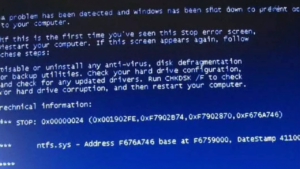
Se o seu computador estiver com problemas para iniciar, estiver travado ou apresentar erros de inicialização , o comando bootrec.exe é a melhor opção para reparar a inicialização do Windows.
- Em um ambiente de recuperação ou mídia de instalação, abra o CMD e execute os comandos na ordem:
bootrec /fixmbr– Escreva um novo MBR (registro mestre de inicialização).bootrec /fixboot– Escreva um novo setor de inicialização.bootrec /rebuildbcd– Reconstrói o banco de dados de inicialização (BCD).
Esses comandos geralmente resolvem a maioria dos erros relacionados à inicialização, como aqueles causados por infecções, quedas de energia ou atualizações com falha.
Restaurar o Windows 11 para um ponto anterior pelo CMD
Se precisar reverter para um estado anterior, a restauração do sistema pode ser rápida, desde que você tenha criado pontos de restauração previamente . Para fazer isso, use o rstrui.exe no CMD:
- Introduzir
rstrui.exee pressione Enter. - Você seguirá as etapas do assistente para selecionar o ponto de restauração desejado.
Este método só funciona se você tiver salvo pontos de salvamento e a restauração estiver ativada . Caso contrário, você precisará usar outras opções.
Redefinir o Windows 11 para as configurações de fábrica com um único comando
Se nenhuma das opções anteriores funcionar, ou se você quiser restaurar completamente o sistema ao seu estado inicial, você pode usar o comando `systemreset --factoryreset` . Este comando permite que você decida se deseja manter seus arquivos ou apagar tudo, restaurando o sistema à sua configuração original.
- No CMD como administrador, digite
systemreset --factoryreset. - Escolha sua opção preferida e siga as instruções do assistente.
Este processo é mais rápido do que uma reinstalação completa e pode ser feito sem conhecimento técnico avançado. No entanto, é essencial fazer backup dos seus dados importantes antes de prosseguir para evitar perda irreparável de dados.
O que fazer se um arquivo do sistema não puder ser reparado automaticamente
Em casos raros, nem o SFC nem o DISM conseguem reparar determinados arquivos críticos. Nessas situações, recomenda- se substituir manualmente o arquivo corrompido seguindo estes passos:
- uso
takeown /f <ruta_archivo>para assumir a propriedade do arquivo afetado. - Concede permissões totais com
icacls <ruta_archivo> /grant administradores:F. - Substitua o arquivo por uma cópia saudável de outra instalação funcional ou imagem ISO, usando
copy <ruta_fuente> <ruta_destino>.
Se esse método também não funcionar, é melhor executar uma reinicialização completa do sistema para garantir sua integridade.
Dicas antes de reparar o Windows 11 pelo CMD
- Sempre faça um backup dos seus dados importantes.
- Mantenha seu equipamento conectado à energia para evitar apagões.
- Verifique se a restauração do sistema está ativa e se há pontos de recuperação disponíveis.
- Se você suspeitar que a falha pode ser Hardwares, realiza testes físicos em componentes como disco e RAM antes de aplicar soluções de software.
Reparar o Windows 11 pelo CMD é uma opção poderosa que pode resolver tudo, desde problemas menores até complexos, sem a necessidade de reinstalações. Com comandos como CHKDSK, SFC, DISM, BOOTREC e rstrui.exe, você tem tudo o que precisa para restaurar seu sistema a um estado de funcionamento, desde que siga os passos corretos e não tenha pressa. O segredo é identificar corretamente a origem do problema e usar a ferramenta mais adequada em cada caso: analisar o disco, reparar arquivos, corrigir a imagem ou solucionar problemas de inicialização. Paciência e fazer backups antecipadamente são seus melhores aliados para evitar que uma falha no Windows 11 se transforme em uma crise irreparável.

Escritor apaixonado pelo mundo dos bytes e da tecnologia em geral. Adoro compartilhar meu conhecimento por meio da escrita, e é isso que farei neste blog, mostrar a vocês tudo o que há de mais interessante sobre gadgets, software, hardware, tendências tecnológicas e muito mais. Meu objetivo é ajudá-lo a navegar no mundo digital de uma forma simples e divertida.