Quando o botão direito do mouse não funciona, você não consegue acessar o menu de contexto do seu laptop. Abaixo estão os passos para corrigir um problema com o botão direito do mouse no Windows 10 Home.
Clique com o botão direito não funciona no Windows Home 10
O problema de clicar com o botão direito e não funcionar no Home Windows 10 pode ser devido a vários motivos, desde problemas com aplicativos de grupos sociais de terceiros, drivers de dispositivo desatualizados ou incompatíveis até degradação de dados do sistema.
Os clientes geralmente relatam que não conseguem acessar o menu de contexto ao clicar com o botão direito do mouse em seus computadores. Em alguns casos, o menu de contexto só fica inacessível ao usar o Microsoft Office e alguns outros aplicativos.
Cada uma dessas circunstâncias pode ser resolvida e a seguir você descobrirá as estratégias para resolver o problema do menu de contexto do botão direito do mouse não funcionar no Windows 10 inicial.
1. Reinicie o laptop
Se o problema de não funcionamento do clique com o botão direito em seu laptop for devido a um pequeno problema de software, ele deverá ser corrigido reiniciando o computador.
Reinicie seu laptop e verifique se você consegue acessar o menu de contexto do botão direito em seu laptop.
2. Desative o modo tablet
Um motivo típico pelo qual o botão direito do mouse não funciona no Windows 10 em sistemas de computador mais recentes é que o modo tablet está ativado.
Clique no botão Mídia no canto inferior direito da tela e toque em Modo Tablet.
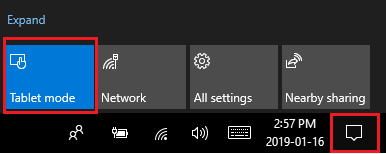
Nota: Se o Modo Compactado estiver ativado, o ícone correspondente ficará destacado. Nesse caso, clique em Modo Compactado o mais rápido possível para desativá-lo no seu computador.
3. Certifique-se de que o mouse funcione
Conecte o mouse a outro computador desktop ou laptop e veja se o clique com o botão direito funciona.
No caso de um mouse Wi-Fi, substitua as baterias por novas e veja se consegue acessar o menu do botão direito do laptop.
4. Reinicie o Windows Explorer
Se você não conseguir entrar no menu do botão direito apenas em Informações, reiniciar o Home Windows Explorer pode resolver o problema.
1. Pressione Ctrl + Shift + Esc para abrir o Monitor de Atividade.
2. Na tela do Monitor de Atividade, clique com o botão do mouse na guia Curso > Windows Home Explorer > botão Reiniciar .
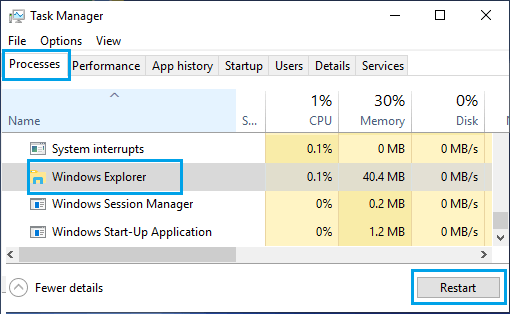
Depois de reiniciar o File Explorer, verifique se você consegue entrar no menu do botão direito
4. Substitua os drivers do mouse
1. Abra o Supervisor do Sistema no seu laptop.
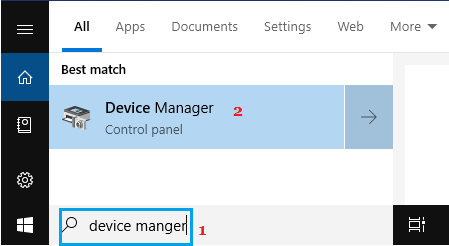
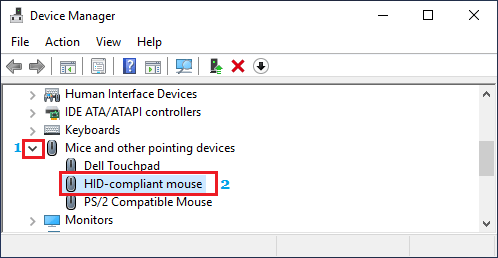
2. Aumente os ratos e outras unidades de pontuação e clique duas vezes no mouse compatível com HID.
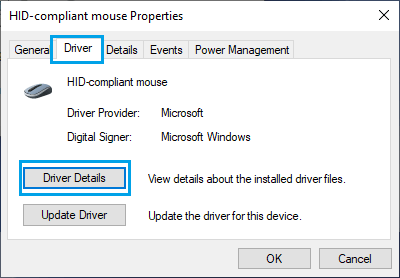
3. Na tela seguinte, clique no botão da guia Driver > botão Substituir driver .
4. Na tela seguinte, clique em " Pesquisar automaticamente um programa de driver atualizado" e permita que o Windows Home procure e substitua o programa de driver automaticamente.
5. Solução de problemas de compatibilidade
O problema de clique correto que não funciona pode ser causado por software desatualizado ou incompatível instalado em seu laptop.
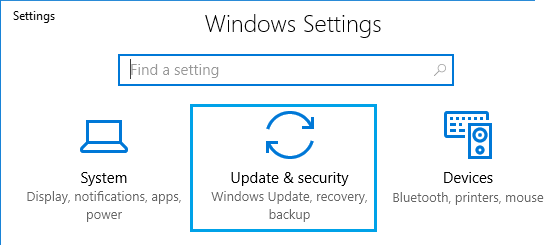
1. Acesse Configurações > Substituição e segurança.
2. Na tela seguinte, clique em Solução de problemas > Solução de problemas de compatibilidade de software do programa > Executar a ferramenta de solução de problemas.
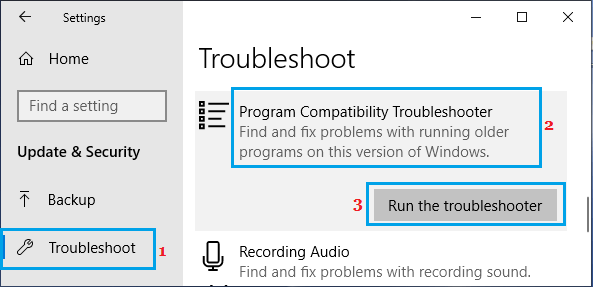
3. Permite que o Windows Home verifique e repare problemas com aplicativos antigos em execução no seu laptop.
6. Execute o verificador de arquivos do sistema
Siga as etapas abaixo para descartar a possibilidade de o problema ser causado por dados corrompidos do sistema.
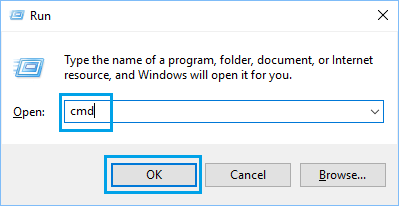
1. Pressione a tecla Windows + R para abrir o comando Executar.
2. Na janela Executar , digite cmd e pressione Ctrl + Shift + Enter para abrir o prompt de comando imediato com privilégios de administrador.
3. Na janela de comando imediata, digite o comando sfc /scannow e pressione a tecla Enter.
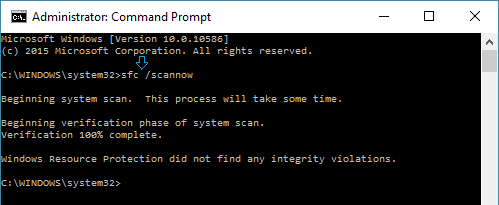
4. Antecipe a verificação que será realizada, reinicie o laptop e verifique se o problema foi resolvido.
7. Desinstalando programas instalados recentemente
Se o problema começou após a instalação de um novo programa, é possível que o programa recém-instalado seja incompatível com o Windows Home ou não esteja instalado corretamente.
1. Abra o painel de gerenciamento > clique em Desinstalar um programa (hiperlink).
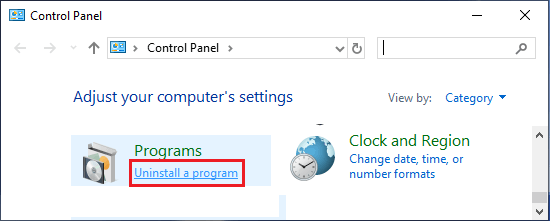
2. Na tela seguinte, clique com o botão direito do mouse no programa que você acabou de instalar e clique em Desinstalar.
- Dicas para ampliar o cursor e alterar o ponteiro do mouse nas janelas do Residence 10
- Dicas para escolher o mouse certo para o seu laptop

Meu nome é Javier Chirinos e sou apaixonado por tecnologia. Desde que me lembro, eu gostava de computadores e videogames e esse hobby acabou virando um emprego.
Publico sobre tecnologia e gadgets na Internet há mais de 15 anos, especialmente em mundobytes.com
Também sou especialista em comunicação e marketing online e tenho conhecimento em desenvolvimento WordPress.