- Windows Reprodutor de mídia em Windows 11 ainda permite ripar CDs MP3 com metadados e taxa de bits ajustável.
- O EaseUS Video Converter converte e extrai MP3 de vídeos, suporta mais de 300 formatos e conversão em lote.
- O Movavi Video Converter facilita a saída (pasta 'Biblioteca Movavi') e oferece testes com conversões rápidas.
- O aplicativo Audio Converter - Free! da Microsoft Store é uma opção gratuita e leve para conversões únicas.
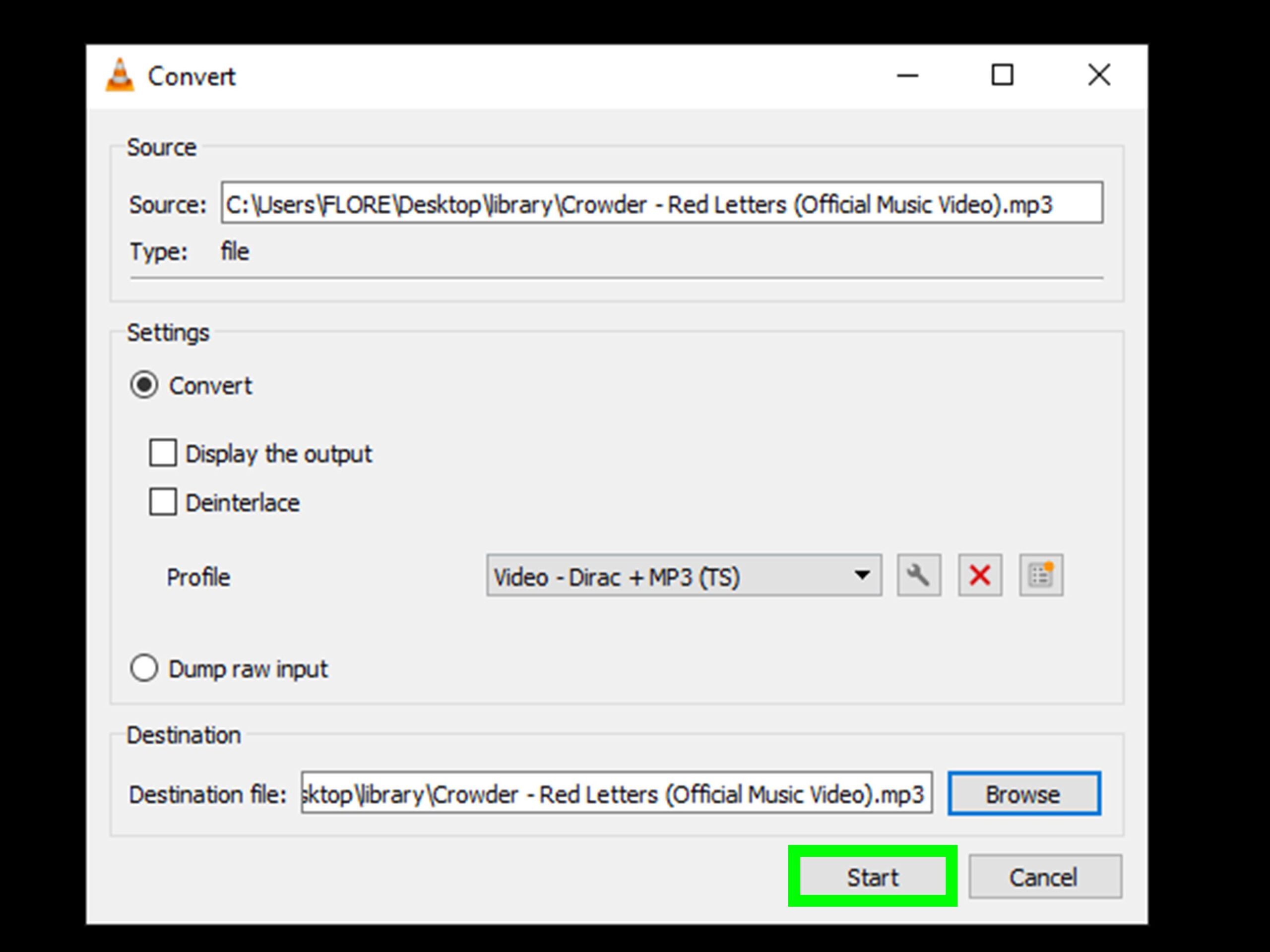
Converter áudio para MP3 no Windows 11 pode parecer complicado se você estiver acostumado com o Windows 10 e a facilidade de fazer isso com dois cliques usando o Windows Media Player. Isso acontece com muita gente: abre o novo Windows Media Player do Windows 11, procura a opção para converter um CD para MP3 e não a encontra; para piorar, o botão de Ajuda não ajuda em nada. Mas não se preocupe: existem várias maneiras de fazer isso sem complicações, seja com ferramentas integradas ou com programas gratuitos e pagos que realizam a tarefa em minutos.
Se você usa serviços de streaming de música , já sabe que eles são muito convenientes, mas nem sempre atendem a todas as suas necessidades : o plano gratuito do Spotify tem anúncios e limitações, e se você tem uma coleção de CDs em casa, vendê-la geralmente não compensa. A alternativa prática é converter seus CDs e arquivos de áudio para MP3 para tê-los sempre à mão em um NAS, na nuvem ou em um disco rígido externo. Abaixo, vamos te contar, em detalhes e passo a passo, todas as opções que funcionam no Windows 11 para converter áudio para MP3, incluindo como extrair CDs com o Windows Media Player, como extrair MP3 de vídeos com o EaseUS Video Converter, o que a Movavi oferece e o que você pode esperar do aplicativo gratuito Audio Converter da Microsoft Store.
O que mudou no Windows 11 com o Media Player
Muitos usuários se surpreendem ao descobrir que a opção de extrair CDs para MP3 não está mais disponível, ao contrário do que acontecia antes. É importante entender que o Windows 11 ainda inclui o veterano Windows Media Player (WMP), o aplicativo clássico que permite extrair CDs facilmente, embora agora ele coexista com o player atualizado.
Na prática, ainda é possível converter um CD de áudio para MP3 usando o Windows Media Player no Windows 11. Aliás, essa ferramenta continua sendo uma solução nativa e muito confiável: além de reproduzir músicas e vídeos, ela permite criar listas de reprodução e gerenciar facilmente sua biblioteca de músicas.
Se por algum motivo você desinstalou o Windows Media Player ou não consegue encontrá-lo, pode reinstalá-lo na Microsoft Store . Ele já vem pré-instalado em muitos computadores, tanto com Windows 10 quanto com Windows 11. Depois de instalado, você verá que o processo de conversão de um CD para MP3 é tão simples quanto antes.
Vale a pena esclarecer outro equívoco comum: algumas telas de ajuda em novos aplicativos não são claras, e você pode ver páginas exibindo avisos como " Esta página requer JavaScript " se o JavaScript estiver desativado no seu navegador. Não é que a função não exista; é simplesmente que a informação pode ser carregada dinamicamente e não ser exibida sem scripts.
Converta CDs de áudio para MP3 com o Windows Media Player
O Windows Media Player continua sendo uma opção confiável para extrair CDs de áudio para MP3 com alta qualidade e facilidade. Além disso, ele geralmente reconhece automaticamente os nomes de álbuns e faixas, evitando o trabalho de editar as tags manualmente.
- Insira o CD na unidade do PC. Aguarde alguns segundos para que o sistema reconheça o disco e o indexe.
- Abra o Windows Media Player no menu Iniciar. Você verá um painel lateral esquerdo com a Tela Inicial, a Biblioteca de Música e a Biblioteca de Vídeo.
- Nesse painel aparecerá o nome do CD que você inseriu. Clique para visualizar a lista de faixas na área principal do aplicativo.
- No topo ou nas opções, vá para Configuração RIP. Aqui você escolhe o formato e a qualidade da saída. Por padrão, alguns sistemas exibem AAC, mas você pode selecionar MP3, FLAC, WMA ou ALACe ajuste o taxa de bits.
- Para MP3, a configuração padrão geralmente é Kbps 256, e você pode fazer upload de até Kbps 320 Se você deseja maximizar a qualidade, confirme com "salvar» para aplicar as configurações.
- De volta à tela principal, inicie o processo. Em muitas traduções, você verá o botão para Copiar do CD (Observe que "Copiar para CD" se refere à gravação de um disco, não à extração.) Clicar nele iniciará a conversão para MP3.
Durante o processo de cópia, o Windows Media Player baixa os metadados do álbum (título, artista, capa e títulos das músicas) e os adiciona aos arquivos MP3. Se o seu computador estiver conectado à internet, você não precisará fazer mais nada depois disso.
Ao concluir, você encontrará as faixas na sua Biblioteca de Música . Por padrão, o Windows cria uma pasta com o nome do álbum dentro do diretório Música. A partir daí, você pode reproduzi-las, copiá-las para um disco rígido externo , enviá-las para o seu NAS ou armazená-las no seu serviço de nuvem favorito, sem limitações.
Se você acumulou muitos CDs, este método é ideal: converta-os para MP3 para uso diário e, se preferir, repita o processo para criar uma cópia sem perdas em FLAC. O Windows Media Player permite fazer ambos na mesma seção de configurações de conversão.
Converta vídeos e outros áudios para MP3 com o EaseUS Video Converter
Se você não quer copiar um CD, mas sim converter arquivos de áudio ou extrair MP3s de vídeos , o EaseUS Video Converter é uma das opções mais completas. Ele funciona muito bem tanto com áudio quanto com vídeo e permite converter praticamente qualquer formato para MP3 sem complicações.
O programa é muito versátil: suporta mais de 300 formatos de áudio (MP3, FLAC, WAV, OGG, AAC e muitos outros) e permite ajustar o canal, a taxa de bits e a codificação do arquivo de saída. Inclui também uma função específica para extrair faixas de áudio de vídeos e convertê-las diretamente para MP3.
- Converter vídeo para MP3 De maneira fácil e rápida.
- Velocidade de conversão 30 vezes mais rápida em comparação aos processos tradicionais, otimizando o tempo.
- Controle total de parâmetros do arquivo final: canal, taxa de bits e codec.
- Mantém a qualidade original após a conversão, quando você escolhe as configurações apropriadas.
- Conversão em lote para processar muitas faixas de uma só vez.
Extrair arquivos MP3 de um vídeo com o EaseUS é muito simples. Abra o aplicativo, selecione "Extrator de Áudio" na barra lateral e arraste o arquivo de vídeo para a janela principal. Em seguida, escolha MP3 como formato de saída, ajuste a taxa de bits (por exemplo, 256 ou 320 kbps) e inicie a conversão.
Além de trabalhar com vídeos, você pode converter arquivos de áudio que já possui em outros formatos (WAV, FLAC, WMA, OGG, etc.) para MP3, mantendo um bom equilíbrio entre qualidade e tamanho do arquivo. A conversão em lote economiza muito tempo quando você tem uma grande coleção.
O EaseUS Video Converter está disponível para PCs com Windows e Macs , permitindo otimizar seu fluxo de trabalho caso utilize vários computadores. E se você estiver interessado apenas no áudio, o recurso de extração faz exatamente isso: converte qualquer faixa para MP3 com algumas opções simples e sem menus complicados.
Movavi Video Converter: Pasta de Saída, Conversão Rápida e Teste Gratuito
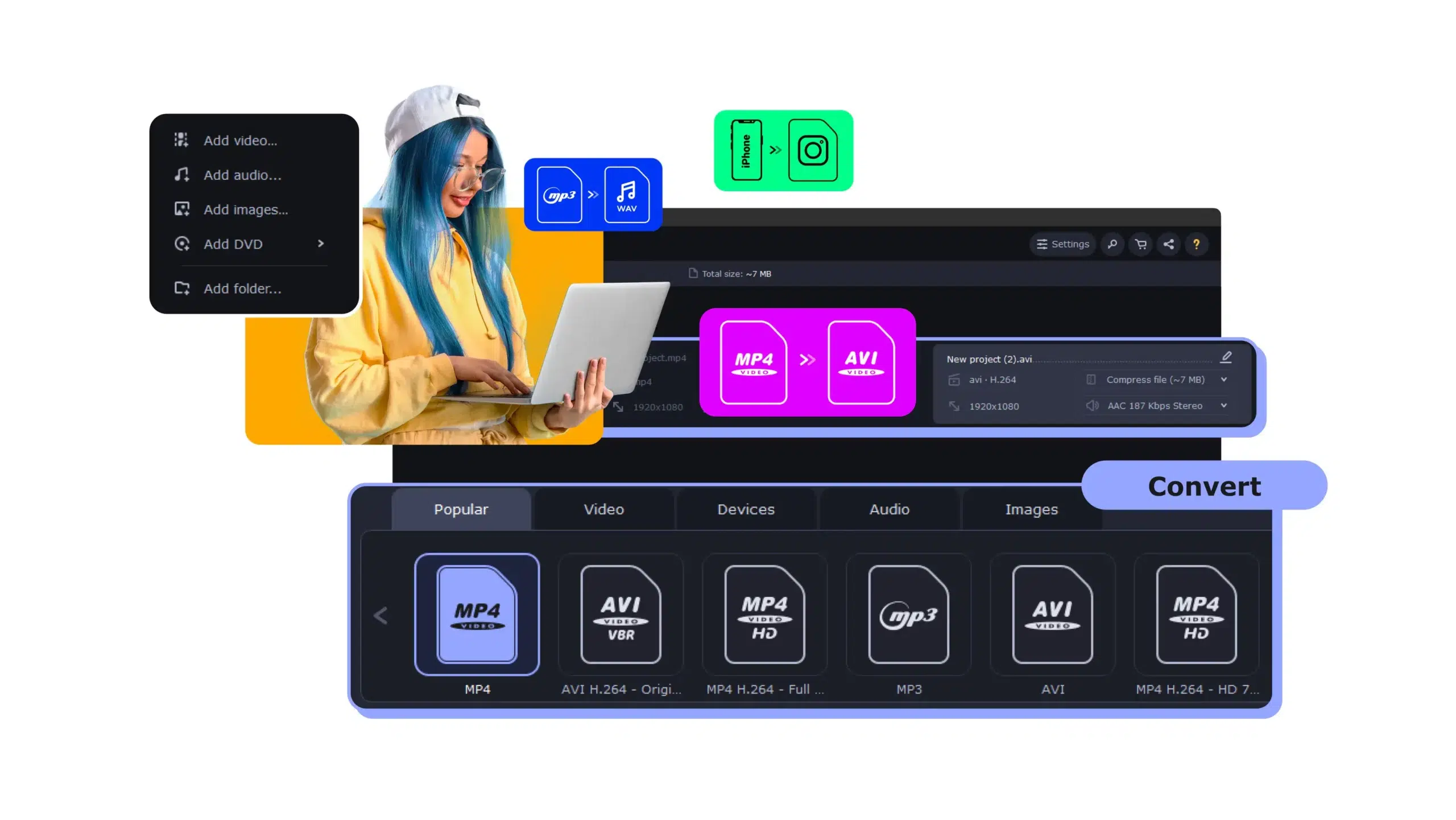
Outra alternativa popular para converter para MP3 no Windows 11 é o Movavi Video Converter . É muito simples de usar e, por padrão, salva os arquivos na pasta "Movavi Library" . Se preferir um local diferente, clique em "Salvar em" para alterar a pasta de destino antes de converter.
Depois de preparar sua predefinição e diretório de saída, basta clicar em "Converter" . Ao concluir, a pasta contendo os arquivos convertidos será aberta automaticamente , para que você não precise procurá-los.
A versão de avaliação do Movavi permite a conversão gratuita de WMA para MP3 e também suporta a conversão da maioria dos formatos de áudio, vídeo e imagem. Inclui ainda algumas ferramentas básicas de edição, caso precise cortar, mesclar ou ajustar rapidamente algum elemento antes de exportar para MP3.
Na prática, o Movavi funciona muito bem quando você deseja resultados rápidos e fáceis, sem precisar navegar por muitos menus. Se você vem de outros sistemas ou ainda usa o Windows 10 em um computador, o processo é praticamente o mesmo e você se adaptará em poucos minutos.
Conversor de áudio – Grátis! na Microsoft Store
Se você procura um aplicativo diretamente da loja, o Audio Converter – Free! está disponível para download e instalação gratuitos no Windows através da Microsoft Store. É uma opção prática para converter áudio para MP3 rapidamente, sem precisar instalar softwares mais complexos.
Esses tipos de aplicativos da App Store geralmente são projetados para fazer uma coisa e fazê-la bem : abrir um arquivo e exportá-lo para outro formato com apenas alguns cliques. Se você precisa fazer isso ocasionalmente ou está trabalhando em um computador com permissões limitadas, pode ser exatamente o que você precisa para converter áudio para MP3 rapidamente .
Streaming, coleções de CDs e por que convertê-los para MP3
As plataformas de streaming mudaram a forma como ouvimos música, mas quase todas são serviços pagos , e as gratuitas têm restrições. Se você acumulou muitos CDs ao longo dos anos, vendê-los hoje em dia raramente compensa: o formato físico está desvalorizado e o dinheiro recebido geralmente não vale a pena.
Portanto, para dar uma segunda vida à sua biblioteca musical, a melhor decisão é converter seus CDs para MP3 . Dessa forma, você poderá armazená-los em um NAS e acessá-los de qualquer dispositivo, transportá-los em um disco rígido externo ou enviá-los para seu serviço de armazenamento em nuvem para ouvi-los onde quiser.
As ferramentas descritas acima abrangem praticamente todos os casos: Windows Media Player para copiar CDs, EaseUS para converter e extrair áudio de vídeos, Movavi para conversão rápida e fácil, e um aplicativo leve como o Audio Converter – Free! para necessidades ocasionais.
O segredo é escolher a combinação que melhor se adapta às suas necessidades: se você for copiar dezenas de discos, o WMP é imbatível; se você converter vários formatos diariamente, um pacote dedicado será mais eficiente ; se você converter apenas um arquivo ocasionalmente, o aplicativo da Loja pode ser suficiente.
Qualidade, taxa de bits e formatos: o que escolher
Se a compatibilidade é sua prioridade, o MP3 é o padrão universal : ele é reproduzido em praticamente qualquer dispositivo e reprodutor. Para música em geral, 256 kbps é um bom ponto de partida; se você quiser levar a qualidade ao limite, 320 kbps lhe dará um impulso extra sem um grande aumento no tamanho do arquivo.
Se você busca a máxima fidelidade e não se importa com o tamanho do arquivo, o FLAC é a melhor opção (sem perdas). O Windows Media Player e outros aplicativos mencionados neste artigo permitem selecionar FLAC nas opções de formato, embora seja importante lembrar que o tamanho do arquivo por música será maior do que o de MP3.
Além do formato, preste atenção aos metadados e à capa do álbum . Ao usar o Windows Media Player para extrair os arquivos, se você tiver uma conexão com a internet, esses campos serão preenchidos automaticamente. Se alguma faixa ficar sem tags, você poderá editá-las posteriormente para manter sua biblioteca organizada e facilitar a busca por artista, álbum ou gênero.
Para locuções, entrevistas ou podcasts, você pode usar taxas de bits mais baixas (128–192 kbps) e economizar espaço sem que isso seja muito perceptível. Para música, 256–320 kbps oferece um ótimo equilíbrio entre qualidade e tamanho.
Se o novo Media Player não permite converter
É comum abrir o Windows Media Player moderno do Windows 11 e não encontrar uma opção clara para extrair um CD para MP3 . Não se preocupe: abra ou instale o Windows Media Player clássico e faça isso por lá. Este é o método recomendado pela Microsoft e ainda funciona perfeitamente no Windows 11.
Se o botão de ajuda no reprodutor moderno não explicar como fazer isso ou te direcionar para páginas confusas, lembre-se de que algumas delas contêm scripts e podem exibir mensagens como " Esta página requer JavaScript " se o seu navegador os bloquear. A função de extrair áudio não desapareceu; ela apenas está no aplicativo certo , que é o Windows Media Player (WMP).
Você também pode optar por aplicativos de terceiros (EaseUS, Movavi ou o aplicativo gratuito da Loja) se achar mais conveniente ter um fluxo de trabalho unificado para converter áudio, extrair faixas de vídeo e gerenciar diferentes formatos.
Independentemente da ferramenta que você usar, o objetivo é o mesmo: obter seus arquivos MP3 com qualidade e com os metadados organizados, sem perder tempo com processos complicados ou ajustes que não agregam valor.
Dicas e problemas comuns
Se o Windows Media Player não estiver reconhecendo os títulos de álbuns e músicas, verifique se o seu computador está conectado à internet. Sem conexão, ele não conseguirá baixar os metadados e exibirá títulos genéricos.
Se você vir um botão ou texto que diz "Copiar para CD ", lembre-se de que isso significa gravar um disco . Para extrair faixas para MP3, a opção correta é " Copiar do CD " (ripar). Pode haver confusão de tradução ou interface dependendo da versão.
Se você estiver usando ferramentas da web e vir a mensagem " Esta página requer JavaScript ", habilite o JavaScript no seu navegador para que os menus e funções sejam carregados. Muitos sites inserem conteúdo usando scripts e, sem eles, a página ficará incompleta.
Em softwares como o Movavi, lembre-se de que, por padrão, os arquivos são salvos na "Biblioteca Movavi" . Se você não encontrar as conversões, verifique essa pasta ou altere o caminho usando "Salvar em" antes de iniciar a tarefa.
Se você notar artefatos ou qualidade irregular ao converter para MP3, aumente a velocidade para 256 ou 320 kbps , verifique se a fonte não está já sobrecomprimida e evite conversões múltiplas (converter um MP3 em outro MP3 degrada ainda mais o áudio).
Você pode converter suas músicas para MP3 rapidamente, com boa qualidade e sem perder o controle da sua biblioteca. Use o Windows Media Player para extrair CDs com metadados na taxa de bits de sua preferência, use o EaseUS quando precisar extrair MP3s de vídeos ou converter formatos de áudio em alta velocidade, conte com o Movavi se estiver procurando por uma conversão guiada com uma pasta de saída organizada e use o Audio Converter – Free! se precisar de uma opção leve da Microsoft Store. Seja você usuário do Windows 10 ou tenha acabado de começar a usar o Windows 11, você tem ferramentas para gerenciar sua coleção de áudio com eficiência.

Escritor apaixonado pelo mundo dos bytes e da tecnologia em geral. Adoro compartilhar meu conhecimento por meio da escrita, e é isso que farei neste blog, mostrar a vocês tudo o que há de mais interessante sobre gadgets, software, hardware, tendências tecnológicas e muito mais. Meu objetivo é ajudá-lo a navegar no mundo digital de uma forma simples e divertida.