- Blackmagic Cam converte o iPhone A 15 Pro é uma câmera estilo cinema com controle manual completo de ISO, obturador, balanço de branco e codec.
- O codec HEVC H.265 de 10 bits da Apple Log oferece excelente alcance dinâmico e qualidade próxima à do ProRes, com tamanhos de arquivo muito menores.
- Para um visual cinematográfico, é aconselhável fixar o ISO em torno de 1250, usar uma velocidade do obturador de 1/48 a 24 fps e utilizar filtros ND em condições de muita luz.
- Os SSD Os adaptadores Aiffro P10 e P10 Plus permitem gravar e transferir facilmente arquivos grandes da sua Blackmagic Cam sem sobrecarregar a memória do seu iPhone.
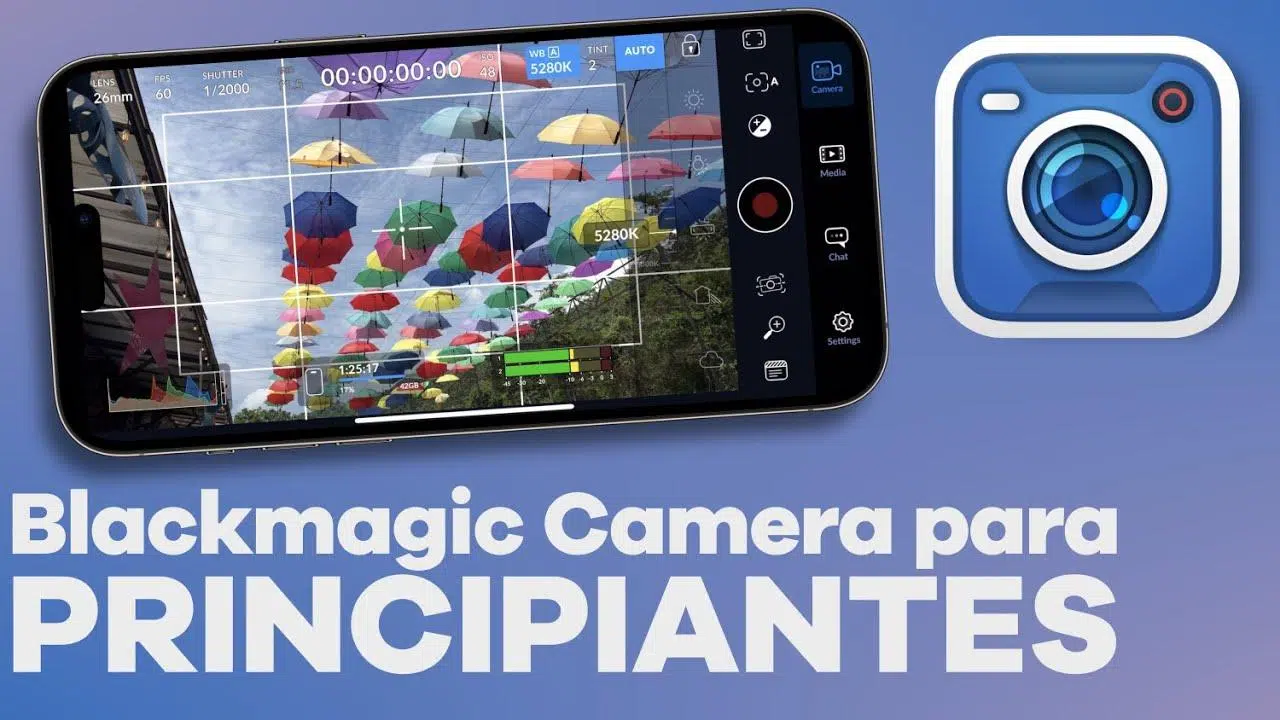
Se você fez o upgrade para o iPhone 15 Pro na esperança de aproveitar ao máximo o modo Apple Log com o aplicativo Blackmagic Cam , provavelmente já percebeu que não é tão simples quanto abrir a câmera e apertar o botão vermelho. É preciso ajustar cuidadosamente a exposição, o ISO, a velocidade do obturador, o codec e o armazenamento para evitar fotos superexpostas e o acúmulo de arquivos no seu celular.
Neste guia, vamos analisar passo a passo como configurar a Blackmagic Cam para gravar vídeos com aparência cinematográfica, aproveitar a faixa dinâmica do iPhone 15 Pro e resolver o problema de arquivos grandes usando SSDs externos como o Aiffro P10 e o P10 Plus. Tudo é explicado em espanhol claro e acessível, tornando o que muitas vezes soa como um manual técnico muito mais fácil de entender.
Por que o iPhone é uma máquina incrível para vídeos profissionais?
Os celulares atuais da Apple se tornaram uma espécie de "mini câmera de cinema de bolso ". O iPhone 15 Pro, e os modelos recentes em geral, gravam em 4K, oferecem diversas taxas de quadros e modos avançados, como vídeo em câmera lenta ou modo cinematográfico, que simula o desfoque de fundo típico de câmeras maiores.
Na prática, isso significa que você pode sair de casa apenas com o seu celular e ainda obter imagens perfeitamente utilizáveis para o YouTube, vlogs de viagem ou projetos mais sérios, sem precisar carregar uma câmera DSLR ou analógica volumosa. Para gravações casuais, criadores de conteúdo em movimento ou qualquer pessoa que trabalhe sozinha, é uma mão na roda.
O segredo é que, para tirar o máximo proveito disso, o aplicativo de câmera integrado do iPhone não é suficiente. Você precisa de um aplicativo que ofereça controle manual real sobre a imagem : exposição, ISO, velocidade do obturador, balanço de branco, formato de gravação… é aí que entra o Blackmagic Cam.
No entanto, ao começar a gravar em 4K, Log, ProRes ou HEVC de 10 bits, surge outro inimigo: o armazenamento interno enche incrivelmente rápido . Mesmo alguns minutos de vídeo de alta qualidade podem facilmente consumir vários gigabytes.
Entre aplicativos , jogos, fotos, redes sociais e vídeos, o armazenamento de 256 GB ou 512 GB do iPhone não é suficiente se você leva a gravação a sério. E nem sempre é possível baixar arquivos para o seu laptop ou para a nuvem, principalmente se você estiver viajando ou gravando longe de casa.
O que o aplicativo Blackmagic Cam realmente oferece?

Blackmagic Cam é um aplicativo gratuito da Blackmagic Design, a mesma empresa por trás de muitas câmeras de cinema profissionais e do software de edição DaVinci Resolve . O aplicativo tem como objetivo trazer uma experiência semelhante à de uma câmera de cinema, com controles manuais completos, para o iPhone.
Na aba de configurações do aplicativo, você encontrará opções avançadas para vídeo, áudio e monitoramento . Você pode escolher a resolução e o formato de gravação (H.264, H.265/HEVC e até mesmo Apple ProRes em dispositivos compatíveis), selecionar codecs de áudio como AAC, IEEE Float ou PCM e visualizar medidores VU ou medidores de pico para monitorar os níveis de som.
Ele também permite a fácil conexão de microfones externos , essencial para que seu conteúdo tenha um som tão bom quanto a imagem. Quanto à qualidade da imagem, você pode aplicar correções de lente, usar descompressão anamórfica para lentes específicas e carregar LUTs 3D para visualizar estilos de cores cinematográficas diretamente na tela.
Em termos de monitoramento, o aplicativo inclui ferramentas profissionais como a função "zebra" para verificar a exposição , indicadores de foco e guias de enquadramento. Tudo isso é apresentado com uma interface que lembra as câmeras de cinema da Blackmagic, com histogramas e níveis de áudio em tempo real, e um layout projetado para fácil acesso.
Além do controle criativo, a Blackmagic Cam se integra ao ecossistema da marca: ela permite o upload de gravações diretamente para a Blackmagic Cloud , ideal para quem trabalha em equipe e pretende editar posteriormente no DaVinci Resolve, sem precisar ficar enviando discos de um lado para o outro.
Vantagens da Blackmagic Cam em relação à câmera nativa do iPhone
A principal diferença em relação ao aplicativo nativo do iOS é que este se concentra inteiramente no controle manual. Com o Blackmagic Cam, você pode ajustar ISO, balanço de branco, foco, velocidade do obturador e codec de forma totalmente manual , sem que o telefone tome decisões por você durante a gravação.
O aplicativo suporta gravação em HEVC H.265 de 10 bits e até mesmo em Apple ProRes de 10 bits em modelos compatíveis. Esses formatos capturam significativamente mais informações de cor e detalhes do que o vídeo padrão, resultando em maior flexibilidade para edição e correção de cores.
A interface exibe um histograma e os níveis de áudio em tempo real , permitindo verificar instantaneamente se há superexposição, se a cena está subexposta ou se o som está distorcido. Para quem vem do mundo das câmeras "de verdade", a sensação é de estar em um território familiar.
Outro recurso fundamental é o suporte para upload direto para o Blackmagic Cloud , o que é muito útil se você trabalha em fluxos de trabalho colaborativos ou deseja ter suas filmagens prontas para edição remota. Isso permite que você grave com seu iPhone na rua enquanto outra pessoa edita o vídeo no estúdio quase simultaneamente.
O grande problema: o iPhone fica sem espaço de armazenamento durante o voo.
Ao começar a gravar em 4K, HEVC de 10 bits ou ProRes com a Blackmagic Cam, você descobre o lado menos glamoroso: os tamanhos de arquivo enormes . Vários minutos de filmagem em ProRes podem facilmente ocupar dezenas de gigabytes.
Isso significa que, se você grava vídeos com frequência, seu iPhone estará constantemente com o armazenamento "quase cheio ". Não são apenas os vídeos em si, mas também os aplicativos, jogos, fotos e arquivos do dia a dia que ocupam espaço. E quando o espaço acaba, tudo fica mais lento, as gravações podem parar e você acaba apagando coisas desesperadamente.
A solução típica é transferir as filmagens para um computador ou carregá-las na nuvem, mas no meio de uma viagem, uma filmagem externa ou uma escapadela, geralmente você não tem seu laptop ou uma boa conexão de internet à mão. É aí que ter um SSD externo projetado para iPhone faz toda a diferença.
Um SSD portátil rápido como o Aiffro P10 ou P10 Plus permite que você apague ou grave diretamente seus vídeos da Blackmagic Cam e mantenha o armazenamento interno do seu iPhone relativamente livre , sem ver constantemente a mensagem de "memória cheia".
SSDs Aiffro P10 e P10 Plus: aliados perfeitos para criadores de conteúdo mobile.
Os SSDs portáteis ultrarrápidos e compactos Aiffro P10 e P10 Plus foram projetados especificamente para criadores que gravam com iPhones e outros dispositivos móveis . Eles são ideais para uso em qualquer lugar, sem necessidade de configurações complicadas ou aplicativos adicionais.
O Aiffro P10 oferece até 2 TB de armazenamento , com velocidades de transferência de até 2000 MB/s, mais do que suficiente para mover arquivos enormes em segundos. Ele também possui uma parte traseira magnética compatível com MagSafe, permitindo que se fixe ao seu iPhone como uma capa , permanecendo firme enquanto você grava.
Ele se conecta por meio de um adaptador USB-C para Lightning (dependendo do modelo do seu iPhone) e é tão pequeno e leve que você pode guardá-lo no bolso sem nem perceber. Seja para gravar entrevistas longas, imagens de viagem ou sessões de conteúdo completas, ele te dá a tranquilidade de saber que você não ficará sem espaço de armazenamento no meio de uma gravação importante.
O Aiffro P10 Plus vai além com um design de porta dupla: Lightning e USB-C . Isso permite usá-lo com iPhones, iPads, Macs, PCs e até mesmo algumas câmeras, sem a necessidade de adaptadores. É plug-and-play, compatível com o sistema de arquivos do iPhone e aparece como uma unidade separada no aplicativo Arquivos.
Ambos os modelos priorizam a simplicidade: não exigem drivers , aplicativos proprietários ou configuração . Basta conectá-los, vê-los no seu sistema e começar a trabalhar. Eles são projetados para criadores que estão constantemente em movimento e não querem carregar muitos equipamentos ou perder tempo mexendo em menus.
Como configurar a Blackmagic Cam para gravar com um SSD externo
Usar uma Blackmagic Cam com um SSD Aiffro P10/P10 Plus é bastante simples, mas é melhor seguir uma ordem específica para garantir que tudo funcione sem problemas e que você possa aproveitar o armazenamento externo desde o início.
Primeiro, acesse a App Store e procure por “Blackmagic Camera”. Instale o aplicativo, abra-o e conceda todas as permissões necessárias: acesso à câmera, ao microfone e aos arquivos . Sem essas permissões, você não conseguirá gravar ou gerenciar suas gravações corretamente.
Uma vez dentro do aplicativo, o próximo passo é ajustar as configurações básicas de vídeo. Selecione a resolução desejada (1080p, 4K ou 4K DCI) e escolha a taxa de quadros: 24 fps para um visual cinematográfico clássico, 30 fps para algo mais padrão ou 60 fps para movimentos muito suaves ou a possibilidade de câmera lenta na pós-produção.
Na seção de codecs, escolha se deseja gravar em HEVC H.265 de 10 bits ou Apple ProRes . O ProRes oferece a mais alta qualidade e facilidade de edição, mas gera arquivos muito grandes. O HEVC de 10 bits, por outro lado, oferece qualidade próxima ao ProRes com um tamanho de arquivo muito menor, ideal para quem não quer ocupar muito espaço de armazenamento.
Não se esqueça de ajustar e bloquear manualmente o balanço de branco . Para luz do dia, um valor em torno de 5500K geralmente funciona bem como ponto de partida. A ideia é evitar que o balanço de branco automático altere a tonalidade da imagem durante a captura, dependendo do que entra em cena.
Conecte o Aiffro P10/P10 Plus e gerencie o armazenamento.
Com a configuração da imagem concluída, é hora de lidar com o espaço de armazenamento. Conecte o Aiffro P10 ou P10 Plus ao seu iPhone usando o cabo USB-C ou Lightning apropriado . Se o seu iPhone tiver MagSafe, o SSD se fixará magneticamente na parte traseira, facilitando o manuseio mesmo sem um tripé.
Agora você deverá ver o SSD como uma unidade no aplicativo Arquivos do iOS. A partir daí, você pode criar pastas, mover clipes e organizar projetos com facilidade. O fluxo de trabalho é muito semelhante ao de um pen drive ou disco rígido externo em um computador.
Você tem duas opções de trabalho: gravar no armazenamento interno do iPhone e depois transferir os arquivos para o SSD , ou selecionar diretamente a Aiffro como o principal destino de gravação nas configurações da Blackmagic Cam (em dispositivos e versões que permitem isso).
A segunda opção é especialmente prática se você grava muito durante o dia, pois evita que você se preocupe constantemente com o espaço de armazenamento do seu celular e mantém a memória interna livre . Em ambos os casos, a vantagem é clara: você pode gravar sessões longas sem se preocupar com os limites de armazenamento do seu telefone.
Um truque útil é gravar várias tomadas e, assim que cada bloco terminar, transferir a gravação para o SSD . Dessa forma, se você precisar verificar algo no seu celular ou continuar usando outros aplicativos, não ficará sem opções por causa do vídeo.
Melhores configurações da Blackmagic Cam para iPhone 15 Pro com Apple Log
Se o seu objetivo é obter a aparência mais cinematográfica possível com o seu iPhone 15 Pro usando o Apple Log, existem algumas configurações específicas que você deve seguir. Ao seguir essas orientações, você obterá maior alcance dinâmico, tamanhos de arquivo gerenciáveis e controle de exposição muito preciso.
No menu de configurações do aplicativo, na seção de vídeo, selecione HEVC H.265 de 10 bits como codec . Essa configuração oferece qualidade de imagem muito próxima à do ProRes, mas com um tamanho de arquivo muito menor — aproximadamente 5% do que um arquivo ProRes 422 ocuparia em muitas situações.
Reserve o Apple ProRes 422 para casos muito específicos: por exemplo, se você estiver trabalhando com um fundo verde (chroma key) ou projetos que exigem extrema precisão de cores . Para o uso diário, o HEVC de 10 bits oferece um ótimo equilíbrio entre qualidade e tamanho do arquivo.
Nesse mesmo menu, ajuste a resolução para 4K e selecione o espaço de cores Apple Log. A gravação em Log reduz a nitidez artificial frequentemente associada a dispositivos móveis e expande a faixa dinâmica, permitindo recuperar realces e sombras com muito mais facilidade durante a correção de cores.
Em seguida, na tela principal da câmera, toque no ícone de balanço de branco e defina um valor manual que corresponda à iluminação da cena (por exemplo, 5500K para luz do dia padrão). Bloquear o balanço de branco evita alterações de cor incomuns durante a gravação, caso algo inesperado entre ou saia do enquadramento.
Controle de exposição: zebras, ISO e velocidade do obturador.
Depois de configurar o codec, a resolução, o espaço de cores e o balanço de branco, é hora de ajustar a exposição. Comece ativando as zebras no ícone de enquadramento (canto superior direito da interface da Blackmagic Cam) e ajuste o limite para aproximadamente 95%.
As zebras desenham linhas sobre as áreas superexpostas, ou seja, as partes da imagem que estão estouradas e onde os detalhes se perdem. A ideia é reduzir a exposição (ajustando o ISO ou usando filtros ND) até que essas áreas semelhantes a zebras sejam controladas e apareçam apenas em realces muito intensos e localizados.
Em relação ao ISO, a experiência com o iPhone 15 Pro e o Apple Log mostra que o ponto ideal está principalmente entre ISO 1100 e 1450 , sendo 1250 um excelente valor de referência para maximizar a faixa dinâmica. Dentro dessa faixa, o iPhone pode oferecer até 14 stops de faixa dinâmica, comparável a algumas câmeras profissionais.
É tentador diminuir significativamente o ISO para reduzir o ruído, mas, neste caso, isso significa perder parte da faixa dinâmica , então não vale a pena se sua prioridade for a qualidade geral da imagem. É melhor manter-se próximo ao valor ideal e controlar a luz usando outros métodos.
Para obter movimentos com aspecto cinematográfico, o ideal é que a velocidade do obturador esteja em torno de 1/48 de segundo ao gravar a 24 fps . Se o aplicativo não permitir esse valor exato, 1/50 é uma alternativa perfeitamente válida. O importante é respeitar a famosa "regra dos 180°", ou seja, a velocidade do obturador deve ser o dobro da taxa de quadros.
Por que sua imagem parece muito clara e como corrigir isso
Muitas pessoas que configuraram a Blackmagic Cam no iPhone 15 Pro seguindo essas recomendações descobriram que, mesmo travando a velocidade do obturador em 1/48 e definindo o ISO em torno de 1250 , a imagem ainda fica muito clara, especialmente em dias ensolarados.
O principal motivo é que a abertura da lente do iPhone é fixa (por exemplo, f/1.8) e não pode ser fechada como em uma câmera com lentes intercambiáveis. Portanto, os únicos controles de exposição disponíveis são ISO e velocidade do obturador.
Se você deseja manter 24 fps, respeitar a regra do obturador de 180° e manter o ISO na faixa ideal para o Apple Log, a única solução quando há muita luz é usar filtros de densidade neutra (ND) , que funcionam literalmente como óculos de sol para a câmera.
Esses filtros reduzem a quantidade de luz que entra no sensor sem alterar a cor ou a nitidez da imagem (desde que o filtro seja de boa qualidade). As soluções para dispositivos móveis incluem adaptadores de encaixe com filtros ND intercambiáveis ou capas com suportes para filtros integrados que se conectam ao módulo da câmera do iPhone.
Com um bom filtro ND, você pode manter ISO 1250, velocidade do obturador em torno de 1/48 e obter uma imagem perfeitamente exposta mesmo sob forte luz solar, sem recorrer a velocidades de obturador excessivamente altas que geram movimentos artificiais e "trêmulos".
Evite alterações automáticas de exposição e use o foco corretamente.
Ao bloquear a velocidade do obturador e trabalhar com ISO manual, é crucial não tocar aleatoriamente na tela durante a gravação , pois isso geralmente faz com que o sistema tente ajustar a exposição automaticamente.
Na Blackmagic Cam, depois de ajustar manualmente o ISO e a velocidade do obturador, se tudo estiver configurado corretamente, tocar na tela deve exibir apenas AF (foco automático) e não AF/AE (foco e exposição) . Isso indica que a exposição está travada e não mudará mesmo se você selecionar um ponto de foco diferente.
Em relação ao foco, você pode optar por deixar o foco automático ativado, mas para fotos mais detalhadas, geralmente é melhor usar o foco manual sempre que possível , especialmente se o objeto não estiver se movendo muito. Isso evita a típica oscilação do foco que ocorre quando a câmera hesita.
Para melhorar ainda mais a estabilidade da imagem, é recomendável usar um tripé ou gimbal, se possível . A estabilização de imagem interna do iPhone ajuda, mas se você deseja um resultado mais profissional e suave, um suporte externo faz toda a diferença, principalmente se você também tiver um SSD conectado ao telefone.
Se o áudio for importante (entrevistas, vídeos em que você fala para a câmera, etc.), considere usar um microfone externo conectado ao seu iPhone . O aplicativo Blackmagic Cam mostra os níveis em tempo real para que você possa ajustar o ganho e evitar distorções. Combinar uma boa imagem com um bom som faz uma enorme diferença na qualidade.
Dicas extras para gravar melhor com iPhone + Blackmagic Cam
Além da configuração técnica, existem algumas diretrizes práticas que fazem a diferença no resultado final e que são frequentemente negligenciadas, especialmente quando se vem do uso casual da câmera do celular e se começa a levar o vídeo mais a sério.
A primeira coisa a fazer é aproveitar a melhor luz possível . Se estiver filmando em ambientes internos, usar um softbox, uma luz contínua suave ou simplesmente se aproximar de uma janela com boa luz natural ajudará a evitar sombras duras e contraste excessivo, que são inimigos da faixa dinâmica.
Também é importante planejar as tomadas, pelo menos minimamente : ângulos, movimentos, enquadramento, para onde o sujeito vai se mover... Você não precisa fazer um storyboard de filme, mas ter clareza sobre o que você quer gravar e de onde evita filmagens inúteis e repetições desnecessárias.
Antes de iniciar uma gravação importante, verifique os níveis de áudio e faça alguns testes de alguns segundos cada . Em seguida, reproduza-os com atenção: verifique se há distorção, ruído de fundo e se o foco está correto. É melhor gastar dois minutos aqui do que descobrir um desastre quando chegar em casa.
Por fim, se estiver usando o Apple Log, lembre-se de que a imagem na tela parecerá plana e com pouco contraste . Isso é normal e intencional, permitindo mais ajustes. Não julgue o resultado final apenas pela pré-visualização; você só verá a verdadeira qualidade ao aplicar uma LUT ou realizar a correção de cores no seu software de edição.
Na pós-produção, você pode usar o DaVinci Resolve, o Final Cut Pro ou o Adobe Premiere Pro para aplicar LUTs ou predefinições de cores específicas para Apple Log . A partir daí, você pode dar à filmagem o estilo desejado: mais natural, mais contrastado, tons frios, tons quentes, um visual cinematográfico, etc.
Ao combinar uma boa configuração de câmera Blackmagic, um SSD externo como o Aiffro P10/P10 Plus para manter o armazenamento organizado e algumas boas práticas de filmagem, seu iPhone 15 Pro deixa de ser "um telefone que grava bem" e se torna uma ferramenta de gravação perfeitamente válida para projetos sérios, sem que você precise investir em uma equipe de filmagem completa.

Escritor apaixonado pelo mundo dos bytes e da tecnologia em geral. Adoro compartilhar meu conhecimento por meio da escrita, e é isso que farei neste blog, mostrar a vocês tudo o que há de mais interessante sobre gadgets, software, hardware, tendências tecnológicas e muito mais. Meu objetivo é ajudá-lo a navegar no mundo digital de uma forma simples e divertida.