- O DaVinci Resolve Studio oferece um sistema profissional de correção de cores com gerenciamento avançado de espaço de cores e ferramentas criativas poderosas.
- Existem dois fluxos de trabalho principais: o trabalho manual com a Transformação do Espaço de Cores e o modo DaVinci YRGB com Gerenciamento de Cores, cada um com vantagens dependendo do projeto.
- A melhor forma de integrar o visual cinematográfico é criando um amplo espaço de trabalho e aplicando o Film Look Creator ou LUTs a nós bem posicionados no pipeline.
- Não existe um único método correto: os fluxos de trabalho profissionais compartilham fundamentos comuns, mas são adaptados a cada colorista, câmera e tipo de produção.
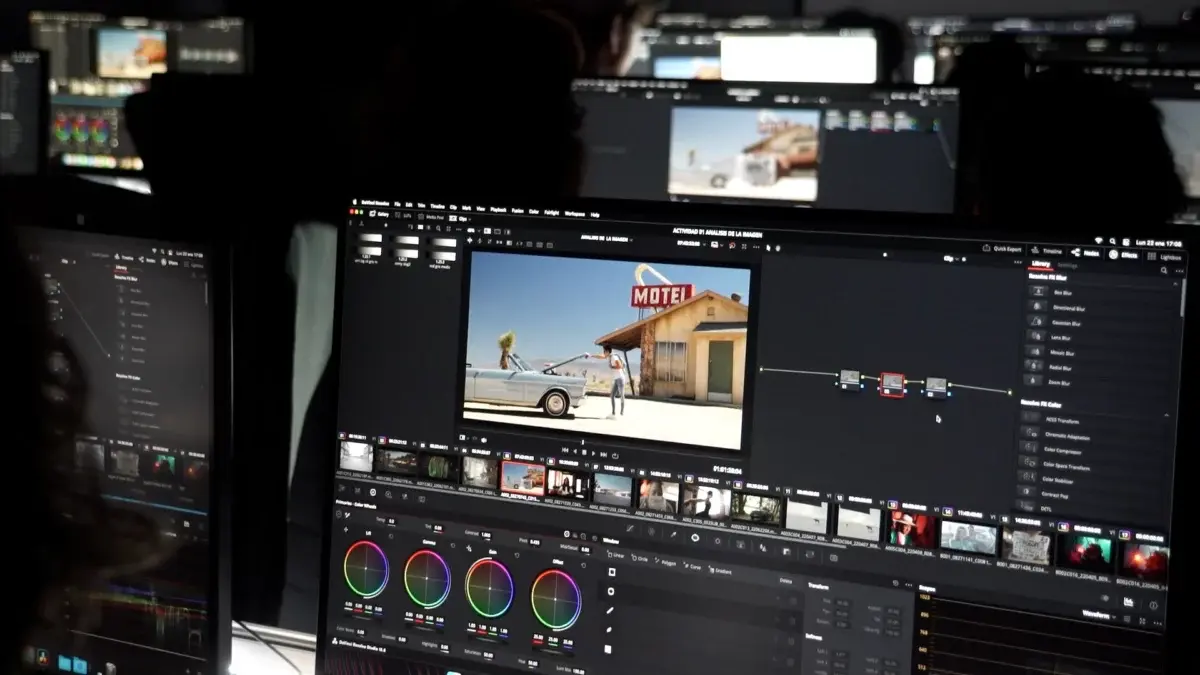
Se você tem interesse em obter resultados profissionais de correção de cores para seus vídeos no DaVinci Resolve , você veio ao lugar certo. A correção de cores não é mais exclusividade de grandes estúdios: com um computador decente e um pouco de prática, você pode alcançar resultados impressionantes, seja filmando com uma câmera Blackmagic em Braw ou gravando com seu celular.
O DaVinci Resolve tornou-se o padrão da indústria para correção de cores e gradação de cores cinematográfica . A versão Studio, além disso, desbloqueia uma série de ferramentas criativas poderosas: um mecanismo neural, redução de ruído avançada e compatibilidade com Dolby Vision, Dolby Atmos e HDR10+. Vamos explorar como aproveitar tudo isso sem se sentir sobrecarregado e, acima de tudo, entendendo o que acontece com a cor em cada etapa do fluxo de trabalho.
DaVinci Resolve Studio e suas vantagens para correção de cores.
A versão paga do programa, DaVinci Resolve Studio , foi desenvolvida para quem deseja ir além da edição e mergulhar completamente em um fluxo de trabalho de cores profissional. Além de remover algumas limitações da versão gratuita, ela desbloqueia recursos que fazem toda a diferença ao refinar seu estilo.
Entre suas capacidades técnicas, o Studio oferece uma resolução de trabalho de até 32K , frequências de até 120 fps e compatibilidade com múltiplas GPUs, algo fundamental para quem trabalha com projetos complexos, câmeras de cinema digital ou timelines com muita correção de cores e efeitos.
Ele também integra ferramentas abrangentes para áudio imersivo e fluxos HDR , com suporte para renderização em Dolby Atmos, Dolby Vision e HDR10+. Isso é especialmente útil se você trabalha com plataformas que exigem esses padrões ou se simplesmente deseja que seu projeto esteja preparado para o futuro.
Um dos pontos fortes da versão Studio é o DaVinci Neural Engine , o mecanismo neural que possibilita recursos como reconhecimento facial, ajuste automático de cores, distorção de velocidade avançada, equilíbrio automático de cores e diversas ferramentas inteligentes que economizam muito tempo.
Além disso, o Studio inclui redução de ruído temporal e espacial , correção de distorção de lente, efeitos de movimento, desentrelaçamento de imagem de alta qualidade, gerenciamento avançado de arquivos, fluxos de trabalho em rede, uma API remota e compatibilidade com plugins de renderização e codificação. Em resumo: é um ambiente projetado para trabalhos de pós-produção profissionais.
Por que o DaVinci Resolve é ideal para aprender correção de cores?
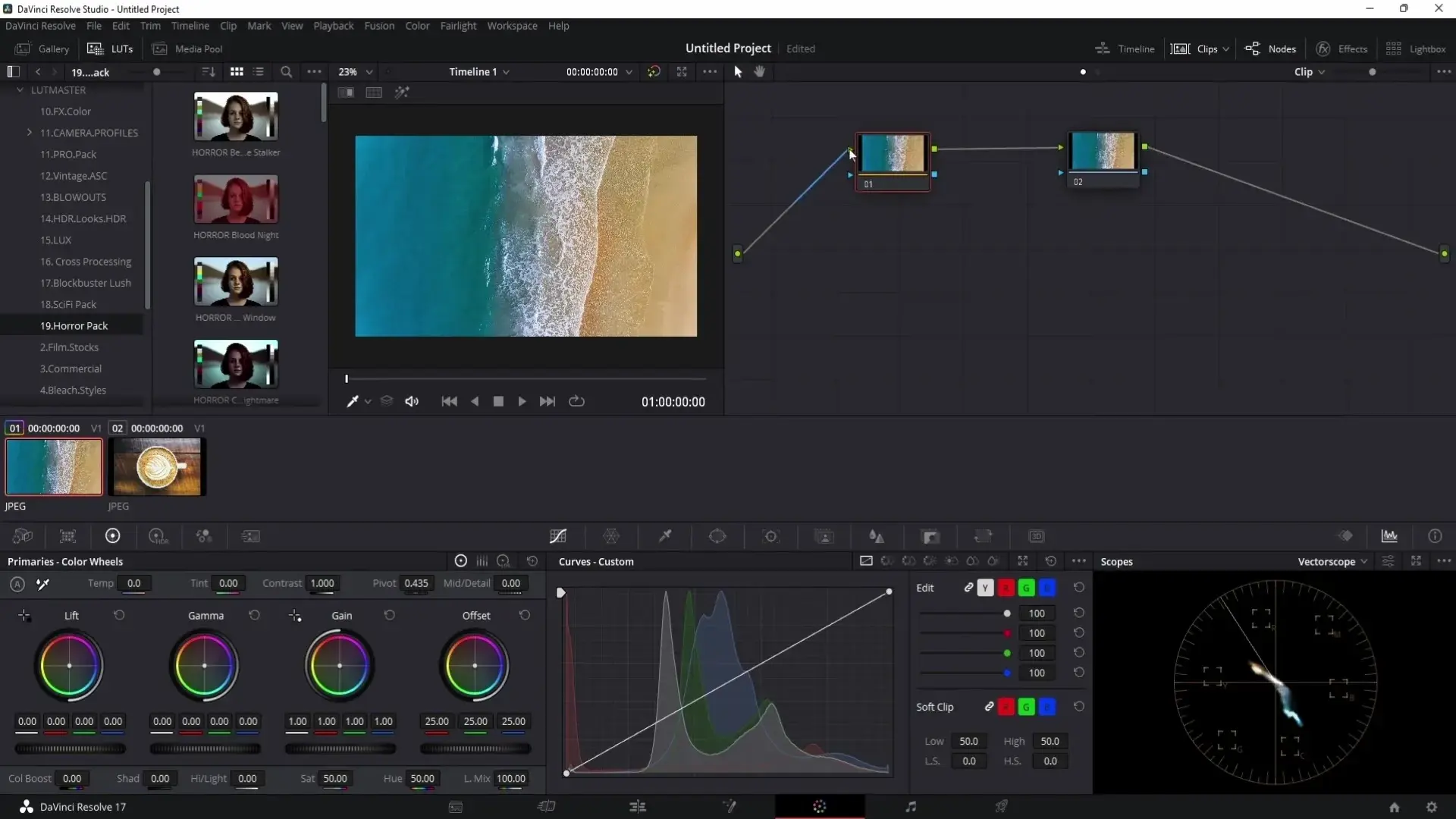
O mundo da correção de cores está em constante mudança: novas câmeras, novas curvas logarítmicas , ferramentas mais poderosas e técnicas surgem quase diariamente. Em meio a toda essa variedade, o DaVinci Resolve permanece um pilar por oferecer um sistema de cores altamente consistente e, ao mesmo tempo, flexível.
A ideia aqui é condensar em um fluxo de trabalho lógico o que grandes coloristas vêm aprimorando há anos: métodos claros, melhores práticas e uma base sólida que você pode adaptar ao seu estilo. Não vamos apenas teorizar; vamos trazer tudo isso à realidade para que você possa aplicar com qualquer câmera.
Vamos falar sobre como trabalhar com vídeos gravados em celulares ( Android ou iPhone ), como aproveitar as curvas logarítmicas de câmeras profissionais, o que fazer com câmeras de ação e seus perfis, como processar arquivos RAW e como unificar todo esse caos em um projeto gerenciável dentro do DaVinci Resolve.
O objetivo é que você pare de ver a correção de cores como uma caixa preta e entenda quando um método ou outro é apropriado, o que o Resolve faz automaticamente e em que momentos vale a pena assumir o controle para refinar o resultado.
Como trabalhar com cores no DaVinci Resolve: duas abordagens
Ao decidir que a correção de cores do seu projeto será feita no DaVinci Resolve, você basicamente tem duas maneiras de gerenciar o espaço de cores no seu fluxo de trabalho:
- O processo consiste em transformar manualmente o espaço de cores.
- Utilize o gerenciamento automático de cores do DaVinci (Color Managed).
A diferença fundamental reside no nível de controle que você deseja exercer sobre a conversão entre espaços de cores e no quanto você delega ao próprio mecanismo de gerenciamento de cores do Resolve . Ambas as abordagens são válidas; nenhuma é absolutamente "melhor" e, na verdade, muitos coloristas utilizam ambas, dependendo do projeto.
Ao importar imagens para a linha do tempo, você pode ter clipes de várias câmeras, cada um com sua própria gradação de cores, espaço de cores e curva gama . Se você não unificar tudo isso de alguma forma, sua gradação de cores se torna caótica: uma tomada reage aos ajustes de uma maneira, a seguinte de outra, e é muito difícil manter a consistência visual em todo o projeto.
Transformação manual do espaço de cores ou gerenciamento de cores do DaVinci?
A pergunta de um milhão de dólares é: qual sistema de gerenciamento de cores é o melhor para cada projeto? A resposta sincera é: depende. Cada método tem seus prós e contras, e é importante entendê-los para evitar problemas com o software.
O fluxo de trabalho baseado no nó CST (Color Space Transform) geralmente é mais lento de configurar porque você precisa especificar manualmente o espaço de cores inicial e a curva gama, bem como o espaço de cores para o qual deseja transformar. Em contrapartida, ele oferece um controle extremamente preciso sobre todas essas transformações.
O sistema DaVinci YRGB Color Managed é muito mais simples: você informa ao Resolve como deseja processar as cores em seu projeto, e ele se encarrega de traduzir cada clipe para o espaço de trabalho, lendo os metadados da câmera sempre que possível. É um fluxo de trabalho elegante, rápido e muito conveniente quando todas as suas filmagens compartilham características semelhantes.
De forma geral, muitos coloristas tendem a adotar um critério semelhante a este: usar o modo manual com CST quando têm muitas fontes de câmera diferentes ou precisam monitorar de perto cada conversão, e recorrer ao DaVinci Color Managed quando o projeto é mais homogêneo e não querem complicar o trabalho.
Para ilustrar as duas abordagens, usaremos como base um clipe gravado em BRAW com uma câmera Blackmagic , um material comum em trabalhos profissionais e que também tira grande proveito do ecossistema Resolve.
Configuração do projeto com Transformação do Espaço de Cores (modo manual)
A primeira abordagem consiste em trabalhar com o sistema de cores YRGB clássico do DaVinci e usar nós CST para controlar claramente o antes e o depois da correção de cores. A ideia é processar a imagem em um espaço de cores amplo e confortável e, em seguida, convertê-la para o espaço de cores de saída desejado.
Nas configurações do projeto, na aba Gerenciamento de Cores, selecione DaVinci YRGB para Ciência de Cores . Em seguida, para a linha do tempo, um bom ponto de partida é usar o Espaço de Cores da Linha do Tempo em DaVinci Wide Gamut/Intermediate e o Espaço de Cores de Saída em Rec.709 Gamma 2.4, que é o padrão para SDR.
Essa combinação permite trabalhar em um espaço de cores muito mais amplo (DaVinci Wide Gamut) e uma faixa dinâmica mais generosa durante a correção de cores, reduzindo o risco de recorte e saturação indesejados ao forçar a imagem nas cores primárias e secundárias. Ao final do processo, a imagem é ajustada para Rec.709 Gamma 2.4, valor destinado à exibição em telas padrão.
Na aba LUTs, recomenda-se selecionar o modo Tetraédrico na seção de interpolação da tabela de consulta 3D , que geralmente oferece uma interpolação mais suave e precisa das LUTs utilizadas, evitando artefatos em transições de cores complexas.
Após a configuração do projeto, na página de Cores, adicionamos dois nós principais, cada um com um efeito de Transformação do Espaço de Cores (CST). O primeiro CST converte do espaço da câmera para o espaço de trabalho ; o segundo CST converte do espaço de trabalho para o espaço de saída final.
Em um clipe Blackmagic BRAW, o primeiro CST seria configurado para o espaço de cores e gama nativos da câmera como entrada, e DaVinci Wide Gamut/DaVinci Intermediate como destino. Esse será o ambiente no qual você realmente fará a correção de cores.
O segundo CST, localizado no final da cadeia de correção básica, fará a transformação do espaço de cores DaVinci Wide Gamut/Intermediate para o espaço de saída Rec.709 Gamma 2.4 . É entre esses dois nós que você realizará toda a mágica das cores: primárias, contraste, saturação, curvas, correções de pele e quaisquer tratamentos secundários.
Estrutura de nós para o modo com CST
Entre o primeiro e o segundo CSTs, é aconselhável construir uma estrutura de nós clara. Normalmente, você começa com correções primárias em nós seriais (exposição, balanço de branco, contraste geral, saturação global) para ajustar a imagem de forma aproximada.
A partir daí, são adicionados nós para correções secundárias, que podem ser executadas em paralelo se você quiser isolar tons de pele, limpar céus, trabalhar em fundos ou adicionar toques de cor mais localizados sem afetar o restante. Colocar essas correções em paralelo ajuda a manter um melhor controle e evita que elas se "confundam".
Considere este fluxo de trabalho CST como um processo modular: um nó lida com a transferência da câmera para o espaço de trabalho, vários nós intermediários refinam a imagem e um nó CST final adapta tudo ao padrão de entrega. Embora possa parecer complexo à primeira vista, saber exatamente o que cada elo da cadeia faz proporciona enorme tranquilidade.
Modo DaVinci YRGB com gerenciamento de cores (sem CST manual)
Se você prefere um fluxo de trabalho em que o programa faz parte do trabalho para você, pode optar pelo sistema DaVinci YRGB com gerenciamento de cores . Aqui, a filosofia é diferente: você informa ao Resolve o que espera na entrada, como deseja processar a cor e qual deve ser a saída, e ele cuida das conversões.
Para isso, nas configurações do projeto, em Gerenciamento de Cores, selecione DaVinci YRGB com Gerenciamento de Cores em Ciência das Cores. É importante desativar o modo automático e selecionar Personalizado em Modo de Processamento de Cores para ter mais controle sobre o processo.
Em Espaço de Cor de Entrada, você pode definir, por exemplo, Rec.709 (Cena) se a maior parte da sua filmagem estiver nesse espaço de cor, enquanto que para Espaço de Cor da Linha do Tempo, você usa novamente DaVinci Wide Gamut/Intermediate como seu espaço de cor de trabalho amplo. Em Espaço de Cor de Saída, use Rec.709 Gama 2.4 para entrega padrão.
Com essa configuração, o Resolve se encarrega de transformar os clipes do espaço de entrada para o espaço de trabalho e, ao final do pipeline, os converte de volta para o espaço de saída . A diferença é que você não precisa posicionar manualmente as CSTs nos nós; o sistema de gerenciamento de cores cuida disso em segundo plano.
Uma vez que o projeto esteja configurado para o modo de gerenciamento de cores, a estrutura de nós é simplificada : você cria sua cadeia de cores primárias e secundárias sem precisar especificar explicitamente os espaços de cores. O fluxo de trabalho é praticamente o mesmo de antes, mas com menos elementos para configurar.
Vantagens e limitações do modo de gerenciamento de cores
O maior atrativo do sistema DaVinci YRGB Color Managed é a sua velocidade: em projetos onde você filmou com uma única câmera ou com um conjunto bem definido de câmeras compatíveis, ele elimina muitos obstáculos do processo e permite que você comece a correção de cores quase imediatamente.
Além disso, como depende de metadados, o Resolve geralmente consegue interpretar com precisão as imagens de câmeras como Blackmagic, ARRI, alguns modelos da Sony, etc. Isso pode economizar tempo na identificação manual de espaços de cores e curvas gama.
Por outro lado, você perde parte do controle preciso que o fluxo de trabalho CST oferece. Se você misturar muitas fontes ou usar câmeras que não exibem metadados claramente, talvez precise forçar configurações de entrada ou até mesmo preferir voltar ao método de nós do CST para evitar depender tanto das decisões automáticas do programa.
Em todo caso, é perfeitamente viável construir um fluxo de trabalho profissional com o DaVinci Color Managed, e muitos coloristas o utilizam diariamente, especialmente em produções repetitivas ou aquelas com requisitos de entrega muito claros.
Onde se encaixa o "visual cinematográfico" no fluxo de cores?
Depois de dominar a transformação de cores, surge a velha questão: quando aplicar o visual cinematográfico ao seu projeto ? Você usa LUTs compradas, as ferramentas integradas do Resolve ou cria seu próprio sistema criativo?
Muitas pessoas simplesmente carregam uma LUT e acham que está tudo resolvido, mas isso às vezes é como aplicar um filtro aleatório sem entender o que ele está fazendo por trás disso. Se a LUT não for adequada ao seu ambiente de trabalho ou não se encaixar no seu fluxo de trabalho de conversão , você pode comprometer a faixa dinâmica ou criar cores impossíveis de corrigir posteriormente.
A versão Studio do DaVinci Resolve oferece uma ferramenta poderosa chamada Film Look Creator . Com ela, você pode criar seu próprio visual, usando uma lógica mais transparente do que um LUT misterioso baixado da internet, e adaptá-lo precisamente ao seu fluxo de trabalho.
A grande vantagem de criar seu visual com o Film Look Creator é saber exatamente quando ele é aplicado, em qual espaço de cores está sendo usado e como afeta a imagem . Isso permite integrá-lo com os outros nós de uma forma muito mais controlada e reproduzível.
Em um fluxo de trabalho CST manual, é prática comum posicionar o nó Film Look Creator logo antes do segundo CST que converte a imagem para o espaço de cores de saída . Dessa forma, você aproveita toda a profundidade de cores do amplo espaço de trabalho e só então remapeia tudo para Rec.709 (ou qualquer outro espaço apropriado para sua entrega).
No fluxo de trabalho com gerenciamento de cores, a abordagem é semelhante: você insere o Film Look Creator depois de ter criado as cores primárias e secundárias, ou seja, quando a imagem já estiver tecnicamente limpa e equilibrada, e o nó criativo é dedicado a dar o caráter "cinematográfico" final.
Uso controlado de LUTs no DaVinci Resolve
Se você já investiu em um pacote de LUTs e deseja usá-las, não há problema algum: elas podem ser integradas a um fluxo de trabalho profissional, desde que você saiba onde colocá-las e para que foram projetadas . O importante é não usá-las como uma solução mágica para todos os problemas.
Para trabalhar com LUTs artísticas, o método CST manual costuma ser mais conveniente, pois permite configurar o espaço de saída do CST imediatamente antes do nó com a LUT, adaptando-o assim ao ambiente que essa LUT espera receber.
Um truque muito comum é configurar o segundo CST não para Rec.709 Gamma 2.4, mas para Cineon Log . Cineon é uma curva logarítmica padrão derivada da conversão entre negativo de filme e digital, projetada para preservar o máximo de informação com a mínima perda.
Ao mover sua imagem do espaço de trabalho para Cineon Log, você cria um ambiente muito amigável para diversas LUTs de aparência, que são projetadas especificamente para funcionar com filmagens de curvas logarítmicas do tipo cinematográfico . Isso reduz o efeito de banding, clipping e outros artefatos ao aplicar a LUT.
Após a segunda conversão de CST para Cineon Log, você adiciona outro nó serial com a LUT que deseja usar. O DaVinci Resolve já inclui algumas LUTs cuidadosamente selecionadas, projetadas para oferecer bons resultados quando combinadas com uma transformação de cores bem configurada.
A LUT não deve ser o primeiro passo nem o último ajuste no fluxo de trabalho, mas sim mais uma peça dentro de uma cadeia lógica: correção técnica da imagem, conversão para um espaço adequado para a LUT, aplicação da LUT de aparência e, se necessário, pequenos ajustes posteriores para finalizar a exposição, os tons de pele ou o contraste.
Não existe um único fluxo de trabalho “correto”.
Algo importante a ter em mente é que, na correção de cores, não existe uma fórmula única que funcione para todos . Se você analisar como grandes coloristas como Darren Mostyn, Waqas Qazi, Cullen Kelly e outros trabalham, verá que cada um tem seu próprio estilo e maneira de estruturar os nós e gerenciar as cores.
O que existe são pontos em comum: trabalhar em um amplo espaço de cores, manter uma clara separação entre correções técnicas e criativas , respeitar a consistência entre as tomadas, controlar bem a exposição e não depender cegamente de LUTs de outras pessoas.
Muitos profissionais passaram meses, até anos, aprimorando seus fluxos de trabalho para chegar a algo que funcione rapidamente, seja reproduzível e permita manter a qualidade ao longo de projetos extensos . Seu objetivo não é copiar ninguém exatamente, mas sim compreender os fundamentos e, em seguida, adaptar a estrutura às suas necessidades.
O DaVinci Resolve oferece ferramentas mais do que suficientes para isso: um sistema de nós altamente flexível, gerenciamento de cores avançado, opções de correção de cores remota, recursos de rede e integração com hardware dedicado . Tudo está configurado para que você possa começar facilmente e adicionar complexidade somente quando necessário.
E se você quiser se equipar com câmeras, monitores (e aprender a ajustar a temperatura de cor da tela) ou superfícies de controle que se adaptem bem a esse ambiente, você sempre pode usar fornecedores recomendados e links de afiliados. Não custa nada a mais para você e, em troca, uma pequena porcentagem é destinada aos criadores que investem tempo explicando esses fluxos de trabalho e ajudando você a levar seus projetos para o próximo nível.
Dominar a correção de cores no DaVinci Resolve envolve entender como as imagens são transformadas entre espaços de cores, decidir se um fluxo de trabalho CST manual ou um sistema de gerenciamento de cores é mais vantajoso e aprender a posicionar suas ferramentas criativas (Film Look Creator, LUTs, nós filhos) no lugar certo no pipeline. Quando você integra todas essas peças e as combina com a prática, seus vídeos começam a ter a coerência, a profundidade e o "sabor" que associamos à correção de cores profissional e a uma aparência cinematográfica.


Escritor apaixonado pelo mundo dos bytes e da tecnologia em geral. Adoro compartilhar meu conhecimento por meio da escrita, e é isso que farei neste blog, mostrar a vocês tudo o que há de mais interessante sobre gadgets, software, hardware, tendências tecnológicas e muito mais. Meu objetivo é ajudá-lo a navegar no mundo digital de uma forma simples e divertida.
Índice
- 1 DaVinci Resolve Studio e suas vantagens para correção de cores.
- 2 Por que o DaVinci Resolve é ideal para aprender correção de cores?
- 3 Como trabalhar com cores no DaVinci Resolve: duas abordagens
- 4 Transformação manual do espaço de cores ou gerenciamento de cores do DaVinci?
- 5 Configuração do projeto com Transformação do Espaço de Cores (modo manual)
- 6 Estrutura de nós para o modo com CST
- 7 Modo DaVinci YRGB com gerenciamento de cores (sem CST manual)
- 8 Vantagens e limitações do modo de gerenciamento de cores
- 9 Onde se encaixa o "visual cinematográfico" no fluxo de cores?
- 10 Uso controlado de LUTs no DaVinci Resolve
- 11 Não existe um único fluxo de trabalho “correto”.