- Metoda zależy od układu: Boot Camp na Intel; Parallels lub UTM na Apple Silicon.
- Parallels upraszcza instalację (automatyczną lub ręczną z ISO i TPM faktyczny).
- UTM jest bezpłatny i skuteczny na platformach M1/M2/M3 z narzędziami ISO ARM i SPICE.
- Sprawdź licencje i wymagania (przestrzeń, TPM, sterowniki) przed rozpoczęciem.
Instalacja systemu Windows 11 na MacBooku jest całkowicie możliwa i istnieje kilka sposobów, aby zrobić to niezawodnie: wirtualizacja z Parallels lub UTM, a na komputerach z procesorami Intel, natywna instalacja przez Boot Camp. Wybór zależy od procesora komputera Mac (Intel lub Apple Silicon) oraz od wydajności, kompatybilności i budżetu.
W tym przewodniku krok po kroku i szczegółowo wyjaśnię wszystkie alternatywy : od automatycznego kreatora Parallels po ręczną konfigurację z ISO, w tym konkretną ścieżkę UTM na układach M1/M2/M3 oraz natywną instalację z Boot Camp na komputerach Mac z procesorami Intel. Przedstawię również wymagania, przydatne wskazówki (w tym dotyczące TPM na procesorach Intel), ograniczenia i rzeczywiste zalety, dzięki czemu możesz podjąć najlepszą decyzję bez marnowania czasu.
O czym powinieneś wiedzieć przed rozpoczęciem
Lżejsze i bardziej dostosowane alternatywy dla systemu Windows 11
- Zidentyfikuj posiadany komputer Mac:jeśli jest to model z Intel Możesz użyć Boot Camp do instalacji natywnej; jeśli jest to Krzem Apple (M1, M2, M3) Oficjalnie nie ma możliwości podwójnego rozruchu i trzeba będzie wybrać wirtualizację (Parallels lub UTM). Ta różnica całkowicie wyznacza drogę, którą należy podążać..
- Przygotuj miejsce na dysku:Windows 11 wymaga co najmniej 64 GB, chociaż rezerwa 128 GB Jest to bardziej praktyczne, jeśli zamierzasz instalować aplikacje i gry. Na komputerach Intel Boot Camp może zwolnić miejsce usuwanie starych migawek Time Machine i plików z pamięci podręcznej iCloud, co czasami może zająć sporo czasu.
- Uzyskaj właściwy obraz systemu Windows 11: na procesorach Intel, standardowy 64-bitowy ISO; na procesorach Apple Silicon, Ramię systemu Windows 11. Można go pobrać ze strony Microsoft, a w M1/M2/M3 istnieją takie sposoby, jak aplikacja CrystalFetch lub program Insider w przypadku VHDX.
- Pomyśl, do czego będziesz go używać: Aby uzyskać maksymalną wydajność natywną na platformie Intel, Boot Camp; komfort i jednoczesne użytkowanie dla systemów macOS i Windows: Parallels; jako opcja bezpłatnie na Apple Sicon, UTM z QEMU. Każda metoda ma swoje zalety i ograniczenia..
Metody instalacji systemu Windows 11 na MacBooku
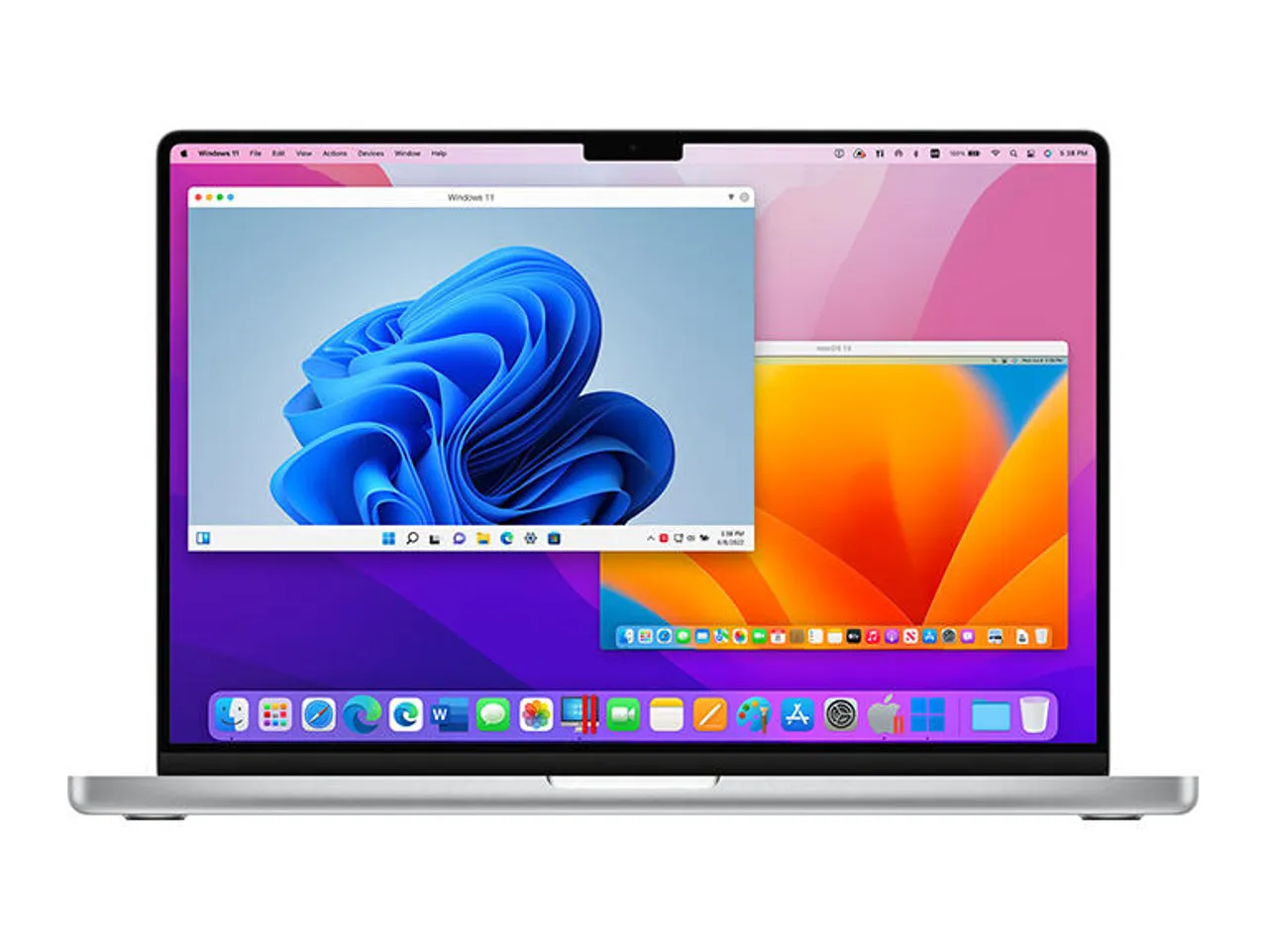
Istnieją trzy główne i sprawdzone ścieżki : Parallels Desktop (prosta i wysoce zintegrowana wirtualizacja), Boot Camp (tylko Intel, natywne wykonywanie) oraz UTM (wirtualizacja/emulacja oparta na QEMU, idealna dla Apple Silicon, bezpłatna). Omówmy je po kolei.
Opcja 1: Parallels Desktop (Intel i Apple Silicon)
Parallels Desktop to najszybszy i najłatwiejszy w obsłudze sposób uruchamiania systemu Windows 11 w systemie macOS bez restartu. Działa zarówno na procesorach Intel, jak i Apple Silicon , oferuje bezpłatny okres próbny, a od wersji Parallels 18 automatycznie pobiera i instaluje system Windows 11 za pomocą zaledwie kilku kliknięć.
Automatyczna instalacja systemu Windows 11 za pomocą programu Parallels
Jeśli używasz Parallels Desktop w wersji 18 lub nowszej , możesz utworzyć maszynę wirtualną niemal całkowicie bezobsługowo. Kreator „Pobierz system Windows 11 od Microsoft” zajmuje się pobieraniem i instalacją , a na koniec wystarczy zaakceptować umowę EULA.
- Otwórz pulpit Parallels i idź do Centrum sterowania > + > Pobierz system Windows 11 od firmy Microsoft > Kontynuuj > Zainstaluj system Windows. Parallels zajmie się resztą.
- Kiedy skończę, pojawi się komunikat Instalacja ukończona i umowa EULA firmy Microsoft. Kliknij Akceptuję aby zakończyć proces.
Główne zalety : Kreator robi wszystko; nie trzeba szukać plików ISO ani zbytnio konfigurować. Co więcej, Parallels automatycznie dodaje wirtualny układ TPM od wersji 17.1.0, która spełnia wymagania systemu Windows 11.
Instalacja ręczna z ISO (i innymi wersjami)
Jeśli wolisz używać własnego obrazu ISO (na przykład Windows 11 ARM na Apple Silicon), proces jest również prosty i daje większą kontrolę nad maszyną wirtualną. Przepływ pracy jest przejrzysty i intuicyjny.
- Pobierz obraz ISO systemu Windows 11 odpowiedni dla Twojego komputera, z oficjalnej strony internetowej Microsoft. Na M1/M2/M3 użyj edycji ARM.
- W Parallels naciśnij + w Centrum sterowania i wybierz Zainstaluj system Windows lub inny system operacyjny z płyty DVD lub obrazu > Kontynuuj. Wybierz ISO jeśli nie zostanie wykryty samodzielnie.
- Postępuj zgodnie z kreatorem instalacji i definiuje zasoby: procesor, pamięć RAM i magazynowanie. Możesz pozostawić ustawienia domyślne lub przypisać więcej opcji, jeśli Twój komputer Mac na to pozwala..
- Zakończ instalację i kiedy Windows boot, zainstaluj narzędzia Parallels Tools dobra integracja z macOS (foldery współdzielone, dynamiczna rozdzielczość itp.).
Przydatne uwagi : Parallels umożliwia również instalację innych wersji systemu Windows (10/8.1/7) w ten sam sposób, korzystając z ich plików ISO. Upewnij się, że przestrzegasz wymagań licencyjnych i umowy EULA systemu operacyjnego gościa, którego zamierzasz używać.
Koszt i kompatybilność : Parallels oferuje bezpłatny okres próbny; standardowe licencje roczne kosztują około 99 euro . Największą zaletą jest możliwość współistnienia systemów macOS i Windows , co jest idealne do pracy, tworzenia aplikacji lub do konkretnych zastosowań bez konieczności ponownego uruchamiania systemu.
Opcja 2: Boot Camp (tylko komputery Mac z procesorem Intel)
Jeśli Twój MacBook ma procesor Intel , Asystent Boot Camp umożliwia natywną instalację systemu Windows 11 z możliwością jednoczesnego rozruchu macOS i Windows. Pozwala to w pełni wykorzystać możliwości sprzętu , co jest idealne do wymagających zadań.
Wymagania wstępne
Potrzebny będzie komputer Mac z procesorem Intel (z około 2012–2020 r.), 64-bitowy obraz ISO systemu Windows 11 oraz co najmniej 64 GB wolnego miejsca (Apple zaleca 128 GB). W niektórych starszych modelach do utworzenia instalatora może być wymagany dysk USB o pojemności 16 GB lub większej.
Kroki z Asystentem Boot Camp
Boot Camp przygotowuje dysk, tworzy partycję BOOTCAMP i pobiera niezbędne sterowniki, aby cały sprzęt działał poprawnie w systemie Windows. Kreator prowadzi użytkownika przez cały proces.
- W systemie macOS otwórz Asystent Boot Camp z /Aplikacje/Narzędzia i naciśnij Kontynuować. System obliczy dostępną przestrzeń; w razie potrzeby usunie stare migawki Time Machine i pliki z pamięci podręcznej iCloud, aby zwolnić miejsce (możesz Przestań ten proces, jeśli sobie tego życzysz).
- Wybierz obraz ISO systemu Windows 11 i określ rozmiar partycji, przeciągając separator między systemami macOS i Windows. Na komputerach z jednym dyskiem jest to bardzo bezpośrednie.
- Jeśli masz wiele dysków wewnętrznych, postępuj zgodnie z instrukcjami, aby wybrać i forma łza dysk, na który trafi system Windows i wybierz ISO odpowiadający. W zależności od przypadku: na dysku rozruchowym, możesz utworzyć dodatkową partycję; na dyskach APFS, utwórz partycję lub wymaż dysk; na dyskach innych niż APFS, możesz usunąć i utworzyć partycję dla systemu Windows. Jeśli istnieje już instalacja Boot Camp na tym dysku kreator zaproponuje Ci jego odinstalowanie.
- Po zakończeniu komputer Mac zostanie uruchomiony ponownie. i uruchom instalator systemu Windows, aby dokończyć proces instalacji.
Wymagania dotyczące TPM 2.0 : Komputery Mac z procesorami Intel nie obsługują TPM 2.0. Instalację można ukończyć, modyfikując rejestr podczas instalacji systemu Windows 11, aby ominąć sprawdzanie TPM – to znany „trik”, który należy stosować ostrożnie.
Rozruch między systemami : Po włączeniu komputera przytrzymaj klawisz Option (Alt) , aby wybrać macOS lub Windows. Możesz również ustawić domyślny dysk rozruchowy w Ustawieniach systemu w systemie macOS.
Zalety i wady : Wykonywanie natywne zapewnia wyższą wydajność niż wirtualizacja, ale nie będzie można korzystać z systemów macOS i Windows jednocześnie , a przestrzeń przydzielona dla BOOTCAMP stanie się niedostępna dla systemu macOS do momentu jej odzyskania.
Opcja 3: UTM na Apple Silicon (M1, M2 i M3)
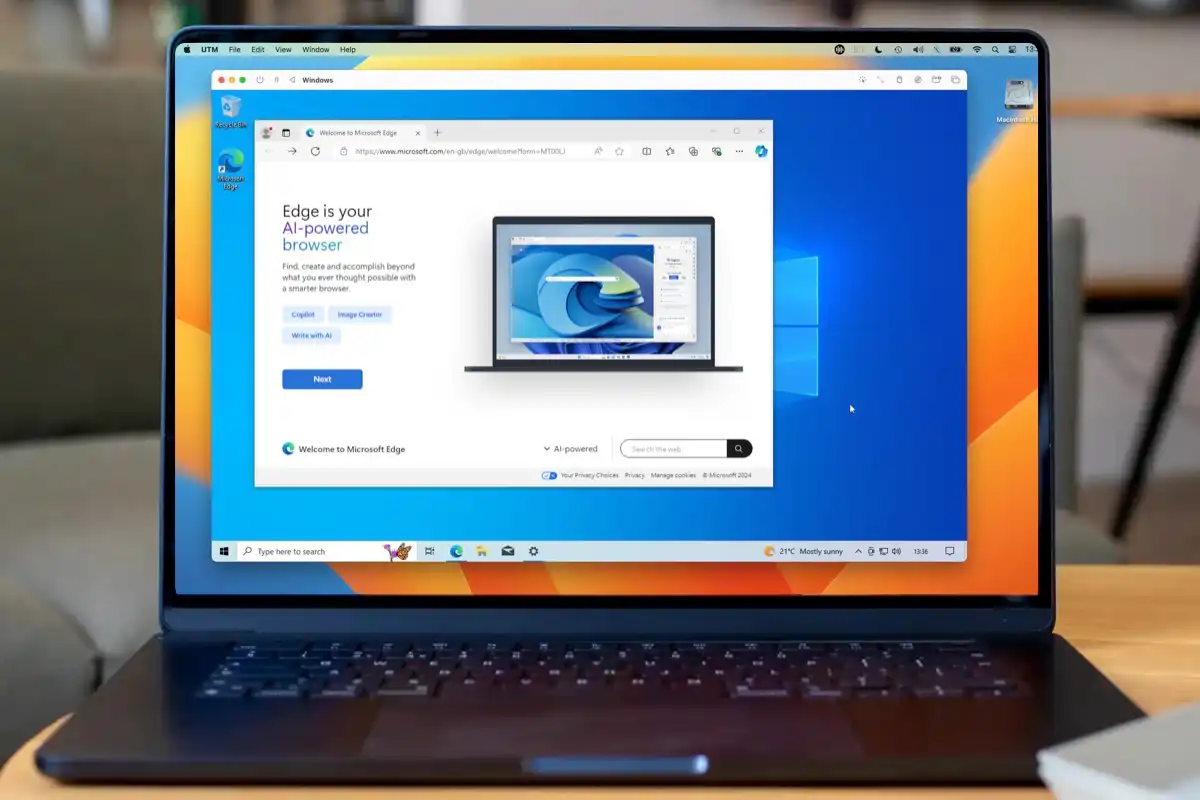
UTM to darmowa alternatywa oparta na QEMU , która umożliwia wirtualizację systemu Windows 11 ARM na komputerach Mac z procesorami Apple Silicon. Wymaga nieco więcej konfiguracji niż Parallels , ale sprawdza się doskonale w ogólnym użytkowaniu.
Jak uzyskać system Windows 11 ARM
Istnieją dwa główne sposoby uzyskania odpowiedniego obrazu w rozdzielczości M1/M2/M3. Oba są poprawne , więc wybierz ten, który jest dla Ciebie najwygodniejszy.
- Za pośrednictwem CrystalFetch (z Mac App Store): wybierz Windows 11, Architektura: Apple Silicon, Język: Międzynarodowy hiszpański y Wersja: Windows 11i naciśnij Pobierz. Otrzymasz obraz ISO ARM gotowy do użycia w UTM.
- Za pośrednictwem programu Windows Insider:pobierz obraz w formacie VHDX y konwertuje do QCOW2 z QEMU (można zainstalować za pomocą Homebrew). Ta metoda jest nieco bardziej techniczna, ale powszechne w środowiskach testowych.
Utwórz i skonfiguruj maszynę wirtualną w UTM
Mając pod ręką obraz ISO ARM , kreator UTM poprowadzi Cię przez proces uruchamiania maszyny wirtualnej. Pamiętaj: na Apple Silicon lepiej jest „wirtualizować” niż „emulować” (emulacja x86/x64 działa, ale jest znacznie wolniejsza).
- Otwórz UTM i kliknij Utwórz nową maszynę wirtualną. Wybierz Wirtualizuj.
- wybierać Windows jako system i marka Zainstaluj system Windows 10 lub nowszy. Wyszukaj ARM ISO pobrane.
- Activa pudełko Zainstaluj sterowniki i narzędzia SPICE w celu ulepszenia grafiki, sterowania myszą/klawiaturą i funkcji udostępniania.
- określić Rdzenie pamięci RAM i procesoraDomyślne wartości są zazwyczaj wystarczające, chociaż jeśli Twój Mac ma więcej niż 8 GB pamięci RAM, Przypisanie dodatkowych danych do maszyny wirtualnej poprawia płynność.
- Ustaw magazynowanie (domyślnie 64 GB). Możesz to przesłać Jeśli planujesz zainstalować ciężkie oprogramowanie, dysk wirtualny rośnie w zależności od użytkowania.
- Opcjonalnie: dodaj Współdzielony katalog do wymiany plików między systemami macOS i Windows. Jest to bardzo praktyczne Z dnia na dzień.
- Imię maszynę wirtualną, przejrzyj podsumowanie i naciśnij oszczędzać.
Zainstaluj system Windows 11 na UTM
Maszyna wirtualna uruchomi się jako nowa maszyna bez systemu operacyjnego . Uruchom instalator z obrazu ISO i wykonaj standardowe kroki. Procedura jest identyczna jak w przypadku standardowego komputera PC.
- Uruchom maszynę wirtualną i naciśnij klawisz, gdy zostaniesz o to poproszony, aby uruchomić maszynę z obrazu ISO. Przechwyć klawiaturę klikając wewnątrz okna.
- Wybierz język, data/godzina i klawiaturaJeśli nie masz jeszcze licencji, kliknij Nie mam klucza produktu podążać.
- Wybierz Wersja Windowsa 11 (na przykład Pro) i zaakceptuj warunki.
- Utwórz partycję w nieprzydzielonej przestrzeni i pozwól systemowi Windows skopiować pliki i ponownie uruchomić system.
- Po ponownym uruchomieniu, nie naciskaj żadnych klawiszy aby uniknąć ponownego rozruchu z obrazu ISO.
Konfiguracja początkowa : Po pierwszym uruchomieniu kreator poprosi o podanie regionu, układu klawiatury, nazwy użytkownika, hasła i pytań bezpieczeństwa. Ten tryb instalacji może pominąć typowe kroki, takie jak tworzenie konta Microsoft lub niektóre ustawienia prywatności; konto można dodać później w Ustawieniach.
Zainstaluj narzędzia SPICE/Guest Tools i zoptymalizuj
Aby zapewnić bardziej zintegrowane i płynne działanie systemu Windows , zainstaluj narzędzia gościa. Jeśli wybrałeś tę opcję podczas instalacji, zobaczysz płytę CD z instalatorem w sekcji „Ten komputer” ; w przeciwnym razie użyj ikony dysku na pasku UTM i wybierz opcję „Zainstaluj narzędzia gościa w systemie Windows”.
Ukończ działanie kreatora, uruchom ponownie maszynę wirtualną i skorzystaj z udoskonaleń, takich jak dynamiczna rozdzielczość podczas zmiany rozmiaru okna, współdzielony schowek i ogólnie bardziej dopracowany interfejs.
Wydajność i ograniczenia UTM
UTM zapewnia znakomitą wydajność w zadaniach ogólnych, nawet na podstawowych maszynach, takich jak MacBook Air z dyskiem SSD M.2 i 8 GB pamięci RAM. Dysk jest stabilny, a zużycie ciepła niskie podczas pracy w biurze, przeglądania stron internetowych i uruchamiania wielu aplikacji.
- Grafika/UI: Szczegóły, takie jak zaokrąglone rogi okien, mogą być niedostępne, prawdopodobnie z powodu sterowników. Nie jest to konieczne, ale warto wiedzieć..
- Gesty na gładziku:niektóre natywne gesty systemu macOS (szczypanie itp.) nie ruszają się wewnątrz maszyny wirtualnej.
- Gry:Chociaż będziesz mógł uruchamiać proste tytuły, To nie jest idealna droga do gierJeśli chcesz grać na poważnie, będziesz potrzebował komputera PC lub Boot Camp na procesorze Intel.
- licencja Windows:system działa bez aktywacji, ale opcje dostosowywania są ograniczoneJeśli Ci to odpowiada, możesz dokonać aktywacji później.
Alternatywy i kwestie licencyjne
Oprócz Parallels i UTM dostępne są inne opcje, takie jak VMware Fusion do wirtualizacji, lub warstwy kompatybilności, takie jak Wine i komercyjne rozwiązanie CrossOver . Wine/CrossOver nie wirtualizuje całego systemu ; zamiast tego próbują uruchamiać określone aplikacje systemu Windows z różnym skutkiem.
Wybierając CrossOver , możesz cieszyć się bardziej intuicyjnym, „katalogowym” doświadczeniem w zamian za płatną licencję. Wine jest darmowy i ma otwarte oprogramowanie , ale wymaga cierpliwości i metody prób i błędów. Aby zapewnić maksymalną kompatybilność z systemem Windows 11 , zazwyczaj preferowana jest pełna wirtualizacja (Parallels/UTM).
W każdym razie pamiętaj, że instalacja gościnnych systemów operacyjnych wymaga przestrzegania umowy EULA i licencji Microsoft , a także licencji dowolnego innego oprogramowania. Firma Parallels przypomina użytkownikom , że to klient ponosi odpowiedzialność za przestrzeganie przepisów prawa.
Praktyczne porady, typowe problemy i pomoc
- Zoptymalizuj przestrzeń przed instalacją:Jeśli używasz Boot Camp, pozwól kreatorowi zwolnić miejsce (stare migawki Time Machine, pamięć podręczna iCloud). Ten krok może chwilę potrwać.; jest to normalne i zapobiega błędom partycjonowania.
- Jeśli Twój komputer Mac ma wiele dysków wewnętrznychBoot Camp poprosi Cię o wybranie i sformatowanie prawidłowego miejsca docelowego. Zależy czy jest to APFS czy nie.:W systemie APFS możesz utworzyć dodatkową partycję lub wymazać dysk; w systemie innym niż APFS zwykle musisz wymazać dysk, aby utworzyć partycję. Kreator oferuje odinstalowanie Boot Camp jeśli wykryje poprzednie pozostałości.
- Zgodność TPM z procesorami Intel:Jeśli instalator systemu Windows 11 zgłasza problem z modułem TPM 2.0, zastosuj ustawienie rejestru aby pominąć sprawdzanie sprzętu, gdy pojawi się monit. Należy to robić ostrożnie i wyłącznie podczas konfiguracji..
- Parallels kontra UTM na Apple Silicon:Parallels jest wygodniejszy i oficjalnie wspierany przez firmę Microsoft, bardzo dopracowana integracja, ale jest płatny. UTM jest wolny i zaskakująco zdolny do prac biurowych i lekkiego rozwoju, kosztem dodatkowych poprawek i drobnych szczegółów interfejsu użytkownika.
- O stronach osób trzecich:Podczas badań normalne jest natknięcie się na Ingerujące w prywatność powiadomienia na stronach takich jak Reddit; nie zawierają one instrukcji technicznych, ale stanowią część przeglądu wyników. Trzymaj się źródeł technicznych i przewodników strukturalnych żeby nie tracić czasu.

Dzięki temu masz teraz kompletny plan działania: Parallels dla łatwości użytkowania i jednoczesnej pracy w dwóch środowiskach, Boot Camp na platformie Intel dla natywnej wydajności oraz UTM jako darmową alternatywę dla Apple Silicon. Wybierz metodę, która najlepiej pasuje do Twojego Maca i sposobu użytkowania , upewniając się, że przygotowałeś odpowiedni obraz ISO, miejsce na dysku oraz, w razie potrzeby, narzędzia gościa, aby zapewnić płynne działanie.

Pisarz z pasją zajmujący się światem bajtów i technologii w ogóle. Uwielbiam dzielić się swoją wiedzą poprzez pisanie i właśnie to będę robić na tym blogu, pokazywać Ci wszystkie najciekawsze rzeczy o gadżetach, oprogramowaniu, sprzęcie, trendach technologicznych i nie tylko. Moim celem jest pomóc Ci poruszać się po cyfrowym świecie w prosty i zabawny sposób.