- Measure-Command pozwala na dokładny pomiar czasu trwania skryptów i poleceń
- Get-Process i Get-Date mogą obliczyć El Tiempo aktywna część procesu
- Możliwe jest wyodrębnienie danych, takich jak procesor, pamięć RAM i użytkownik, który uruchomił proces
- Możliwe jest monitorowanie procesów zdalnych i automatyzacja wysyłania wyników.
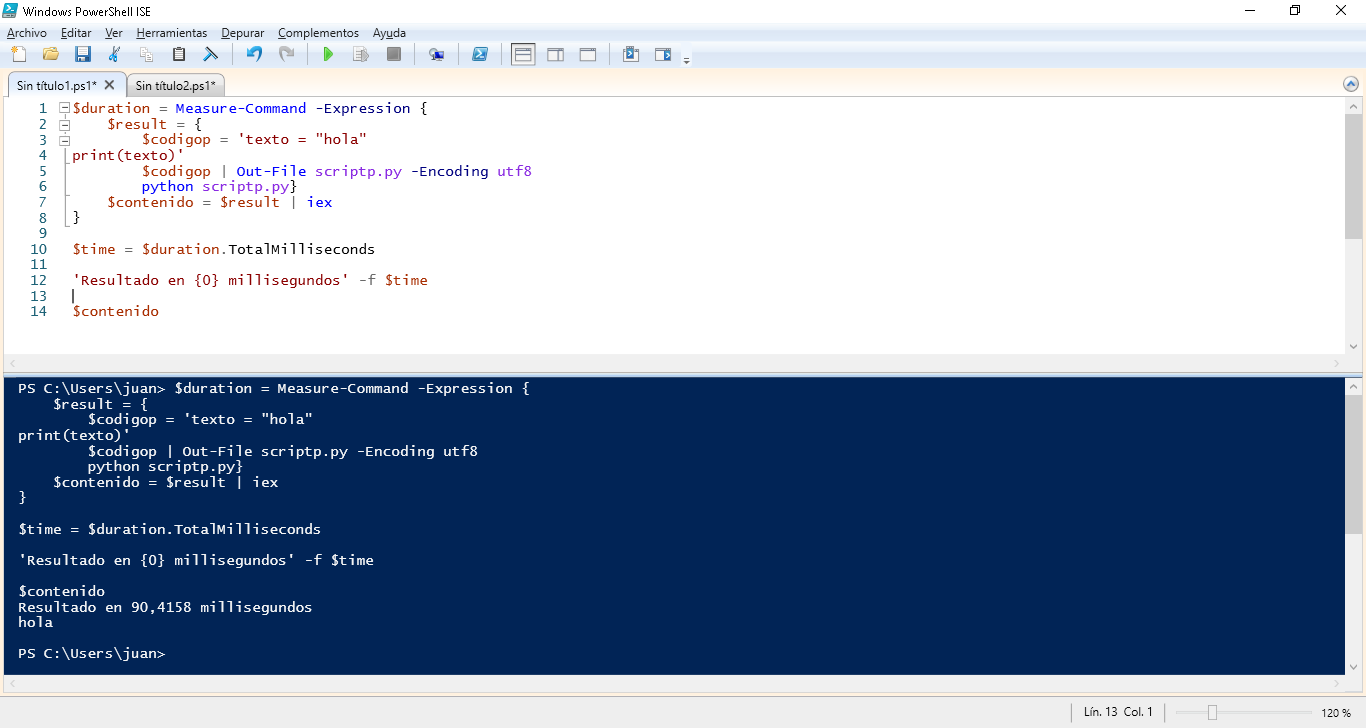
Pomiar czasu wykonania polecenia w programie PowerShell może wydawać się zadaniem technicznym zarezerwowanym dla administratorów lub programistów, ale prawda jest taka, że za pomocą zaledwie kilku linijek kodu można uzyskać bardzo przydatne dane dotyczące wydajności skryptów i procesów. PowerShell oferuje różnorodne narzędzia ułatwiające to zadanie i optymalizujące zautomatyzowane procesy.
Użyj Measure-Command, natywne narzędzie PowerShell
PowerShell jest dostarczany domyślnie Polecenie pomiaru, specjalnie zaprojektowany do pomiaru czasu potrzebnego na wyrażenie lub scenariusz do wykonania. Wystarczy umieścić kod w bloku nawiasów klamrowych {}.
Podstawowy przykład:
Measure-Command { Get-Process }To polecenie zwraca obiekt TimeSpan zawierający informacje takie jak dni , godziny , minuty , sekundy , milisekundy i znaczniki.
Można go również używać ze skryptami zapisanymi w plikach:
Measure-Command { C:\Scripts\MiScript.ps1 }Jest to szczególnie przydatne do porównywania czasu wykonywania różnych skryptów lub operacji.
Uzyskaj czas od początku procesu
Inną skuteczną opcją jest użycie polecenia Get-Process w celu uzyskania czasu rozpoczęcia procesu i obliczenia różnicy względem czasu bieżącego, w następujący sposób:
(Get-Date).Subtract((Get-Process nombreProceso).StartTime)Metoda ta pozwala określić, jak długo proces był aktywny, na przykład:
(Get-Date).Subtract((Get-Process CalculatorApp).StartTime)Aby wyświetlić tylko liczbę minut trwania aktywności, możesz użyć:
$Fecha1 = (Get-Process CalculatorApp).StartTime
$Fecha2 = Get-Date
($Fecha2 - $Fecha1).TotalMinutes
Wyodrębnij dodatkowe dane procesu: użytkownika, pamięci RAM, procesora
PowerShell umożliwia również wzbogacenie informacji o procesie poprzez uzyskanie takich szczegółów, jak użytkownik , który uruchomił proces, użycie pamięci RAM i procesora oraz nazwa maszyny . Aby dowiedzieć się więcej o pomiarze czasu wykonywania poleceń w PowerShell, zalecamy zapoznanie się z tym przeglądem optymalizacji środowiska uruchomieniowego w .NET.
$proceso = Get-Process CalculatorApp
$tiempo = (Get-Date).Subtract($proceso.StartTime)
$usuario = (Get-WmiObject Win32_Process | Where-Object { $_.ProcessName -match "CalculatorApp" }).GetOwner().User
$cpu = $proceso.CPU
$ram = $proceso.WorkingSet64 / 1MB
$equipo = ::GetHostName()
Dzięki tym danym możesz tworzyć dokładniejsze skrypty monitorujące i wysyłać je pocztą e-mail lub integrować z zaplanowanymi zadaniami.
Analiza zdarzeń: kiedy aplikacja została uruchomiona lub zakończona
Jeśli aplikacja została już zakończona, nadal możesz przeglądać dzienniki Podglądu zdarzeń o identyfikatorach 4688 (rozpoczęcie procesu) i 4689 (zakończenie procesu), pod warunkiem, że w zasadach grupy włączono inspekcję. Aby dowiedzieć się, jak zautomatyzować te zadania, zapoznaj się również z tym artykułem o usłudze Microsoft Flow.
Pomiar czasu wykonywania na komputerach zdalnych
W środowiskach korporacyjnych przydatne jest mierzenie aktywności aplikacji na innych maszynach zdalnie, na przykład:
(Get-Date) - (Get-CimInstance Win32_OperatingSystem -ComputerName Nombre_PC).LastBootUpTimeTo polecenie wskazuje, jak długo komputer zdalny był aktywny, i można je łączyć z poleceniem Get-Process lub WMI, aby uzyskać bardziej szczegółowe informacje na temat sposobu pomiaru czasu wykonania polecenia w programie PowerShell.
Porównaj wydajność między poleceniami
PowerShell ułatwia testowanie różnych metod poprzez mierzenie czasu wykonania każdej z nich, co pozwala optymalizować skrypty. Na przykład:
Measure-Command { Get-ChildItem -Path C:\Windows\*.txt -Recurse }
Measure-Command { Get-ChildItem C:\Windows -Filter "*.txt" -Recurse }
W ten sposób możesz określić, która opcja będzie najefektywniejsza w przypadku Twojego konkretnego zadania.
Unikanie typowych błędów pomiarowych
Zapisując wyniki do plików, takich jak pliki .txt , należy upewnić się, że pliki te są wyłączone z analizy, aby uniknąć pętli nieskończonych. Na przykład:
gc *.txt -exclude resultado.txt > resultado.txtW przeciwnym wypadku skrypt mógłby nadal uwzględniać własne dane wyjściowe, powodując wykładniczy wzrost danych.
Pomiar czasu z poziomu klasycznego wiersza poleceń (CMD)
Mimo że podejście to jest typowe dla CMD , możliwe jest także mierzenie czasu za pomocą skryptów .bat : aby dowiedzieć się więcej na temat sposobu mierzenia czasu wykonywania w różnych środowiskach, zapoznaj się z tym powiązanym artykułem.
Ta metoda oblicza różnicę między czasem rozpoczęcia i czasem zakończenia wykonywania polecenia i wyświetla wynik w formacie GG:MM:SS.MS.
Przekieruj wyniki do dzienników lub wiadomości e-mail
Aby zapewnić pełny monitoring, utwórz skrypty, które okresowo mierzą procesy i wysyłają alerty e-mail za pomocą protokołu TLS. Może się to okazać przydatne.
Technika ta jest szczególnie użyteczna w przypadku serwerów Windows , które wymagają ciągłego monitorowania stanu systemu oraz pomiaru czasu wykonania polecenia w programie PowerShell.
Połączenie Measure-Command , Get-Process , WMI i obliczeń dat umożliwia tworzenie różnorodnych raportów, od prostych analiz po zaawansowane raporty, które optymalizują wykorzystanie zasobów i usprawniają zarządzanie wydajnością.

Wskaźnik
- 1 Użyj Measure-Command, natywnego narzędzia programu PowerShell
- 2 Uzyskaj czas od początku procesu
- 3 Wyodrębnij dodatkowe dane procesu: użytkownika, pamięci RAM, procesora
- 4 Analiza zdarzeń: kiedy aplikacja została uruchomiona lub zakończona
- 5 Pomiar czasu wykonywania na komputerach zdalnych
- 6 Porównaj wydajność między poleceniami
- 7 Unikanie typowych błędów pomiarowych
- 8 Pomiar czasu z poziomu klasycznego wiersza poleceń (CMD)
- 9 Przekieruj wyniki do dzienników lub wiadomości e-mail
