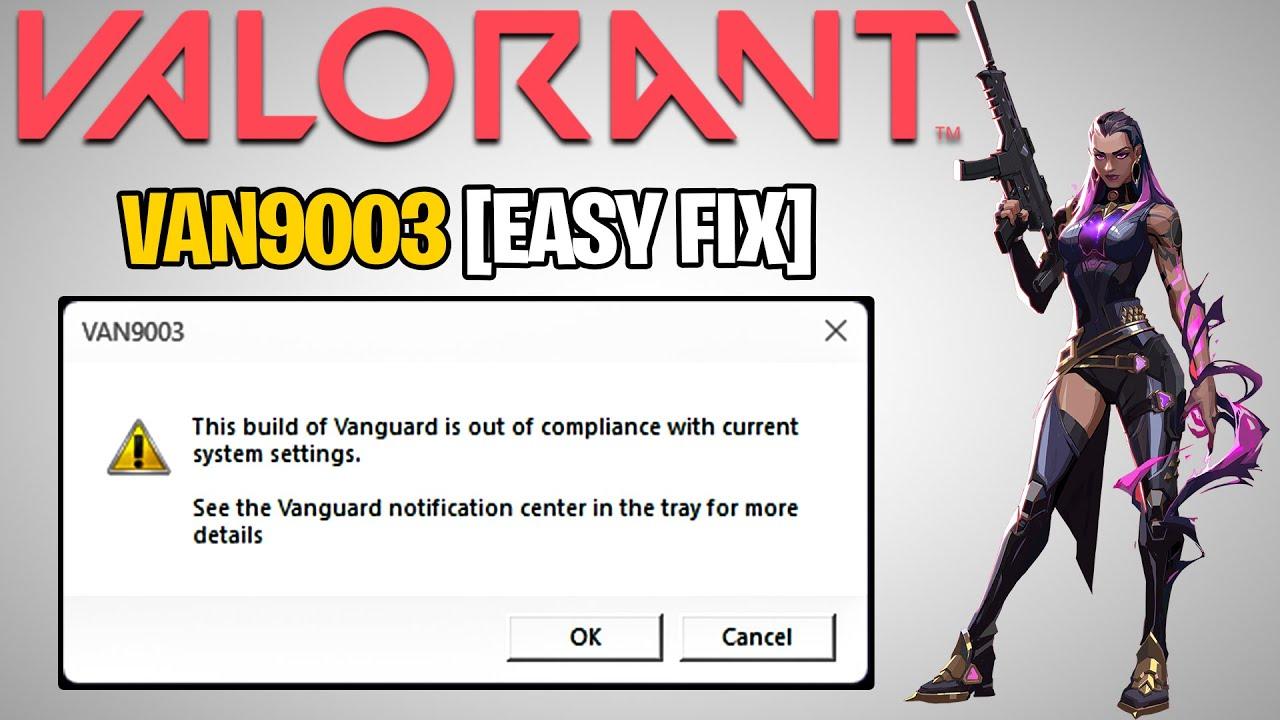
- Błąd VAN9003 w grze Valorant wynika z problemów z funkcją Secure Boot i/lub modułem TPM 2.0 w systemach Windows 11.
- Aby uznać system za niezawodny, Vanguard wymaga, aby Secure Boot i TPM 2.0 były aktywne i działały prawidłowo.
- Przed ponownym uruchomieniem gry konieczne jest włączenie tych funkcji w BIOS-ie/UEFI i sprawdzenie ich statusu w systemie Windows.
- Niektóre komputery mogą wymagać aktualizacji BIOS-u lub nawet sprzętu, aby spełnić wszystkie wymagania bezpieczeństwa.

Jeśli korzystasz z systemu Windows 11 i próbujesz uruchomić VALORANT , pojawia się przerażający błąd VAN9003. Nie martw się: nie jesteś sam. Ten błąd stał się dość powszechny, odkąd Riot i Microsoft zaostrzyły wymogi bezpieczeństwa, takie jak Secure Boot i TPM 2.0. Może być niezwykle frustrujący, gdy chcesz po prostu rozegrać kilka meczów.
W tym artykule dowiesz się, co tak naprawdę oznacza błąd VAN9003, dlaczego prawie zawsze pojawia się w systemie Windows 11 i jak go naprawić krok po kroku . Przyjrzymy się również innym powiązanym kodom (VAN9001, VAN9090) i dodatkowym kontrolom, aby upewnić się, że Twój system spełnia wszystkie wymagania Vanguard, systemu anty-cheat w VALORANT.
Czym jest błąd VAN9003 w grze VALORANT i dlaczego pojawia się tylko w systemie Windows 11?
Kod VAN9003 pojawia się, gdy Vanguard wykryje, że wymagania bezpieczeństwa systemu Windows 11 nie są spełnione . W praktyce oznacza to, że system nie działa w jednym z następujących kluczowych obszarów: Bezpieczny rozruch lub moduł TPM 2.0 nie są prawidłowo włączone lub nie przechodzą pomyślnie „atestu” (sprawdzania zaufania systemu).
W wielu przypadkach komunikat wyświetlany przez grę wskazuje na przykład, że „ta kompilacja Vanguard wymaga włączenia bezpiecznego rozruchu, aby można było grać” lub podobną frazę związaną z niespełnieniem wymogu bezpiecznego rozruchu. To jasno dowodzi, że problem nie dotyczy samej gry, ale ustawień zabezpieczeń systemu Windows.
System Windows 11 jest znacznie bardziej rygorystyczny niż Windows 10 w odniesieniu do tych kwestii, dlatego większość graczy napotykających VAN9003 to użytkownicy systemu Windows 11. Ten błąd praktycznie nie był zgłaszany w systemie Windows 10, ponieważ system nie wymuszał tak rygorystycznie funkcji TPM 2.0 i Secure Boot dla oficjalnego działania.
Riot, za pośrednictwem Vanguard, wykorzystuje te technologie, ponieważ pozwalają one zapewnić, że system nie zostanie niebezpiecznie zmodyfikowany ani uruchomiony przez niskopoziomowe oprogramowanie do oszukiwania . Jeśli którykolwiek z nich zawiedzie, system antyoszukiwania po prostu zablokuje uruchomienie gry.
TPM 2.0 i Bezpieczny Start: czym są i dlaczego Vanguard ich wymaga
Zarówno TPM 2.0 , jak i Secure Boot to technologie bezpieczeństwa zintegrowane z nowoczesnymi komputerami. Nie służą one wyłącznie do gier: ich celem jest zapewnienie systemowi operacyjnemu większego bezpieczeństwa, zmniejszając ryzyko infekcji złośliwym oprogramowaniem na głębokim poziomie.
Moduł TPM (Trusted Platform Module) to układ lub moduł zabezpieczający , czasami fizycznie zintegrowany z płytą główną, a czasami implementowany za pośrednictwem oprogramowania układowego, który przechowuje klucze kryptograficzne i weryfikuje integralność niektórych komponentów systemu. System Windows 11 używa go do zapewnienia, że środowisko rozruchowe nie zostało naruszone, a także do obsługi funkcji takich jak BitLocker i ochrona poświadczeń.
Z drugiej strony, Secure Boot to funkcja UEFI (nowoczesnego „BIOS-u”) , która pozwala na ładowanie wyłącznie podpisanego i zaufanego oprogramowania podczas rozruchu. Zapobiega to dołączaniu się rootkitów i innych rodzajów złośliwego oprogramowania, zanim system Windows w ogóle się załaduje, i pozostawaniu całkowicie niewykrytym.
Vanguard wykorzystuje te dwa komponenty do przeprowadzania tzw. „atestacji” systemu : weryfikacji, czy wszystko, co działa na niskim poziomie, jest legalne. Jeśli moduł TPM 2.0 lub Secure Boot jest wyłączony, nieprawidłowo skonfigurowany lub nie spełnia oczekiwań, uruchamia blokadę z błędami takimi jak VAN9001, VAN9003 lub VAN9090.
Dlatego, choć może się to wydawać niewygodne, nie da się grać w VALORANT w systemie Windows 11 bez wyłączenia tych opcji . Są one częścią modelu bezpieczeństwa wdrożonego przez Riot w celu zminimalizowania oszustw i manipulacji systemem.
Związek między błędami VAN9001, VAN9003 i VAN9090
Błędy VAN9001, VAN9003 i VAN9090 są ze sobą ściśle powiązane, ponieważ wszystkie dotyczą modułu TPM 2.0 i funkcji bezpiecznego rozruchu w systemie Windows 11. Jednak każdy kod wskazuje na inny niuans w kwestii zaufania systemu.
Po wyłączeniu funkcji Secure Boot lub TPM 2.0 w systemie Windows 11 zazwyczaj pojawia się błąd VAN9001 lub VAN9003, wskazujący, że system nie spełnia minimalnych wymagań bezpieczeństwa. Innymi słowy, głównym problemem jest to, że te funkcje są wyłączone lub niedostępne.
Jeśli jednak moduł TPM nie zainicjuje się poprawnie podczas uruchamiania systemu, może pojawić się błąd VAN9090 . W takim przypadku przyczyną nie jest tylko wyłączenie modułu TPM, ale także to, że moduł Trusted Platform Module nie uruchamia się prawidłowo, nawet jeśli jest włączony w BIOS-ie.
W niektórych przypadkach gracze zgłaszają, że po włączeniu funkcji Secure Boot komunikat o błędzie ulega zmianie, ale kod błędu VAN9003 pozostaje. Na przykład, z komunikatu „wymaga włączenia funkcji Secure Boot” zmienia się na „niepowodzenie początkowego poświadczenia: wymóg bezpiecznego rozruchu nie został spełniony ”. Oznacza to, że coś zostało poprawione (system wykrywa, że funkcja Secure Boot „istnieje”), ale poświadczenie bezpieczeństwa nadal nie kończy się pomyślnie.
Podsumowując tę część, jeśli widzisz którykolwiek z tych kodów w systemie Windows 11, sekcja, którą należy sprawdzić, będzie zawsze taka sama: TPM 2.0, Bezpieczny rozruch i konfiguracja UEFI/BIOS , a także upewnij się, że sam system Windows jest poprawnie aktualizowany.
Jak sprawdzić, czy Twój komputer jest zgodny z modułem TPM 2.0 i funkcją Secure Boot
Zanim zaczniesz majstrować przy BIOS-ie, warto upewnić się, że Twój komputer obsługuje TPM 2.0 i Secure Boot . Większość stosunkowo nowoczesnych komputerów spełnia te wymagania, ale wciąż istnieją wyjątki, szczególnie w przypadku starszych płyt głównych.
System Windows 11 zawiera narzędzia do sprawdzania tej zgodności. Z jednej strony system wymaga TPM 2.0 i funkcji Secure Boot do oficjalnej instalacji, ale niektórzy użytkownicy zaktualizowali system do Windows 11 za pomocą skrótów, a następnie, próbując zagrać w VALORANT, odkryli, że ich sprzęt nie spełnia wymagań Riot Games.
Jeśli Twój komputer jest stosunkowo nowy i ma preinstalowany system Windows 11, bardzo prawdopodobne jest, że obsługuje zarówno TPM 2.0, jak i Secure Boot . W wielu przypadkach są one nawet domyślnie włączone, chociaż niektórzy producenci komputerów lub użytkownicy nieumyślnie je wyłączają podczas uzyskiwania dostępu do BIOS-u.
Jeśli podejrzewasz, że Twój komputer jest za stary, pamiętaj, że istnieje niewielkie prawdopodobieństwo, że płyta główna nie obsługuje modułu TPM 2.0 lub że oprogramowanie układowe UEFI nie obsługuje poprawnie funkcji Secure Boot. W takiej sytuacji, aby nadal korzystać z systemu Windows 11 ze wszystkimi jego funkcjami i grać w VALORANT bez problemów, konieczna może okazać się wymiana płyty głównej, a nawet całkowita modernizacja systemu.
W każdym razie, dopóki system operacyjny i narzędzia Microsoftu prawidłowo wykrywają TPM 2.0 i Secure Boot, Riot uznaje środowisko za odpowiednie, aby Vanguard mógł zaufać Twojemu systemowi i zezwolić na uruchomienie gry.
Napraw VAN9003, włączając Bezpieczny rozruch
Najczęstszym rozwiązaniem w przypadku pojawienia się VAN9003 jest prawidłowe włączenie funkcji Secure Boot z poziomu BIOS-u/UEFI . Chociaż może się to wydawać nieco onieśmielające, proces ten zazwyczaj nie jest skomplikowany; różni się po prostu w zależności od płyty głównej lub producenta laptopa.
Ogólna procedura polega na ponownym uruchomieniu komputera i wejściu do BIOS-u poprzez naciśnięcie odpowiedniego klawisza natychmiast po włączeniu komputera. W wielu modelach jest to zazwyczaj klawisz F10, F11, F12 lub Delete (Del), ale może się to różnić w zależności od marki. Najlepiej jest spojrzeć na pierwszy ekran wyświetlany po włączeniu komputera lub zapoznać się z instrukcją obsługi płyty głównej.
Po wejściu do BIOS-u należy znaleźć sekcję dotyczącą opcji rozruchu . Przełącznik umożliwiający włączenie funkcji Secure Boot zazwyczaj znajduje się właśnie tam. W niektórych systemach może on znajdować się w sekcji zabezpieczeń lub w konkretnym podmenu UEFI.
Po włączeniu funkcji Secure Boot upewnij się, że komputer działa w trybie UEFI, a nie w trybie Legacy . VALORANT i Windows 11 wymagają rozruchu UEFI, aby korzystać ze wszystkich nowoczesnych funkcji bezpieczeństwa, w tym weryfikacji podpisu rozruchowego.
Po wprowadzeniu zmian zapisz ustawienia i uruchom ponownie komputer. Jeśli wszystko poszło dobrze i funkcja Secure Boot została pomyślnie włączona, Vanguard powinien przestać zgłaszać problem z funkcją Secure Boot , chociaż nadal będziemy musieli sprawdzić stan modułu TPM 2.0, aby uniknąć innych powiązanych błędów.
Aktywuj i sprawdź TPM 2.0, aby uniknąć VAN9003 i VAN9090
Oprócz funkcji Secure Boot, kluczowe jest, aby moduł TPM 2.0 był włączony i uruchamiał się poprawnie . W przeciwnym razie mogą pojawić się nie tylko błędy VAN9003, ale także bardziej szczegółowe błędy, takie jak VAN9090, które bezpośrednio wskazują na błędy w inicjalizacji modułu.
W BIOS-ie lub UEFI zazwyczaj znajduje się sekcja zabezpieczeń , w której kontrolowany jest stan modułu TPM. W zależności od producenta, może ona występować pod różnymi nazwami: „TPM”, „PTT” (na płytach głównych Intel) lub „fTPM” (na płytach głównych AMD) i może zawierać opcje włączania, wyłączania lub usuwania modułu.
Musisz sprawdzić, czy wyświetlana wersja modułu TPM to TPM 2.0 i czy jego status jest ustawiony na Włączony. Jeśli jest wyłączony, zmień go na Włączony lub Aktywny, zapisz zmiany i uruchom ponownie komputer, aby system Windows mógł z niego korzystać poprawnie.
W przypadku błędu VAN9090 Riot zaleca otwarcie konsoli zarządzania modułem TPM w systemie Windows w celu ponownej konfiguracji modułu. Aby to zrobić, wystarczy skorzystać z paska wyszukiwania systemowego, wpisać „TPM.MSC” i nacisnąć Enter. Spowoduje to otwarcie okna „Zarządzanie modułem zaufanej platformy (TPM)” na komputerze lokalnym.
Jeśli w tym narzędziu zobaczysz dostępną opcję „Przygotuj TPM” , możesz ją kliknąć, aby system Windows ponownie zainicjował moduł TPM. Ta czynność może rozwiązać sytuacje, w których moduł TPM jest włączony w systemie BIOS, ale system nie uruchamia się poprawnie i powoduje błędy, takie jak VAN9090, lub konflikty z certyfikatem wymaganym przez Vanguard.
Sprawdź stan funkcji Secure Boot i TPM 2.0 w systemie Windows
Po włączeniu tych ustawień w BIOS-ie warto sprawdzić w systemie Windows 11, czy system je rozpoznaje i czy nie występują żadne konflikty. Dzięki temu mamy pewność, że nie jest to tylko zmiana, która pozornie została wprowadzona w BIOS-ie, a następnie nie jest rozpoznawana przez system Windows.
System Windows zawiera sekcje narzędzi i konfiguracji, w których można sprawdzić, czy funkcja Secure Boot jest włączona i czy moduł TPM 2.0 działa . Opcje zabezpieczeń urządzenia zazwyczaj wyraźnie wskazują, czy funkcja Secure Boot jest aktywna, a wersję i status modułu można sprawdzić w konsoli zarządzania modułem TPM.
Jeśli na tych ekranach zauważysz, że niektóre funkcje są wyłączone, mimo że zmieniono je w systemie BIOS , istnieje duże prawdopodobieństwo, że zmiany nie zostały zapisane przy wyjściu lub że jakaś dodatkowa opcja (na przykład typ partycji lub tryb Legacy) blokuje aktywację funkcji Secure Boot lub TPM.
W takich przypadkach warto dokładnie sprawdzić opcje rozruchu w BIOS-ie, upewnić się, że system jest skonfigurowany do korzystania z czystego UEFI , a w razie potrzeby zapoznać się z filmem lub instrukcją dotyczącą danej płyty głównej lub modelu laptopa, ponieważ każdy producent organizuje menu inaczej.
Niektórzy gracze zgłaszali również, że nawet po zastosowaniu się do oficjalnych poradników Riot i filmów instruktażowych, system Windows nadal pokazywał, że funkcja Secure Boot lub moduł TPM nie są aktywne. Zazwyczaj oznacza to, że BIOS nie zapisał zmian poprawnie lub że występuje ograniczenie oprogramowania układowego uniemożliwiające ich prawidłową aktywację.
Oficjalne przewodniki i zasoby od firm Microsoft i Riot Games
W przypadku tego typu błędów zarówno Riot Games, jak i Microsoft oferują oficjalną dokumentację i szczegółowe instrukcje , które warto przejrzeć, aby uzupełnić każdy ogólny poradnik, ponieważ są one często aktualizowane i obejmują możliwe osobliwości niektórych urządzeń.
Riot opublikował specjalny artykuł poświęcony naprawianiu błędów VAN9001 i VAN9003 w systemie Windows 11. Zawiera on instrukcje krok po kroku, jak włączyć Bezpieczny rozruch i upewnić się, że system spełnia wszystkie wymagania programu Vanguard, a także linki do dodatkowych zasobów.
Firma Microsoft opublikowała przewodnik poświęcony włączaniu funkcji Bezpieczny rozruch w systemie Windows 11 , przeznaczony specjalnie dla użytkowników, którzy zaktualizowali system i muszą aktywować tę funkcję w interfejsie UEFI. W przewodniku wyjaśniono wymagania, potencjalne ograniczenia i typowe ścieżki w najpopularniejszych wersjach systemu BIOS.
Ponadto firma Microsoft udostępniła dedykowaną stronę poświęconą włączaniu modułu TPM 2.0 na komputerze , na której opisano kroki aktywacji za pomocą oprogramowania sprzętowego, sprawdzania jego stanu w systemie Windows oraz rozwiązywania typowych problemów. Informacje te są szczególnie przydatne, jeśli płyta główna używa innej nazwy dla modułu TPM lub jeśli moduł wydaje się być nieaktualny.
W wielu przypadkach ścisłe stosowanie się do instrukcji zamieszczonych na tych stronach oraz zaleceń firmy Riot zwykle wystarcza, aby system był w pełni kompatybilny z grą VALORANT , o ile sprzęt oficjalnie obsługuje te technologie.
Problemy z aktualizacją BIOS-u i zgodnością sprzętu
Zdarzają się sytuacje, w których błąd VAN9003 lub VAN9090 nadal występuje, nawet po włączeniu funkcji Secure Boot i modułu TPM 2.0. W takich przypadkach jednym z najczęściej zalecanych kroków jest sprawdzenie dostępności aktualizacji BIOS-u/UEFI dla płyty głównej.
Starsze wersje BIOS-u mogą zawierać błędy związane z implementacją modułu TPM lub funkcją Secure Boot , które producenci zazwyczaj naprawiają w późniejszych aktualizacjach oprogramowania układowego. System zazwyczaj poprawnie rozpoznaje moduł TPM 2.0 i umożliwia systemom Windows 11 i Vanguard weryfikację środowiska po aktualizacji BIOS-u do nowszej wersji.
Aktualizacja BIOS-u nie jest tak prosta, jak instalacja programu w systemie Windows, dlatego najlepiej ściśle przestrzegać instrukcji producenta . Zazwyczaj odbywa się to za pośrednictwem samego UEFI, poprzez pobranie pliku aktualizacji z dysku USB lub za pomocą oficjalnego narzędzia producenta uruchamianego w systemie Windows.
Jeśli nawet z aktualnym BIOS-em i poprawnie skonfigurowanymi ustawieniami zabezpieczeń, komputer nadal nie obsługuje modułu TPM 2.0 ani funkcji Secure Boot akceptowanej przez system Windows 11 , problem może być natury czysto sprzętowej. Niektóre starsze modele mają starszą wersję modułu TPM lub bardzo ograniczoną implementację UEFI, która nie obsługuje poprawnie tych funkcji.
W tych bardziej ekstremalnych scenariuszach, jeśli chcesz kontynuować grę w VALORANT na systemie Windows 11, możesz nie mieć innego wyboru, jak rozważyć modernizację płyty głównej lub komputera . Nie jest to idealne rozwiązanie, ale to jedyny sposób na spełnienie wymogów bezpieczeństwa obowiązujących obecnie zarówno Microsoft, jak i Riot dla tej gry.
Inne szczegóły, o których należy pamiętać, aby uniknąć VAN9003
Oprócz wszystkich powyższych kwestii warto sprawdzić jeszcze kilka innych aspektów, aby zminimalizować ryzyko ponownego pojawienia się błędu VAN9003 podczas próby gry w VALORANT w systemie Windows 11, nawet po włączeniu funkcji Bezpieczny rozruch i modułu TPM 2.0.
Ważne jest, aby upewnić się, że system Windows 11 jest w pełni zaktualizowany . Niektóre aktualizacje systemu obejmują ulepszenia i poprawki w zakresie zarządzania modułem TPM, bezpiecznego rozruchu oraz interakcji z oprogramowaniem zabezpieczającym, takim jak programy anty-cheat. Przestarzały system może powodować nietypowe zachowanie lub błędy, które zostały już naprawione w nowszych wersjach.
Jeśli po sprawdzeniu stanu systemu, zastosowaniu się do poradników Riot i Microsoft oraz sprawdzeniu BIOS-u błąd nadal występuje, zawsze możesz rozważyć użycie VALORANT , aby wykluczyć uszkodzone pliki lub nieaktualne ustawienia oprogramowania anty-cheat, które mogą zakłócać sprawdzanie zabezpieczeń.
Na koniec pamiętaj, że nie będziesz mógł grać w VALORANT w systemie Windows 11, jeśli wyłączysz Bezpieczny rozruch i moduł TPM 2.0 , nawet jeśli system operacyjny nadal działa. Wymagania te są częścią modelu zabezpieczeń gry, więc w oficjalnych ustawieniach nie ma obejścia „niezwiązanego z bezpieczeństwem”.
Krótko mówiąc, jeśli napotkasz błąd VAN9003 (lub jego warianty, takie jak VAN9001 lub VAN9090) w grze VALORANT w systemie Windows 11, najskuteczniejszym rozwiązaniem jest dokładne sprawdzenie, czy komputer obsługuje moduł TPM 2.0 i funkcję Secure Boot, ich prawidłowe włączenie w systemie BIOS/UEFI, potwierdzenie w systemie Windows, że są używane, regularne aktualizowanie systemu i BIOS-u oraz korzystanie z oficjalnych poradników firm Riot i Microsoft. Gdy platforma spełni wszystkie te wymagania bezpieczeństwa, Vanguard uzna system za godny zaufania i będziesz mógł kontynuować grę bez blokowania jej uruchomienia.


Pisarz z pasją zajmujący się światem bajtów i technologii w ogóle. Uwielbiam dzielić się swoją wiedzą poprzez pisanie i właśnie to będę robić na tym blogu, pokazywać Ci wszystkie najciekawsze rzeczy o gadżetach, oprogramowaniu, sprzęcie, trendach technologicznych i nie tylko. Moim celem jest pomóc Ci poruszać się po cyfrowym świecie w prosty i zabawny sposób.