
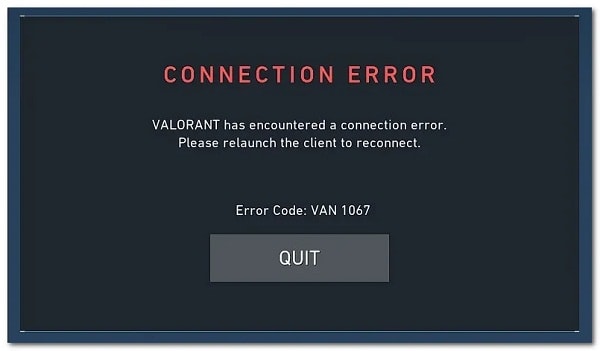
Gracze natknęli się na błąd Valorant 1067 , a dokładniej kod błędu VAN 1067, podczas próby gry w Valorant na swoim systemie.
Okazuje się, że problem ten może być spowodowany przez szereg czynników, m.in. oprogramowanie innych firm działające w systemie, wirtualizację włączoną w BIOS-ie lub funkcję Hyper-V włączoną w funkcjach systemu Windows i wiele innych.
Kod błędu sugeruje, że Valorant napotkał błąd połączenia i zostaniesz poproszony o ponowne uruchomienie gry. Jednak samo ponowne uruchomienie może nie rozwiązać problemu. Kod błędu może być naprawdę frustrujący, ponieważ powoduje rozłączenie z grą pomimo trybu gry, w którym zaczynasz grać, i zwykle w ciągu pierwszych 5 minut.
W tym artykule pokażemy, jak z łatwością rozwiązać ten problem, więc przejdź dalej.
Co powoduje błąd Valorant 1067 w systemie Windows?
Jak wspomnieliśmy wcześniej, istnieje wiele powodów, dla których możesz napotkać błąd Valorant 1067. Chociaż oprogramowanie i funkcje wirtualizacji innych firm są dostępne, w żadnym wypadku nie są to jedyne przyczyny, które mogą powodować problem.
Ponadto, jeśli uruchamiasz grę w systemie Windows 11 i nie spełnisz wymagań instalacyjnych systemu Windows 11 , również pojawi się wyżej wymieniony kod błędu.
Jedyną różnicą jest to, że w zależności od sytuacji może pojawić się inny komunikat o błędzie. W niektórych przypadkach pojawi się powiadomienie, że do uruchomienia gry potrzebny jest moduł TPM 2.0 i funkcja bezpiecznego rozruchu , a w innych zostaniesz poproszony o włączenie funkcji Control Flow Guard (CFG) w systemie operacyjnym.
Omówimy to wszystko bardziej szczegółowo, jednak wcześniej przyjrzyjmy się potencjalnym przyczynom problemu, abyśmy mogli zrozumieć, dlaczego pojawia się błąd i w rezultacie wyizolować źródło problemu problem. problem. Powiedziawszy to, zacznijmy.
- Usługa VGC została zatrzymana: Okazuje się, że jedną z przyczyn wystąpienia wyżej wymienionego problemu może być usługa VGC. Ta usługa musi być uruchomiona po uruchomieniu Valorant, a jeśli nie uruchomi się automatycznie, będziesz musiał to zrobić ręcznie, aby uniknąć wyświetlenia komunikatu o błędzie.
- Oprogramowanie stron trzecich: Innym powodem pojawienia się tego komunikatu o błędzie może być oprogramowanie innej firmy zainstalowane w systemie. Może się to zdarzyć, gdy oprogramowanie innych firm zakłóca działanie aplikacji Valorant, przez co pojawia się komunikat o błędzie. Według raportów użytkowników Discord i MSI Afterburner to niektóre z aplikacji powodujących problem. W takim scenariuszu będziesz musiał je wyłączyć, a następnie uruchomić grę, aby uniknąć zakłóceń.
- Wirtualizacja CPU:Wirtualizacja procesora umożliwia działanie procesora jako kilku niezależnych procesorów. Dzięki temu system operacyjny będzie mógł efektywniej wykorzystać moc procesora. Jednak w niektórych przypadkach może to spowodować wyświetlenie omawianego tutaj komunikatu o błędzie, zwłaszcza jeśli masz maszyny wirtualne w Twoim systemie. W takim przypadku, aby rozwiązać problem, konieczne będzie wyłączenie wirtualizacji w BIOS-ie.
- Bezpieczny rozruch: Okazuje się, że jeśli używasz systemu Windows 11 podczas gry w Valorant, jedną z przyczyn, dla których możesz napotkać problem, może być bezpieczny rozruch. Valorant narzuca wymagania dotyczące systemu Windows 11 użytkownikom, którzy zaktualizowali lub wyczyścili system Windows 11 zainstalowany na swoim komputerze. Dlatego też, jeśli w BIOS-ie systemu opcja Bezpiecznego rozruchu jest wyłączona, najprawdopodobniej napotkasz taki problem.
- Kontrola przepływu: Oprócz Bezpiecznego rozruchu, problem może powodować również funkcja Control Flow Guard, szczególnie na komputerach z systemem Windows 11. Gra wymaga włączenia CFG i jeśli ta funkcja jest wyłączona w twoim systemie, nie będziesz mógł uruchomić gry nawet na niektórych. sprawy. Dlatego łatwym rozwiązaniem byłoby po prostu włączenie funkcji Control Flow Guard w ustawieniach systemu Windows.
- Przestarzały system Windows: Innym powodem pojawienia się tego komunikatu o błędzie może być nieaktualny system Windows. Valorant często wymaga aktualizacji systemu, zwłaszcza ze względu na system przeciwdziałający oszustwom Vanguard. Dlatego uruchomienie gry na przestarzałej wersji systemu Windows może powodować problemy, dlatego musisz upewnić się, że system operacyjny w Twoim przypadku jest aktualny.
- Ustawienia DNS: Wreszcie, konfiguracja Internetu może również być czynnikiem powodującym wystąpienie problemu. Czasami może się to zdarzyć, jeśli w systemie określono niestandardowe ustawienia DNS. W takim scenariuszu będziesz musiał wyczyścić DNS, aby gra znów działała płynnie.
Jak naprawić błąd Valorant 1067 w systemie Windows?
Teraz, gdy przejrzeliśmy pełną listę możliwych przyczyn, które w rzeczywistości mogą przyczynić się do pojawienia się danego komunikatu o błędzie, czas zacząć pokazywać, jak rozwiązać ten problem za pomocą różnych dostępnych metod.
Jeśli korzystasz z systemu Windows 11, zalecamy najpierw wypróbowanie rozwiązań Bezpiecznego rozruchu i Kontroli przepływu, aby sprawdzić, czy rozwiążą problem. Biorąc to pod uwagę, zacznijmy bez zbędnych ceregieli.
Sprawdź usługę VGC
Okazuje się, że pierwszą rzeczą, którą powinieneś zrobić, gdy napotkasz opisany tutaj problem, jest upewnienie się, że w Twoim systemie działa usługa VGC.
Ten system jest niezbędny do zapewnienia płynnego działania gry Valorant . Jeśli usługa z jakiegokolwiek powodu przestanie działać, zostaniesz rozłączony z grą i wyświetlony zostanie komunikat o błędzie.
Dlatego pierwszym krokiem do rozwiązania problemu powinno być upewnienie się, że usługa vgc działa idealnie. Aby to zrobić, postępuj zgodnie z poniższymi instrukcjami:
- Najpierw otwórz okno dialogowe bieg pilny Klawisz Windows + R.
- Następnie w oknie dialogowym Uruchom wpisz services.msc a następnie naciśnij klawisz Wchodzę.
- Spowoduje to otwarcie okna Usługi zawierającego listę wszystkich usług w systemie.
- Na liście usług znajdź usługę VGC. Aby to ułatwić, naciśnij klawisz V na klawiaturze, aby przejść do usług rozpoczynających się na literę V.
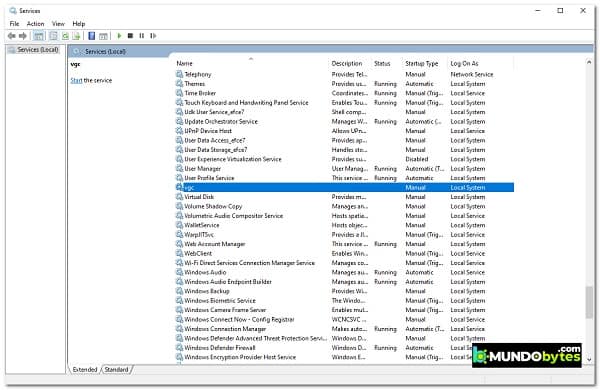
- Po znalezieniu usługi kliknij ją dwukrotnie, aby otworzyć okno właściwości.
- Jeśli usługa jest uruchomiona, kliknij przycisk Przestań a następnie uruchom ponownie klikając początek.
- Jeśli usługa nie jest domyślnie uruchomiona, uruchom ją, klikając przycisk Home.
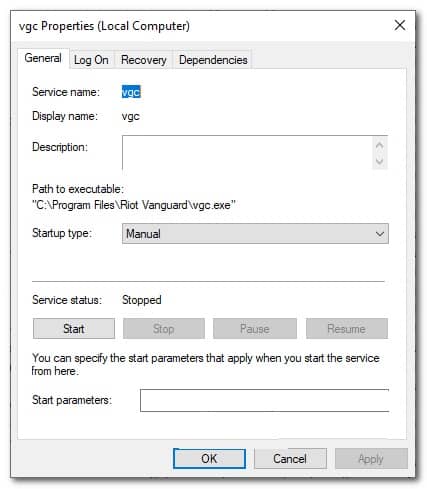
- Gdy już to zrobisz, możesz zamknąć okno Usługi. Następnie otwórz grę i sprawdź, czy problem występuje.
Zamknij Discorda i MSI Afterburner
Chociaż Discord jest powszechnie używany do komunikacji podczas grania w grę, w niektórych przypadkach może powodować problemy z grą, które uniemożliwiają granie w nią.
W niektórych przypadkach nawet MSI Afterburner może zakłócać grę i ze względu na antycheat Vanguarda nie będziesz mógł poprawnie grać w grę, co spowoduje rozłączenie i wyświetlenie komunikatu o błędzie Valorant 1067 w systemie Windows.
Dzieje się tak, ponieważ MSI Afterburner próbuje pokazać Ci statystyki Twojego sprzętu podczas gry, na co zabezpieczenie przed oszustwami Vanguard może nie pozwolić.
Dlatego jeśli masz zainstalowane któreś z tych aplikacji, zamknij je całkowicie za pomocą Menedżera zadań . Po wykonaniu tej czynności możesz kontynuować i uruchomić grę, aby sprawdzić, czy problem nadal występuje.
Wyczyść ustawienia DNS
Jak wspomnieliśmy powyżej, w niektórych przypadkach problem może być również spowodowany konfiguracją sieci. W większości przypadków ustawienia DNS mogą być odpowiedzialne za takie problemy i zwykle są one spowodowane niestandardowymi serwerami DNS dostarczonymi do karty sieciowej.
Jeśli ten przypadek ma zastosowanie, będziesz musiał wyczyścić ustawienia DNS, co przywróci ustawienia DNS do ustawień domyślnych. Dodatkowo możesz także zdecydować się na zapewnienie bardziej stabilnego serwera DNS. Aby to wszystko zrobić, postępuj zgodnie z poniższymi instrukcjami:
- Najpierw musisz otworzyć okno wiersz polecenia podniesiony. Aby to zrobić, otwórz menu startowe naciskając klawisz Windows, a następnie wyszukaj cmd. Kliknij prawym przyciskiem myszy wyświetlony wynik i wybierz Uruchom jako administrator w menu rozwijanym.
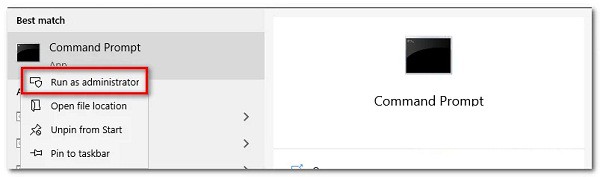
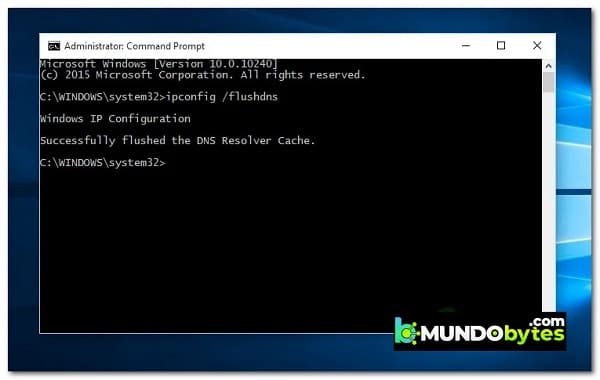
- Po otwarciu okna wiersza poleceń wpisz ipconfig /flushdns bez cudzysłowów i wtedy naciśnij klucz Intro.
- Następnie kliknij prawym przyciskiem myszy ikona sieci na pasku zadań i wybierz Abrir configureación de sieć i Internet w menu.
- W oknie ustawień kliknij opcję Zmień opcje adaptera.
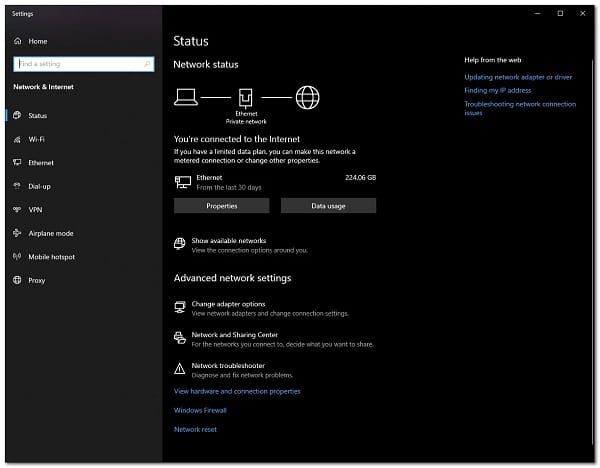
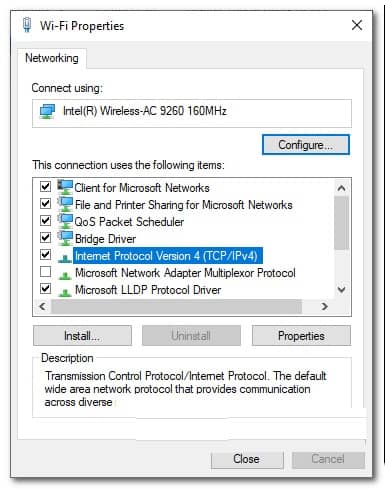
- Tutaj zobaczysz swoje karty sieciowe. Kliknij prawym przyciskiem myszy kartę sieciową i wybierz właściwości w menu rozwijanym.
- Tam z listy kliknij Protokół internetowy w wersji 4 (TCP / IPv4) a następnie kliknij okno właściwości.
- Na dole wybierz opcję Użyj następujących adresów serwerów DNS a następnie w dwóch poniższych polach podaj odpowiednio następujące adresy IP.
8.8.8.8
8.8.4.4
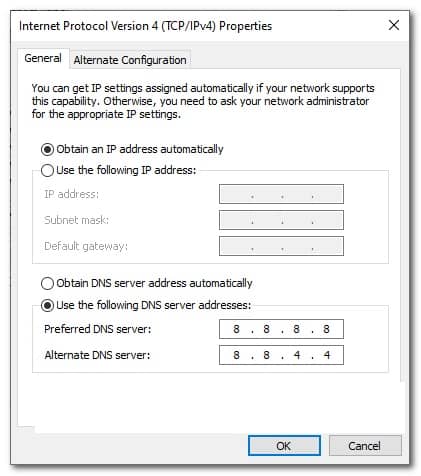
- Kliknij na akceptuj.
- Na koniec zamknij okna, a następnie spróbuj otworzyć grę, aby sprawdzić, czy problem nadal występuje.
Wybierz język dla programów innych niż Unicode
Okazuje się, że w niektórych przypadkach, jeśli nie masz wybranego języka systemowego dla programów, które nie obsługują Unicode, możesz napotkać błąd Valorant 1067 w Windowsie. Zostało to zgłoszone przez użytkownika, któremu zespół wsparcia Riot skierował tę poprawkę. Aby to zrobić, postępuj zgodnie z instrukcjami podanymi poniżej:
- Najpierw otwórz Ustawienia systemu Windows naciśnięcie okna Klawisz Windows + I.
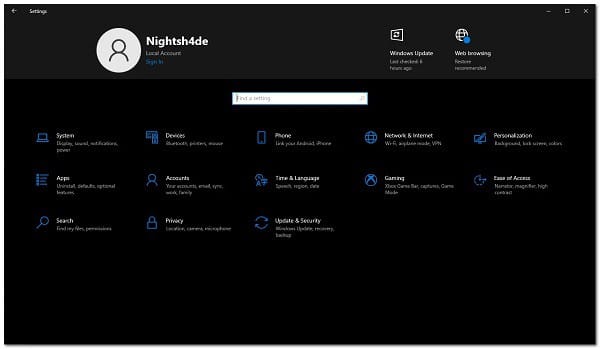
- Po otwarciu okna Ustawienia przejdź do Czas i język.
- Tam przejdź do zakładki Język Po lewej stronie.
- W zakładce Język po prawej stronie w Powiązane ustawienia, musisz kliknąć opcję Ustawienia języka administracyjnego.
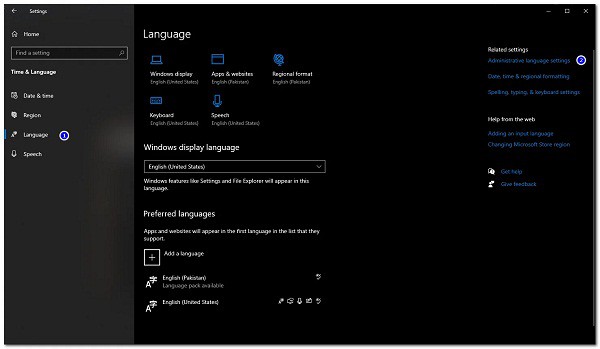
- Spowoduje to otwarcie nowego okna. Tam kliknij przycisk Zmień ustawienia regionalne systemu.
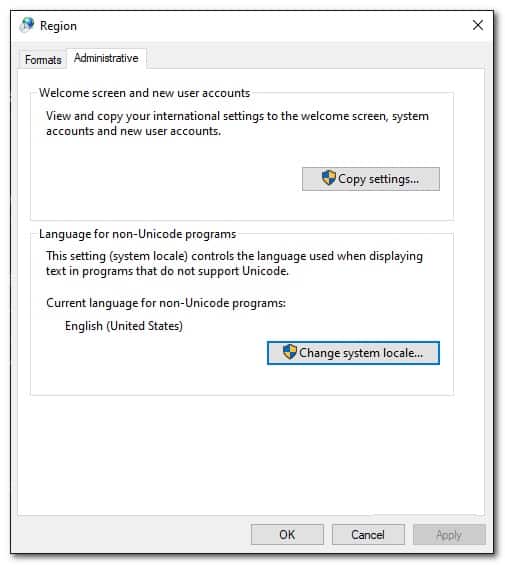
- Wybierz preferowany język z menu rozwijanego i pamiętaj także o zaznaczeniu opcji Użyj Unicode UTF-8, aby uzyskać obsługę języków na całym świecie.
- Następnie zrób kliknij en akceptuj. Kontynuuj klikając Zastosuj a następnie w akceptuj.
- Po wykonaniu tej czynności otwórz grę i sprawdź, czy problem nadal występuje.
Zaktualizuj przestarzały system Windows
Uruchamianie bardzo starej i nieaktualnej wersji systemu Windows nigdy nie jest dobrym pomysłem. Dzieje się tak dlatego, że aktualizacje systemu Windows często zawierają poprawki różnych problemów, a także poprawki zabezpieczeń.
Jeśli spróbujesz uruchomić Valorant na starszej wersji systemu Windows, najprawdopodobniej spowoduje to problemy ze zgodnością, dlatego musisz upewnić się, że system Windows jest aktualny. Jest to dość proste i łatwe do wykonania. Aby to zrobić, postępuj zgodnie z instrukcjami podanymi poniżej:
- Najpierw otwórz Ustawienia systemu Windows aplikacji poprzez naciśnięcie Klawisz Windows + I.
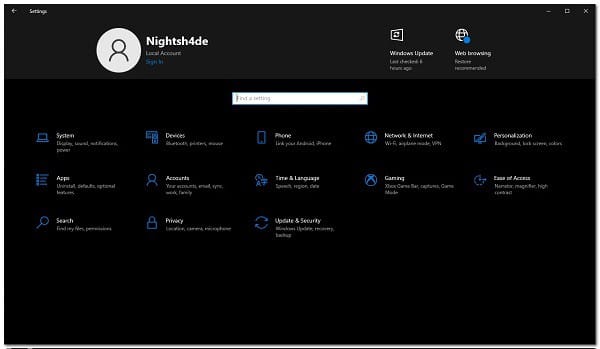
- Tam przejdź do Aktualizacja i bezpieczeństwo.
- W zakładce Windows Update, naciśnij przycisk Sprawdź aktualizacje aby sprawdzić dostępne aktualizacje.
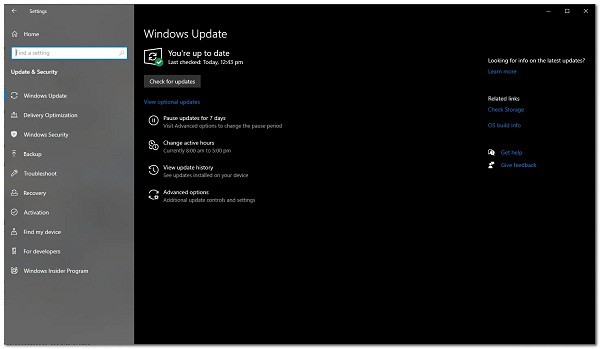
- Pobierz i zainstaluj aktualizacje, a następnie spróbuj zagrać w grę. Sprawdź, czy problem nadal występuje.
Włącz ochronę przepływu sterowania
Jeśli używasz systemu Windows 11 i widzisz komunikat o błędzie, o którym mowa, może zostać wyświetlony monit o włączenie modułu Control Flow Guard lub CFG w systemie.
Control Flow Guard to w zasadzie funkcja, która utrudnia exploitom działanie w systemie, uniemożliwiając im wykonanie dowolnego kodu w wyniku luk w zabezpieczeniach systemu.
Jeśli zostaniesz poproszony o włączenie CFG, możesz w tym celu skorzystać z dwóch metod poniżej. Postępuj zgodnie z tym, co wydaje się najłatwiejsze, aby włączyć CFG w swoim systemie.
Włącz funkcję Control Flow Guard w ustawieniach systemu Windows
Pierwszym sposobem włączenia tej funkcji byłoby zrobienie tego za pomocą ustawień systemu Windows. Aby to osiągnąć, postępuj zgodnie z poniższymi instrukcjami:
- Najpierw otwórz menu startowe a następnie wyszukaj Ochrona przed exploitami. Otwórz to.
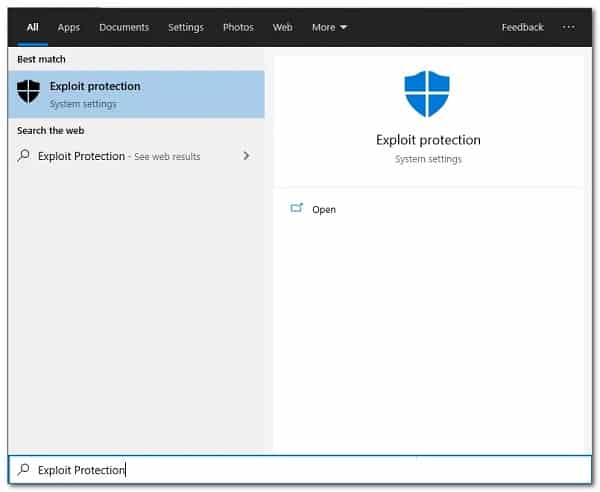
- Spowoduje to otwarcie okna Ustawienia systemu Windows, które przeniesie Cię na ekran Ochrona przed podatnościami.
- Upewnij się, że w Ustawieniach systemu Kontrola przepływu zabezpieczającego (CFG) być ustawiony jako Domyślnie włączone w menu rozwijanym.
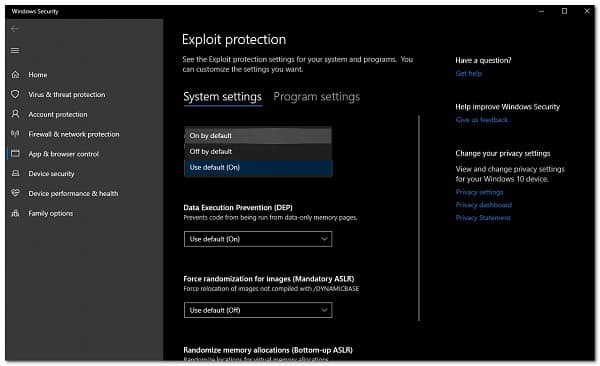
- I tyle. Po tym nie powinieneś otrzymać komunikatu o błędzie CFG.
Włącz funkcję Control Flow Guard za pośrednictwem programu PowerShell
Funkcję Control Flow Guard można również włączyć za pomocą jednego polecenia w programie PowerShell . Postępuj zgodnie z poniższymi instrukcjami:
- Najpierw w menu Start poszukaj PowerShell. Kliknij aplikację prawym przyciskiem myszy i wybierz Uruchom jako administrator w menu rozwijanym.
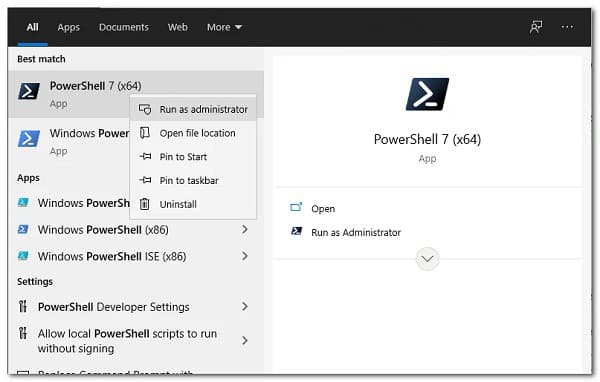
- Po aktywowaniu okna PowerShell skopiuj i wklej następujące polecenie, aby włączyć CFG:
PowerShell «Set-ProcessMitigation -System -Enable CFG»
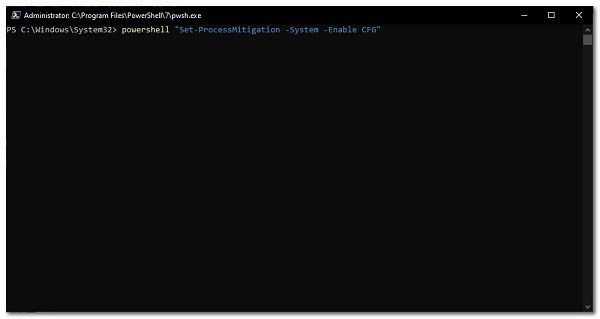
- Po wykonaniu tej czynności CFG powinno zostać włączone.
Włącz Bezpieczny rozruch
Oprócz wymogu CFG w systemie Windows 11, w niektórych przypadkach może być konieczne włączenie funkcji Bezpieczny rozruch, jeśli jest wyłączona. Bezpieczny rozruch to funkcja, która pozwala urządzeniu korzystać wyłącznie z oprogramowania lub systemów operacyjnych zatwierdzonych przez producenta OEM lub producenta oryginalnego sprzętu (OEM).
Bezpieczny rozruch jest również wymagany w systemie Windows 11, dlatego należy go włączyć, jeśli używasz wspomnianej wersji systemu Windows.
Ta funkcja istnieje w systemie BIOS i stamtąd należy ją włączyć. Dlatego śmiało uruchom ponownie system, aby uzyskać dostęp do BIOS-u. Tam zlokalizuj Bezpieczny rozruch i włącz go. Zapisz zmiany i sprawdź, czy komunikat o błędzie nadal się pojawia.
Wyłącz wirtualizację w BIOS-ie
Wirtualizacja to w zasadzie funkcja sprzętowa, która pozwala procesorowi działać jak wiele pojedynczych procesorów, jak wspomnieliśmy powyżej.
Ogólnie rzecz biorąc, pozwala to systemowi operacyjnemu na bardziej efektywne wykorzystanie procesorów w systemie. Co więcej, prawie całe oprogramowanie maszyny wirtualnej wymaga włączenia funkcji wirtualizacji w BIOS-ie. Jest to jednak zakazane przez Vanguard, podobnie jak większość innych antycheatów, takich jak FACEIT AC.
Dlatego, aby grać, musisz wyłączyć funkcję wirtualizacji w BIOS-ie. Kiedy już to zrobisz, powinieneś być gotowy bez żadnych problemów.
Wykonaj czysty rozruch
Wreszcie, jeśli żadne z powyższych rozwiązań nie rozwiązało problemu, prawdopodobnie przyczyną problemu jest oprogramowanie innej firmy zainstalowane w systemie.
Jeśli masz zainstalowanych wiele aplikacji, zlokalizowanie sprawcy może być bardzo trudne. Tutaj właśnie wchodzi w grę czysty rozruch. Zasadniczo jest to funkcja umożliwiająca uruchomienie systemu Windows z uruchomionymi tylko wymaganymi usługami.
Oznacza to, że wszystkie aplikacje i usługi innych firm przestaną działać podczas uruchamiania. Wykonanie czystego rozruchu jest dość proste. Jeśli możesz grać bez problemów po czystym rozruchu, powinieneś spróbować włączyć każdą usługę jedna po drugiej, aby zobaczyć, która aplikacja faktycznie powoduje problem.
Postępuj zgodnie z poniższymi instrukcjami, aby wykonać czysty rozruch:
- Przede wszystkim otwórz plik bieg okno dialogowe, klikając Klawisz Windows + R.
- Następnie w oknie dialogowym Uruchom wpisz msconfig a następnie naciśnij klucz Intro.
- Spowoduje to otwarcie okna Ustawienia systemu. Tam przejdź do zakładki usługi.
- Najpierw na karcie Usługi kliknij pole Ukryj wszystkie usługi Microsoft.
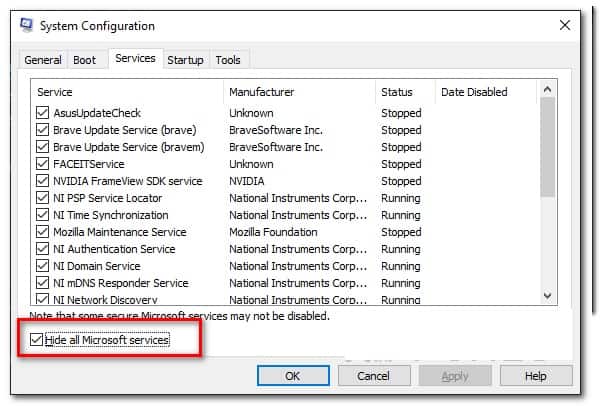
- Następnie kontynuuj, klikając przycisk Wyłącz wszystko, co wyłączy wszystkie inne usługi. Po wykonaniu tej czynności kliknij Zastosuj.
- Następnie przejdź do karty Strona główna i kliknij opcję Otwórz Menedżera zadań.
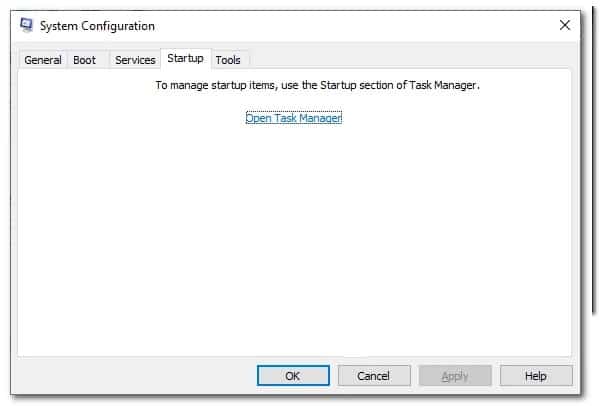
- Na karcie Strona główna Menedżera zadań wybierz każdą aplikację i kliknij przycisk Dezaktywuj.
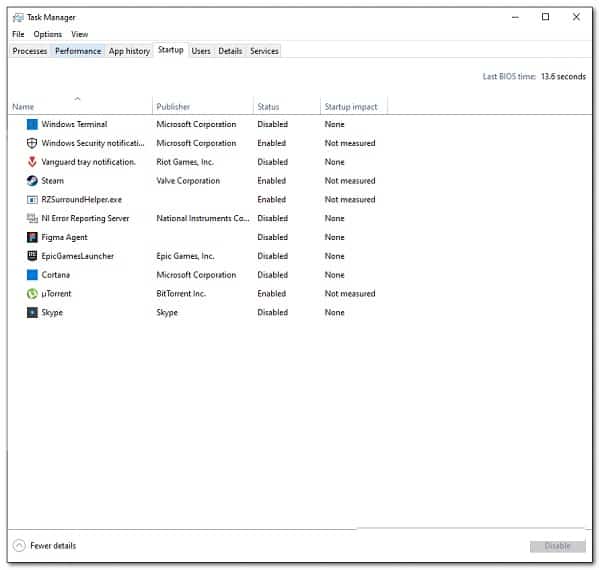
- Po wykonaniu tej czynności uruchom ponownie system.
- Po uruchomieniu komputera otwórz grę i sprawdź, czy problem nadal występuje.
Uwaga : Po zlokalizowaniu aplikacji powodującej problem nie zapomnij włączyć wszystkich usług, które wyłączyliśmy wcześniej.
Mam nadzieję, że dzięki tym wszystkim wskazówkom uda Ci się skutecznie naprawić błąd Valorant 1067 w systemie Windows. Do zobaczenia w przyszłej publikacji.

Nazywam się Javier Chirinos i jestem pasjonatem technologii. Odkąd pamiętam lubiłem komputery i gry wideo, a to hobby zakończyło się pracą.
Od ponad 15 lat publikuję o technologiach i gadżetach w Internecie, szczególnie w mundobytes.com
Jestem również ekspertem w dziedzinie komunikacji i marketingu online oraz posiadam wiedzę z zakresu rozwoju WordPressa.