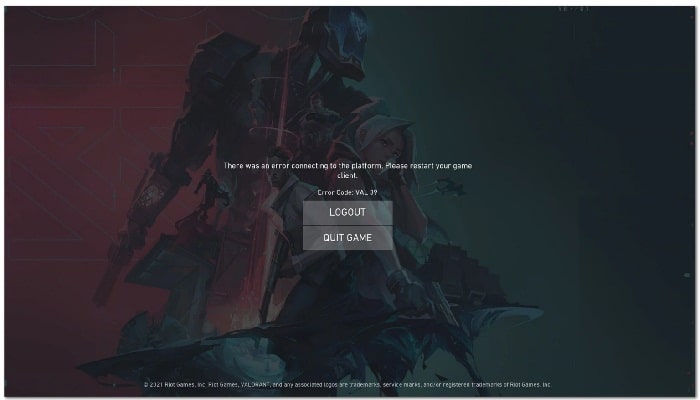
Niektórzy gracze napotkali kod błędu VAL 39 podczas próby gry w Valorant . Zgodnie z komunikatem o błędzie, wystąpił błąd podczas próby nawiązania połączenia z platformą Riot. Przyczyny tego problemu mogą być różne i zależą od sytuacji.
Zwykle jednak wspomniany komunikat o błędzie pojawia się, gdy serwery Riot nie działają w celu konserwacji lub występują jakieś problemy. Kiedy tak się dzieje, gracze nie mają innego wyjścia, jak tylko poczekać, aż Riot rozwiąże problem po ich stronie.
Poza tym problem może dotyczyć tylko Ciebie. W takim przypadku będziesz musiał zastosować się do kilku metod rozwiązywania problemów, aby gra ponownie zaczęła działać. Nie martw się, ponieważ w tym artykule przeprowadzimy Cię przez ten proces.
Co powoduje kod błędu VAL 39?
Okazuje się, że omawiany komunikat o błędzie uniemożliwia użytkownikom grę. U niektórych problem występuje podczas próby uruchomienia gry, a u innych pojawia się podczas łączenia się z grą. Jak wspomniano, problem często jest związany z awariami serwerów Riot ; nie jest to jednak jedyna przyczyna, ponieważ mogą go powodować również inne czynniki. Przyjrzyjmy się zatem najpierw możliwym przyczynom, a następnie omówmy różne rozwiązania, które mogą pomóc w rozwiązaniu problemu. Mając to na uwadze, przejdźmy do konkretów.
- Serwery Riot nie działają: Okazuje się, że najbardziej prawdopodobną przyczyną wspomnianego komunikatu o błędzie jest awaria serwerów Riot. Może się to zdarzyć, gdy na serwerach trwają prace konserwacyjne z powodu ich tymczasowego wyłączenia. Ponadto, jeśli serwery mają problemy, może to również być przyczyną problemu. W takim scenariuszu będziesz musiał po prostu poczekać, aż Riot rozwiąże Twoje problemy.
- Usługa VGC: Innym powodem, dla którego możesz napotkać wspomniany tutaj problem, jest to, że w twoim systemie nie działa serwer VGC. Valorant wymaga tej usługi i jeśli zostanie zatrzymana, gra nie będzie mogła nawiązać połączenia z serwerami gry. W takim scenariuszu wystarczy uruchomić usługę, aby rozwiązać problem.
- Ingerencja osób trzecich: Oprócz tego problem może być również spowodowany ingerencją oprogramowania innych firm w Twój system. Dzieje się tak, gdy usługa strony trzeciej na Twoim komputerze zakłóca proces gry i uniemożliwia nawiązanie połączenia z serwerami gry. W takim scenariuszu będziesz musiał po prostu pozbyć się odpowiedzialnej aplikacji.
Jak mogę naprawić ten błąd?
Teraz, gdy przejrzeliśmy listę możliwych przyczyn, które mogą powodować problem, przejdźmy do różnych metod rozwiązania kodu błędu VAL 39. Jednak zanim zaczniemy, należy o tym pamiętać większość Czasami przyczyną problemu jest problem z serwerami Riot, o czym również wspomnieliśmy powyżej.
W takim scenariuszu nie pozostaje Ci nic innego, jak poczekać, aż Riot przywróci serwery. Jeśli jednak tylko Ty widzisz komunikat o błędzie, możesz zastosować metody podane poniżej, aby rozwiązać problem. Powiedziawszy to, zacznijmy bez dalszej zwłoki.
Uruchom Valorant jako administrator
Okazuje się, że pierwszą rzeczą, którą powinieneś zrobić, gdy napotkasz kod błędu VAL 39, jest uruchomienie gry jako administrator. Uruchamianie gry z uprawnieniami administratora może często uniemożliwić różnym usługom w systemie zakłócanie procesu gry, w wyniku czego możesz cieszyć się płynną rozgrywką. Wykonanie tej czynności jest naprawdę proste, wystarczy postępować zgodnie z instrukcjami podanymi poniżej:
- Najpierw otwórz menu startowe i szukaj Valorant .
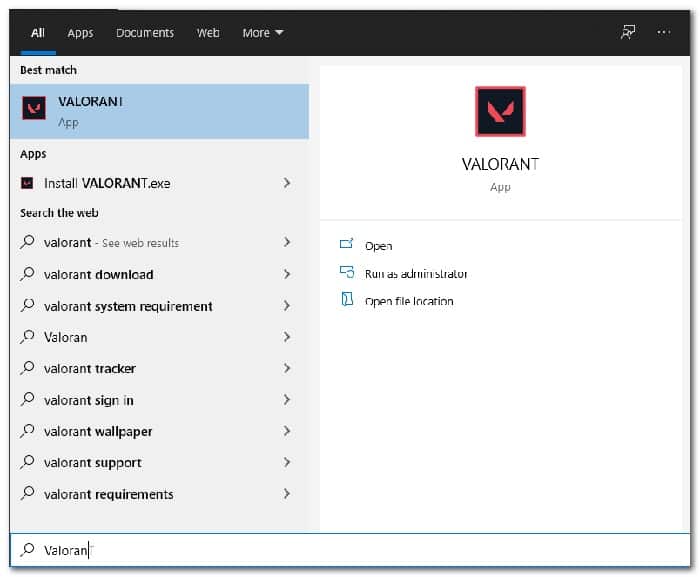
- Następnie kliknij prawym przyciskiem myszy wyświetlony wynik i w menu rozwijanym zaznacz opcję Uruchom jako administrator.
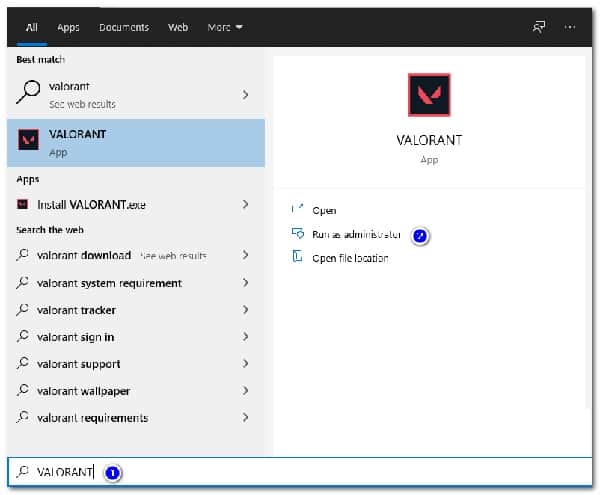
- Zostaniesz poproszony o wyświetlenie okna dialogowego UAC. Tutaj wystarczy kliknąć przycisk Tak.
- Uruchom grę, a następnie sprawdź, czy problem nadal występuje.
Sprawdź usługę VGC
VGC to ważna usługa dla gry, która jest wymagana po uruchomieniu gry. Jeśli jednak usługa nie działa w tle, gra napotka kilka problemów, w tym ten polegający na tym, że nie będzie mogła nawiązać połączenia z serwerami gry.
Aby rozwiązać ten problem, wystarczy upewnić się, że usługa działa w tle. W tym celu użyjemy aplikacji Usługi systemu Windows w systemie Windows. Postępuj zgodnie z poniższymi instrukcjami:
- Przede wszystkim otwórz okno dialogowe bieg naciskając Klawisz Windows + dostęp bezpośredni R na klawiaturze.
- Po otwarciu okna dialogowego Uruchom wpisz
- Po wejściu do okna dialogowego Uruchom musisz wpisać polecenie services.msc i naciśnij klawisz Intro. Alternatywnie możesz poszukać usługi w menu startowe i stamtąd go otwórz.
- Spowoduje to otwarcie aplikacji Usługi systemu Windows, w której zobaczysz listę wszystkich usług w systemie.
- Na liście usług przejdź dalej i zlokalizuj usługę VGC. W tym celu należy nacisnąć klawisz V na klawiaturze, która przeniesie Cię do usług zaczynających się na literę V.
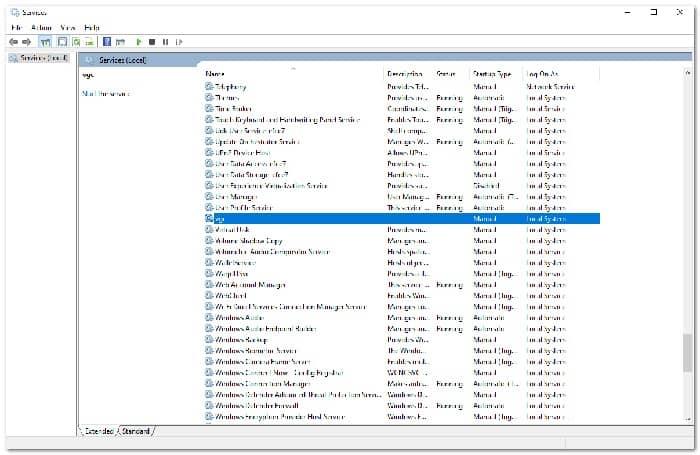
- Po znalezieniu usługi kliknij ją dwukrotnie, aby otworzyć okno właściwości.
- W oknie Właściwości upewnij się, że Rozpocznij typ jest ustawione na Automático. Jeśli nie, wybierz go z dostępnego menu rozwijanego.
- Następnie uruchom usługę, klikając przycisk początek.
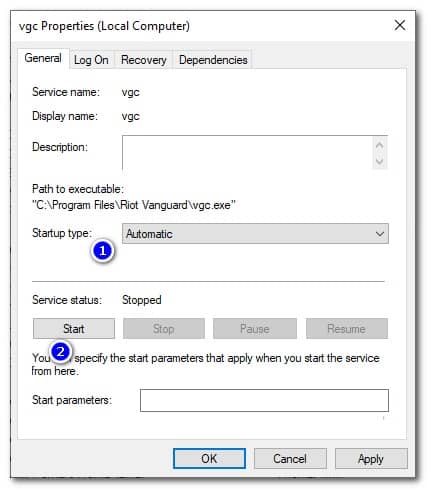
- Po uruchomieniu usługi otwórz klienta Riot i uruchom grę. Sprawdź, czy komunikat o błędzie nadal się pojawia.
Wykonaj czysty rozruch
Okazuje się, że w większości przypadków tego typu problemy są spowodowane ingerencją oprogramowania innych firm w system. Zwykle obejmuje to wszelkie programy antywirusowe innych firm, które mogłeś zainstalować w swoim systemie.
Możesz wyłączyć lub odinstalować program antywirusowy. Problem nie zawsze jednak jest spowodowany przez program antywirusowy, a przyczyną może być inna usługa zewnętrzna. Aby zweryfikować podejrzenie, że problem jest spowodowany przez program zewnętrzny, możemy po prostu wykonać czysty rozruch.
Spowoduje to uruchomienie systemu Windows wyłącznie z wymaganymi usługami Windows, w związku z czym wszystkie usługi innych firm zostaną wyłączone. Jeśli możesz grać w grę bez problemów po czystym rozruchu, oznacza to, że przyczyną problemu jest aplikacja w twoim systemie. Aby wykonać czysty rozruch, postępuj zgodnie z poniższymi instrukcjami:
- Najpierw otwórz okno dialogowe Uruchom, naciskając przycisk Klawisz Windows + R.
- Następnie w oknie dialogowym Uruchom wpisz msconfig y naciśnij klucz Intro.
- Spowoduje to otwarcie okna Ustawienia systemu w Twoim systemie.
- W oknie Ustawienia systemu przejdź do zakładki usługi i kliknij pole wyboru Ukryj wszystkie usługi Microsoft.
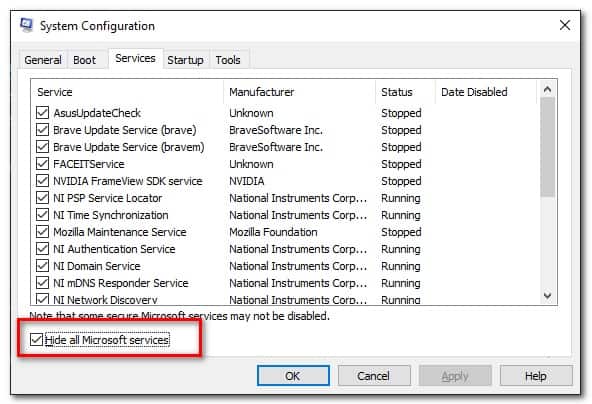
- Następnie kontynuuj, klikając przycisk Wyłącz wszystko. Następnie kliknij przycisk Zastosuj.
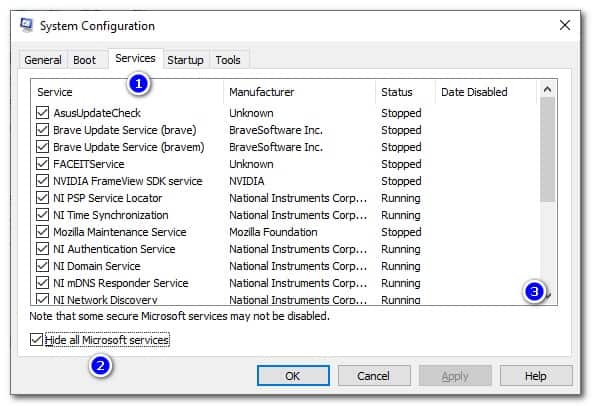
- Gdy już to zrobisz, przejdź do zakładki Home i kliknij opcję Otwarte Menedżer zadań pod warunkiem, że.
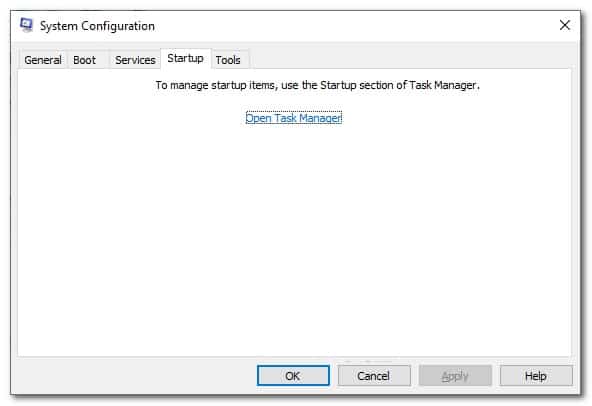
- Na początku Menedżera zadań zaznaczaj kolejno każdą aplikację, a następnie kliknij przycisk Dezaktywuj.
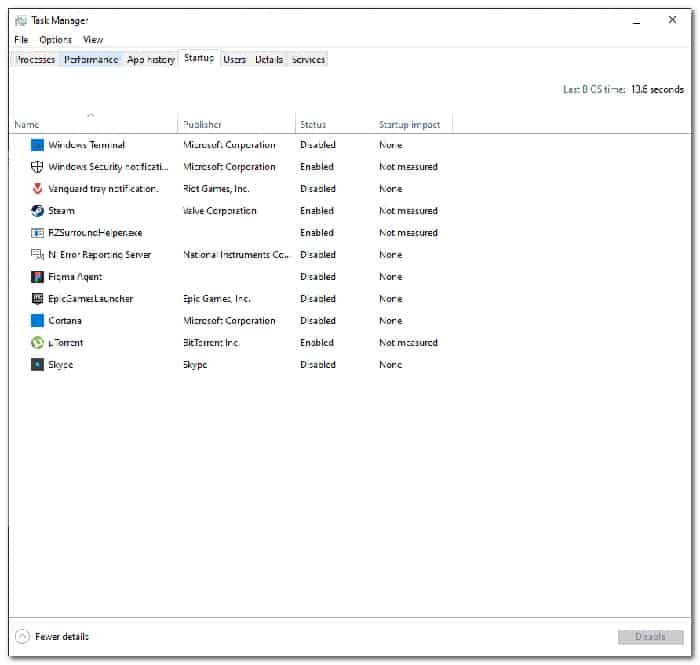
- Następnie uruchom ponownie system, aby wykonać czysty rozruch. Po uruchomieniu komputera uruchom grę i sprawdź, czy komunikat o błędzie nadal się pojawia.
Jeśli problem zostanie rozwiązany, możesz zlokalizować aplikację powodującą problem, włączając każdą usługę pojedynczo na karcie Usługi w zakładce Ustawienia systemu. Może to zająć trochę czasu, ale ostatecznie pomoże całkowicie rozwiązać problem.

Nazywam się Javier Chirinos i jestem pasjonatem technologii. Odkąd pamiętam lubiłem komputery i gry wideo, a to hobby zakończyło się pracą.
Od ponad 15 lat publikuję o technologiach i gadżetach w Internecie, szczególnie w mundobytes.com
Jestem również ekspertem w dziedzinie komunikacji i marketingu online oraz posiadam wiedzę z zakresu rozwoju WordPressa.