- services.msc-konsollen lar deg kontrollere alle system- og tredjepartstjenester i Windows.
- Det er nyttig å tilbakestille den i tilfelle konfigurasjonsfeil, krasj eller problemer etter endringer i bruken.
- Det finnes grafiske og manuelle metoder for å fjerne ødelagte eller fastlåste konfigurasjoner.

Har Windows Services-konsollen noen gang krasjet, og du vet ikke hvordan du gjenoppretter den til sin opprinnelige tilstand? Hvis du har opplevd problemer med å administrere systemtjenester, eller bare vil vite hvordan du tilbakestiller services.msc-konsollen , vil denne artikkelen gi deg all informasjonen du trenger, utforske hvert alternativ i detalj og løse både de vanligste spørsmålene og de mer komplekse situasjonene som kan oppstå i forskjellige versjoner av Windows.
Å administrere Windows-tjenester kan virke som avansert brukerarbeid, men alle kan støte på en konsoll som ikke starter riktig, innstillinger som ikke lagres, eller viktige tjenester som ikke starter. Her ser du hvordan du gjenoppretter tjenestekonsollen , de forskjellige måtene å gjøre det på avhengig av situasjonen, og anbefalinger for å sikre at du ikke går glipp av noe viktig.
Hva er services.msc-konsollen, og hva brukes den til?
services.msc-konsollen er den grafiske tjenestebehandleren for Windows. Herfra kan du kontrollere hvilke programmer og systemkomponenter som kjører i bakgrunnen, fra nettverkstilkobling til oppdateringstjenester og strømstyring. Det er det offisielle verktøyet som lar deg starte, stoppe, sette på pause, starte på nytt og konfigurere oppstartsmodusen for alle Windows- og tredjepartstjenester.
Det er veldig enkelt å få tilgang til denne konsollen: bare trykk Windows + R , skriv services.msc og trykk Enter. Du kan også åpne den fra Kontrollpanel, i Administrative verktøy-delen, ved å søke etter alternativet «Tjenester». Fra starten av vil du se en liste over alle tilgjengelige tjenester og deres nåværende status.
Hvorfor vil du starte eller tilbakestille services.msc?
Noen ganger, etter at du har gjort endringer eller koblet tjenestebehandleren til en ekstern maskin, husker systemet tidligere innstillinger eller viser feil informasjon. Det kan også hende at konsollen ikke åpnes i det hele tatt, viser tillatelsesfeil eller fryser. Du kan til og med ha endret vindusinnstillingene og ønsker å returnere dem til sin opprinnelige tilstand.
Det anbefales å tilbakestille tjenestekonsollen når du opplever skjermproblemer, konfigurasjonsfeil eller konflikter i systemtjenesteadministrasjon. Dette lar deg starte med en ren konfigurasjon og unngå feil som følge av feil innstillinger.
Metoder for å tilbakestille services.msc-konsollen i Windows
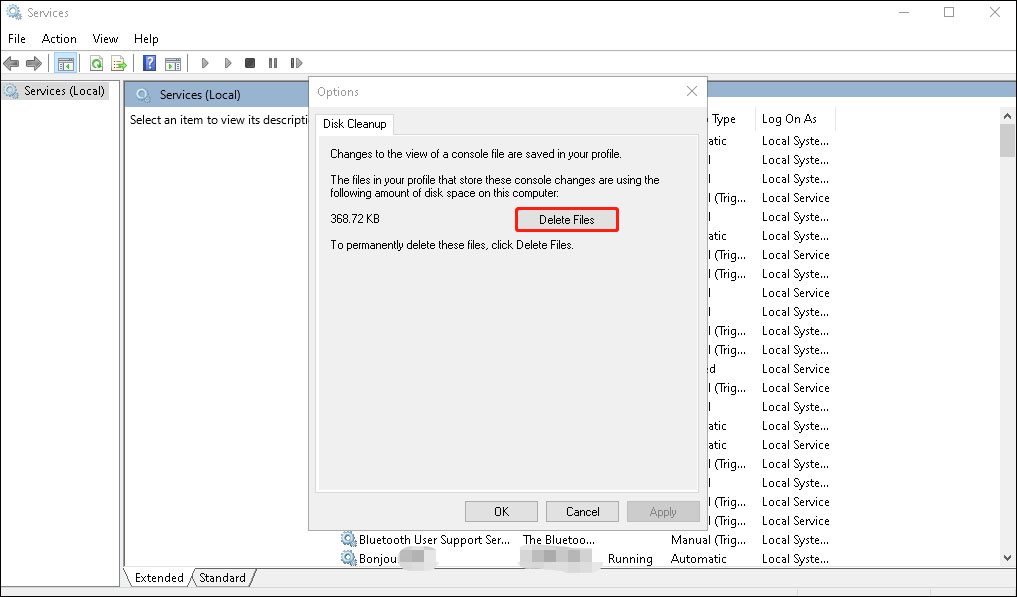
Tilbakestille fra selve konsollen (slette konfigurasjonsfiler)
Den enkleste måten å returnere services-konsollen til sin opprinnelige tilstand på er å slette konfigurasjonsfilene som er knyttet til services.msc . Dette fjerner eventuelle tilpasninger, for eksempel åpne vinduer eller kolonnerekkefølge. Fremgangsmåten er som følger:
- Åpne tjenestekonsollen normalt.
- Klikk på menyen Arkiv og deretter inn Alternativer.
- Finn og trykk på knappen Slett filer (navnet kan variere avhengig av Windows-versjonen).
- Bekreft operasjonen i meldingen som vises.
- Til slutt, lukk og åpne konsollen på nytt slik at Windows gjenskaper standardinnstillingene.
Denne metoden fjerner tilpasninger som åpne vinduer, kolonnerekkefølge eller valgt ekstern datamaskin. Det er trygt og raskt, men hvis konsollen ikke engang åpnes, må du bruke en manuell metode.
Slette services.msc-filen manuelt
Hvis konsollen ikke starter opp, eller du ikke får tilgang til innstillingene, kan du slette konfigurasjonsfilen manuelt:
- Lukk Tjenestebehandleren helt.
- Press Windows + R, skriver % AppData% og trykk Enter.
- Få tilgang til mappen Microsoft og deretter til MMC.
- Finn filen som tilsvarer tjenestekonsollen (services.msc) og slett den.
- Start datamaskinen på nytt. Neste gang du åpner konsollen, vil Windows generere en ren konfigurasjon, omtrent som en ny installasjon.
Denne metoden vil hjelpe deg med å fikse ødelagte innstillinger, fastlåst historikk eller uforklarlige krasj.
Administrere tjenester fra kommandolinjen
Når den grafiske konsollen feiler , eller du må gjøre avanserte endringer, kan du bruke kommandolinjen via CMD eller PowerShell , som tilbyr spesifikke kommandoer for rask administrasjon av tjenester. Hvis du vil ha mer informasjon om avansert nettverks- og tjenesteadministrasjon, kan du se hvordan du bruker netsh i Windows 11.
CMD-kommandoer for å kontrollere tjenester
Fra et CMD-vindu ( cmd.exe ) kan du bruke følgende kommandoer:
- Start en tjeneste:
net start NombreServicio - Stopp en tjeneste:
net stop NombreServicio - Sette en tjeneste på pause:
net pause NombreeServicio - Gjenoppta en tjeneste:
net continue NombreServicio
Erstatt «Tjenestenavn» med det faktiske navnet på tjenesten, som du kan sjekke i tjenestekonsollen eller ved å bruke kommandoen sc query.
PowerShell: Det avanserte alternativet
PowerShell gir større fleksibilitet, og muliggjør søk, gruppeendringer og automatisering. Noen nyttige kommandoer inkluderer:
- List opp alle tjenester:
Get-Service - Filtrer etter navn:
Get-Service -DisplayName 'Nombre*' - Start en tjeneste:
Start-Service -Name NombreServicio - Stopp en tjeneste:
Stop-Service -Name NombreServicio - Start tjenestene på nytt:
Restart-Service -Name NombreServicio
Disse kommandoene forenkler administrasjon i komplekse miljøer eller miljøer med flere tjenester.
Administratortilgang
Det er viktig å åpne ledeteksten eller PowerShell som administrator for å endre tjenester. Uten forhøyede rettigheter vil du støte på tilgangsfeil og vil ikke kunne gjøre endringer i mange kritiske tjenester.
Hva du skal gjøre når tillatelsesfeil forhindrer tilbakestilling
I versjoner som Windows Vista Home, eller når brukerprofilen ikke har administratorrettigheter, kan det oppstå feil som hindrer deg i å endre tjenester. Noen eksempler inkluderer:
- Klarer ikke å åpne services.msc som administrator.
- Feil ved bruk av
sc configfor å endre oppstartsmoduser. - Manglende evne til å gjenopprette systemet til tidligere punkter.
Store problemer kan oppstå hvis du deaktiverer viktige tjenester mens du prøver å optimalisere systemet ditt og ikke har de nødvendige tillatelsene til å angre endringene. I slike tilfeller, hvis du ikke har tillatelsene, kan du prøve følgende alternativer:
Løsninger hvis du ikke har administratorrettigheter
- Tilgang i sikker modusStart på nytt og trykk gjentatte ganger på F8 (eller Shift + Start på nytt i avslutningsmenyen) for å gå inn i sikkermodus, hvor noen innstillinger kan gjenopprettes.
- Fra innloggingsskjermen, Hold Shift nede og velg Start på nytt for å få tilgang til avanserte gjenopprettingsalternativer.
- I gjenopprettingskonsollen kan du bruke kommandoer til å erstatte utilman.exe med cmd.exe og åpne en forhøyet konsoll, men dette krever avansert kunnskap.
- Kjør kommandoer som:
move c:\windows\system32\utilman.exe c:\
copy c:\windows\system32\cmd.exe c:\windows\system32\utilman.exe - Start datamaskinen på nytt, og klikk på tilgjengelighetsikonet på innloggingsskjermen for å åpne en kommandokonsoll.
- Derfra kan du bruke
msconfigysc configå administrere kritiske tjenester. - Når du er ferdig, gjenoppretter du de opprinnelige innstillingene med:
copy c:\utilman.exe c:\windows\system32\utilman.exe
Denne prosedyren er avansert og krever forsiktighet, da en feil kan påvirke systemstabiliteten.
Hvilke tjenester du IKKE bør berøre under noen omstendigheter
Å endre tjenester uten kunnskap kan føre til at systemet blir ubrukelig, frakoblet eller får ytelsesproblemer. Før du gjør endringer, bør du undersøke funksjonen og avhengighetene deres og opprette et gjenopprettingspunkt.
Noen tjenester er viktige for systemoppstart og tilkobling. Hvis du er usikker, kan du søke råd eller teste i en virtuell maskin.
Tips for optimalisering av tjenesteadministrasjon etter tilbakestillingen
- Gjennomgå tjenester med jevne mellomrom etter installasjon eller avinstallering av programvare.
- Aktiver kun viktige tjenester, men ikke deaktiver de du ikke er kjent med.
- Hvis det oppstår problemer, gå tilbake til de forrige innstillingene eller bruk sikkermodus for å angre endringene.
En god tilbakestilling av services.msc-konsollen bidrar til å eliminere problematiske konfigurasjoner som kan forårsake krasj og sikrer full kontroll over systemtjenestene. For ytterligere optimalisering kan du også se på de forskjellige oppstartsmodusene i Windows 11.
Riktig administrasjon og oppdatering av tjenestene dine vil forbedre stabiliteten og sikkerheten til operativsystemet ditt. Riktig gjenoppretting og vedlikehold sikrer optimal ytelse og løser eventuelle konflikter som kan oppstå over tid.


Lidenskapelig forfatter om verden av bytes og teknologi generelt. Jeg elsker å dele kunnskapen min gjennom å skrive, og det er det jeg skal gjøre i denne bloggen, vise deg alle de mest interessante tingene om dingser, programvare, maskinvare, teknologiske trender og mer. Målet mitt er å hjelpe deg med å navigere i den digitale verden på en enkel og underholdende måte.