- Med Phone Link kan du administrere meldinger, samtaler og mobilvarsler fra PC-en.
- Kompatibilitet og avanserte funksjoner avhenger av mobilmodellen og operativsystemet.
- Riktig konfigurasjon og tildeling av nødvendige tillatelser er nøkkelen til å unngå problemer.
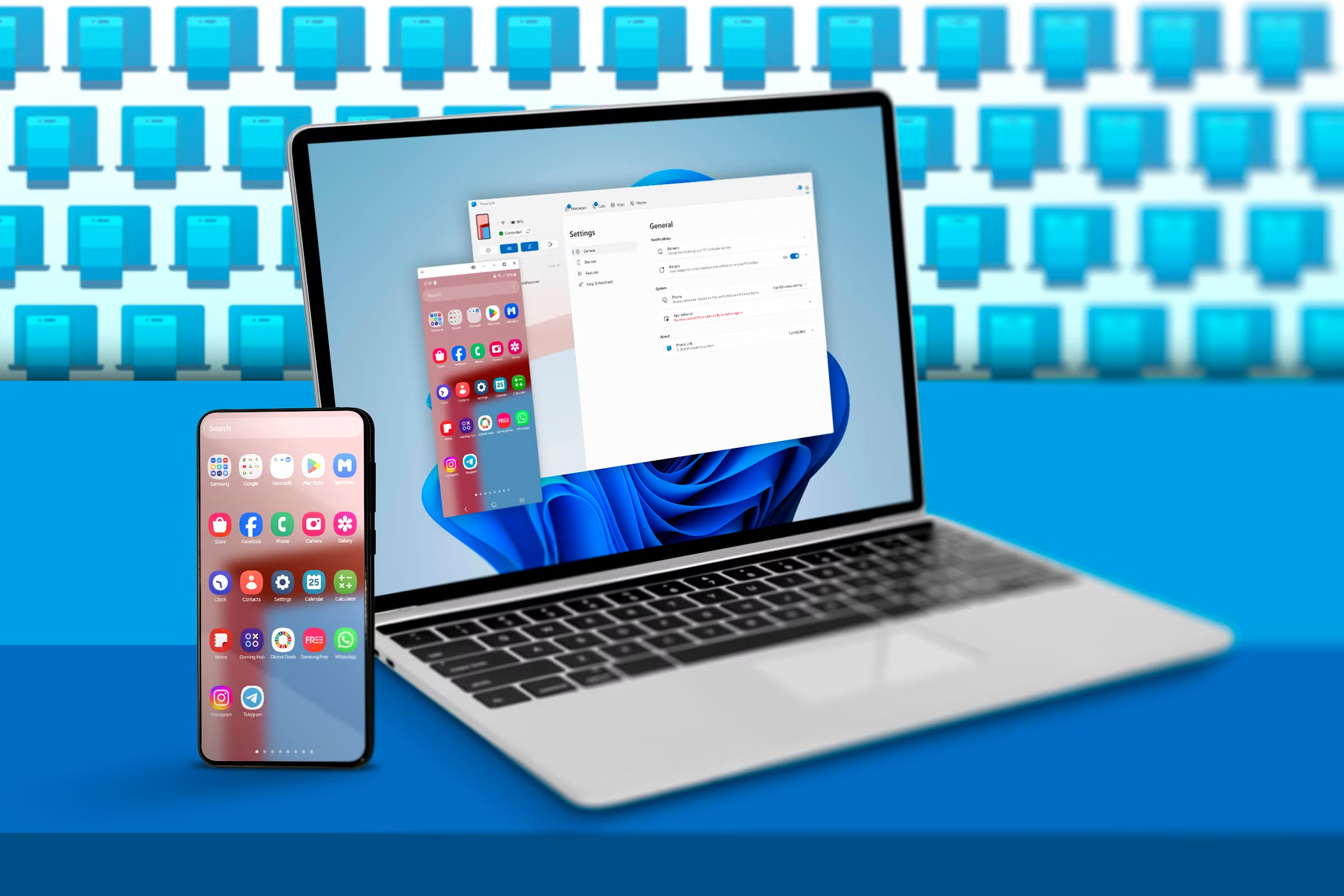
Integrasjonen mellom mobiltelefonen og PC-en blir stadig viktigere i våre digitale liv, og Microsoft har forstått dette perfekt med Phone Link-applikasjonen, tidligere kjent som Mobile Link eller Your Phone Companion. Dette verktøyet har utviklet seg til en bro som sømløst kobler Android- smarttelefonen eller iPhonen din til hvilken som helst Windows 10- eller 11-datamaskin, slik at du får tilgang til samtaler, meldinger, varsler, apper og mye mer direkte fra skrivebordet.
I denne artikkelen forklarer vi i detalj hvordan Phone Link fungerer, kravene, hvordan du konfigurerer det trinn for trinn – inkludert tips og triks for feilsøking – og hvilke avanserte funksjoner du kan bruke avhengig av enheten din. Dette vil være nyttig enten du har en Android- eller iPhone-enhet, og enten du er nybegynner eller avansert bruker som ønsker å få mest mulig ut av denne funksjonaliteten.
Hva er Phone Link, og hva lar den deg gjøre?
Phone Link er Microsofts offisielle app for synkronisering av mobiltelefonen din med Windows . Hensikten er å redusere antall ganger du må se på telefonen når du er på PC-en , slik at du kan administrere samtaler, meldinger, bilder, varsler og, på enkelte modeller, til og med bruke mobilapper og speile skjermen, alt fra komforten av datamaskinen din.
- Meldinger og samtaler: Du kan sende tekstmeldinger, svare på meldinger og ringe eller motta anrop uten å se opp fra skjermen.
- Varsler: Alle varsler fra telefonen din kommer inn i Windows, og du kan administrere, lese eller avvise dem.
- Bilder og filer: Få tilgang til telefonens galleri, last ned bilder umiddelbart og dra filer mellom enheter hvis telefonen din støtter det.
- Mobilapper (på avanserte Samsung-modeller): Kjør Android-apper på skrivebordet og speil skjermen til terminal.
Denne integrasjonen oppnås gjennom Phone Link-appen på PC-en og Link to Windows-appen på mobilenheten , som kan være forhåndsinstallert på enkelte enheter (spesielt Samsung, HONOR, OPPO, vivo og ASUS) eller lastes ned manuelt fra Google Play Store eller Galaxy Store på Android, og fra App Store på iOS om nødvendig (selv om manuell installasjon ikke alltid er obligatorisk på iPhone).
Krav for bruk av Phone Link på Windows
For Android-mobiler
- PC med Windows 10 (mai 2019-oppdatering eller nyere) eller Windows 11Hvis du har denne versjonen, er appen vanligvis allerede installert, men du kan laste den ned fra Microsoft Store hvis den ikke vises.
- Android-mobil med Android 7.0 (Nougat) eller nyere. Android 10 eller nyere anbefales for optimal ytelse og kompatibilitet.
- Kobler til samme Wi-Fi-nettverk både på PC-en og på telefonen.
- Microsoft-konto startet på begge enhetene.
Viktig merknad: Phone Link støtter for øyeblikket ikke flere Android-profiler eller jobb-/skolekontoer . For best mulig opplevelse, hold både Windows og Phone Link- og Link to Windows-appene oppdatert.
For iPhone (iOS) mobiltelefoner
- PC med Windows 11I noen tilfeller fungerer det på nyere Windows 10, men offisiell støtte gjelder for Windows 11.
- iPhone med iOS 14 eller nyere (ideelt sett iOS 15 eller nyere for optimal paring).
- Bluetooth aktivert på begge enhetene.
- Microsoft-konto startet på PC-en.
Enkelte avanserte funksjoner, som synkronisering av meldinger og varsler, krever tillatelse fra telefonen din, og på noen iPhoner kan det være nødvendig å installere Link to Windows-appen fra App Store (men det er ikke alltid påkrevd).
Slik installerer og aktiverer du Phone Link på PC-en din
På de fleste datamaskiner med Windows 10 (mai 2019 eller nyere) og Windows 11 er Phone Link forhåndsinstallert som standard.
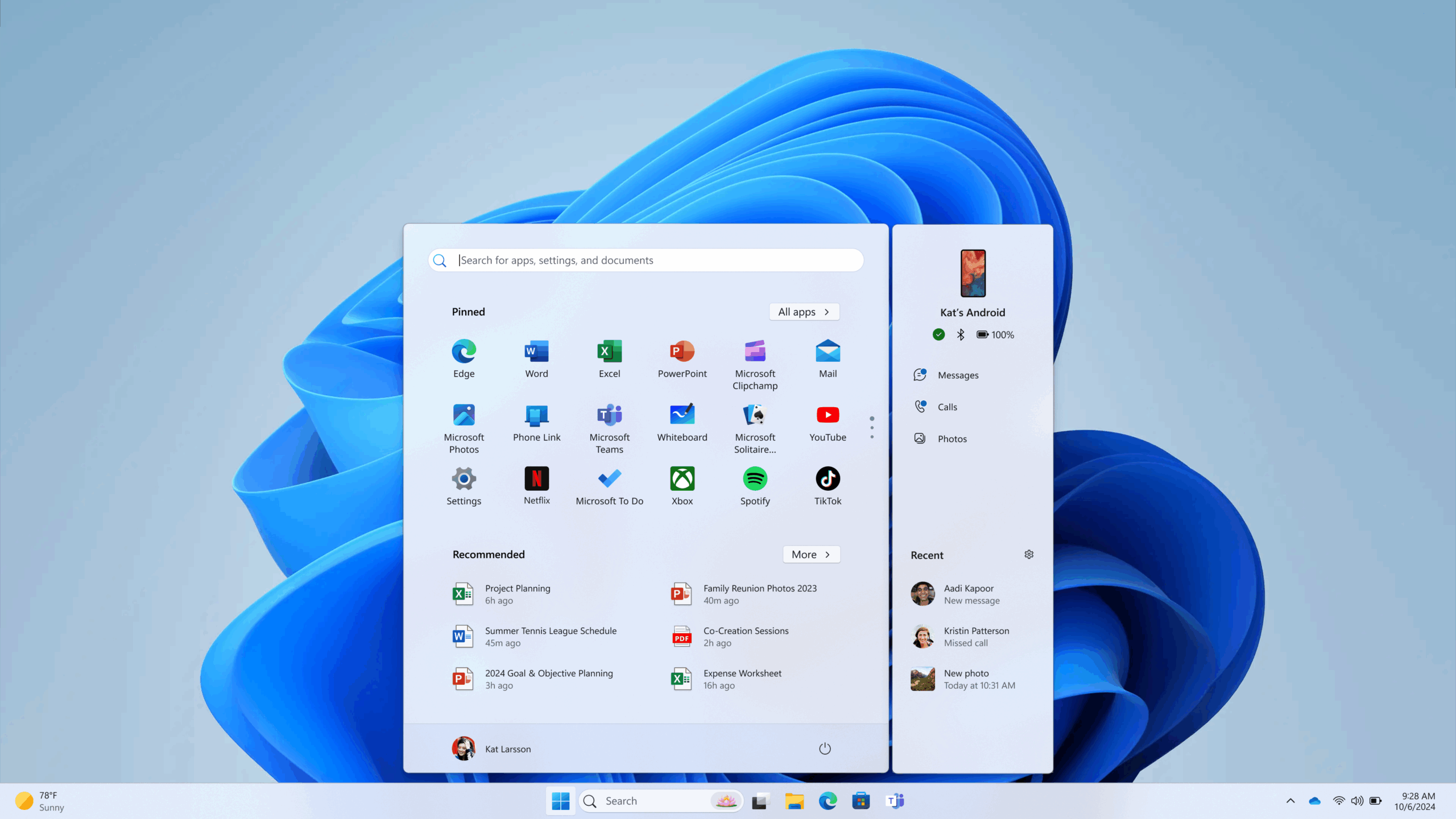
- Hvis du ikke finner det, Åpne Start-menyen og søk etter «Telefonkobling».
- Hvis den fortsatt ikke vises, Last den ned fra Microsoft Store ved å søke etter «Telefonkobling» eller «Mobilkobling».
- I systeminnstillingene (Innstillinger > Apper > Installerte apper) kan du aktivere det eller installere oppdateringer om nødvendig.
Når den er installert, må du sørge for at du er logget på en Microsoft-konto på PC-en. Dette er viktig for synkronisering med mobilenheten din.
Steg-for-steg-oppsett av Phone Link med en Android-telefon
Det er enkelt å koble Android-enheten din til Windows ved hjelp av Phone Link hvis du følger disse trinnene:
- Plasser PC-en og Android-enheten din i nærheten, og koble dem til samme Wi-Fi-nettverk.
- Åpne Phone Link på PC-en din (Start > «Phone Link»).
- Velg «Android» som enhetstype.
- Hvis du ikke er logget på Microsoft, blir du bedt om å gjøre det. Gjør det nå.
- Installer eller åpne «Link to Windows»-appen på mobilen din. Du kan laste den ned fra Google Play (eller Galaxy Store for Samsung).
- På PC-en vil det vises et QR-kodeFra mobilappen velger du alternativet for å lenke til en QR-kode og skanner den.
- Gi alle tillatelsene appen ber om på telefonen din (kamera, varsler, filtilgang avhengig av modell og Android-versjon).
- Bekreft paringen på begge enhetene. Om nødvendig, la appen kjøre i bakgrunnen.
- Når du er ferdig, vil du se Phone Link-grensesnittet på PC-en, og telefonen din vil vises som koblet.
Tips: Hvis du har en kompatibel Samsung-enhet, kan appen «Koble til Windows» være forhåndsinstallert, noe som gjør prosessen enklere og raskere. Og hvis du vil koble til flere telefoner, kan du gjenta prosessen fra Telefonkobling ved å velge «Koble til ny enhet».
Viktige tillatelser og innstillinger på Android
- Varslingstillatelse: Viktig for Android 13 eller nyere. Hvis du ikke blir spurt under installasjonen, går du til Innstillinger > Apper > Koble til Windows > Varsler og slår det på.
- Tilgang til filer og bilder: Kreves for filoverføring og gallerivisning på PC.
- Tillatelse til å ringe og sende SMS: Obligatorisk for å administrere samtaler og meldinger fra datamaskinen.
Husk at på nyere Android-enheter må du kanskje autorisere ytterligere tillatelser, for eksempel varslingsadministrasjon, kontakttilgang eller sanntidsanrop.
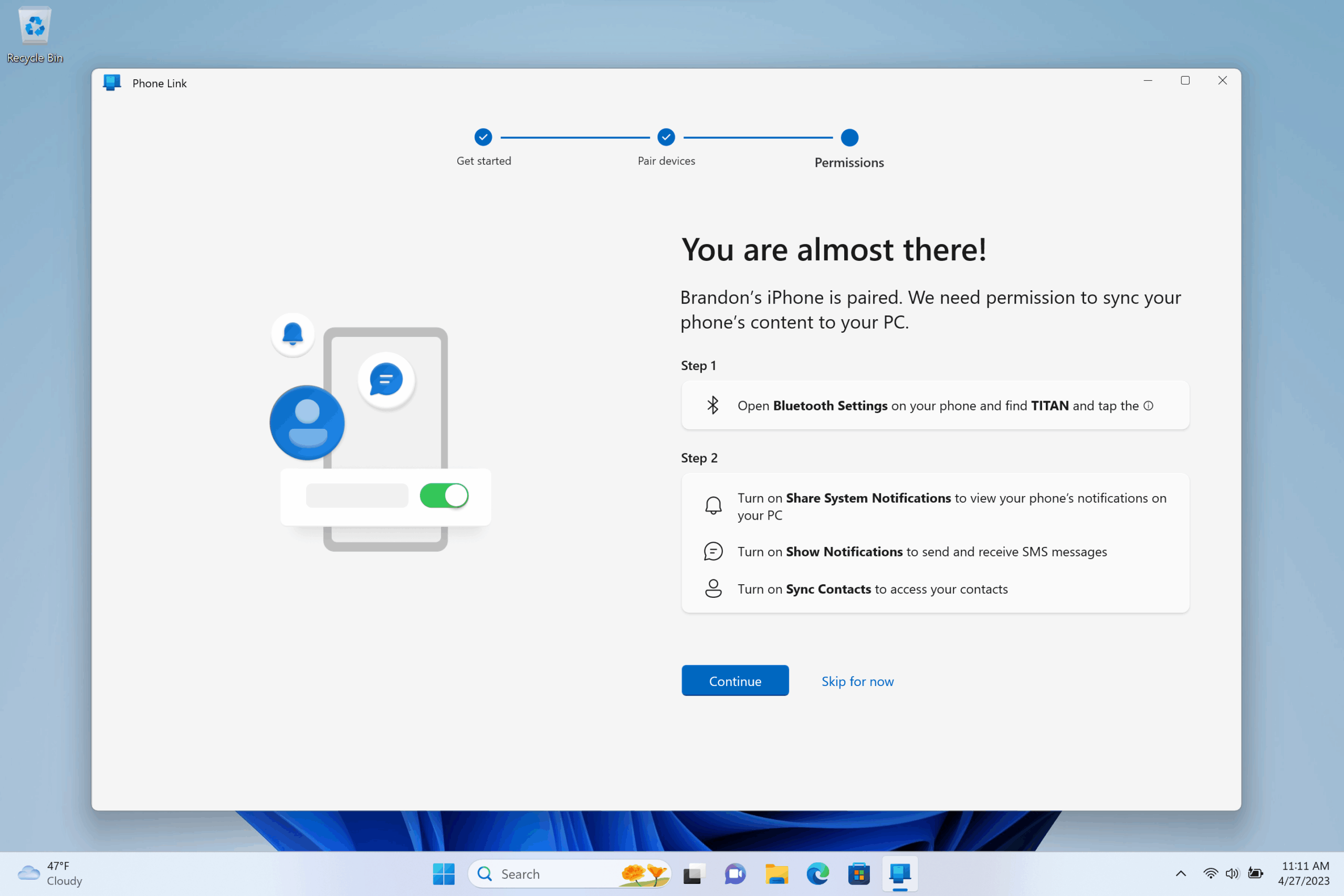
Steg-for-steg-oppsett av Phone Link med en iPhone
Prosessen på iPhone avhenger av Windows-versjonen og integrasjonsnivået du ønsker å oppnå:
- Sørg for at Bluetooth er slått på på begge enhetene, og at de er i nærheten av hverandre.
- Åpne Phone Link på PC-en din (Start > «Phone Link»).
- Velg «iPhone»® som telefontype. Hvis alternativet er nedtonet, må du kontrollere at Bluetooth på PC-en er slått på.
- En QR-kode vil vises på datamaskinen din. Skann den med iPhone-kameraet for å starte Bluetooth-paring.
- Gi tillatelsene iPhonen din ber om for meldinger, varsler og kontakter. I noen tilfeller blir du bedt om å aktivere synkronisering av systemvarsler og vise varsler.
- Fullfør paringen ved å følge instruksjonene på skjermen og gi tilgang til funksjonene du ønsker.
iPhone-integrasjonen er mer begrenset sammenlignet med Android: du kan administrere samtaler, meldinger og varsler, men du kan ikke få direkte tilgang til bilder, filer, speile skjermen eller bruke mobilapper.
Hva kan jeg gjøre med telefonkoblingen når jeg er koblet til?
Funksjoner som er vanlige for Android og iPhone
- Les og svar på SMS/MMS-meldinger: Fra PC-en din kan du se og svare på samtaler på mobiltelefonen.
- Ring og motta anrop: Bruk PC-ens mikrofon og høyttaler til å snakke komfortabelt uten å berøre telefonen.
- Vis og administrer varsler: Alle telefonvarsler vises på datamaskinen din og kan avvises, leses eller administreres der.
Avanserte funksjoner kun på Android (og spesielt Samsung)
- Øyeblikkelig tilgang til bilder og videoer: Nylige bilder vises i PC-appen, og du kan dra og slippe dem.
- Kjør og bruk mobilapper på PC-en din: Dette er kun tilgjengelig for utvalgte Samsung- og andre modeller, og lar deg åpne mobilapper i separate vinduer i Windows.
- Speil mobilskjerm: Hvis du har en kompatibel Samsung, kan du styre telefonen fra skrivebordet.
- Overfør filer og mapper ved å dra mellom PC og mobil: Kun på kompatible Samsung-telefoner.
- Funksjon for øyeblikkelig hotspot: Enkelte Samsung-enheter lar deg dele mobildataforbindelsen din med PC-en trådløst og uten passord, ved å få direkte tilgang til det mobile hotspotet.
På Samsung-enheter som kjører OneUI 4.1.1 eller høyere og en nyere Link to Windows-versjon, er funksjoner som kopiering og liming mellom enheter, synkronisering av bakgrunnsbilder og avspilling av lyd fra telefonen til PC-en tilgjengelige.
Funksjonsadministrasjon og personalisering
Fra Innstillinger > Funksjoner i Phone Link-appen på PC-en kan du bestemme hvilke funksjoner du vil aktivere eller deaktivere: varsler, meldinger, samtaler, bilder, synkronisering av innhold ved hjelp av mobildata, kopiering og liming mellom enheter, endring av plassering av mottatte filer og mye mer.


Lidenskapelig forfatter om verden av bytes og teknologi generelt. Jeg elsker å dele kunnskapen min gjennom å skrive, og det er det jeg skal gjøre i denne bloggen, vise deg alle de mest interessante tingene om dingser, programvare, maskinvare, teknologiske trender og mer. Målet mitt er å hjelpe deg med å navigere i den digitale verden på en enkel og underholdende måte.