- Årsaken til at markøren rykker eller hopper inn Windows 11 kan være begge deler i maskinvare av musen som i konfigurasjonen og selve operativsystemet.
- Det er viktig å sjekke tilkoblinger, batterier, porter og drivere før man utelukker systemproblemer eller tilstedeværelsen av programmer som er i konflikt.
- oppdatering drivere, deaktivering av visse funksjoner og fysisk rengjøring av musen løser vanligvis de fleste problemer.
- malware, avanserte innstillinger og overdreven tilpasning kan ligge bak uventet pekeroppførsel, så de bør ikke overses.

Blir du frustrert hver gang musepekeren rykker, plutselig går saktere, eller forsvinner og dukker opp igjen på skjermen i Windows 11? Du er ikke alene. Det er en frustrerende situasjon, spesielt hvis du jobber mye på datamaskinen eller liker å spille, og du lurer på om synderen er selve musen, operativsystemet eller en eller annen feilaktig innstilling. Ikke bekymre deg, for her er en detaljert og konsis guide som samler alle nyttige og oppdaterte løsninger for å hjelpe deg med å glemme dette irriterende problemet en gang for alle.
Jeg skal fortelle deg med en gang at denne museforsinkelsen i Windows 11 kan ha forskjellige årsaker, for eksempel en fysisk enhetsfeil, forstyrrelser, systeminnstillinger, programmer som starter automatisk, utdaterte drivere eller til og med et virus. Derfor skal vi gå gjennom alle trinnene, fra de enkleste til de mest avanserte løsningene som vanligvis fungerer i de fleste tilfeller. La oss komme i gang og få markøren til å gli jevnt igjen!
Hovedårsaker til hakking og hopping av markøren i Windows 11
Før du begynner å prøve løsninger på måfå, er det viktig å forstå hva som kan forårsake musens merkelige oppførsel. Det er flere faktorer å vurdere:
- Maskinvareproblemer: Selve musen, den trådløse mottakeren eller USB-tilkoblingen kan være feil.
- Systeminnstillinger: Funksjoner som forbedret nøyaktighet, akselerasjon, rulling gjennom inaktive vinduer eller utdaterte drivere kan ha en negativ innvirkning.
- Forstyrrelser og systemressurser: Programmer som bruker mye RAM eller CPU, enheter koblet til problematiske porter, eller til og med skadelig programvare på datamaskinen din.
- Overdreven tilpasning eller programvarekonflikter: Avanserte endringer i museknappene, bruk av fjernkontrollprogramvare eller feil konfigurerte produsentprogrammer.
Steg for steg: Slik diagnostiserer og fikser du et problem med rykkende markør
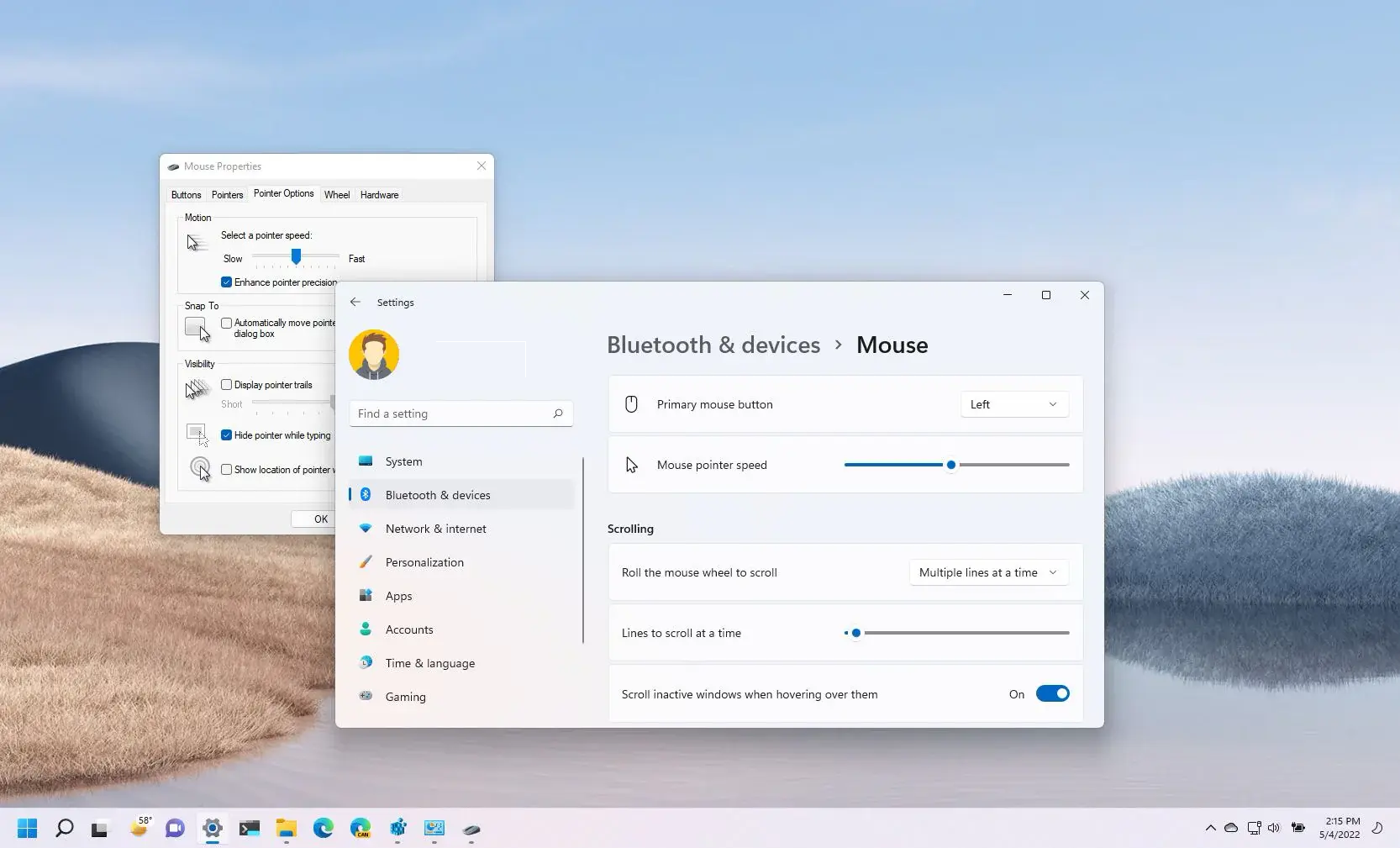
1. Utelukk en fysisk feil i musen
Det første du bør sjekke er om problemet stammer fra selve musen eller fra datamaskinen. Følg disse trinnene for å gjøre dette:
- Koble musen til en annen PC: Hvis alt fungerer normalt på den andre datamaskinen, kan du anta at problemet ligger hos datamaskinen din. Hvis problemet vedvarer, er det mest sannsynlig musen, kabelen eller den trådløse mottakeren.
- Rengjør området rundt den optiske sensoren: Noen ganger kan små lo- eller smussrester hindre sensoren i å lese overflaten riktig, noe som forårsaker uregelmessige hopp. Blås eller tørk forsiktig av sensoren og sjekk for rusk.
- Bytt batterier eller lad batteriet: Spesielt hvis musen din er trådløs. Lavt batterinivå forårsaker signaltap og uregelmessige bevegelser. Sett inn nye batterier selv om du tror de nåværende er i orden.
- Prøv en annen kabel eller mottaker: Hvis enheten bruker en USB-mottaker, prøv en annen port, helst en foran hvis PC-en din støtter det. Hvis du har en USB-forlengelseskabel, koble mottakeren lenger unna forstyrrelseskilder, for eksempel strømforsyningen.
- Unngå Bluetooth-tilkobling for å utelukke forstyrrelser: Hvis mulig, prøv å bruke en kablet USB-mus. Bluetooth har ofte problemer med forstyrrelser eller drivere.
Hvis musen også svikter på andre datamaskiner etter disse testene, må du helt klart bytte den ut. Men hvis den fungerer fint på andre datamaskiner, fortsett å lese for å utelukke interne Windows 11-problemer.
2. Sjekk driverne og oppdater dem
Windows 11 håndterer generelt periferiutstyr bra takket være plug-and-play-funksjonen, men noen ganger er ikke generiske drivere nok. Dette er spesielt viktig med avanserte mus eller spillmus, der produsenten tilbyr sin egen programvare for å dra full nytte av alle funksjoner, eller til og med oppdatert firmware for å fikse feil.
- Gå inn Enhetsbehandling: Trykk Windows + X, velg «Enhetsbehandling» og se etter delen «Mus og andre pekeenheter».
- Oppdater driveren: Høyreklikk på museknappen i listen, velg «Oppdater driver», og la Windows søke etter den beste versjonen. Start datamaskinen på nytt for å se om problemet er løst.
- Installer produsentens drivere på nytt: Last ned den spesifikke programvaren fra det offisielle nettstedet (for eksempel: Logitech Options, Razer Synapse, Corsair iCUE). Installer alltid den nyeste driveren og fastvaren for modellen din.
- Oppdater Bluetooth- og USB-driveren hvis musen din er trådløs: Gjenta prosessen i de tilsvarende avsnittene for «Nettverkskort» og «Universal Serial Bus (USB)-kontrollere».
- Prøv å installere en eldre versjon hvis problemene oppsto etter en nylig oppdatering: Noen ganger kan nye drivere forårsake inkompatibilitet. Prøv en eldre versjon hvis ingen av løsningene fungerer.
3. Systeminnstillinger som kan forårsake forsinkelser eller rykk i markøren
Berøringsplate og berøringspanel på bærbare datamaskiner
Hvis du bruker en bærbar PC, er utilsiktede berøringer på styreplaten et vanlig problem som fører til at pekeren hopper eller beveger seg to ganger. Prøv følgende:
- Åpne Windows-innstillinger (Windows + I).
- Gå til «Bluetooth og enheter» og åpne «Berøringsplate».
- Deaktiver berøringsplaten midlertidig for å se om markørproblemet løser seg. Hvis det forbedres, kan du deaktivere den når du bruker en ekstern mus, eller justere følsomheten.
- Det finnes også alternativet «La berøringsplaten være på når en mus er tilkoblet». Hvis du deaktiverer dette alternativet, slår Windows automatisk av berøringsplaten når en fysisk mus er tilkoblet.
Deaktiver forbedret musepresisjon og akselerasjon
Alternativet «Forbedre pekerens nøyaktighet» eller akselerasjon kan forstyrre negativt og forårsake merkelig pekeroppførsel, spesielt hvis du bruker en spillmus.
- Åpne Kontrollpanel (søk etter det i Start-menyen).
- Klikk på «Maskinvare og lyd», deretter på «Mus».
- Gå til fanen «Pekeralternativer».
- Fjern merket for «Forbedre pekerens presisjon».
- Klikk på Bruk og start datamaskinen på nytt. Sjekk om pekeren slutter å hoppe.
Deaktiver rulling over inaktive vinduer
En annen Windows-funksjon som kan forstyrre pekeren din er funksjonen «Bla gjennom innholdet i inaktive vinduer når du holder musepekeren over».
- Åpne Innstillinger (Windows + I), gå til «Enheter» og velg «Mus».
- Finn alternativet «Flytt inaktive vinduer» og deaktiver det.
- Start systemet på nytt og test musen.
Deaktiver Windows Quick Start
Funksjonen for rask oppstart i Windows 11 kan spare deg sekunder ved oppstart, men noen ganger forårsaker den gjenkjenningsproblemer med eksterne enheter etter en avslutning/hybridavslutning.
- Åpne Kontrollpanelet og gå til «Strømalternativer».
- Klikk på "Velg oppførselen til strømknappene."
- Fjern merket for alternativet «Slå på hurtigoppstart» nederst.
- Lagre endringene og start på nytt.
Endre innstillinger for USB-strømstyring
Som standard kan Windows slå av USB-enheter for å spare strøm, noe som fører til at musen kobles fra tilfeldig og vises igjen.
- Åpne «Enhetsbehandling» (Windows + X).
- Finn musen din under «Mus og andre pekeenheter».
- Dobbeltklikk på enheten, gå til fanen "Strømstyring".
- Fjern merket for «Tillat at datamaskinen slår av denne enheten for å spare strøm».
- Gjør det samme med den tilhørende USB-kontrolleren (avsnitt «Universal Serial Bus-kontrollere»).
4. Optimaliser portbruk og musetilkobling
Forstyrrelser og hastighet på USB-porter kan ha større innvirkning på musens ytelse enn du kanskje tror.
- Prøv forskjellige USB-porter: Bytt musemottakeren eller -kabelen mellom portene foran og bak. 3.0- eller USB-C De er vanligvis raskere og kan løse latensproblemer i noen tilfeller.
- Unngå å bruke USB-huber av lav kvalitet: Hvis du har flere enheter koblet til samtidig, bruk alltid direkteporter til hovedkortet.
- Bruk en USB-forlengelseskabel for å flytte mottakeren bort fra støykilder: Interne PC-komponenter, som strømforsyningen, kan påvirke det trådløse signalet.
- Hvis du bruker Bluetooth: Oppdater driveren din og prøv å holde musen nær datamaskinen for å unngå signalbrudd.
5. Lukk tunge programmer og administrer systemressurser
Høy CPU- eller RAM-bruk kan gjøre systemet tregere og dermed påvirke musen og andre eksterne enheter. Ikke undervurder virkningen av bakgrunnsprosesser:
- Lukk apper du ikke bruker, spesielt under spill eller krevende oppgaver.
- Åpne Oppgavebehandling (Ctrl + Shift + Esc), sjekk prosentandelen av CPU- og minnebruk, og avslutt unødvendige prosesser.
- Reduser antall programmer som starter med Windows: Gå til fanen "Oppstart" i Oppgavebehandling og deaktiver alle unødvendige oppgaver.
6. Løser konflikter med fjernkontrollapplikasjoner og grafikkdrivere
Bruk av fjernkontrollapper (TeamViewer, AnyDesk, Chrome Remote Desktop) kan være aktiv uten at du er klar over det, noe som kan føre til uregelmessige pekerbevegelser eller gi fra seg kontrollen til en annen bruker.
- Kontroller at ingen fjernkontrollprogrammer kjører i bakgrunnen.
- Koble fra åpne økter og lukk alle relaterte prosesser.
Enkelte grafikkdrivere kan komme i konflikt med musen, spesielt hvis du har et avansert dedikert grafikkort. For eksempel opplever brukere med NVIDIA GPU-er (RTX 2080 og lignende) at markøren fryser når de åpner programmer, og dette løses bare ved å deaktivere grafikkdriverne.
- Oppdater grafikkortdriverne dine til den nyeste tilgjengelige versjonen.
- Hvis problemet startet etter en oppdatering, kan du prøve å rulle tilbake til en tidligere versjon.
- Vurder å oppdatere BIOS flashing av hovedkortet ditt hvis alle andre løsninger mislykkes og du har relativt nye komponenter. Gjør bare dette hvis du er erfaren eller har råd, da dårlig flashing kan gjøre hovedkortet ubrukelig.
7. Kjør feilsøkingsprogrammet for maskinvare og enheter
Windows inneholder et spesifikt verktøy for å oppdage og reparere problemer med maskinvare og periferiutstyr. Selv om det tidligere var mer tilgjengelig fra Innstillinger, må du nå åpne det fra kommandolinjen.
- Trykk Windows + R for å åpne Kjør-boksen.
- Skriv
msdt.exe -id DeviceDiagnosticog trykk Enter. - Følg veiviseren for å prøve å få systemet til å reparere eventuelle konflikter automatisk.
8. Vurder produsentens programvare og tilpasning av knapper
Hvis du bruker avanserte mus fra merker som Logitech, Razer, Corsair eller lignende, må du installere produsentens programvare. I tillegg til å konfigurere DPI , hastighet og ekstrafunksjoner, lar denne programvaren deg oppdatere fastvaren, som fikser kjente feil. I denne programvaren kan du tilbakestille knappekonfigurasjonen til sin opprinnelige tilstand hvis du har gjort noen tilpasninger, da noen kan forårsake forsinkelser eller feil i visse applikasjoner.
9. Utfør en grundig rengjøring av musen
Det er ikke bare sensoren som trenger oppmerksomhet: smussopphopning på knappene eller rullehjulet kan blokkere funksjonen. Rengjør musen regelmessig, inkludert sprekker og kriker, med en tørr bomullspinne og ved å blåse forsiktig på den. Riktig rengjøring vil forlenge levetiden og forhindre rullefeil.
10. Sjekk Windows-tilpasninger og -temaer
Bruk av tilpassede markører, temaer, dynamiske bakgrunner eller programmer for å endre pekerens utseende kan føre til konflikter, spesielt på eldre eller ressursbegrensede PC-er.
- Går midlertidig tilbake til standard Windows-markør og -tema for å utelukke inkompatibiliteter.
- Avinstaller tilpasningsprogrammer fra tredjeparter hvis du har brukt dem til å endre ikoner eller pekerens oppførsel.
11. Skann datamaskinen din for virus eller skadelig programvare
Skadevare kan ha alvorlig innvirkning på musens ytelse, og kan til og med gå så langt som å overføre kontrollen over pekeren til tredjeparter eller forårsake betydelig forsinkelse. Noen ganger er det som ser ut til å være et maskinvareproblem, faktisk et resultat av skjulte bakgrunnsprosesser, kryptominere, keyloggere eller trojanere.
- Koble PC-en fra Internett hvis du mistenker ondsinnet aktivitet.
- Kjør et oppdatert antivirusprogram, helst en bærbar versjon som kjører fra en USB-stasjon (Kaspersky, AVG, BitDefender, Malwarebytes, osv.).
- Fjern eventuelle oppdagede trusler, og hvis datamaskinen din fortsetter å oppføre seg merkelig, bør du vurdere format å installere Windows på nytt, helt rent.

Lidenskapelig forfatter om verden av bytes og teknologi generelt. Jeg elsker å dele kunnskapen min gjennom å skrive, og det er det jeg skal gjøre i denne bloggen, vise deg alle de mest interessante tingene om dingser, programvare, maskinvare, teknologiske trender og mer. Målet mitt er å hjelpe deg med å navigere i den digitale verden på en enkel og underholdende måte.