- Un PDF Med bokmerker og en klikkbar indeks forbedrer det navigasjon, tilgjengelighet og dokumentets profesjonelle utseende.
- satt opp riktig ord (eller LibreOffice) med overskriftsstiler og eksportalternativer er nøkkelen til å bevare indeksen i PDF-filen.
- Verktøy som Acrobat, PDFelement, AutoBookmark eller DocHub lar deg opprette eller forbedre bokmerker og innholdsfortegnelser direkte i PDF-filen.
- Ved å kombinere et godt indeksdesign i teksteditoren med en velkonfigurert PDF-eksport, sikrer du at lange dokumenter er enkle å bruke.
Hvis du ofte jobber med lange dokumenter, har du sannsynligvis ønsket å eksportere et Word-dokument til PDF samtidig som du beholder den klikkbare innholdsfortegnelsen og bokmerkene . Når dette ikke fungerer, ender PDF-en opp som en enkel bunke med sider, og det er et skikkelig ork å navigere i den, spesielt med lange rapporter, manualer eller kursplaner.
Den gode nyheten er at du har flere måter å lage en interaktiv PDF med bokmerker, hyperlenker og en navigerbar innholdsfortegnelse , både fra Word og ved hjelp av dedikerte PDF-verktøy, tillegg og gratis eller åpen kildekode-alternativer på nettet. La oss se, trinn for trinn og i detalj, på alt du trenger å vite for å sikre at PDF-filene dine er godt strukturerte og enkle å bruke.
Hvorfor er det så viktig å beholde indeksen og bokmerkene i PDF-filen?
En innholdsfortegnelse i PDF-format fungerer som et interaktivt kart over dokumentet . I stedet for å tvinge leseren til å bla gjennom side etter side, lar den dem hoppe direkte til den delen de trenger med et enkelt klikk.
Når en PDF-fil inneholder velkonfigurerte bokmerker og en koblet indeks , går navigasjonen mye raskere, noe som er viktig i rapporter, e-bøker, tekniske manualer eller omfattende notater.
Videre forbedrer en god indeks filens profesjonelle utseende og organisering , og gir inntrykk av et nøye utformet dokument som er ment å bli konsultert, ikke bare lest fra begynnelse til slutt.
Vi må heller ikke glemme tilgjengelighet og innholdsflyt : en PDF merket med bokmerker og riktig struktur forenkler bruk av skjermlesere og lesing på mobiler eller små skjermer.
Til slutt gjør en funksjonell indeks det mye enklere å oppdatere og gjennomgå spesifikke seksjoner , siden det å raskt finne et kapittel eller en seksjon reduserer tiden du bruker på å lete etter hvor du skal endre noe.
Eksporter fra Word til PDF med bokmerker og aktiv indeks
Hvis du skriver innholdet i Word, er det fornuftig å benytte seg av de automatiske verktøyene for innholdsfortegnelse og stiler før du genererer PDF-filen. På denne måten kan selve Word, eller tillegget du bruker (Acrobat, Kofax osv.), konvertere overskrifter og innholdsfortegnelser til bokmerker.
For at dette skal fungere, er det viktig at Word-dokumentet har riktige overskriftsstiler (Overskrift 1, Overskrift 2, Overskrift 3 osv.). Hvis overskriftene er håndskrevet med manuell formatering, vil ikke systemet gjenkjenne dem som struktur.
Aktiver bokmerkeoppretting med Adobe Acrobat i Word
Hvis du har Adobe Acrobat integrert i Word, vil du se en «Acrobat»-fane på båndet . Derfra kan du kontrollere hvordan PDF-filen opprettes og hvilke elementer som blir bokmerker og hyperlenker.
I den fanen klikker du på alternativet «Innstillinger» for PDF-oppretting . En dialogboks med flere faner åpnes der du bør gjennomgå noen viktige innstillinger.
I hovedinnstillingsdelen må du sørge for at boksene «Konverter dokumentdata», «Opprett bokmerker» og «Legg til lenker» er merket av. Dette gjør at titler, referanser og lenker fortsatt kan navigeres i PDF-filen.
Det er også viktig å velge alternativet «Aktiver tilgjengelighet og omforming med tagget Adobe PDF-fil» . Dette vil resultere i en tagget PDF som er mer tilgjengelig og har bedre lesbarhet.
I Word-fanen i den samme boksen bør du merke av for alle tilgjengelige bokser , slik at felt, hyperlenker, kommentarer og andre elementer du vil beholde blir tatt hensyn til.
Velg hvilke Word-stiler som skal bli bokmerker
I Bokmerker-fanen i Acrobat for Word-innstillingene kan du bestemme hvilke typer overskrifter som skal bokmerkes i PDF-filen. Dette gir deg betydelig kontroll over navigasjonstreet.
Den vanligste fremgangsmåten er å spesifisere bruken av overskriftsstiler (Overskrift 1, Overskrift 2 osv.) og indeksstiler , slik at dokumentstrukturen gjenspeiles nøyaktig i PDF-bokmerkepanelet.
Om nødvendig kan du også tilordne andre tilpassede Word-stiler til bestemte bokmerkenivåer , for eksempel konvertere en «Dokumenttittel»-stil til et bokmerke på toppnivå.
Denne konfigurasjonen lar deg unngå å opprette unødvendige bokmerker (for eksempel for uviktige minioverskrifter) og fokusere på et tydelig og nyttig hierarki for leseren.
Eksporter dokumentet fra Word med de riktige alternativene
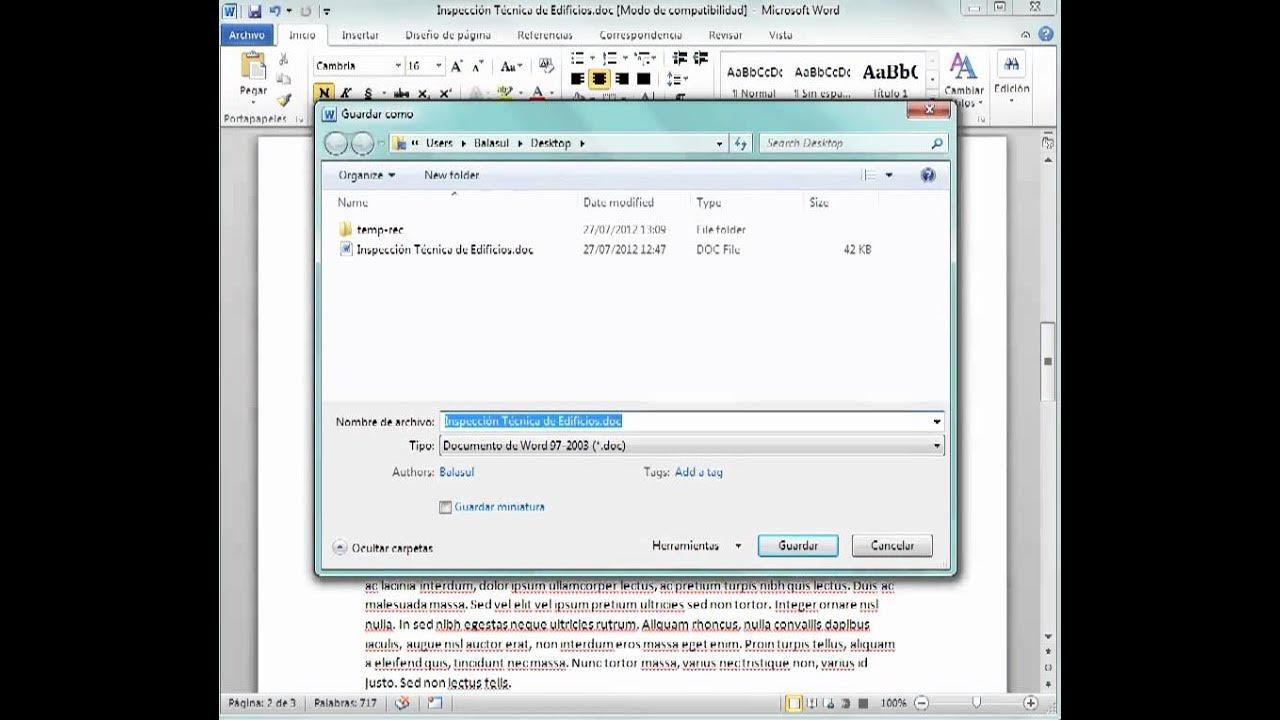
Når du har konfigurert innstillingene dine, er det på tide å lagre Word-filen som en PDF . For å gjøre dette, gå til Fil-menyen og velg «Lagre som», velg målmappen og velg PDF som filtype.
Før du fullfører, klikker du på «Alternativer...»-knappen i lagringsdialogboksen . Det er viktig å sørge for at det er merket av i boksen «Aktiver tilgjengelighet og omforming med Adobe PDF-merking», eller tilsvarende alternativer avhengig av versjonen din.
Takket være denne markupen vil den endelige PDF-filen beholde struktur, bokmerker, lenker og dokumentegenskaper mye mer pålitelig enn en enkel konvertering.
Hvis du i stedet for Acrobat bruker andre løsninger som Kofax PDF integrert i Office, vil du ha en egen fane i båndet (for eksempel «Kofax PDF» med verktøyet «Opprettelsesinnstillinger» ) hvor du også kan aktivere bokmerkeeksport og se gjennom PDF-alternativer.
Med disse trinnene riktig konfigurert, vil du ha en interaktiv PDF med et bokmerkepanel, en klikkbar indeks og interne og eksterne hyperlenker hver gang du eksporterer et godt formatert Word-dokument.
Opprett og administrer innholdsfortegnelsen direkte i PDF-filen
Det finnes situasjoner der originaldokumentet ikke er i Word, eller du ikke kan redigere det, og du må jobbe direkte med PDF-filen . I så fall finnes det flere verktøy som lar deg generere bokmerker og en innholdsfortegnelse fra det eksisterende innholdet.
Med denne tilnærmingen kan du starte fra en «flat» PDF og gjøre den om til et mye mer navigerbart dokument, med automatisk eller manuell innholdsfortegnelse , uten å gjøre alt på nytt fra bunnen av.
Generer en automatisk innholdsfortegnelse med PDFelement
PDFelement er en allsidig løsning for de som ofte trenger å redigere, kommentere og organisere PDF-filer . En av de mest nyttige funksjonene er automatisk oppretting av bokmerker og innholdssider basert på dem.
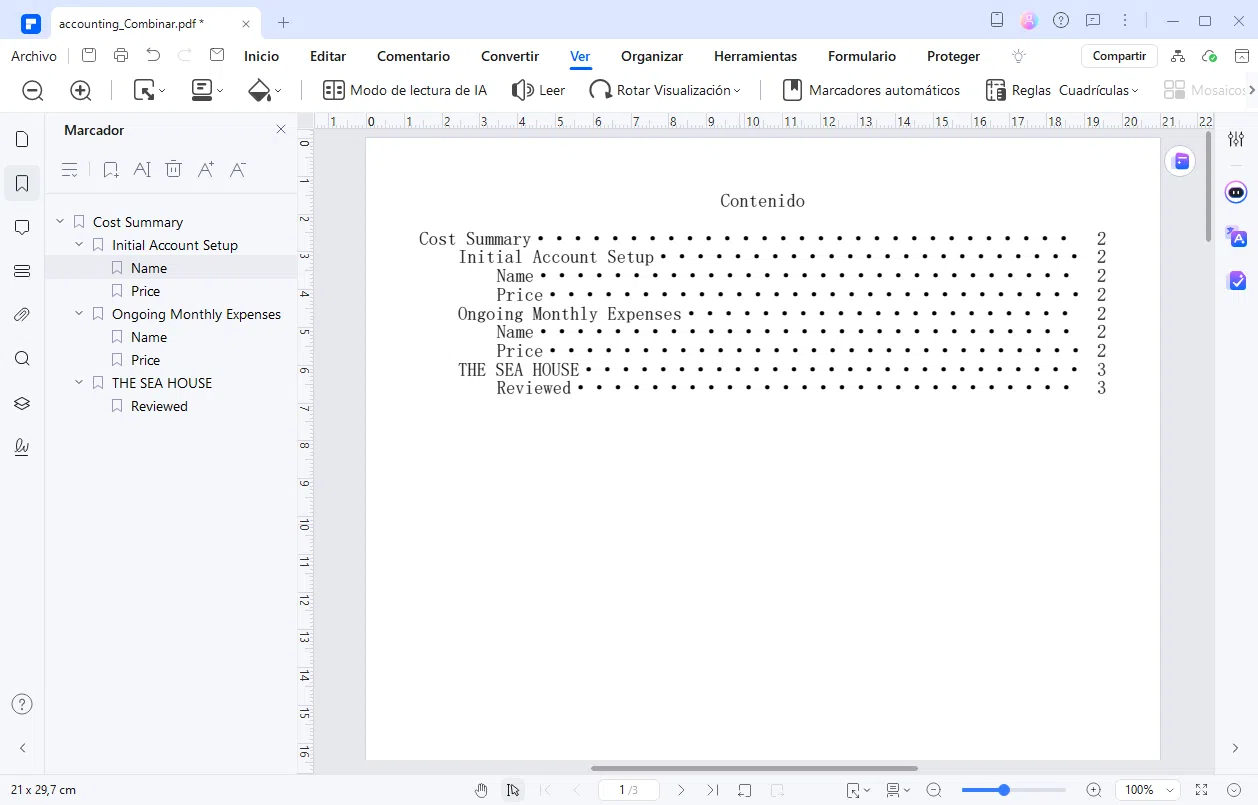
Den generelle prosessen består av å åpne dokumentet i PDFelement og kjøre funksjonen «Automatisk bokmerke» , som vanligvis er tilgjengelig i visningsfanen eller lignende.
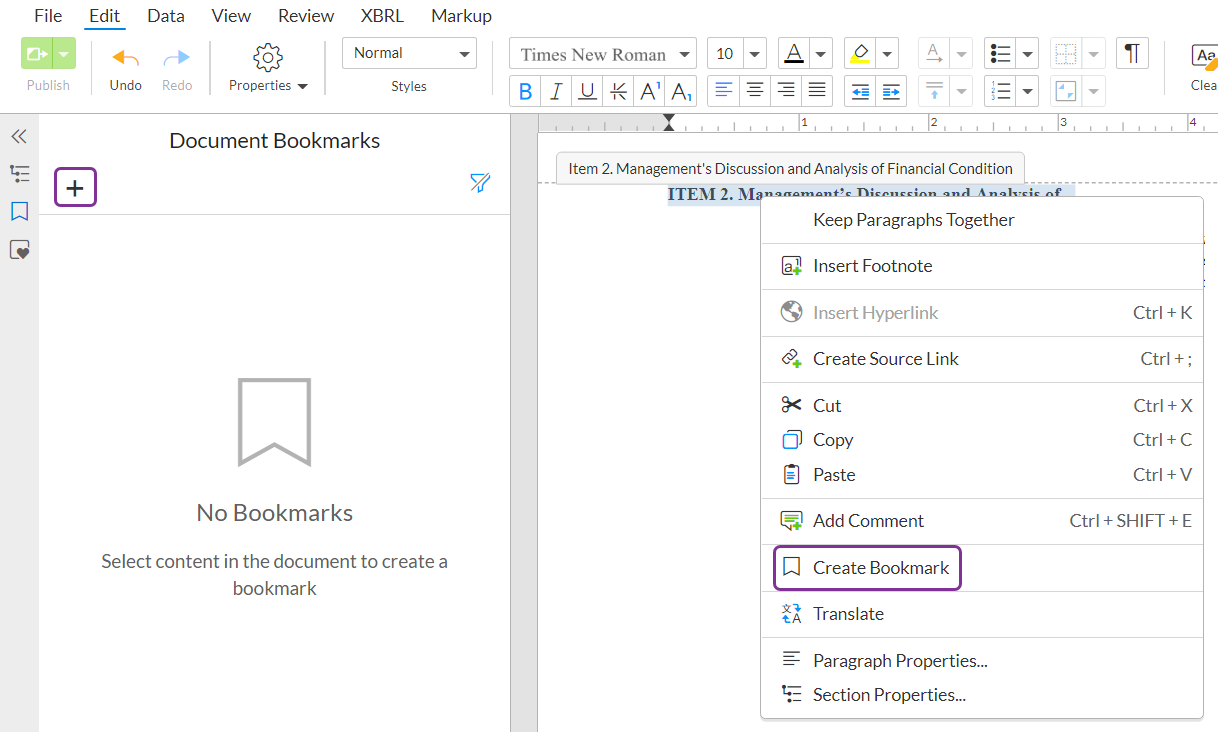
Ved å aktivere dette alternativet analyserer programmet PDF-filen og oppdager titler eller seksjoner som kan gjøres om til bokmerker , og genererer automatisk en hierarkisk struktur i sidepanelet.
Når de er opprettet, kan du se gjennom disse bokmerkene, omorganisere dem, endre teksten eller det hierarkiske nivået, slik at du har en ren og sammenhengende struktur med det faktiske innholdet i dokumentet.
Når du er fornøyd med bokmerkene, høyreklikker du bare på dem og velger «Opprett en innholdsside fra bokmerker» . PDFelement vil deretter generere en ny innholdsfortegnelse basert på denne strukturen.
Resultatet er en indeksside der hver oppføring er klikkbar og fører direkte til den tilsvarende delen av PDF-filen, ideelt for omfattende rapporter, manualer og bedriftsdokumentasjon.
Fordeler med å bruke PDFelement for indekser og bokmerker
Styrken til PDFelement er at du ikke trenger å være en avansert bruker for å få en velorganisert PDF: grensesnittet er ganske intuitivt, og de automatiske assistentene gjør oppgaven mye enklere.
Videre ser den resulterende innholdsfortegnelsen vanligvis pen og profesjonell ut , noe som er veldig nyttig hvis du skal dele PDF-filen med kunder, kolleger eller studenter.
Når du arbeider med bokmerker, har du alltid et navigasjonspanel på siden tilgjengelig , noe som er nyttig selv om leseren ikke bruker den innebygde innholdsfortegnelsen som en side i dokumentet.
Alt i alt er det et anbefalt alternativ hvis du ofte jobber med store PDF-filer og ønsker en balanse mellom automatisering, tilpasning og brukervennlighet uten å bare stole på Word.
Lag en manuell innholdsfortegnelse i Adobe Acrobat med AutoBookmark
Hvis du allerede jobber med Adobe Acrobat og trenger svært detaljert kontroll, kan du bruke spesifikke programtillegg som AutoBookmark™ for å generere en innholdsfortegnelse koblet til sidene.
Dette tillegget krever at Adobe Acrobat er installert, ikke bare leseren , og integreres som en tilleggsmeny (plugins) hvor du kan få tilgang til avanserte funksjoner for oppretting av lenker og indekser.
Den grunnleggende prosessen starter med å åpne PDF-filen i Acrobat og gå til Programtillegg > Lenker > Generer lenker > Koble innholdsfortegnelse til sider… . Fra den veiviseren kan du konfigurere hvordan innholdsfortegnelsen skal identifiseres.
AutoBookmark tilbyr flere forhåndsdefinerte formater for innholdsfortegnelser, for eksempel punktlister, avstand, overskrifter med store bokstaver eller mer frihåndsformater , som passer til dokumentets visuelle stil.
Den lar deg også definere sideområdet som skal analyseres , slik at du ikke behandler hele filen hvis indeksen bare finnes i en bestemt seksjon.
Innenfor dette området kan du velge alternativet for å behandle bare teksten innenfor et bestemt område av siden . For å gjøre dette, tegn et eksempelrektangel, og plugin-modulen vil være begrenset til den blokken – ideelt hvis indeksen opptar et veldefinert område.
I tillegg kan du tilpasse utseendet på lenkene: type (synlig eller usynlig), uthevingsstil, linjetykkelse, strektype og farge, slik at du får god plass til å tilpasse indeksen til PDF-filens overordnede design.
Når veiviseren er fullført, genererer plugin-modulen automatisk hyperlenker i innholdsfortegnelsen, som peker til de riktige sidene . Indeksen blir fullstendig interaktiv, noe som gjør det mye enklere å navigere i store eller komplekse dokumenter.
Generer PDF-innholdsfortegnelser ved hjelp av nettbaserte verktøy
Hvis du ikke vil installere tilleggsprogramvare eller trenger å utføre en spesifikk oppgave fra en hvilken som helst datamaskin, finnes det nettbaserte løsninger som lar deg laste opp en PDF, redigere den og legge til en innholdsfortegnelse.
Disse verktøyene er vanligvis mer begrensede enn et skrivebordsprogram, men de kan være veldig praktiske for raske oppfriskninger eller for brukere som ikke trenger avanserte funksjoner daglig.
Bruk DocHub til å legge til en indeks i en PDF i nettleseren din
DocHub er en nettjeneste som lar deg åpne, kommentere, redigere og dele PDF-filer direkte fra nettleseren din , uten å installere noe. Funksjonene inkluderer muligheten til å lage en innholdsfortegnelse.
Prosessen starter med at du laster opp filen til tjenesten: bare importer PDF-filen og vent til den åpnes i redigeringsprogrammet . Derfra kan du endre tekst, legge til merknader eller sette inn nye elementer.
Blant redigeringsverktøyene er muligheten til å legge til en innholdsfortegnelse i dokumentet . Grensesnittet er ganske enkelt og inkluderer angrefunksjoner for å rette feil på sparket.
Når innholdsfortegnelsen er klar, kan du laste ned PDF-filen, lagre den i skyen eller dele den med andre , avhengig av hva som passer deg best på det tidspunktet.
Ifølge tjenesten selv rettes det spesiell oppmerksomhet mot sikkerheten og personvernet til filer , et viktig aspekt når man laster opp sensitive dokumenter til en nettplattform.
På den annen side kan tilpasningen av indeksen være mer begrenset enn i skrivebordsløsninger som Acrobat eller PDFelement, men for raske og enkle oppgaver oppfyller den funksjonen sin uten for mange komplikasjoner.
Opprett indeksen i Word (eller et annet redigeringsprogram) før du konverterer til PDF
En svært effektiv strategi, spesielt når du allerede har teksten i redigerbart format, er å bygge innholdsfortegnelsen i selve tekstbehandlingsprogrammet og først deretter generere PDF-filen med stikkordregisteret ferdig.
Denne tilnærmingen gir deg full kontroll over layout, overskriftsnivåer og indeksformatering , og du trenger bare å sørge for at PDF-eksporten bevarer lenkene.
Lag en innholdsfortegnelse i Word trinn for trinn
Hvis utgangspunktet ditt er en PDF, kan du først konvertere den til Word ved hjelp av et verktøy som PDFelement eller en annen kompatibel konverter . Etter konverteringen åpner du dokumentet i Word for å forberede innholdsfortegnelsen.
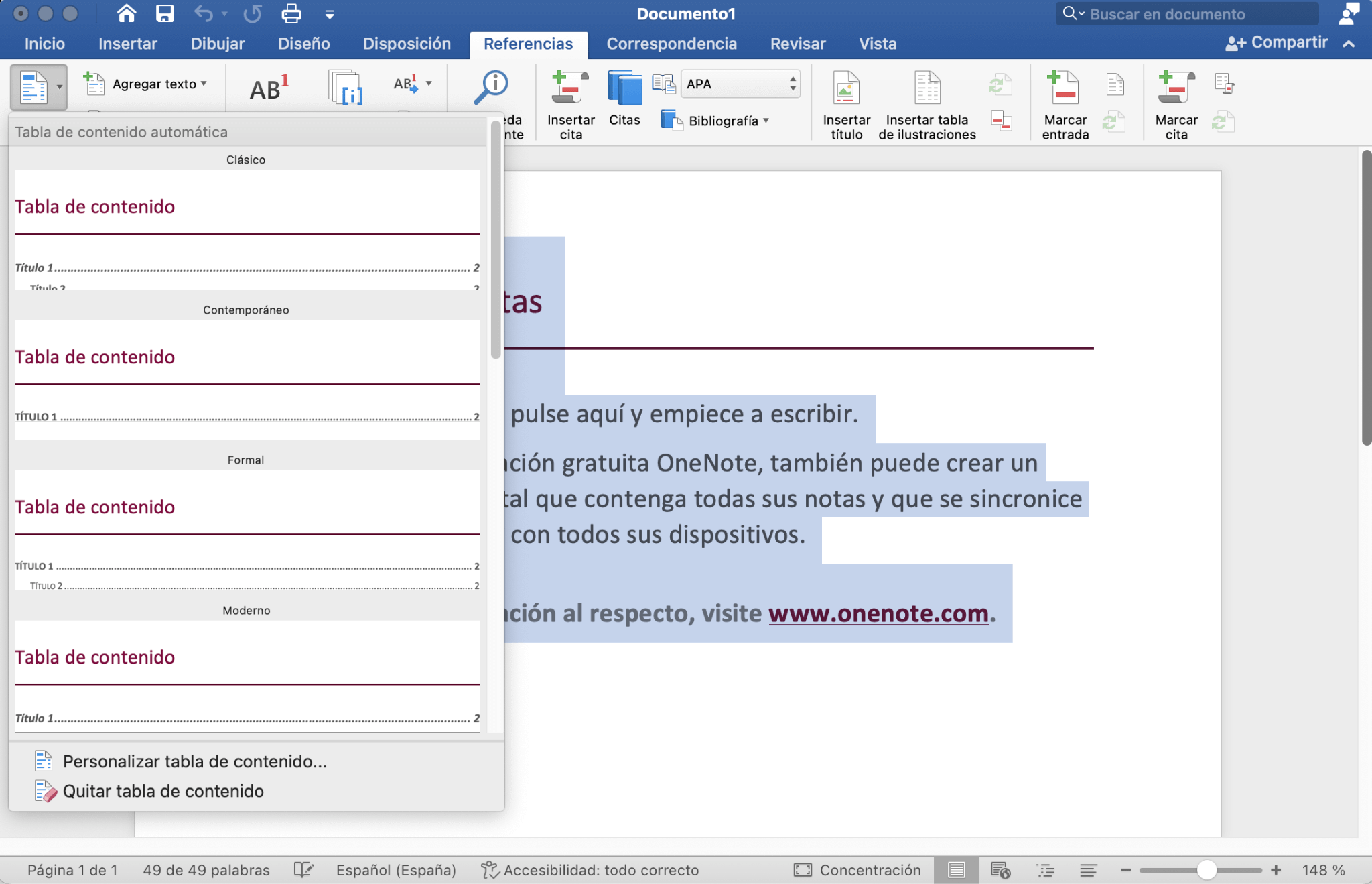
Plasser markøren der du vil at innholdsfortegnelsen skal vises, og gå til fanen «Referanser» i Word for å bruke kommandoen «Innholdsfortegnelse» . Der kan du velge en av de automatiske stilene som oppdaterer seg selv.
Gå deretter gjennom dokumentet og bruk overskriftsstiler på de forskjellige titlene : Overskrift 1 for hovedkapitler, overskrift 2 for underavsnitt, overskrift 3 for mer spesifikke seksjoner, og så videre etter behov.
Word bruker disse stilene til å automatisk fylle innholdsfortegnelsen med titler og sidetall . Hver oppføring blir en intern lenke, så når du klikker på indeksen, går leseren til den tilsvarende delen.
Når indeksen er komplett og oppdatert, går du bare til Fil > Lagre som og velger PDF som filtype. Word vil generere en PDF der innholdsfortegnelsen fortsatt er klikkbar.
Det er en veldig praktisk løsning fordi den lar deg redigere teksten og designet til indeksen i Word (som vanligvis er mer brukervennlig) og deretter eksportere en PDF som bevarer hele strukturen.
Bruk LibreOffice og andre alternativer med åpen kildekode
Hvis du foretrekker å ikke stole på betalt programvare, lar åpen kildekode-tekstbehandlere som LibreOffice Writer deg også lage kraftige innholdsfortegnelser og eksportere dem riktig til PDF.
Fremgangsmåten ligner på den i Word: først må du bruke overskriftsstiler (Overskrift 1, Overskrift 2 osv.) på dokumentoverskriftene, slik at programmet kan gjenkjenne hierarkiet.
Plasser deretter markøren der du vil ha indeksen og gå til Sett inn > Innholdsfortegnelse og Indeks > Innholdsfortegnelse . Der kan du konfigurere utseendet, nivåene som skal inkluderes, om du vil ha henvisningspunkter, innrykk osv.
Når innholdsfortegnelsen er generert, lar LibreOffice deg oppdatere den automatisk når du endrer teksten eller legger til seksjoner . Bare høyreklikk på indeksen og velg «Oppdater indeks/innholdsfortegnelse», eller bruk alternativet for å oppdatere alle indekser fra Verktøy-menyen.
Når du har dokumentet klart, kan du bruke LibreOffices innebygde PDF-eksportfunksjon , som også bevarer bokmerker og struktur hvis den er riktig konfigurert.
Dette alternativet er ideelt hvis du trenger en gratis, plattformuavhengig løsning som er kraftig nok til å lage dokumenter med en navigerbar indeks uten å betale for lisenser.
Andre alternativer og praktiske anbefalinger
I tillegg til verktøyene som allerede er nevnt, finnes det andre tillegg og verktøy som integreres med Office-applikasjoner, for eksempel Kofax PDF-løsninger for eksport direkte fra Word eller Excel med konfigurerbare bokmerker.
I disse tilfellene finnes det vanligvis en ekstra fane på båndet (for eksempel «Kofax PDF») som inkluderer et alternativ for «Opprettelsesinnstillinger» . Derfra kan du justere hvordan bokmerkene genereres og hvilke dokumentelementer som tas i betraktning.
Uansett hvilket verktøy du bruker, er det alltid lurt å teste den endelige PDF-filen i forskjellige lesere (Acrobat Reader, nettlesere, mobilapper ...) for å sjekke at bokmerkene, indeksen og lenkene fungerer som de skal.
Det er også lurt å unngå overfylte indekser: en god praksis er å begrense bokmerker til virkelig viktige overskriftsnivåer , slik at navigasjonspanelet ikke blir en endeløs liste som er vanskelig å følge.
Til slutt, når du deler PDF-filer i bedrifts- eller akademiske sammenhenger, er det lurt å informere brukerne om at dokumentet inneholder et bokmerkepanel og en klikkbar innholdsfortegnelse , fordi mange ikke utforsker disse funksjonene hvis ingen forteller dem om dem.
Å bruke noen minutter på å konfigurere PDF-oppretting på riktig måte, bruke overskriftsstiler konsekvent og dra nytte av verktøy som Acrobat, PDFelement, DocHub eller LibreOffice utgjør en stor forskjell: dokumentene dine går fra å være enkle statiske filer til velstrukturerte ressurser som er enkle å navigere og mye mer praktiske å konsultere , både på stasjonære og mobile enheter.


Lidenskapelig forfatter om verden av bytes og teknologi generelt. Jeg elsker å dele kunnskapen min gjennom å skrive, og det er det jeg skal gjøre i denne bloggen, vise deg alle de mest interessante tingene om dingser, programvare, maskinvare, teknologiske trender og mer. Målet mitt er å hjelpe deg med å navigere i den digitale verden på en enkel og underholdende måte.