- Korrekt semantisk struktur: etiketter, leserekkefølge og sammenhengende hierarki.
- Gjennomgang med Acrobat: dokumentegenskaper, kontroll og manuell testing.
- Inkluderende skjemaer: tydelige etiketter, presise instruksjoner og ingen simulerte tegn.
Tilgjengelighet i PDF- dokumenter er ikke et valgfritt tillegg; det er viktig for alle å kunne lese, navigere og fullføre en fil uten hindringer. PDF-er sirkulerer daglig via e-post, nettsteder og interne plattformer. Hvis de ikke er godt utformet, ekskluderer de de som er avhengige av tastaturer, skjermlesere eller hjelpeteknologier. I denne artikkelen vil jeg veilede deg gjennom de viktigste aspektene ved å lage og gjennomgå PDF-er med Adobe Acrobat , og inkludere beste praksis og kriterier som gjør livet enklere for alle. Gjennom hele teksten vil du se hvordan små detaljer, som en sammenhengende leserekkefølge, riktige tagger og godt merkede skjemaer , utgjør en stor forskjell.
I tillegg til beste praksis er det nyttig å være kjent med økosystemet av veiledninger og prosedyrer som institusjoner publiserer. Noen ganger endrer disse dokumentene plassering eller oppdateres og blir utilgjengelige. Hvis du kommer over en side som ser ut til å ha forsvunnet, er det lurt å sjekke om URL-en er endret og om nødvendig be om hjelp gjennom kontaktkanalen. Denne typen hendelser fungerer som en påminnelse om at tilgjengelighet også innebærer å holde ressurser oppdatert, informere brukere og tilby alternativer når innhold er flyttet.
Hva det betyr at en PDF-fil er tilgjengelig, og hvorfor det er viktig
En tilgjengelig PDF er en som kan forstås, navigeres i og brukes av alle, inkludert de med visuelle, hørselsmessige, motoriske eller kognitive funksjonshemminger. For å oppnå dette må dokumentet være riktig merket, ha en logisk leserekkefølge og tilby tekstlige alternativer til ikke-tekstlige elementer. Tilgjengelighet handler ikke bare om å "oppfylle" en standard: det forbedrer opplevelsen for alle, da det også hjelper de som leser på mobile enheter, bruker digitale forstørrelsesglass eller foretrekker å lytte til innholdet i stedet for å se det. I praksis kombinerer en god tilgjengelig PDF semantisk struktur, tydelig innhold og forutsigbar navigasjon.
Semantikk er grunnleggende. Overskrifter merket som overskrifter, avsnitt definert som sådan, lister merket som lister, tabeller med overskrifter og korrekt koblede celler ... Alt dette danner et rammeverk som skjermlesere tolker for å presentere innholdet og tillate navigering gjennom seksjoner, hopping til lister eller forståelse av logikken i en tabell. Når dette rammeverket mangler eller er dårlig konstruert, kan lesing bli en kaotisk rekkefølge av tekstblokker. Derfor innebærer det å lage en tilgjengelig PDF å tenke på dokumentet som et sett med elementer med roller og hierarkier , ikke som et bare digitalt «trykt ark».
Årsakene til å prioritere tilgjengelighet spenner fra samsvar med regelverk til samfunnsansvar. Standarder som WCAG, PDF/UA og tilgjengelighetskrav fra offentlig sektor i Europa veileder innholdet i PDF-filer for å sikre at de kan brukes av et bredest mulig publikum. Utover ethvert juridisk rammeverk forbedrer imidlertid et tilgjengelig dokument lesbarheten, reduserer feiltolkninger og gjør innholdet mer gjenbrukbart og enklere å vedlikeholde. Med andre ord forbedrer det redaksjonell kvalitet og rekkevidde: en godt merket PDF presterer bedre i søkeresultatene, oversettes mer nøyaktig og tilpasser seg et bredere spekter av enheter.
Hvilke barrierer oppstår oftest? En svært vanlig hindring er å konvertere et skannet bilde til PDF uten å gjenkjenne teksten , noe som gjør lesing med hjelpeteknologi umulig. Typiske er også "falske" overskrifter (kun visuell formatering, uten etiketter), lister laget med bindestreker eller isolerte symboler , og komplekse tabeller uten et klart forhold mellom celler og overskrifter. En annen kilde til problemer oppstår når farge er den eneste måten å skille elementer på, eller når kontrasten er utilstrekkelig. Fellesnevneren er mangelen på struktur og oppmerksomhet til hjelpelesing, noe som kan korrigeres med riktig merking, ekte tekst og inkluderende design.
Den mest pålitelige tilnærmingen begynner før du oppretter PDF-filen. Planlegging av strukturen, tydelig skriving, definering av overskrifts- og listestiler i kilderedigeringsprogrammet ( Word , Google Docs , InDesign osv.) og kontroll av fargekontrast forenkler det videre arbeidet i Acrobat betraktelig. Hvis kildefilen allerede er «ren» og semantisk korrekt, sparer det deg mye redigering å eksportere den til PDF med tagger. Acrobat lar deg deretter gjennomgå og forbedre detaljene: justere leserekkefølgen, legge til alternativ tekst og håndtere eventuelle varsler fra kontrollprogrammet. Denne tilnærmingen, fra kilde til PDF, gir de mest robuste resultatene og reduserer vedlikeholdsarbeidet.
Slik får du tilgjengelige PDF-filer med Adobe Acrobat
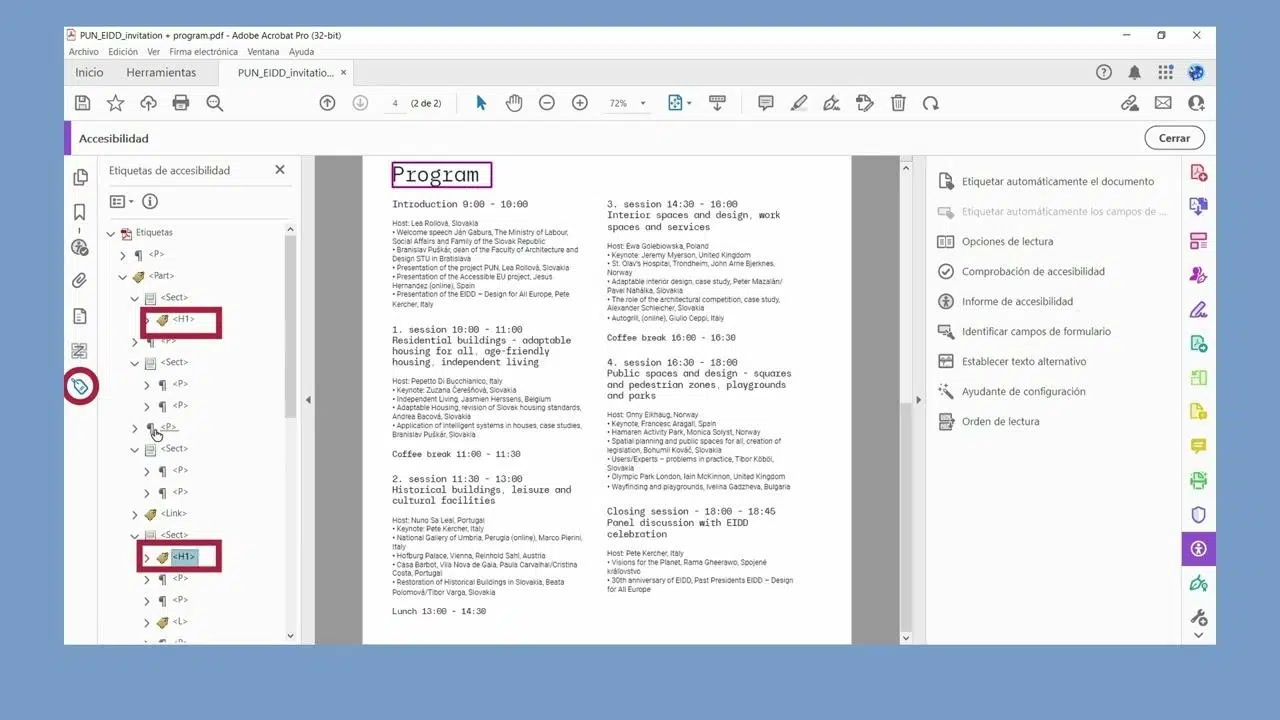
Tagging er kjernen i en tilgjengelig PDF. I Tagger-panelet må du sørge for at hver innholdsblokk har en konsistent tagg: H1–H6 for overskrifter, P for avsnitt, L/LI/Lbl for lister, Table/TH/TD for tabeller, Figur for bilder og så videre. Hvis du finner feilklassifiserte eller fragmenterte blokker, må du omorganisere dem og endre taggtypen. Vær oppmerksom på det sekvensielle overskriftshierarkiet (ikke hopp fra H1 til H4 unødvendig) og unngå å bruke overskriftstagger av rent estetiske årsaker. Til syvende og sist er målet at taggtreet nøyaktig representerer innholdets organisering, med en logisk og forutsigbar flyt.
Et annet viktig punkt er leserekkefølgen. Leserekkefølge-panelet og strukturverktøyene lar deg definere banen en skjermleser skal følge. Dette er viktig i dokumenter med kolonner, sidefelt eller komplekse visuelle elementer. Sørg for at hovedteksten ikke avbrytes av dekorative elementer, og at notater, sitater eller ordlister settes inn der det er passende. Justering av rekkefølgen forhindrer at personen som bruker hjelpeteknologi mottar uorganisert eller repeterende informasjon. Det er lurt å teste Acrobats lesemodus og navigere gjennom dokumentet ved hjelp av tastaturet for å bekrefte at rekkefølgen er komfortabel og konsekvent.
Bilder og grafikk bør ha alternativ tekst. Hvis et bilde gir informasjon, legg til en kort og nøyaktig beskrivelse som alternativ tekst. Hvis det er dekorativt, merk det som et artefakt slik at det kan ignoreres av skjermlesere. Unngå overflødige beskrivelser («bilde av…») og fokuser på bildets formål: hva noen trenger å vite for å forstå innholdet. For kompleks grafikk bør du vurdere å inkludere et sammendrag i hovedteksten i dokumentet. Denne praksisen, når den implementeres riktig, hjelper de som ikke kan se bildet og forbedrer også innholdsindeksering og gjenbruk.
Tabeller krever spesiell oppmerksomhet på detaljer. Bruk `<table>`-taggen, definer overskrifter riktig (`<th>`), og angi omfanget deres (kolonne, rad) for å sikre tydelige forhold mellom celler. Unngå altfor komplekse tabeller med sammenslåtte eller nestede celler. Om nødvendig, gi et tekstalternativ med samme innhold. Sørg for at tabellens leserekkefølge er naturlig og at skjermlesere kan navigere uten å miste kontekst. Husk at tabeller er for tabelldata, ikke for layout. Hvis visuell layout er nødvendig, bruk dokumentets struktur og juster elementer med passende verktøy for å unngå at forståelsen av hjelpemidler svekker.
Lister bør genereres som faktiske lister, ikke med individuelle tegn for å skape en illusjon av punktlister. Bruk taggene L (liste), LI (element) og Lbl (symbol eller nummer) slik at hjelpeteknologi kan annonsere antall elementer og tillate navigering mellom dem. Det samme gjelder overskrifter: ikke gjør et avsnitt om til en "falsk overskrift" ved å bare endre størrelse eller farge; bruk riktig tagg. Denne semantiske konsistensen forenkler navigering og rask tilgang til seksjoner, noe som er spesielt nyttig når dokumentet er langt og leseren ønsker å hoppe til en bestemt blokk uten å gå seg vill i innholdet.
Unngå generisk tekst som «klikk her» eller «mer informasjon» når det gjelder lenker. Det er bedre at lenketeksten forklarer målet eller handlingen, for eksempel «Last ned stilveiledningen» eller «Søknadsskjema». I Acrobat må du sørge for at lenker er riktig merket og har en gyldig destinasjon. Hvis det finnes forkortelser eller akronymer, må du definere betydningen deres første gang du bruker dem. Hvis farge skiller lenker fra hverandre, bør du også legge til en understreking eller en stilendring som ikke utelukkende er avhengig av farge, og dermed oppfylle kriteriet om ikke å bruke farge som eneste signal. Denne klarheten reduserer tvetydighet og forbedrer tastaturnavigasjonen.
Hvis dokumentet er skannet, utfører den optisk tegngjenkjenning (OCR) ved hjelp av skanneforbedringsfunksjonen. Deretter gjennomgår den resultatet for å korrigere feil. Den angir dokumentets primære språk slik at talesyntesen bruker riktig uttale, og hvis det er seksjoner på et annet språk, markerer den endringen i de tilsvarende taggene. Til slutt genererer den bokmerker fra overskriftene for å gi rask navigasjon for lesere som viser et bokmerkepanel.
Acrobats tilgjengelighetskontroll er til stor hjelp, men erstatter ikke manuell testing. Flere aspekter krever menneskelig gjennomgang: kvaliteten på alternative beskrivelser, tekstens klarhet, strukturfølelse, fargekontrast og generell dokumentforståelse. Kombiner den automatiserte rapporten med en tastaturskanning og, om mulig, en skjermleserskanning for å oppleve veien en person ville tatt. Denne doble tekniske og praktiske tilnærmingen er det som garanterer virkelig inkluderende resultater.
Tilgjengelige PDF-skjemaer: Praktiske retningslinjer og verktøy
Skjemaer fortjener sin egen seksjon fordi de er en kilde til hyppige feil og har en direkte innvirkning på brukerinteraksjonen. En gyllen regel er å gi kontekst før du ber om data: inkluder en tydelig skjemaoverskrift, forståelige instruksjoner og, hvis det er aktuelt, et sammendrag av trinnene eller estimert tid. Hvert felt bør identifiseres med tilhørende etikett, og når det er spesielle krav (datoformat, tegnbegrensninger, tilleggsdokumentasjon), bør disse angis eksplisitt. Til syvende og sist skal ikke brukeren måtte gjette hva som forventes av dem; skjemaet må presentere klare og konsistente signaler.
Når du utformer skjemaer, bør du unngå å simulere linjer eller bokser med teksttegn. Det er en vanlig feil å sette inn en serie med understrekninger eller vertikale streker for å tegne felt. Disse tegnene kan forvirre skjermlesere og forstyrre navigasjonen. Bruk i stedet faktiske grafiske verktøy eller, enda bedre, Acrobats innebygde skjemafelt (tekst, avmerkingsbokser, knapper, rullegardinlister). Med denne tilnærmingen har hvert element en tilgjengelig rolle og er integrert i dokumentstrukturen, noe som gjør det enklere for skjermleseren å identifisere «tekstfelt», «avmerkingsboks» eller «alternativknapp» etter navn og status.
Adobe Acrobat har et verktøy for «Forbered skjema» som automatisk oppdager felt fra innholdet. Hvis du ser etter andre alternativer, kan du se opprette redigerbare PDF-skjemaer . Etter denne deteksjonen, se gjennom hvert felt: endre det tekniske navnet hvis det er forvirrende, fyll ut kontrollens alternative tekst (verktøytipset), merk feltet etter behov hvis det er aktuelt, og angi tabulatorrekkefølgen slik at tastaturet navigerer logisk i skjemaet. Dette verktøytipset er det en skjermleser vil annonsere som feltets etikett eller instruksjon, så det bør være tydelig og spesifikt.
For alternativgrupper (radioknapper) og avmerkingsbokser, bruk meningsfulle gruppenavn og entydige eksportverdier, slik at brukeren vet nøyaktig hva de velger når en hjelpeteknologi annonserer alternativet. For dato- eller tallfelt, angi forventet format. Hvis det finnes valideringer, gi informative, ikke-blokkerende meldinger, og sørg for at de annonseres av hjelpeteknologien. Unngå utelukkende avhengighet av skript. Når du bruker JavaScript, utform interaksjoner med tanke på brukere som kun bruker tastatur.
Et tilgjengelig skjema krever også riktig leserekkefølge i etikettreet. Sørg for at etiketter kommer foran feltene de refererer til, og at det ikke er noen dekorative elementer ispedd som forstyrrer flyten. Sett egenskapen «Tabulaturrekkefølge» til «Dokumentstruktur» der det er mulig, og gjennomgå tilfeller der det visuelle designet kan lede brukeren ned en annen vei enn den semantiske. Vurder i tillegg å legge til en innledende blokk med generelle instruksjoner og kontaktinformasjon, slik at alle som har spørsmål har en måte å få hjelp på fra starten av.
Noen viktige prinsipper som bør anvendes på alle former:
- Merk hvert felt tydelig og tett opp mot kontrollen. Legg bare til spesifikke instruksjoner når det er nødvendig for å unngå unødvendig rot. fremme forståelse.
- Bruk innebygde skjemakomponenter. Unngå å simulere felt med tegn eller grafikk som ikke har noen tilgjengelig rolle, da dette forvirrer skjermlesere og bryter opplevelsen.
- Definer en logisk og forutsigbar tabulatorrekkefølge for tastaturet. Kontroller at trykk på Tab flytter fokuset i forventet retning og kommuniserer statusen til hver kontroll. hørbar form.
- Gi tydelige feilmeldinger knyttet til det tilhørende feltet. Hvis obligatorisk informasjon mangler, bør meldingen forklare hva som mangler og hvordan du kan rette den, ikke bare «Det er en feil». mer kontekst.
Visuell stil hjelper, men det kan ikke være det eneste signalet. Ikke stol på farger for å indikere obligatoriske krav; kombiner farger med tilgjengelig tekst eller ikonografi, og oppretthold tilstrekkelig kontrast mellom tekst og bakgrunn. Hvis du jobber med merknader, utforsk verktøy for å fremheve PDF-dokumenter . Når det gjelder innhold, unngå unødvendig teknisk sjargong og skriv enkelt. Når en status endres dynamisk (for eksempel når du validerer et felt), sørg for at endringen kan oppdages av en skjermleser. Disse hensynene øker fullføringsgraden og reduserer frustrasjon for personer med og uten støttebehov.
Når du gjennomgår skjemaer og dokumenter generelt, må du huske på at noen offisielle retningslinjer kan bli flyttet eller oppdatert over tid . Hvis du følger en institusjonell prosedyre og ikke har tilgang til dokumentet du forventet, bør du sjekke om plasseringen har endret seg eller om en ny versjon har blitt publisert. Hvis du er i tvil, anbefales det å kontakte den ansvarlige parten ved hjelp av støtteskjemaet. Å holde seg oppdatert og be om bekreftelse når en ressurs mangler, er en del av profesjonell praksis for å sikre kvalitet og tilgjengelighet.
Til slutt, test det. Utfør en fullstendig tastaturgjennomgang (Tab, Shift+Tab, piltastene) og bruk om mulig en skjermleser for å simulere opplevelsen til en blind person. Bekreft at etikettene vises tydelig, fokuset er synlig, feil kommuniseres riktig, og at skjemainnsendingsprosessen er tilgjengelig. Kryssreferer disse testene med Acrobat Checker-rapporten og en manuell gjennomgang av etikettreet. Denne kombinasjonen av automatisert og manuell verifisering gir høy grad av sikkerhet og reduserer risikoen for å publisere skjemaer som, selv om de kan "fungere", hindrer deltakelse for mange.
Alt dette koker ned til én enkel idé: Når du utformer et skjema, bør du inkludere tydelige overskrifter og instruksjoner, entydige etiketter for hvert felt, tilleggsinstruksjoner bare når det er nødvendig, og faktiske skjemakomponenter for å tegne linjer og bokser. Det er viktig å unngå tegn som understrekninger eller vertikale streker for layoutformål, fordi disse pseudoelementene kan forstyrre hjelpemiddellesing. Å iverksette disse tiltakene er den mest direkte måten å forbedre dokumentkvaliteten og sikre at hjelpemiddelteknologi tolker hver del av skjemaet riktig, med respekt for retten til tilgang til informasjon.
Å lage tilgjengelige PDF-er med Adobe Acrobat er en kombinasjon av metode og detaljfokus: start med et godt strukturert dokument, etiketter nøyaktig, sørg for plettfri leserekkefølge, tilby tekstalternativer, konfigurer filegenskaper og gjennomgå med både automatiserte verktøy og manuell testing. Å legge til tydelige instruksjoner og etiketter i skjemaer, unngå "dummy"-tegn for å simulere felt og gi forståelige feilmeldinger øker sjansene for suksess betraktelig. Hvis noen institusjonelle retningslinjer har blitt flyttet, anbefales det å finne den nye plasseringen eller be om hjelp gjennom offisielle kanaler. Med denne tilnærmingen er resultatet dokumenter som er lettere å lese, forstå og fullføre, noe som fører til mer inkluderende og høyere kvalitetsopplevelser.


Lidenskapelig forfatter om verden av bytes og teknologi generelt. Jeg elsker å dele kunnskapen min gjennom å skrive, og det er det jeg skal gjøre i denne bloggen, vise deg alle de mest interessante tingene om dingser, programvare, maskinvare, teknologiske trender og mer. Målet mitt er å hjelpe deg med å navigere i den digitale verden på en enkel og underholdende måte.