- Bruk av innebygde Windows-verktøy som Storage Sense og Cleanup Recommendations for grunnleggende vedlikehold.
- Implementering av spesialisert programvare for visuell analyse for å oppdage store mapper og rester av avinstallerte spill.
- Strategier for datahåndtering gjennom overføring av personlige filer til eksterne disker og skyoptimalisering med OneDrive.
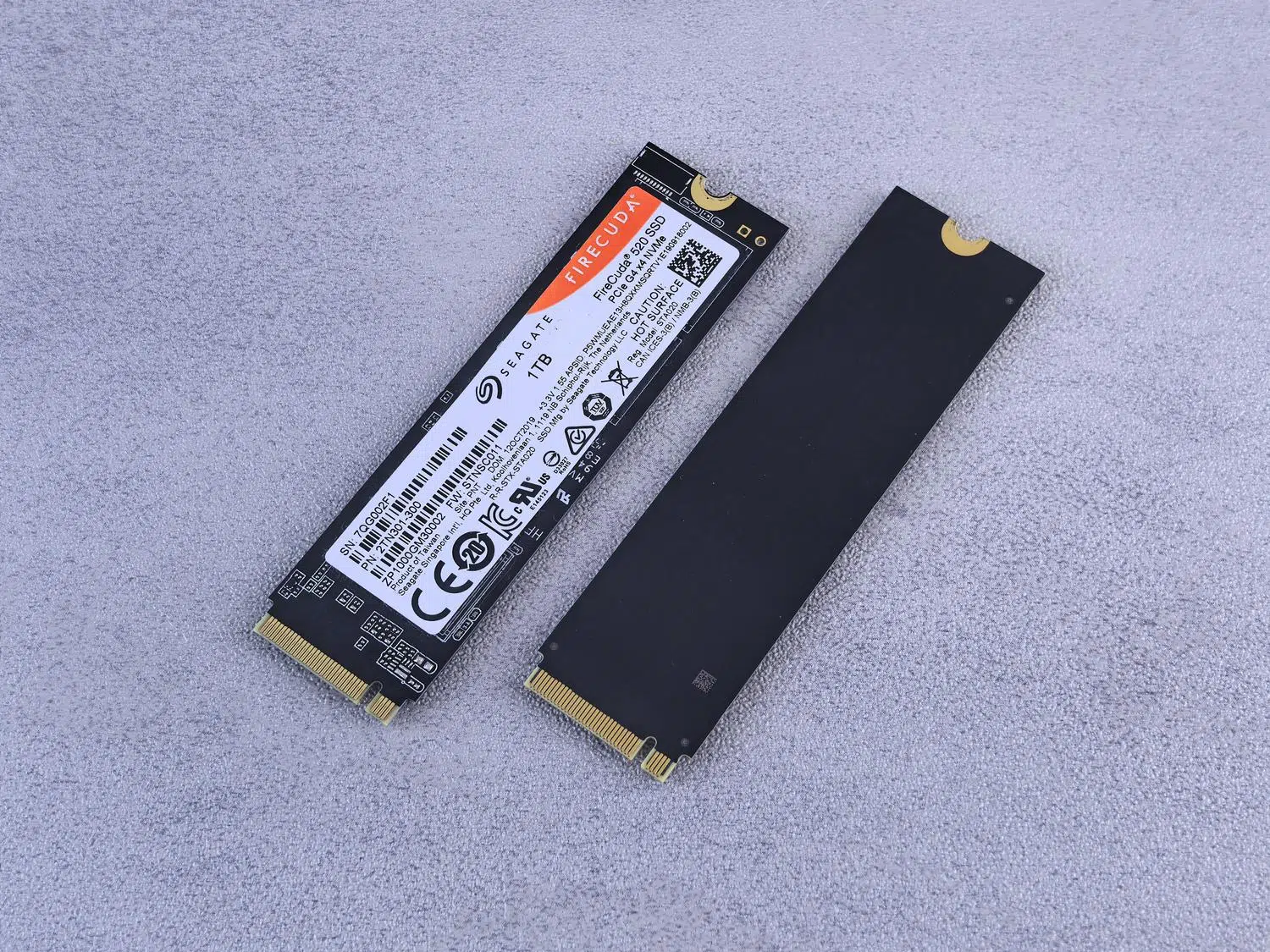
Jeg er sikker på at det har skjedd deg: du sjekker datamaskinens lagringsplass og blir sjokkert over å se at SSD-en nesten er full , men når du sjekker mappene dine, finner du ingenting som rettferdiggjør så høy bruk. Det er en frustrerende følelse, spesielt når du prøver å installere et nytt spill eller oppdatere systemet, og Windows gir deg den typiske meldingen om at det ikke er nok plass.
Sannheten er at operativsystemet ikke alltid er det reneste til å håndtere søppelfiler, og det er veldig vanlig at fantomfiler eller midlertidige mapper hoper seg opp, samler støv og stjeler verdifulle gigabyte med plass. For å fikse dette trenger du ikke å være dataekspert, men du må vite hvordan du identifiserer hva som tar opp plass på harddisken din og hvilke verktøy du skal bruke for å utføre en grundig og sikker opprydding av datamaskinen din.

Innfødte Windows-metoder for å rense disken

Hvis du ikke vil installere noe, har Windows 10 og 11 innebygde alternativer som gjør det skitne arbeidet. Storage Sense er en perle fordi den automatisk tømmer papirkurven og midlertidige filer uten at du trenger å løfte en finger. Hvis du foretrekker å ha full kontroll, kan du gå til Lagringsinnstillinger og få tilgang til Oppryddingsanbefalinger , der systemet vil foreslå hvilke store filer eller ubrukte apper du kan deaktivere.
I eldre versjoner, eller hvis sensoren ikke passer dine behov, er det klassiske Diskopprydding-verktøyet fortsatt svært effektivt. Bare søk etter det i Start-menyen, velg stasjonen og merk av i boksene for midlertidige Internett-filer eller miniatyrbilder. For å gå et skritt videre, velg Rydd opp systemfiler , som er nøkkelen til å fjerne rester av gamle Windows-oppdateringer som ofte tar opp mye plass.
Når problemet er personlige filer
Noen ganger er ikke problemet systemet, men oss selv. 4K-videoer, glemte nedlastingsmapper eller gamle sikkerhetskopier kan fylle opp SSD-en din på kort tid. For å finne dem manuelt, åpne Filutforsker, gå til den mistenkelige mappen, gå til Vis-fanen, velg Detaljer og sorter etter størrelse . På denne måten vil de største filene vises øverst, og du kan bestemme om du vil slette dem permanent eller flytte dem til en ekstern disk eller et SD-kort.

For å forhindre at dette skjer igjen, er det smart å endre lagringsstedet for nytt innhold. I lagringsinnstillingene kan du be Windows om å lagre bilder eller videoer direkte på en sekundær disk, slik at den primære SSD-en ikke blir full. Hvis du bruker OneDrive, må du i tillegg aktivere funksjonen Filer på forespørsel . På denne måten forblir dokumenter i skyen og tar bare opp plass på PC-en når du faktisk åpner dem.
Visuelle verktøy for å lete etter usynlige filer
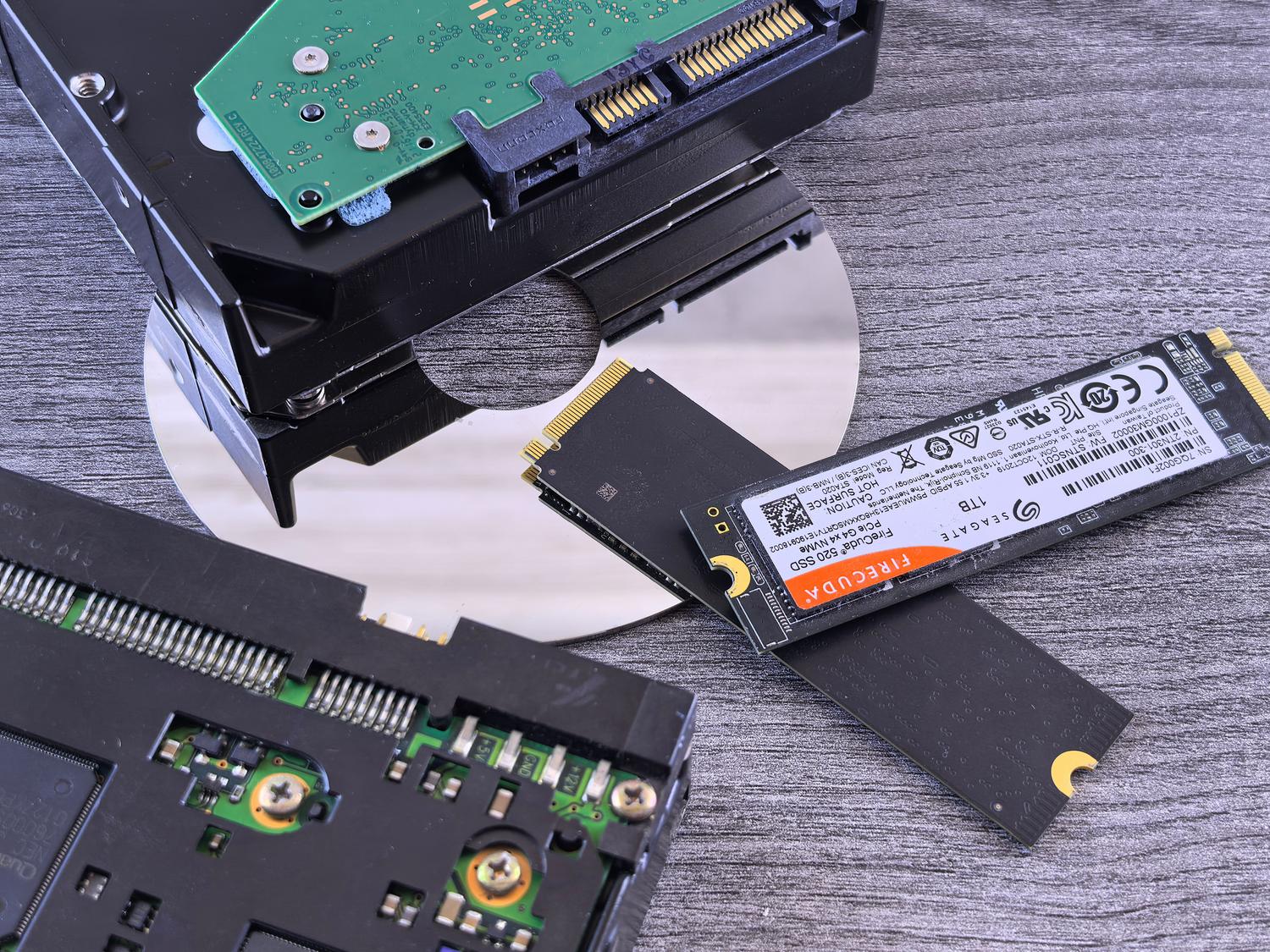
Noen ganger kommer Filutforsker til kort, og vi trenger en mer visuell fremstilling av problemet. Det er her programmer som WizTree, TreeSize Free eller WinDirStat kommer inn i bildet . Disse verktøyene analyserer disken din og viser deg et visuelt kart over blokker : jo større firkanten er, desto mer plass tar filen opp på SSD-en din. Det er den raskeste måten å oppdage at du har en ødelagt loggfil på 20 GB eller en Steam-skjermbildemappe som har kommet ut av kontroll.
Det er veldig vanlig å oppdage at selv etter at du har avinstallert et spill, blir det fortsatt liggende rester igjen på harddisken . Dette skjer ofte med launchere som EA eller Ubisoft, der spillet forsvinner fra programlisten, men filene fortsatt er der. Det er ikke uvanlig å finne titalls gigabyte med spillmods som Ark- eller Call of Duty-betaer som aldri ble slettet ordentlig. Selv dvalemodusfilen kan stjele plass. Hvis du ikke bruker hvilemodus, kan du deaktivere den fra konsollen for å frigjøre noen ekstra gigabyte.

Løsninger på spesifikke feil og ekstra vedlikehold
Hvis du merker at lagringsplassen din forsvinner selv etter at du har slettet filer, kan det hende du har et problem med hurtigbufferen i Microsoft Store . Hvis du får feilmeldinger om lite lagringsplass på grunn av midlertidige mapper fulle av .appx-filer, er det best å kjøre kommandoen wsreset.exe for å tømme Store og bruke feilsøkingsprogrammene for Windows Update til å tilbakestille systemet. Ikke utelukk skadelig programvare som årsaken; et virus kan generere enorme mengder søppelfiler, så det å kjøre Windows Security-antivirus er et obligatorisk trinn i enhver opprydding.
For Mac-brukere finnes det alternativer som Mole , som kjører fra terminalen og utfører en grundig systemopprydding. Du finner informasjon om hvordan du frigjør diskplass i macOS for å optimalisere Apple-enheten din. I Windows finnes det, i tillegg til de nevnte verktøyene, programmer som Microsoft PC Manager som bidrar til å holde datamaskinen i gang uten problemer. Det viktigste er å unngå at SSD-en fylles helt opp, da dette kan påvirke datamaskinens generelle ytelse negativt.
Å opprettholde optimalisert lagring krever å kombinere bruk av automatiske systemverktøy med regelmessig visuell skanning for å oppdage de store, oversette filene. Enten det gjelder å flytte data til skyen, rydde opp i gjenværende filer fra gamle spill eller bedre administrere midlertidige mapper, vil det å gjenvinne de tapte gigabytene gjenopprette datamaskinens hastighet og forhindre kritiske lagringsfeil.


Lidenskapelig forfatter om verden av bytes og teknologi generelt. Jeg elsker å dele kunnskapen min gjennom å skrive, og det er det jeg skal gjøre i denne bloggen, vise deg alle de mest interessante tingene om dingser, programvare, maskinvare, teknologiske trender og mer. Målet mitt er å hjelpe deg med å navigere i den digitale verden på en enkel og underholdende måte.