- Sjekk panelet Lagring macOS bruker dette til å identifisere hvilke kategorier som bruker mest plass og anvende innebygde anbefalinger.
- Frigjør gigabyte ved å rydde opp NedlastingerSkrivebord, mellomlagring, gamle sikkerhetskopier av iOS og apper du ikke lenger bruker.
- Flytt bilde-, video- og musikkbiblioteker til iCloud eller eksterne stasjoner for å frigjøre plass. SSD internt uten å miste filene dine.
- Bruk filkomprimering og grunnleggende organisering i Finder for å kontinuerlig opprettholde en sunn prosentandel ledig plass.
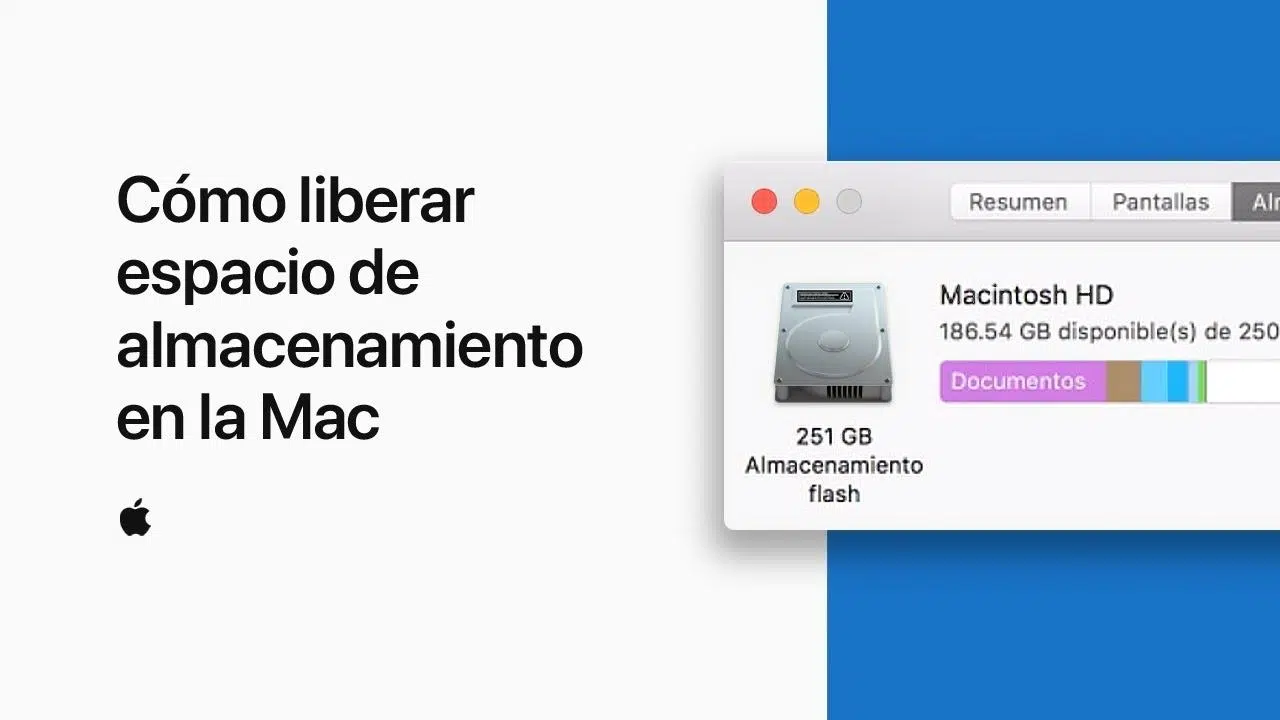
Hvis Mac-en din har advart deg om at disken nesten er full, eller du har lagt merke til at alt kjører tregere enn vanlig, er det på tide å rydde opp i macOS . Det er ikke en god idé å la en SSD kjøre til det ytterste, fordi macOS trenger ledig plass for å fungere, bruke virtuelt minne og laste ned oppdateringer.
Den gode nyheten er at macOS har mange innebygde verktøy og enkle triks som lar deg gjenopprette titalls gigabyte uten mye bryderi . I denne veiledningen ser du, trinn for trinn, hvordan du sjekker hva som tar opp plass og hva du kan slette, flytte eller komprimere for å få Mac-en til å fungere problemfritt igjen.
Slik viser og forstår du lagring i macOS
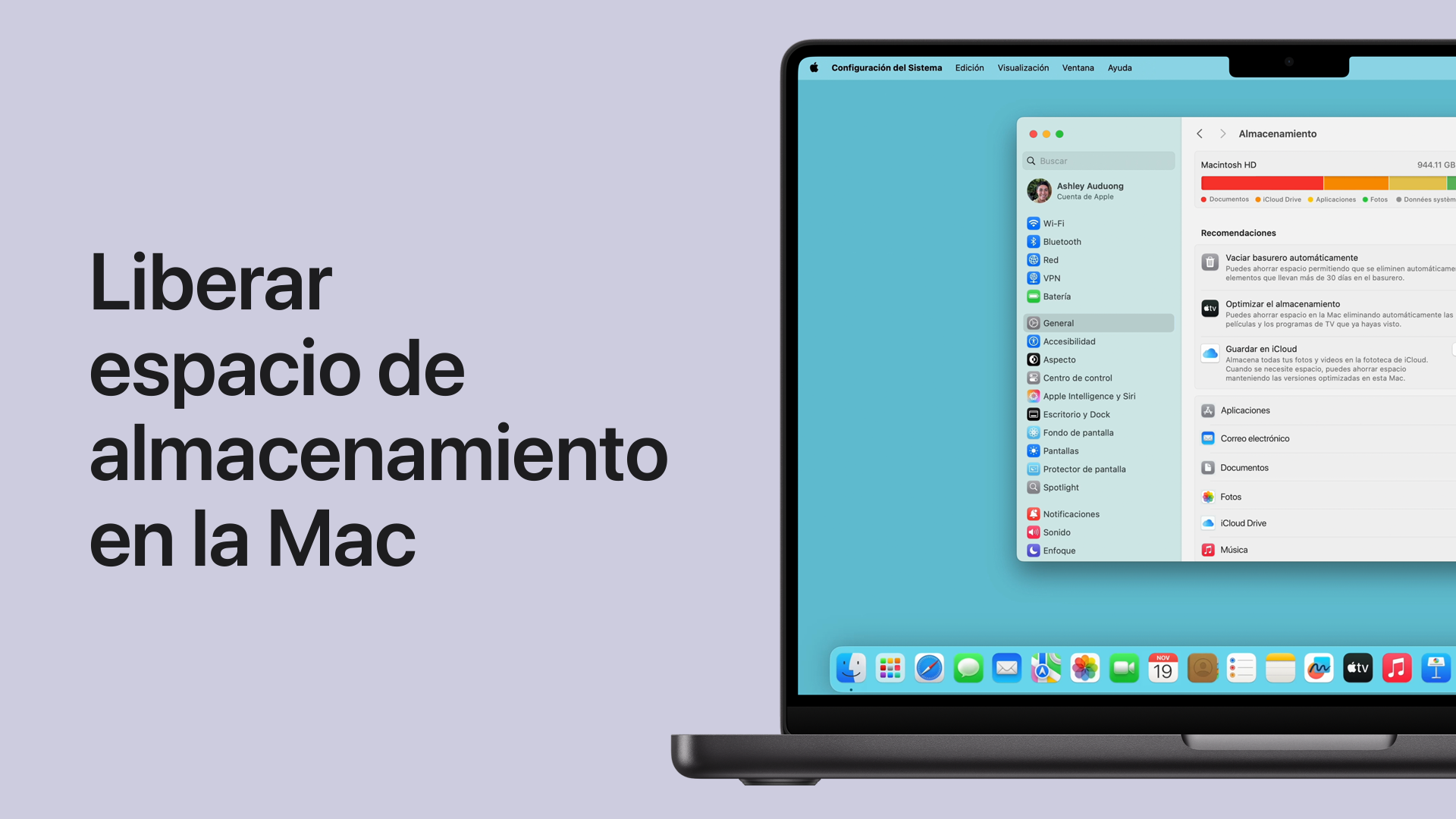
Før du sletter noe, er det lurt å vite hvor plassen faktisk skal til . På den måten går du ikke inn i blinde, og du kan fokusere på hva som tar opp mest plass.
I macOS Ventura 13 eller nyere åpner du Apple-menyen > Systeminnstillinger > Generelt > Lagring . Øverst ser du en fargekodet linje som viser brukt og ledig plass, og rett under den en liste over kategorier: Programmer, Dokumenter, Bilder, Meldinger, Musikkproduksjon, Podkaster, Papirkurv, TV, Systemdata osv.
I tidligere versjoner av macOS er prosessen litt annerledes, men ideen er den samme: gå til Apple > Om denne Macen > Lagring og vent noen sekunder til bruken beregnes. Derfra kan du åpne administrasjonsvinduet for å se flere detaljer og anbefalinger.
Hvis du ser et «Finn ut mer» -ikon eller en knapp ved siden av en kategori, klikker du på den. Det åpnes en visning som viser de spesifikke elementene som tar opp plass og alternativer for å administrere dem. Dette er spesielt nyttig i Apper, Dokumenter, Meldinger, Musikkproduksjon, Podkaster, Papirkurv og TV , fordi det lar deg slette det du ikke trenger der og da.
Kategorien Systemdata (eller «Annet» i eldre macOS - versjoner) grupperer alt som ikke passer inn i de synlige kategoriene: hurtigbuffere, midlertidige filer , apprester , språkpakker og visse system- og tredjepartsdata. Det er normalt at dette er flere gigabyte stort, men hvis det er for stort, kan du fortsatt rydde det opp; se hvordan du frigjør tømbar lagringsplass.
Hvor mye ledig plass bør du ha på Mac-en din?
En Mac begynner å slite når mer enn 80–85 % av diskplassen er brukt . Hvis SSD-en din er på 256 GB, er det vanligvis et dårlig tegn å ha mer enn 200 GB i bruk. Det anbefales å la minst 10 % av plassen være ledig , og om mulig enda mer: jo mer plass den har, desto bedre vil den yte.
Hvis du ser at den ledige plassen din faller til under 20 %, vil systemet sannsynligvis kjøre saktere, oppdateringer vil ta lengre tid å installere , og du vil begynne å se advarsler om at «disken er nesten full». Nå er det perfekte tidspunktet å bruke metodene i denne artikkelen og frigjøre plass før du støter på alvorlige problemer.
Før du begynner å slette ting febrilsk, er det verdt å ta en sikkerhetskopi med Time Machine eller ditt vanlige sikkerhetskopieringsverktøy. På den måten, hvis du blir revet med og sletter noe viktig, kan du gjenopprette det uten problemer.
Bruk macOS sine innebygde verktøy for å frigjøre plass
macOS inkluderer en rekke subtile, men kraftige verktøy for halvautomatisk lagringsadministrasjon . De løser ikke alt, men de er et veldig praktisk første steg.
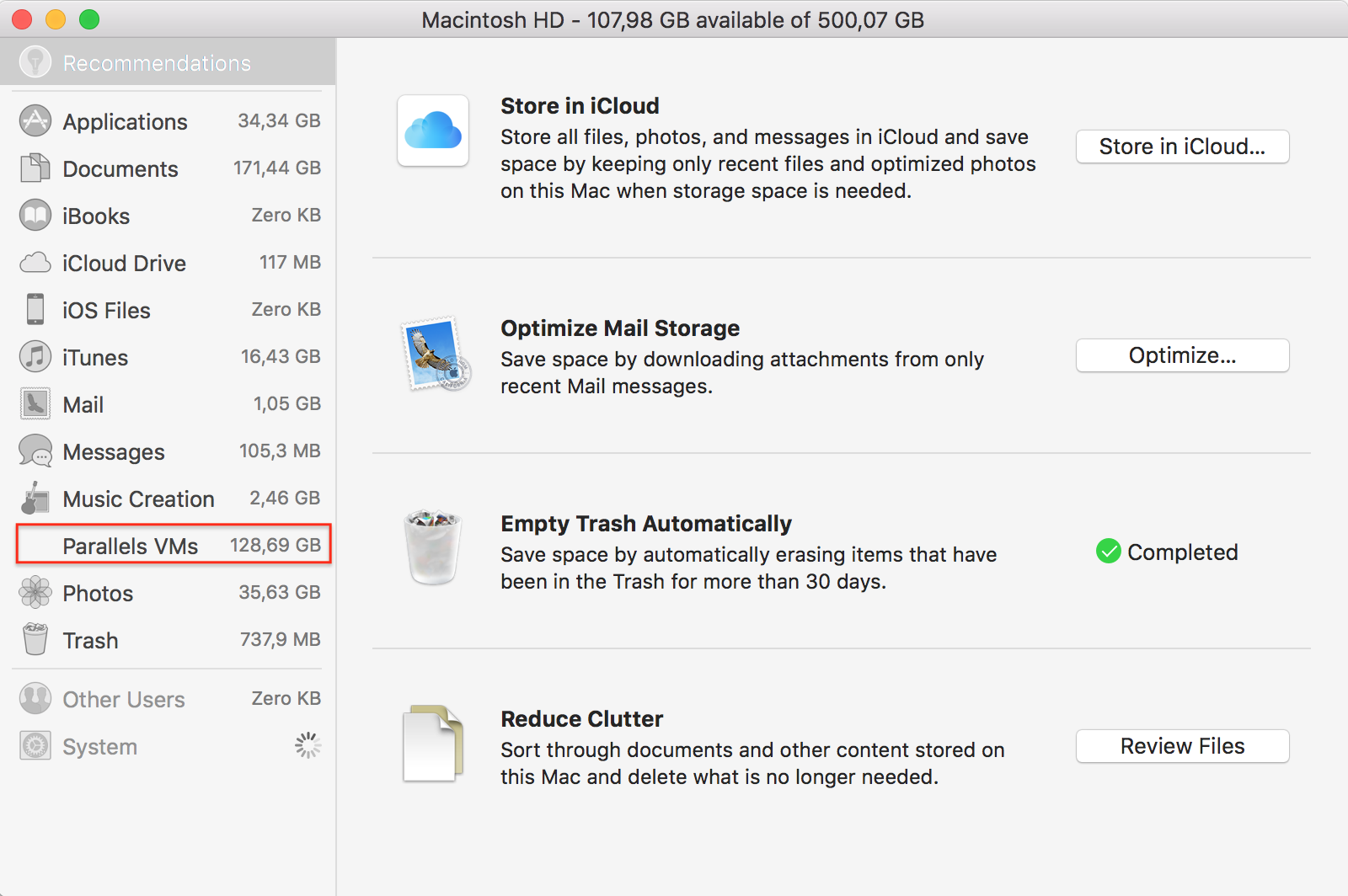
I macOS Ventura og nyere, når du er i Systeminnstillinger > Generelt > Lagring , se på Anbefalinger- delen . Her finner du ofte forslag som:
- Lagre til iCloudFlytt skrivebords- og dokumentfilene, bildene, meldingene og videoene dine til iCloud, slik at du har optimaliserte versjoner på Macen som tar opp mindre plass. Når du trenger en fil, lastes den ned på forespørsel.
- Optimaliser lagringDen sletter automatisk Apple TV-filmer og -serier du allerede har sett, og beholder bare de nyeste e-postvedleggene for å spare plass uten at du trenger å tenke på det.
- Tøm søppelbøtten automatisk: sletter automatisk innhold som har vært i papirkurven i mer enn 30 dager, og hindrer at det blir glemt og tar opp gigabyte.
I tillegg ser du snarveier til seksjoner som Apper, Dokumenter, iOS-filer, Musikkreering og Papirkurv på den samme skjermen . Derfra kan du se hva som tar opp mest plass og slette filer samtidig uten å måtte gå mappe for mappe.
Hvis du har bildebiblioteket ditt, musikk eller mange dokumenter i iCloud, husk at det også er lurt å rydde opp i skylagringen din fra tid til annen . Du kan sjekke iCloud Drive fra Finder eller fra Systeminnstillinger > Apple-ID > iCloud og slette alt du ikke lenger trenger å beholde.
Rengjør systemfiler, mellombuffere og skjult «søppel».
Over tid samler det seg mange filer på Mac-en din som systemet ikke lenger trenger: hurtigbuffere, gamle registeroppføringer, programoversettelser, installasjonsrester, gamle sikkerhetskopier og annet «systemsøppel». Du ser dem ikke ved første øyekast, men de kan ta opp flere gigabyte.
Det er mulig å rydde opp i Mac-en manuelt, men du må være forsiktig fordi mange av disse filene ligger i sensitive mapper. Hvis du foretrekker en rask og automatisert løsning, kan verktøy som CleanMyMac X, DaisyDisk eller OnyX finne og slette unødvendige filer, og gi tydelige beskrivelser av hvert element. Hvis du leter etter en praktisk guide til å frigjøre plass på Mac-en , kan dette være et nyttig tillegg.
Hvis du bestemmer deg for å gjøre det for hånd, er det flere interessante aspekter :
- Gamle Time Machine-sikkerhetskopierHvis du bruker en ekstern disk for Time Machine, åpner du den disken, går inn i Backups.backupd-mappen og sletter eventuelle veldig gamle sikkerhetskopier du ikke trenger. Tøm deretter papirkurven.
- Lokale tidsmaskin-øyeblikksbilderSelv om Time Machine-disken din ikke er tilkoblet, oppretter macOS lokale øyeblikksbilder som tar opp plass. Du kan se dem i terminal med
tmutil listlocalsnapshots /og eliminere dem medtmutil deletelocalsnapshots NOMBRE(erstatter NAVN med datoen for øyeblikksbildet). - SystemloggerI Finder bruker du Gå > Gå til mappe… og besøker
~/Library/Logs,/Library/Logsy/var/logDer kan du slette veldig gamle eller åpenbart unødvendige poster, men unngå å røre noe du ikke er sikker på hva er. - Vedlegg lastet ned fra MailMail-appen lagrer mange vedlegg lokalt. Du kan rydde opp i dem ved å gå til Meldinger > Slett vedlegg for de største e-postene, eller slette dem direkte fra Mail-appen.
~/Library/Containers/com.apple.mail/Data/Library/Mail Downloads/.
Et annet område som ofte vokser uten at vi legger merke til det, er det som gjelder system- og applikasjonsbuffereDu kan sjekke ~/Library/Caches og slett innholdet i appmapper du ikke lenger bruker, eller som du vet kan regenerere hurtigbufferen uten problemer (nettlesere, apper fra streaming, Osv.).
Hvis du trenger å frigjøre plass midlertidig, for eksempel for å installere en macOS-oppdatering og har lite plass, kan du starte Mac-en i sikkermodus . Dette sletter automatisk visse hurtigbuffere og midlertidige filer. Når du er ferdig, starter du på nytt som normalt, og så er du klar.
Hvis du surfer mye på nettet, fylles Mac-en din opp med midlertidige nettleserfiler : bilder, skript og andre data som er lagret for å fremskynde sideinnlastingen. Over tid kan denne hurtigbufferen ta opp flere gigabyte.
I Google Chrome kan du tømme den slik:
- Åpne Chrome og trykk på de tre prikkene øverst til høyre.
- Gå til Innstillinger > Personvern og sikkerhet > Slett nettleserdata.
- Velg tidsintervall (siste uke, all historikk osv.).
- Velg «Bufrede bilder og filer» og bekreft med «Fjern data».
I Safari er prosessen annerledes:
- Åpne Safari og gå til Innstillinger (i menylinjen).
- I fanen Avansert merker du av for «Vis Utvikling-menyen i menylinjen».
- Gå inn i den nye Utviklingsmenyen og velg «Tøm hurtigbuffere».
I Mozilla Firefox gjør du det fra:
- Innstillinger > Personvern og sikkerhet.
- Klikk på «Fjern data» i «Informasjonskapsler og nettstedsdata».
- Velg «Bufret nettinnhold» (eller lignende) og bekreft.
Du kan også bruke funksjonen for å tømme nylig historikk i Firefox eller Chrome og bare velge hurtigbufferdelen hvis du ikke vil slette lagrede informasjonskapsler eller passord.
Slett store mediefiler (bilder, videoer, musikk)
Bilder, videoer og musikkbiblioteker er blant de største plasskrevende elementene på en Mac. Selv om de er viktige minner, kan du ofte flytte dem til skyen eller en ekstern harddisk og bare la en del ligge på den interne SSD-en.
Et praktisk alternativ er å bruke iCloud for bildebiblioteket ditt. I macOS Ventura går du til Apple > Om denne Macen > Mer info > Lagringsinnstillinger og klikker på «Lagre i iCloud». Velg hva du vil synkronisere (bilder, dokumenter, meldinger osv.) og bekreft. Husk at gratisabonnementet bare tilbyr 5 GB; for større biblioteker må du abonnere på 50 GB, 200 GB eller 2 TB.
Hvis du foretrekker å ikke stole så mye på skyen, er et annet godt alternativ å flytte fotobiblioteket ditt (og andre multimediefiler) til en ekstern harddisk :
- Åpne Finder og gå til Gå > Hjem.
- Gå inn i Bilder-mappen og finn bildebibliotekfilen (for eksempel «Photos Library.photoslibrary»).
- Dra den til den eksterne harddisken din. Hvis du holder nede Kommando-tasten mens du drar, flytter du biblioteket i stedet for å kopiere.
- Når du har bekreftet at den åpnes riktig fra den eksterne harddisken, kan du slett det originale bildebiblioteket fra Mac-en og tøm papirkurven.
For musikk har du to alternativer: flytt musikk-/iTunes-biblioteket ditt til en ekstern disk eller rydd opp i nedlastinger og duplikater. Slik flytter du det:
- Åpne Musikk-appen og gå til Innstillinger > Filer.
- I «Innholdsplassering» trykker du på «Endre».
- Velg den eksterne harddisken som ny plassering, og la biblioteket overføres.
Hvis du bruker en bærbar PC, kan det være et ork å ha den eksterne harddisken koblet til hele tiden, så i så fall er det vanligvis mer praktisk å slette nedlastede sanger du ikke trenger , gamle podkaster og duplikater. I Musikk kan du bare vise nedlastingene dine ved å gå til Vis > Kun nedlastet musikk og slette resten samtidig.
Ikke glem dupliserte bilder og videoer . Det finnes verktøy som kan oppdage gjentatte eller svært like bilder og hjelpe deg med å slette dem alle samtidig. Å gjøre denne gjennomgangen kan frigjøre flere gigabyte i store biblioteker.
Viktige mapper: Nedlastinger, skrivebord, dokumenter og store filer
Hvis du ikke er helt sikker på hvor du skal begynne, er det tre steder hvor du alltid finner overraskelser: Nedlastinger, skrivebord og dokumenter . De har en tendens til å samle installasjonsprogrammer, komprimerte filer og tusen andre ting du ikke lenger bruker.
Slik tømmer du nedlastingsmappen :
- Åpne Finder og gå til Nedlastinger.
- Sorter filene etter størrelse slik at de største vises øverst.
- Slett .DMG-installasjonsprogrammer, .ZIP-filer du allerede har pakket ut, videoer du ikke trenger osv.
- Når du er ferdig, tømme beholderen slik at plassen virkelig kan frigjøres.
På skrivebordet er nøkkelen å forhindre at det blir et rotete rot . Hvis du bruker Stabler, høyreklikker du på skrivebordet, deaktiverer midlertidig «Bruk Stabler» og ser over hva som faktisk er der. Send deretter alt du ikke trenger til papirkurven, og hvis du vil, aktiverer du Stabler på nytt for å holde det visuelt organisert.
For å finne store filer som er skjult hvor som helst på disken , kan du bruke Finder:
- På skrivebordet trykker du på Kommando + F for å starte et søk.
- I filteret velger du «Denne Mac-en».
- Klikk på «+»-knappen
- I den første menyen velger du «Annet…» og ser etter «Filstørrelse» for å legge til det kriteriet.
- Filtrer nå etter filer som er større enn for eksempel 1 GB eller 500 MB, og se gjennom listen.
Du kan også gjenta denne prosessen, men bruke kriteriet for filutvidelse og se etter spesifikke typer som .DMG, .ZIP eller .ISO, som ofte er ganske store og ofte ikke lenger er nødvendige.
Når du har blitt vant til å gjøre denne typen «ITV» av store filer fra tid til annen, unngår du å fylle opp harddisken med overraskelser som du bare ser når det er for sent.
Slett gamle iPhone- og iPad-sikkerhetskopier
Hvis du noen gang har sikkerhetskopiert iPhonen eller iPaden din til Macen , har du sannsynligvis flere sikkerhetskopier lagret, selv for enheter du ikke lenger bruker. Hver sikkerhetskopi kan enkelt ta opp 5, 10 eller 20 GB.
Slik viser du dem fra macOS-lagringsverktøy :
- Gå til Apple > Systeminnstillinger > Generelt > Lagring.
- I listen over kategorier, se etter «iOS-filer» eller en lignende seksjon.
- Trykk på informasjonsikonet for å se alle lagrede sikkerhetskopier.
- Merk av de som er gamle eller unødvendige, og velg «Slett».
Hvis du vil se gjennom innholdet manuelt før du sletter noe, kan du i Finder gå til Gå > Gå til mappe ... og lime inn denne banen: ~/Library/Application Support/MobileSync/BackupDer ser du mappene for hver kopi. Vær forsiktig: Slett bare kopier du vet at du ikke trenger..
En annen, mer veiledet måte er å koble iPhone eller iPad til Mac-en, åpne et Finder-vindu, velge enheten i sidefeltet og klikke på Administrer sikkerhetskopier . Derfra kan du slette bestemte sikkerhetskopier uten risiko for å slette dem ved et uhell fra feil mappe.
Avinstaller apper og slett eventuelle gjenværende filer de etterlater seg
Apper er en annen stor kilde til lagringsplassforbruk, spesielt spill, videoredigeringsapper, kreative pakker eller apper som bruker mye ressurser. Noen ganger har du dusinvis av apper som du ikke har åpnet på flere måneder.
For å fjerne dem på en grunnleggende måte :
- Åpne Finder og gå inn i Programmer-mappen.
- Dra appene du ikke lenger bruker til papirkurven.
- Tøm papirkurven for å frigjøre plass.
Dette sletter imidlertid ikke alltid tilleggsfilene som mange apper lagrer i biblioteket. Slik fjerner du også restene av dem:
- I Finder, med Tilvalg-tasten nede, gå til Gå > Bibliotek.
- I søkefeltet skriver du inn navnet på appen du nettopp slettet, og angir søket til mappen «Bibliotek».
- Sjekk mapper som Programstøtte, Hurtigbuffere, Beholdere, Innstillinger osv., og flytt alle filer som tydelig er knyttet til den appen, til papirkurven.
- Tøm papirkurven når du er ferdig.
Hvis du ikke vil bry deg, kan du bruke spesialiserte avinstalleringsprogrammer som oppdager og fjerner applikasjonen og alle relaterte filer samtidig. Med bare et par klikk kan du bli kvitt mange foreldede apper.
Ikke glem å også sjekke om du har macOS-installasjonsprogrammer i Programmer-mappen (filer som "Installer macOS"): de tar vanligvis opp flere gigabyte, og etter at du har oppdatert systemet, kan du slette dem uten problemer.
Administrer e-post, store vedlegg og brukerfiler
Hvis du har brukt Apples Mail-app i årevis, har du sannsynligvis tusenvis av meldinger med store vedlegg lastet ned lokalt. Alt dette teller som diskplass som brukes.
Slik finner du e-poster med store vedlegg :
- Åpne Mail og velg postkassen du vil sjekke.
- I Vis-menyen velger du Sorter etter > Størrelse.
- De største meldingene vises øverst. Åpne dem, og hvis du ikke lenger trenger vedlegget, gå til Melding > Slett vedlegg.
Husk at sletting av vedlegg, avhengig av innstillingene dine, også kan føre til at de slettes fra serveren hvis du bruker IMAP-kontoer. Hvis du er bekymret for å miste dem permanent, bør du først lagre dem i en lokal mappe eller endre e-postinnstillingene slik at de ikke slettes fra serveren.
For å forhindre at dette skjer igjen, kan du konfigurere Mail til ikke å laste ned alle vedlegg automatisk :
- I Mail går du til Mail > Innstillinger > Kontoer.
- Velg kontoen din og gå til «Kontoinformasjon».
- I «Last ned vedlegg» velger du «Nylige» eller «Ingen».
Når det gjelder dine egne filer, er litt organisering viktig. Å gruppere dokumenter etter prosjekt, bruke fargekodede etiketter og smarte mapper i Finder, og sette av litt tid hver måned til å rydde opp, kan utgjøre hele forskjellen mellom en rotete Mac og en fredelig en.
Husk at slettede brukerdata også kan bli liggende igjen på disken . I Macintosh HD > Brukere, se etter kontomapper som ikke lenger finnes eller "Delte" områder med ting som ingen bruker, og slett dem om nødvendig.
Komprimer filer og bruk ekstern lagring eller skylagring
Noen ganger vil du ikke slette noe, men du vil heller ikke at det skal ta opp for mye plass. I slike tilfeller er en god strategi å komprimere mapper eller grupper av filer som du ikke bruker daglig.
macOS har innebygd komprimering , så du trenger ikke å installere noe:
- I Finder velger du mappen eller filene du vil krympe.
- Ctrl + klikk og velg «Komprimer».
- Det vil bli generert en .zip-fil som i mange tilfeller (dokumenter, presentasjoner, prosjekter) veier 10 % mindre eller til og med mye mer.
Husk at elementer som filmer eller allerede komprimert musikk knapt krymper når du oppretter en ZIP-fil, men for dokumenter og prosjekter med mange små filer kan det spare mye plass.
Hvis du fortsatt har lite plass, er det på tide å bruke ekstern lagring . En USB-C SSD eller en høykapasitets harddisk lar deg lagre bildebiblioteker, store videoprosjekter, TV- og filmsamlinger og mer. Bare dra og slipp alt du ikke trenger fra den interne harddisken, og når alt fungerer som det skal på den eksterne harddisken, sletter du det fra Mac-en.
På den annen side tilbyr tjenester som iCloud Drive, Google Drive, Dropbox eller OneDrive en mellomting: filer ligger i skyen, du kan få tilgang til dem fra hvilken som helst enhet, og bare de du bruker ofte eller merker som «behold på denne enheten» lastes ned.
I daglig bruk gjør det å kombinere litt periodisk rengjøring med bruk av skyen og en god ekstern harddisk det helt håndterbart å la 15–20 % ledig plass på Mac-en din , selv på modeller med 256 GB.
Det trenger ikke å være noe problem å holde SSD-en din i gang : med noen få justeringer i Apples verktøy, og av og til sjekke nedlastinger, skrivebord, iOS-sikkerhetskopier og apper du ikke lenger bruker, og stole på skyen eller eksterne disker når det er nødvendig, kan du holde SSD-en din i gang, unngå fryktede "disk nesten full"-advarsler og forlenge levetiden til datamaskinen din uten å måtte gi opp bilder, videoer eller viktige dokumenter.
Indeks
- 1 Slik viser og forstår du lagring i macOS
- 2 Hvor mye ledig plass bør du ha på Mac-en din?
- 3 Bruk macOS sine innebygde verktøy for å frigjøre plass
- 4 Rengjør systemfiler, mellombuffere og skjult «søppel».
- 5 Tøm nettleserens hurtigbuffer (Safari, Chrome, Firefox…)
- 6 Slett store mediefiler (bilder, videoer, musikk)
- 7 Viktige mapper: Nedlastinger, skrivebord, dokumenter og store filer
- 8 Slett gamle iPhone- og iPad-sikkerhetskopier
- 9 Avinstaller apper og slett eventuelle gjenværende filer de etterlater seg
- 10 Administrer e-post, store vedlegg og brukerfiler
- 11 Komprimer filer og bruk ekstern lagring eller skylagring
