Hvis du er som de fleste brukere, bør du bruke det samme brukerprofilbildet som du valgte da du installerte Mac-en . Heldigvis er det veldig enkelt å endre brukerprofilbildet på Mac-en og erstatte det med ditt eget bilde eller et annet tilpasset bilde.
Endre forbrukerkontoprofilbilde på Mac
Macen din lar deg velge et profilbilde mens du konfigurerer det for første gang og i tillegg hvis du oppretter en ny forbrukerkonto. De fleste kunder velger ett av mange standard profilbilder som tilbys av Apple og fortsetter å bruke det identiske profilbildet.
Synligheten til profilbildet bør imidlertid ikke være begrenset til deg, siden profilbildet ditt kan sees av andre i Airdrop. Derfor er det mulig du må endre forbrukerkontoprofilbildet på Mac-en din for å faktisk gjenskape karakteren din.
Du bør bruke hvilket som helst av standardbildene som der ute på din Mac, bruk ditt individuelle bilde eller bruk hvert annet tilpasset bilde fordi forbrukerkontoprofilbildet på Mac.
Endre profilbilde på Mac ved å bruke standardbilder
Følg trinnene nedenfor for å variere forbrukerkontoprofilbildet på Mac-en din ved å bruke standardbilder fra Apple.
Velg forbrukerkontoen for å variere fra venstre side (velg den nåværende forbrukeren for å variere individet ditt), du må ha administratorrettigheter for å variere forskjellige kundeprofilbilder
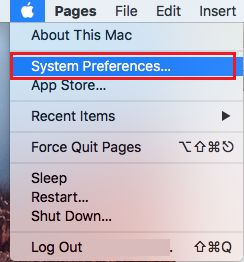
1. Klikk på Apple- ikonet i den første menylinjen på Mac-en din, og klikk deretter på Systemvalg i rullegardinmenyen.
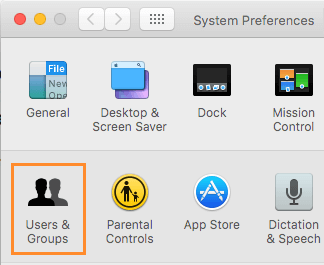
2. Klikk på alternativet Kunder og team på skjermbildet Systemvalg.
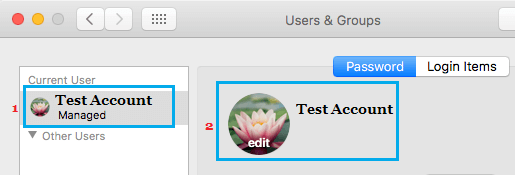
3. På Kunder og team-skjermen klikker du på kundetittelen din i menyen til venstre sidefelt, og holder deretter musen over ditt nåværende profilbilde. Du vil se ordet Rediger vises i profilbildet ditt, klikk på det. (Se bildet nedenfor)
4. Når du klikker på Rediger , vil du se et popup-vindu som gir deg forskjellige alternativer for å velge profilbilde (se bildet nedenfor).
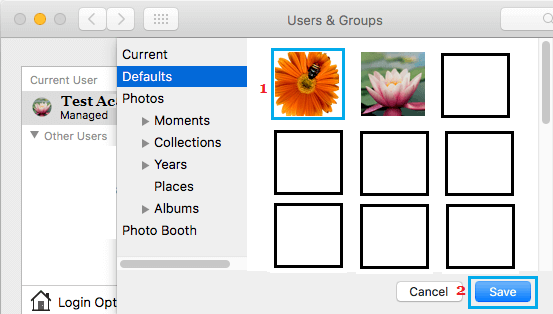
Du kan velge et hvilket som helst bilde fra standardmappen eller søke etter et bilde i Foto- appen. Du kan bla gjennom hele Foto-biblioteket på Mac og velge et bilde som passer til figuren din.
5. Så snart du finner det passende bildet, klikker du på bildet og klikker på Lagre (se bildet ovenfor)
Merk: Du kan like gjerne klikke på Bildesalgsplass og ta et helt nytt bilde
Endre forbrukerkontoprofilbilde på Mac ved å bruke tilpassede bilder.
I tilfelle du ikke trenger å bruke noen av standardprofilbildene som tilbys av Apple, bør du bruke ditt individuelle bilde eller et annet tilpasset bilde på grunn av forbrukerkontoprofilbildet på Mac.
1. Last ned det tilpassede bildet til Mac-en din. Avhengig av hva du foretrekker, kan du enten plassere det nedlastede bildet på skrivebordet på Mac-en eller lagre det i en mappe.
2. Klikk deretter på Apple- ikonet i den første menylinjen på Mac-en din, og klikk deretter på Systemvalg i rullegardinmenyen.
3. Klikk på alternativet Kunder og team på skjermbildet Systemvalg.
4. På Kunder og team-skjermen klikker du på kundenavnet ditt i menyen til venstre sidefelt, og deretter drar du det tilpassede bildet fra skrivebordet eller en hvilken som helst mappe på Mac-en din til det nåværende profilbildet.
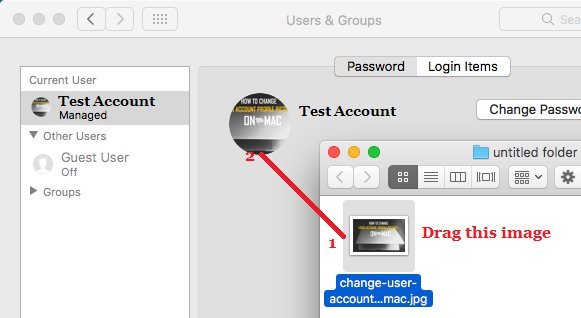
5. Det dratt bildet vil nå vises som det splitter nye profilbildet i brukerkontoen din på Mac.
- Enkle metoder for å slette forbrukerkontoer på Mac

Mitt navn er Javier Chirinos og jeg brenner for teknologi. Så lenge jeg kan huske var jeg glad i datamaskiner og videospill og den hobbyen endte opp i en jobb.
Jeg har publisert om teknologi og dingser på Internett i mer enn 15 år, spesielt i mundobytes. Med
Jeg er også ekspert på nettkommunikasjon og markedsføring og har kunnskap om WordPress utvikling.