Går du tom for harddiskplass og vet ikke hvor du skal begynne for å frigjøre lagringsplass? Vi forsikrer deg om at du ikke er alene. Over tid samler Windows opp filer, programmer og data som til slutt fyller opp enhver disk, uansett hvor stor kapasiteten er. Med rimelige harddisker og stadig raskere SSD-er er det lett å glemme viktigheten av å administrere lagringsplassen din effektivt. Imidlertid kan det å utføre sporadiske oppryddinger spare deg for hodebry og forbedre PC-ens ytelse.
I denne artikkelen viser vi deg i detalj hvordan du bruker TreeSize, et av de mest nyttige gratisverktøyene for å oppdage hva som fyller opp harddisken din i Windows . Vi presenterer også andre alternativer og tips som hjelper deg med å få mest mulig ut av lagringsplassen din og forhindre at datamaskinen går tom for plass når du trenger det som mest.
Hvorfor er det viktig å overvåke diskplass i Windows?
En full harddisk hindrer deg ikke bare i å installere programmer eller laste ned filer, men den kan også redusere hastigheten på operativsystemet og påvirke den generelle ytelsen negativt. Windows advarer deg vanligvis når det er lite ledig plass, men det kan være en reell utfordring å finne ut nøyaktig hvilke mapper eller filer som er synderne uten de riktige verktøyene.
Ideelt sett bør du la minst 15–20 % av disken være ledig . På tradisjonelle harddisker (HDD-er) bør du aldri gå under 10 % tilgjengelig, mens det på SSD-er anbefales å holde minst 20 % ledig for å unngå ytelsestap og forlenge enhetens levetid.
Hva er TreeSize og hva brukes det til?
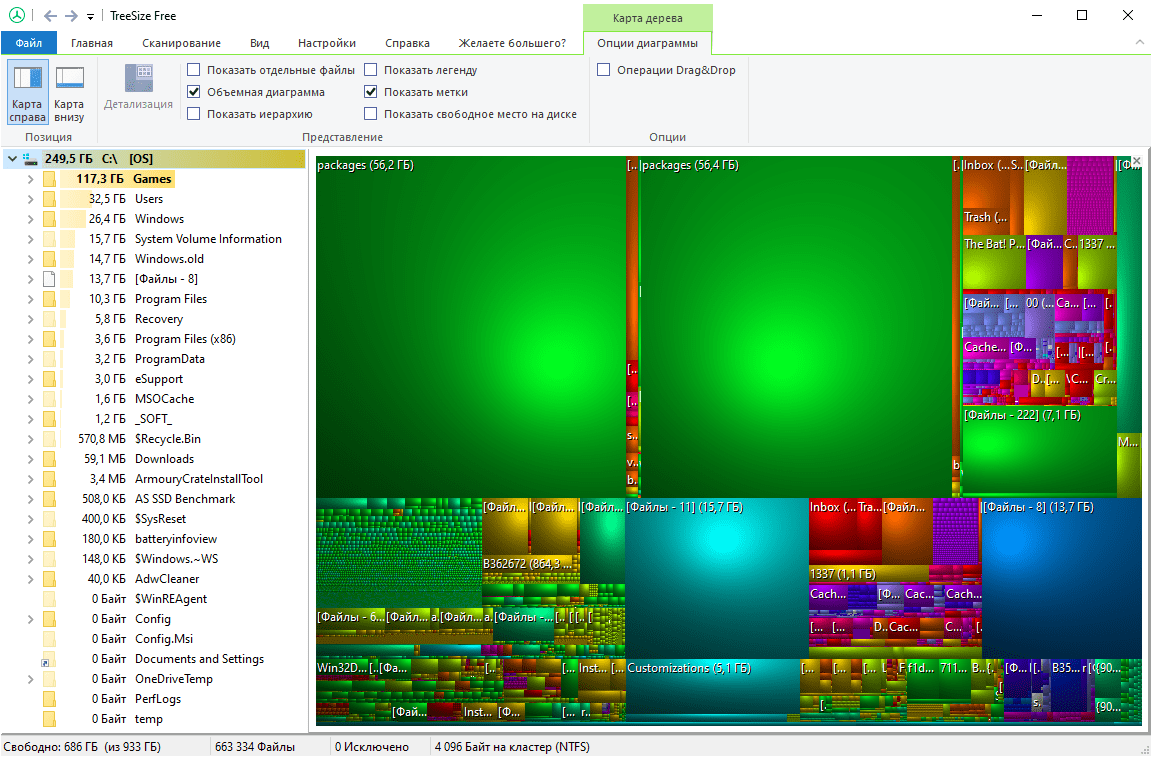
TreeSize Free er et gratis Windows-program som utfører en grundig analyse av harddisken din og viser plassbruk etter mappe, underkatalog og fil gjennom et tydelig og svært visuelt grensesnitt. Hovedfunksjonen er å hjelpe deg med å raskt identifisere mappene eller filene som tar opp mest plass , slik at du kan ta informerte beslutninger om hva du skal slette eller flytte.
Dette verktøyet integreres i hurtigmenyen i Windows Utforsker, slik at du kan analysere en hvilken som helst mappe med bare et høyreklikk. Det sikrer også personvernet og sikkerheten til informasjonen din fordi det ikke har direkte tilgang til filinnhold, bare attributtene og størrelsene deres.
En av TreeSizes styrker er analysehastigheten , ettersom den bruker MFT-systemet (Master File Table) til å skanne store datamengder på få sekunder, og presenterer resultater nesten umiddelbart, selv på disker på flere terabyte.
Hovedfunksjoner og egenskaper i TreeSize
TreeSize viser ikke bare området med grafer og tabeller, men inkluderer også flere alternativer for å forenkle analyse og beslutningstaking:
- Katalogtrevisning som viser størrelsen som opptas av hver mappe og undermappe.
- Avanserte filtre for å finne filer av en bestemt type (midlertidige filer, bilder, dokumenter osv.).
- Kolonnevisning med detaljer som størrelse, antall filer, siste tilgangsdato og eier.
- Støtte for nettverksstasjoner og mobil (i fullversjonen).
- Støtte for kontekstmeny og dra og slipp fra Windows Utforsker.
- Berøringsmodus for enkel bruk på berøringsskjermenheter.
- kompresjon NTFS og beregning av komprimeringshastighet hvis du kjører programmet som administrator.
- Eksporter rapporter for å lagre analysen og dele den når det er nødvendig.
Videre fungerer TreeSize Free perfekt med Windows 11 , 10 og tidligere versjoner , og har både en installerbar og en bærbar versjon, slik at du kan ta den med deg på en USB-stasjon og kjøre den hvor du trenger den, uten installasjon.
Slik bruker du TreeSize trinn for trinn

Prosessen for å analysere disken din med TreeSize er veldig intuitiv . Her er en grunnleggende veiledning for å komme i gang og få mest mulig ut av den:
- Last ned og installer TreeSize Free fra det offisielle nettstedet eller bruk den bærbare versjonen hvis du foretrekker å ikke installere noe.
- Kjør programmet. For en mer grundig analyse av hele systemet (inkludert beskyttede mapper), start TreeSize som administrator (høyreklikk > Kjør som administrator).
- Velg stasjonen eller mappen du vil skanne. Du kan gjøre dette fra selve programgrensesnittet eller direkte fra Windows-kontekstmenyen (høyreklikk på mappen > TreeSize Free).
- Se på trestrukturen. TreeSize vil vise hele mappehierarkiet og størrelsen på hver mappe, slik at du kan utvide dem for en dypere analyse.
- Bruk filtrene og visningsalternativene. Søk etter filer etter type, størrelse, dato eller eier, og velg hvordan du vil vise informasjonen (diagrammer, kolonner osv.).
- Bestem hvilke filer eller mapper du vil slette, flytte eller komprimere. Du kan gjøre dette direkte fra TreeSize ved hjelp av hurtigmenyen.
Husk at du kan eksportere rapporten hvis du trenger å dokumentere analysen eller dele den med andre , for eksempel for teknisk støtte eller systemadministrasjon.
Alternativer til TreeSize for å analysere diskplassbruk
TreeSize er ikke det eneste verktøyet på dette feltet. Det finnes andre svært populære programmer som også kan hjelpe deg med å kontrollere og rydde opp i lagringsplassen din . La oss se på noen av de mest fremtredende og funksjonene deres:
WinDirStat
WinDirStat er en annen klassiker for diskplasshåndtering . Hovedfordelen er den visuelle representasjonen, ved å bruke farger basert på filtyper, noe som gjør det enkelt å se med et blikk om du har et stort antall videoer, bilder eller komprimerte filer som tar opp mye plass. Grensesnittet kombinerer en trevisning med grafikk og en forklaring for filtyper.
WizTree
WizTree skiller seg ut med sin analysehastighet , og er i stand til å skanne enorme harddisker på sekunder. Den bruker et fargekodet system og prosentandeler av plass brukt per filtype, noe som gjør det enkelt å raskt identifisere elementene som bruker mest plass. Den tilbyr både installerbare og bærbare versjoner.
SpaceSniffer
SpaceSniffer tilbyr en unik visualisering ved hjelp av rutenettlignende paneler for å vise mappe- og filstrukturen . Den er bærbar, noe som er veldig praktisk hvis du vil ta den med deg. Designet er enkelt og lar deg dra og slippe filer for raskt å flytte dem.
RidNacs
RidNacs kjennetegnes av sin enkelhet og lave ressursforbruk , og viser informasjon i et treformat som ligner på Windows Utforsker. Det tillater eksport av resultater i forskjellige formater, ideelt for å lage rapporter eller dokumentasjon.
DiskSavvy
DiskSavvy tilbyr avansert analyse, inkludert for nettverksstasjoner, NAS-er og bedriftsdisker . Den lar deg kategorisere filer, vise statistikk og generere grafer. Den er mer rettet mot avanserte brukere og bedrifter, men gratisversjonen dekker grunnleggende lokale analysebehov.
JDiskReport
JDiskReport fungerer på tvers av plattformer og med Java installert , og viser statistikk for diskplassbruk med ganske omfattende grafer. Det er ideelt hvis du jobber på tvers av forskjellige operativsystemer , men grensesnittet kan virke utdatert for noen brukere.
Filelight og andre grafiske verktøy
Filelight skiller seg ut med sitt interaktive sektordiagram, ideelt for de som foretrekker en intuitiv visuell representasjon . Ved å velge hvert segment kan du navigere direkte til den tilsvarende mappen eller filen. Det er gratis, men mer rettet mot brukere som er komfortable med å jobbe med sektordiagrammer.
Andre alternativer å nevne er Scanner , SquirrelDisk eller Folder Size Explorer , hver med sine egne funksjoner og tilnærminger for å vise plassforbruk.