- ExplorerPatcher gjenoppretter den klassiske oppgavelinjen, Start-menyen og Utforsker i Windows 11 med svært lavt ressursforbruk.
- Verktøyet er gratis og åpen kildekode, men krever forsiktighet med oppdateringer. Windows på grunn av mulige inkompatibiliteter.
- Den lar deg tilpasse grensesnittet i detalj uten å blindt berøre registeret, og alle endringer er reversible fra sitt eget panel.
- Sammenlignet med modplattformer som Windhawk, tilbyr den en mer direkte og stabil tilnærming for de som bare vil gjenopprette klassiske funksjoner.
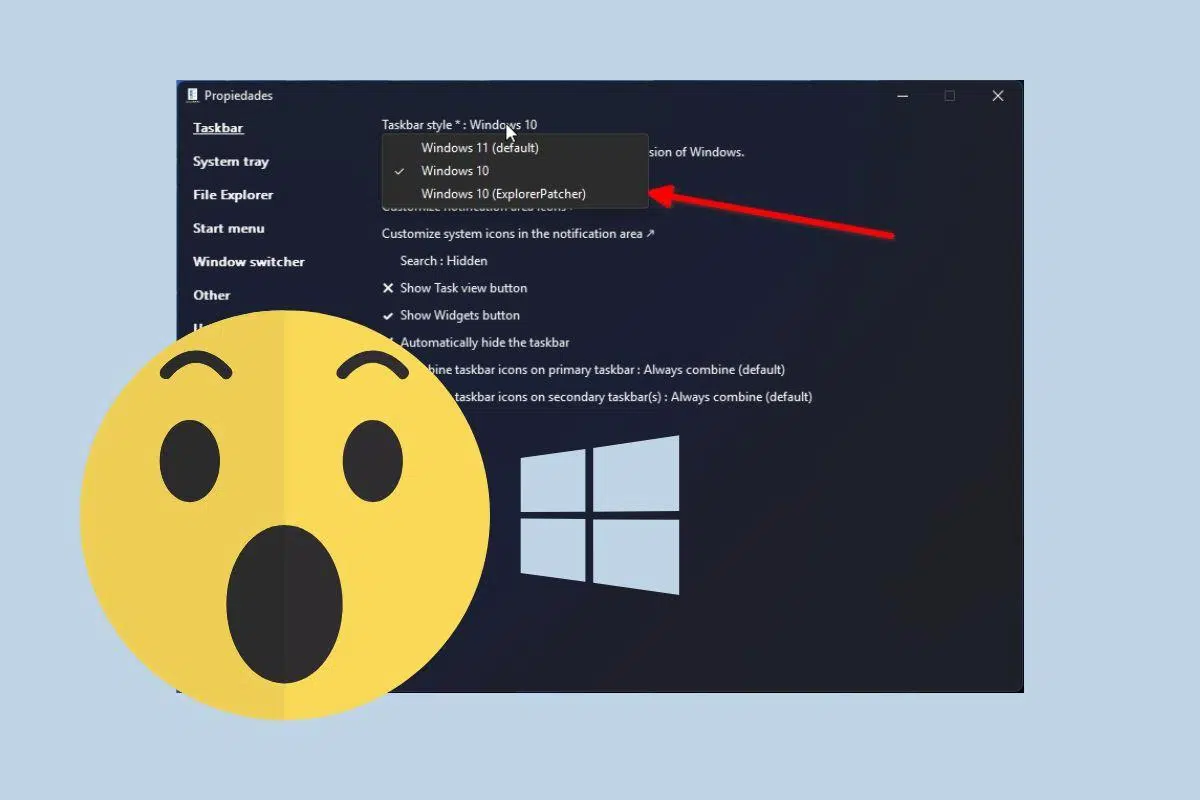
Hvis du synes Windows 11 er tungvint eller upraktisk og savner måten tidligere versjoner fungerte på, har ExplorerPatcher blitt et av de mest anbefalte verktøyene for å gjenopprette de klassiske funksjonene som Microsoft i stillhet har fjernet. Dette gratisverktøyet lar deg gjenopprette mange av alternativene fra Windows 10, Windows 7 eller til og med Windows XP til skrivebordet ditt uten å måtte være dataekspert.
ExplorerPatcher er langt fra et enkelt visuelt triks , men tilbyr dyp tilpasning av oppgavelinjen, Start-menyen, Filutforsker, Alt+Tab-bryteren og systemstatusfeltet. Målet er klart: å få deg til å føle at skrivebordet ditt virkelig er ditt igjen, gjenopprette snarveier, menyer og atferd som øker produktiviteten og reduserer frustrasjonen mange brukere opplever med standardinnstillingene for Windows 11.
Hva er ExplorerPatcher, og hva brukes det til?
ExplorerPatcher er et åpen kildekode-program for skrivebordsoppdateringer, primært utviklet for Windows 11, men fungerer også på tidligere versjoner av operativsystemet. Hensikten er å gjenopprette og etterligne den klassiske oppførselen til Windows-skallet (explorer.exe), og bringe tilbake funksjoner som var tilstede i Windows 10, men som har gått tapt eller blitt redusert i den nyeste versjonen.
Utviklingen håndteres av Valinet , en svært aktiv utvikler hvis verktøy har blitt ekstremt populært blant brukere som ikke helt har tilpasset seg det nye grensesnittet. ExplorerPatcher integreres direkte med systemet og legger til sin egen innstillingsmeny hvor du kan justere, nesten bit for bit, hvordan oppgavelinjen, Start-menyen, hurtigmenyer og andre viktige elementer oppfører seg.
En av de største fordelene er at den ikke bare kopierer Windows 10 : den lar også opplevelsen ligne Windows 7 eller til og med XP mer på visse områder, for eksempel Start-menystilen eller oppførselen til Filutforsker. Alt dette samtidig som kompatibiliteten med moderne versjoner av systemet opprettholdes, inkludert nyere versjoner av Windows 11 og noen versjoner av Windows 10.
Selv om innstillingsgrensesnittet er på engelsk og tilbyr et bredt spekter av alternativer , kan enhver bruker med litt tålmodighet få mest mulig ut av det. Menyene er relativt intuitive, kategoriene er godt organisert, og hvis du blir forvirret, kan du alltid gå tilbake til standardinnstillingene eller avinstallere verktøyet helt.
ExplorerPatcher kommer ikke fra Microsoft, og det er heller ikke et ufarlig verktøy : det endrer oppførselen til explorer.exe, så det anbefales å bruke det på personlige PC-er, ta sikkerhetskopier og være oppmerksom på at noe kan ha gått i stykker etter en Windows-oppdatering. Likevel oppdaterer fellesskapet og forfatteren selv det ofte for å tilpasse seg endringene introdusert av Redmond.
Klassiske funksjoner som ExplorerPatcher gjenoppretter og forbedrer
ExplorerPatchers viktigste salgsargument er restaureringen av den klassiske oppgavelinjen . Når den er installert, oppfører oppgavelinjen seg nesten nøyaktig som den gjorde i Windows 10: du kan justere Start-knappen og ikonene til venstre, flytte dem til toppen eller sidene av skjermen, deaktivere ikongruppering og justere størrelsen ganske fritt.
Høyreklikk på oppgavelinjen viser en "Egenskaper"-oppføring som åpner innstillingspanelet for ExplorerPatcher. Seksjonene for oppgavelinjen og systemstatusfeltet inneholder mange av de mest ettertraktede alternativene: valg av oppgavelinjetype, avgjørelse om ikoner skal slås sammen eller ikke, bruk av små ikoner, visning eller skjuling av programetiketter eller gjenoppretting av den klassiske systemstatusfeltet med klokke, volum, nettverk og andre lettleste ikoner uten noen vanskelige mellommenyer.
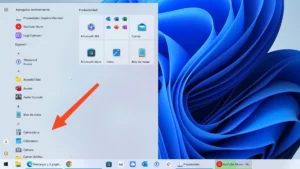
En annen viktig funksjon er tilpasningen av Start-menyen . Fra Start-meny-kategorien kan du konfigurere menyen til å vise alle applikasjoner som standard, fjerne den anbefalte apper-delen (som mange oppfatter som skjult reklame), fjerne unødvendige blokkeringer eller til og med aktivere Windows 10 Start-meny som standardoppførsel i Windows 11.
Filutforsker er heller ikke utelatt . ExplorerPatcher lar deg gjenopprette det klassiske Windows 10-båndet, gå tilbake til den gamle søkeboksen (raskere enn den nåværende i Windows 11), øke ikonkontrast og klarhet, og, viktigst av alt, deaktivere den nye minimalistiske hurtigmenyen for å gå tilbake til hele menyen du alltid har kjent, den som bare vises når du klikker på "Vis flere alternativer".
Selv vindusveksleren Alt+Tab er konfigurerbar . I Windows-vekslerdelen kan du gå tilbake til den tradisjonelle stilen for programbytte, redusere eller eliminere animasjoner, justere hvor mange vinduer som vises og gjøre bytting mellom oppgaver mer umiddelbar. Dette er spesielt nyttig i oppsett med flere skjermer eller når du har mange programmer åpne hele dagen.
Forbedringer av brukervennlighet og ytelse for daglig bruk
Utover nostalgi forbedrer ExplorerPatcher praktiske aspekter ved daglig bruk . Å gjenopprette muligheten til å dra filer til ikoner på oppgavelinjen, for eksempel, fremskynder arbeidet betraktelig for de som hadde internalisert disse bevegelsene i årevis og plutselig ble konfrontert med begrensningene i Windows 11.
Systemstatusfeltet og varslingsområdet blir mye mer fleksible : du kan bestemme om du vil se værikonet, nettverksikoner, handlingssenteret, rask tilgang til ting som Bluetooth eller batteri, og omorganisere hva som alltid er synlig og hva som er skjult. På denne måten sløses ikke lenger med plass, og den tilpasses det du faktisk bruker.
Du kan også justere det generelle utseendet . Alternativer som å endre gjennomsiktighet, størrelsen på knappene på oppgavelinjen, ikonavstand eller visse detaljer i hjørner og vinduer lar deg skape et mer komfortabelt miljø uten å installere tunge eller upålitelige tredjepartstemaer, og til og med justere Utforskers Hi-DPI-modus når det er nødvendig.
En velkommen funksjon er muligheten til å fjerne unødvendige animasjoner , som på noen datamaskiner ikke bare er irriterende, men også reduserer opplevelsen. Ved å redusere unødvendige visuelle effekter øker følelsen av flyt, spesielt på eldre maskiner eller de med moderat maskinvare.
Når det gjelder ytelse, er ExplorerPatcher designet for å være lett . Den bruker få ressurser, integreres sømløst med explorer.exe og kjører stille i bakgrunnen hver gang du starter Windows. Målet er å tilby alle disse ekstrafunksjonene uten å bremse systemet eller øke RAM- eller CPU-bruken under normale forhold.
Fordeler, advarsler og potensielle problemer med ExplorerPatcher
Bare fordi ExplorerPatcher er kraftig betyr det ikke at det er perfekt . I sitt offisielle GitHub-arkiv gjør utvikleren det klart at det er et verktøy designet for personlige datamaskiner, ikke for kritiske miljøer som bedrifts-PC-er eller arbeidsstasjoner der absolutt pålitelighet er avgjørende.
Flere viktige begrensninger bør bemerkes : siden dette er en ny implementering av deler av oppgavelinjen og andre komponenter, er tilgjengeligheten av alle språk og alle funksjonene i den originale Windows-versjonen ikke garantert. Noen funksjoner kan mangle, oppføre seg annerledes eller ikke fungere i det hele tatt i visse versjoner av systemet.
Et annet sensitivt problem er Windows-oppdateringer . ExplorerPatcher er avhengig av svært tett integrasjon med explorer.exe-prosessen og bruk av offisielle Microsoft- symboler . Når en større oppdatering slippes (for eksempel versjoner som Windows 11 24H2 ), er det en risiko for at oppdateringen midlertidig slutter å virke, at oppgavelinjen ikke vises, eller at du ser en svart skjerm mens verktøyet laster ned nye symboler og tilpasser seg – problemer som er dekket i artikler som forklarer hvorfor Windows 11 slutter å virke etter oppdateringer.
I disse tilfellene er det vanligvis nok å vente noen sekunder , starte explorer.exe-prosessen på nytt, eller til og med sette installasjonen av nye oppdateringer på pause i noen dager til utvikleren slipper en kompatibel versjon. Det er ikke en ideell situasjon, men mange brukere aksepterer det i bytte mot å få tilbake en funksjonell oppgavelinje og et skrivebord de føler seg mer komfortable med.
Det er også en mulighet, men sjelden, for at CPU-bruken knyttet til explorer.exe kan øke, noe som øker temperaturen og reduserer batterilevetiden på bærbare datamaskiner . Dette kan oppstå på grunn av sporadiske konflikter med visse Windows-bygg, spesifikke konfigurasjoner eller uløste feil. Hvis du oppdager denne oppførselen, anbefales det å gjennomgå innstillingene , oppdatere til den nyeste versjonen, eller, som en siste utvei, avinstallere verktøyet.
Slik laster du ned ExplorerPatcher på en trygg måte
Den sikreste måten å få tak i ExplorerPatcher på er å gå til den offisielle nettsiden , som ligger på GitHub under utviklerens navn Valinet. Derfra kan du få tilgang til utgivelsesdelen og alltid laste ned den nyeste versjonen, inkludert varianter optimalisert for ARM-prosessorer, slik som de som finnes i mange moderne Copilot+ PC-er.
Det anbefales ikke å laste ned den kjørbare filen fra ukjente nettsteder , spesielt hvis de tilbyr angivelig "forbedrede" eller "premium"-versjoner. ExplorerPatcher er og vil forbli gratis, uten betalte utgaver, uten innebygde annonser og uten installasjonsprogrammer fulle av bloatware. Eventuelle mistenkelige filer fra utenfor offisielle kanaler bør kastes.
Noen nettsteder for sikker programvarenedlasting tilbyr også virusfri ExplorerPatcher, med lenker til den nyeste verifiserte versjonen. Disse nettstedene inkluderer vanligvis detaljerte beskrivelser og installasjonstrinn som ligner på de som finnes i prosjektdokumentasjonen, og fokuserer på å sikre at binærfilen ikke har blitt endret.
Uansett kilde, bør du ikke se noen store filer eller komplekse installasjonsprogrammer under nedlastingen . ExplorerPatcher er en relativt liten kjørbar fil som lastes ned på sekunder, selv med trege internettforbindelser. Når den er i Nedlastinger- mappen din , finner du bare .exe-filen og forbereder installasjonen.
Vær alltid forholdsregelen med å bruke en stabil og oppdatert forbindelse med de nyeste sikkerhetstiltakene , aktiver antivirusprogramvare, og hvis PC-en din er svært viktig for deg, opprett et systemgjenopprettingspunkt før du gjør noen dyptgående endringer i Windows-skallet.
Trinnvis installasjon og første innstillinger
Det er ganske enkelt å installere ExplorerPatcher , selv om Windows kanskje prøver å sette en stopper for problemet. Etter at du dobbeltklikker på den nedlastede filen, kan SmartScreen vise en advarsel som indikerer at programmet ikke gjenkjennes. I det vinduet klikker du på "Mer info" og deretter på "Kjør likevel" for å fortsette.
Når du har godtatt advarselen, begynner installasjonsprogrammet å virke . Du vil ikke se en klassisk veiviser med mange skjermbilder: programmet installerer seg nesten automatisk, integrerer komponentene i explorer.exe, og bakgrunnsbildet eller oppgavelinjen kan forsvinne i noen sekunder. Dette er normalt; prosessen starter Utforsker på nytt og laster inn offisielle feilsøkingssymboler fra Microsoft.
Når alt er ferdig initialisert, skal oppgavelinjen dukke opp igjen og se veldig lik ut som Windows 10, selv om du bruker Windows 11. Hvis du høyreklikker på oppgavelinjen, vil du se et nytt alternativ kalt Egenskaper eller Egenskaper (ExplorerPatcher). Hvis du klikker på det, åpnes innstillingspanelet.
Hvis alternativmenyen ikke åpnes automatisk etter installasjon , kan du søke i Start-menyen etter egenskapsoppføringen ExplorerPatcher og starte den derfra. Inni finner du et panel delt inn i kategorier på venstre side: Oppgavelinje, Systemstatus, Filutforsker, Startmeny, Windows-veksler, Utseende og en spesifikk seksjon for Innstillinger og Avinstaller.
Etter at du har implementert betydelige endringer, er det ofte nødvendig å starte Filutforsker på nytt . For å gjøre dette har verktøyet en knapp som heter «Start filutforsker på nytt» nederst i hjørnet, som lukker og åpner explorer.exe på nytt, slik at endringene trer i kraft uten at det kreves en fullstendig systemomstart.
Detaljerte innstillinger: oppgavelinje, Start-meny og Utforsker
I oppgavelinjedelen finner du de mest ønskelige innstillingene . Her kan du velge stilen på oppgavelinjen, selv om denne innstillingen kanskje ikke fungerer perfekt i noen versjoner av Windows 11. Du kan også bestemme om du vil kombinere ikonene på den primære og sekundære oppgavelinjen, om du vil vise vindusetiketter og størrelsen på ikonene.
I systemstatusfeltet kan du kontrollere varslingsområdet : bestemme hvilke ikoner som er faste, hvilke som er skjult i rullegardinpanelet, deaktivere elementer du aldri bruker, eller aktivere den klassiske visningen av statusfeltet. Det er en rask måte å rydde opp i visningen og bare beholde det som er viktig.
Filutforsker inneholder noen av de mest praktiske funksjonene . Blant dem er muligheten til å deaktivere hurtigmenyen i Windows 11 og gå tilbake til den klassiske menyen, slik den vises når du klikker på «Vis flere alternativer». Du kan også gjenopprette den forrige søkeboksen, bruke «gamle» dialogbokser for kopiering og flytting av filer, og justere den vertikale avstanden mellom elementer slik at de ikke vises for langt fra hverandre.
Startmeny-delen grupperer Startmeny-innstillinger . Her kan du tvinge frem bruk av Windows 10 Start-menyen i stedet for Windows 11 Start-menyen, konfigurere dens virkemåte når den åpnes (for eksempel å alltid vise "Alle apper"), fjerne anbefalingsdelen som mange anser som påtrengende, og finjustere detaljer som rekkefølgen og oppsettet til snarveier.
I Windows-veksleren kan du endre virkemåten til Alt+Tab , den klassiske programveksleren. Fra den fanen kan du bruke den eldre vindusveksleren, uten så mange effekter eller store forhåndsvisninger, noe mange brukere setter pris på for hastigheten og klarheten, spesielt med flere skjermer tilkoblet.
Til slutt er vedlikeholdsalternativene konsentrert i Innstillinger og avinstaller . Du kan gjenopprette alle standardverdier hvis du har tuklet med innstillingene, eller fortsette å avinstallere ExplorerPatcher på en ren måte, og sømløst gå tilbake til standard Windows-oppførsel.
Daglig bruk, tilbakestilling av endringer og støtte
Etter installasjonen kjører ExplorerPatcher automatisk hver gang du starter systemet . Du trenger ikke å åpne det manuelt med mindre du vil endre noen innstillinger. Det integreres med explorer.exe og bruker tilpasningene du har angitt uten at du trenger å gjøre noe annet.
Hvis du på noe tidspunkt ikke er fornøyd med hvordan noe ser ut , kan du alltid gå tilbake til innstillingspanelet, fjerne merket for det aktuelle alternativet eller klikke på knappen «Gjenopprett standardinnstillinger». Denne reversibiliteten er en stor fordel i forhold til andre løsninger som gjør drastiske endringer i registeret og som deretter er vanskelige å angre.
Ved problemer er fellesskapet rundt prosjektet svært aktivt . Du kan besøke den offisielle støttesiden, GitHub-depotet eller spesialiserte fora for å rapportere feil, diskutere konflikter med en spesifikk Windows-versjon eller foreslå nye funksjoner. Prosjektet vedlikeholdes med hyppige oppdateringer som fikser feil, justerer kompatibilitet med nye versjoner og finjusterer ytelsen, selv på ARM64-prosessorer.
ExplorerPatchers egne oppdateringer kan konfigureres til å være automatiske , slik at verktøyet laster ned nye versjoner selv når de er tilgjengelige, eller du kan velge å manuelt gå til depotet og laste ned den oppdaterte kjørbare filen når du er interessert.
Det er også enkelt å gå tilbake til det opprinnelige Windows-grensesnittet (for eksempel å gjenopprette Start-menyen ): bruk avinstallasjonsalternativet som er inkludert i Innstillinger og avinstaller eller åpne det klassiske Windows-programpanelet. De brukte endringene fjernes, og systemet går tilbake til sin opprinnelige oppførsel uten å etterlate noen relevante spor.
Sammenligning med andre verktøy: PowerToys, Windhawk og selskap
ExplorerPatcher er ikke den eneste måten å tilpasse Windows på , men det er en av de mest fokuserte på å gjenopprette klassiske funksjoner. I motsetning til dette finnes det verktøy som PowerToys , Windhawk og launchere som Flow Launcher, hver med en annen tilnærming til å forbedre brukeropplevelsen på Microsofts operativsystem.
PowerToys, for eksempel, er en offisiell samling av avanserte verktøy rettet mot brukere som ønsker å øke produktiviteten. Den endrer ikke oppgavelinjen eller Start-menyen, men den legger til verktøy som FancyZones (for å organisere vinduer i tilpassede rutenett), PowerRename (for å gi filer nytt navn i bulk), en fargevelger og andre svært nyttige tillegg, alt med direkte støtte fra Microsoft.
Windhawk, derimot, fungerer som en modifikasjonsplattform for Windows . Det er en slags butikk for små modifikasjoner som integreres med operativsystemet. Den tilbyr ikke et lukket panel med spesifikke funksjoner, men snarere et økosystem av miniapplikasjoner som kan endre nesten hva som helst: oppgavelinjer, varsler, visuelle elementer og veldig spesifikke funksjoner.
Hovedforskjellen er at Windhawk er avhengig av mods : du velger hva du skal installere, vurderer stabiliteten og kombinerer dem etter din smak. Dette gir omfattende tilpasningsmuligheter, men det krever også mer brukerkontroll, ettersom en dårlig designet mod kan forårsake feil eller ustabilitet hvis den ikke vedlikeholdes riktig.
ExplorerPatcher presenterer seg derimot som en mer direkte og fokusert løsning . Du trenger ikke å søke etter mods eller tillegg: alt det tilbyr er pakket inn i selve verktøyet, og det fokuserer på å gjenopprette eller forbedre de viktigste områdene i grensesnittet (oppgavelinje, Start-meny, Utforsker, Alt+Tab, osv.). Det er mindre allsidig enn en massiv mod-plattform, men også mer forutsigbart i sin oppførsel.
Andre prosjekter, som tilpasningsprogrammer som Phoenix Customizer eller launchere som Flow Launcher , fokuserer mer på å gi en estetisk ansiktsløftning eller endre hvordan du åpner programmer og søker etter filer, uten å endre kjernen i skallet vesentlig. De er nyttige hvis du er ute etter fart eller et futuristisk utseende, men de oppfyller ikke behovet for å "få Windows til å se ut som det pleide å gjøre".
Kompatibilitet og krav til Windows-versjoner
Selv om ExplorerPatcher ble utviklet med tanke på Windows 11 , fungerer det også på en rekke tidligere versjoner av Windows, både 32-bit og 64-bit. Kompatibilitet som er oppført på mange nettsteder inkluderer Windows 10, Windows 8.1, Windows 8, Windows 7, Windows Vista og til og med Windows XP, forutsatt at de er standard skrivebordsinstallasjoner.
I praksis er den mest utbredte bruken i Windows 11 og Windows 10 , hvor forskjellen mellom det moderne grensesnittet og de gjenopprettede klassiske funksjonene er virkelig merkbar. På svært gamle systemer blir mange av forbedringene irrelevante fordi de allerede hadde et klassisk design, selv om det fortsatt er et alternativ for å finjustere detaljer i Utforsker eller Start-menyen.
Programmet er overraskende lett , så du trenger ikke en avansert datamaskin for å bruke det. Administratorrettigheter kreves imidlertid for installasjon, nettopp fordi det endrer virkemåten til viktige systemkomponenter. Når det er konfigurert, er det ikke nødvendig med spesielle tillatelser for normal bruk.
Det er ingen lisenskrav eller skjulte kostnader . Verktøyet er helt gratis og åpen kildekode, noe som betyr at enhver bruker eller utvikler kan se gjennom koden, foreslå endringer eller bekrefte at den ikke bruker ugjennomsiktig praksis. Det finnes heller ingen "Pro"-versjoner eller funksjoner låst bak en betalingsmur.
Som en generell anbefaling er det best å holde systemet mer eller mindre oppdatert , men unngå å installere de mest eksperimentelle versjonene av Windows 11 umiddelbart hvis skrivebordet ditt er sterkt avhengig av Explorer Patcher. Ved å vente noen dager før oppdateringen kan utvikleren tilpasse verktøyet til de nye endringene uten å overraske deg.

Indeks
- 1 Hva er ExplorerPatcher, og hva brukes det til?
- 2 Klassiske funksjoner som ExplorerPatcher gjenoppretter og forbedrer
- 3 Forbedringer av brukervennlighet og ytelse for daglig bruk
- 4 Fordeler, advarsler og potensielle problemer med ExplorerPatcher
- 5 Slik laster du ned ExplorerPatcher på en trygg måte
- 6 Trinnvis installasjon og første innstillinger
- 7 Detaljerte innstillinger: oppgavelinje, Start-meny og Utforsker
- 8 Daglig bruk, tilbakestilling av endringer og støtte
- 9 Sammenligning med andre verktøy: PowerToys, Windhawk og selskap
- 10 Kompatibilitet og krav til Windows-versjoner