- Windows 11 Den lar deg endre ikonet og designet til hver mappe, både ved å bruke det innebygde ikongalleriet og tilpassede .ico-filer.
- Tilpass-fanen i Egenskaper sentraliserer alternativer for å endre ikoner, optimalisere mapper etter innholdstype og justere Utforsker-visningen.
- Å lage snarveier og tilpasse ikonene deres er den anbefalte måten å skille mellom viktige mapper og overvinne begrensningen til det generiske globale ikonet.
- Å bruke samme visning på flere mapper forbedrer organiseringen, fremskynder det daglige arbeidet og utnytter den visuelle redesignen bedre. Windows 11.

Hvis du har oppgradert til Windows 11 og alle mappene dine ser like ut, er det naturlig å ønske å gi dem et nytt utseende. Tilpassing av mappedesign i Windows 11 handler ikke bare om estetikk: det kan også hjelpe deg med å finne det du leter etter raskere og skille viktige filer fra irrelevante.
Den gode nyheten er at Windows 11 beholder, og til og med forbedrer, mange tilpasningsalternativer som fantes i tidligere versjoner. Du kan endre ikonet til en hvilken som helst mappe, bruke dine egne ikoner i .ico-format , justere visningstypen og bruke samme design på flere mapper samtidig . Nedenfor ser du, trinn for trinn og i detalj, hvordan du kan dra nytte av disse alternativene for å tilpasse Filutforsker etter din smak.
Hva du trenger for å endre design og ikoner for mapper i Windows 11
Før du begynner, er det lurt å være klar over hvilke verktøy og filer du trenger. Windows 11 kommer allerede med en god samling innebygde ikoner , så hvis du ikke vil komplisere ting, kan du bare bruke de som systemet tilbyr.
Hvis du imidlertid vil gå et skritt videre og bruke fullstendig tilpassede design, må du lage dine egne ikoner. Tilpassede ikoner i Windows er basert på bildefiler med filtypen .ico . Dette formatet støtter flere størrelser og inkluderer informasjonen Windows trenger for å vise dem riktig på skrivebordet og i Filutforsker.
For å opprette eller konvertere bilder til .ico-format har du flere alternativer. Den enkleste måten er å bruke et bilderedigeringsprogram eller en online-konverterer : åpne bildet ditt (for eksempel i PNG- eller JPG-format), juster det til anbefalt størrelse (vanligvis 256x256, 128x128 eller 64x64 piksler), og eksporter det som et ikon . Det finnes programmer som er spesielt utviklet for ikoner, men også generelle bilderedigeringsprogrammer som støtter dette formatet.
Det anbefales på det sterkeste at du lagrer alle dine egendefinerte ikoner i samme mappe, for eksempel i Dokumenter eller på en lagringsstasjon. Dette vil gjøre det enklere å finne dem når du klikker på Bla gjennom for å endre et mappeikon , og det vil også forhindre at du ved et uhell sletter eller flytter disse filene, noe som kan føre til at ikonet slutter å vises riktig.
Slik endrer du ikonet for en bestemt mappe i Windows 11
Prosessen for å endre ikonet til en bestemt mappe i Windows 11 er enkel og følger en veldig lik struktur som i Windows 10. Nøkkelen er å få tilgang til mappens Egenskaper og bruke Tilpass-fanen , som er der alle alternativene knyttet til utseendet ligger.
Det første du må gjøre er å finne mappen du vil endre ikonet for. Naviger gjennom Filutforsker til du finner den, eller opprett en ny mappe fra bunnen av ved å høyreklikke i et tomt område, velge Ny og deretter Mappe. Gi den et navn som gir mening for deg, og plasser den på et sted du lett kan huske.
Når du har funnet mappen, høyreklikker du på den. I hurtigmenyen som vises, velger du Egenskaper . I Windows 11 er denne oppføringen vanligvis ledsaget av et verktøyformet ikon, slik at du vil gjenkjenne den umiddelbart selv om menyen har mange alternativer.
Du vil se et flytende vindu åpent med flere faner øverst, for eksempel Generelt, Deling, Sikkerhet og annet. For å endre mappens design og ikon, er fanen vi er interessert i Tilpass . Klikk på den for å vise alle innstillingene relatert til mappens utseende og innholdstype.
I Tilpass-delen finner du flere alternativer: optimalisering for forskjellige filtyper, valg av mappebilde og, relevant for denne diskusjonen, ikondelen. Nederst ser du knappen Endre ikon, som du skal klikke på for å få tilgang til det tilgjengelige ikonutvalget.
Velg et ikon fra Windows-galleriet eller bruk et egendefinert ikon
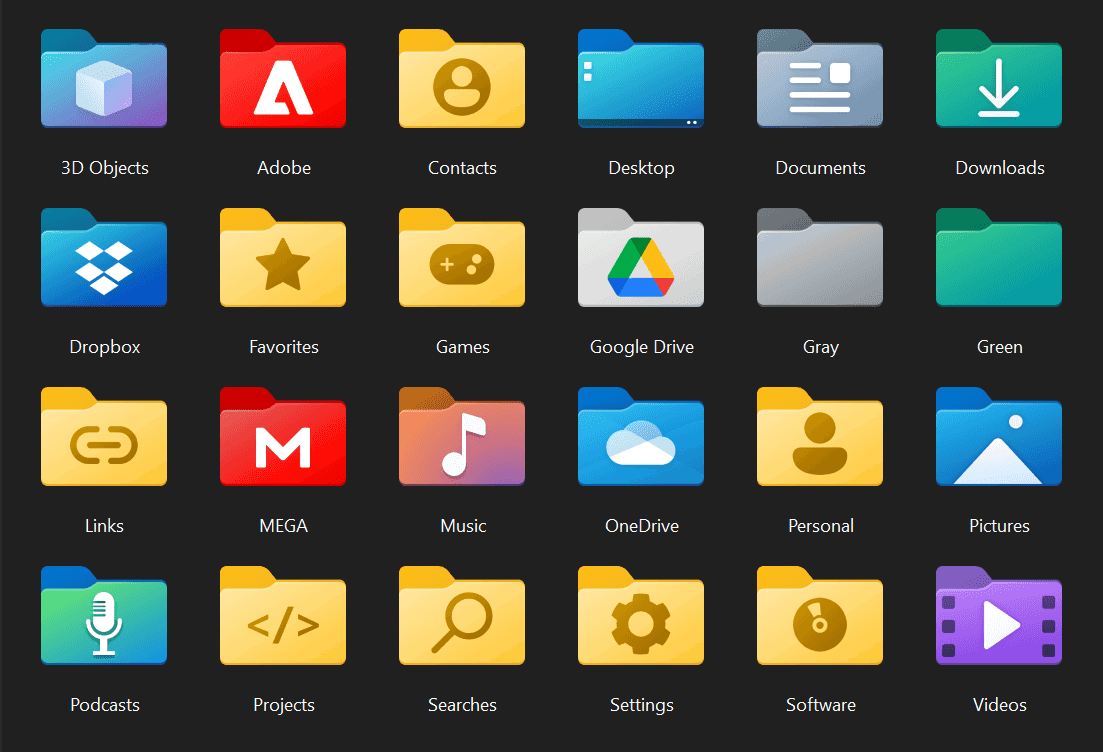
Når du klikker på Endre ikon-knappen, åpnes et nytt vindu med et rutenett fullt av symboler og design. Dette ikongalleriet er en del av Windows og tilbyr en ganske omfattende samling med mapper i forskjellige farger, disker, enheter, klassiske systemikoner, varselsymboler og mye mer.
Hvis du ikke vil gjøre ting komplisert, kan du ganske enkelt velge et av ikonene fra listen. Bare klikk på ikonet du liker best, og klikk deretter OK . Du kommer deretter tilbake til Egenskaper-vinduet, hvor du må klikke OK eller Bruk på nytt for at endringen skal tre i kraft i Filutforsker.
I tillegg til denne innebygde samlingen lar Windows 11 deg laste inn ikoner som er lagret i eksterne filer. Rett over ikonrutenettet ser du en linje som viser gjeldende bane til ikonfilen (vanligvis en systemfil som shell32.dll). Ved siden av denne linjen finner du Bla gjennom -knappen.
Klikk på Bla gjennom hvis du vil bruke et ikon du har lastet ned eller laget selv. En standard filutforsker åpnes, der du må finne mappen der du lagret .ico-filene dine . Når du finner ikonet du ønsker, velger du det og klikker på Åpne for å gå tilbake til ikonvalgvinduet.
Hvis alt er riktig, vil du se det nye ikonet i listen. Bare velg det, klikk OK, og bekreft deretter på nytt i Egenskaper-vinduet . Fra det øyeblikket av vil mappen vise det nye designet i Filutforsker, på skrivebordet og i eventuelle snarveier som peker til det.
Opprett snarveier til mapper og endre ikonet deres
Det er en viktig begrensning å være klar over: det generiske ikonet Windows bruker for alle systemmapper kan ikke endres globalt fra Filutforsker . Med andre ord finnes det ikke noe offisielt alternativ for å erstatte det gule standardikonet med et annet for alle mapper samtidig.
Du kan imidlertid bruke snarveier for å oppnå noe veldig lignende. Trikset er å opprette en snarvei til mappen du ønsker og tilpasse snarveiens ikon . På denne måten kan du beholde den opprinnelige mappestrukturen, men vise forskjellige ikoner i områdene du ser oftest, for eksempel skrivebordet.
For å gjøre dette, finn mappen du vil markere. Høyreklikk på den og velg alternativet " Opprett snarvei " . Windows vil generere en ny fil på samme sted, vanligvis med samme navn som mappen, men legge til "- Snarvei" eller lignende tekst.
Høyreklikk deretter på den nyopprettede snarveien og velg Egenskaper. I snarveiens Egenskaper-vindu går du til fanen Endre ikon (i noen tilfeller kan en knapp med dette navnet vises direkte i Snarvei-fanen, avhengig av elementtypen).
Derfra er prosedyren identisk med det du allerede vet: du kan velge et av ikonene som er inkludert i Windows eller laste opp en tilpasset .ico-fil ved å bruke Bla gjennom-knappen. Når du finner ikonet du vil bruke, velger du det, klikker på OK og bekrefter endringene . Alt som gjenstår er å flytte snarveien til skrivebordet eller et annet synlig sted for å tydelig skille mappen fra.
Hva du skal gjøre hvis ingen ikoner vises når du klikker på «Endre ikon»
I noen Windows-installasjoner kan det føre til en tom liste når du klikker på Endre ikon-knappen. Hvis ikonvalgvinduet ikke viser noen bilder, er den riktige ikonfilen mest sannsynlig ikke lastet inn og må velges manuelt.
Løsningen innebærer å bruke Bla gjennom-knappen igjen i det samme vinduet. I tekstboksen for filnavn skriver du inn banen til shell32.dll-filen, eller finner denne filen i Windows-systemmappen . Den finnes vanligvis i /system/storage/path, selv om banen kan variere noe avhengig av systemkonfigurasjonen.
Når du har funnet filen, velger du den og klikker på Åpne. Så snart Windows laster shell32.dll, vil du se at listen fylles opp igjen med dusinvis av ikoner , siden denne filen inneholder mange av de klassiske systemsymbolene. Herfra kan du velge hvilken som helst av dem og bruke den som mappeikon eller snarvei.
Hvis du fortsatt ikke ser ikoner, er det lurt å sjekke at systemet ikke har ødelagte filer eller at systembanekonfigurasjonen ikke er endret. I disse ekstreme tilfellene kan det være nyttig å kjøre en systemfilreparasjon eller sjekke at System32-mappen er intakt , men dette faller inn under kategorien avansert Windows-vedlikehold.


Indeks
- 1 Hva du trenger for å endre design og ikoner for mapper i Windows 11
- 2 Slik endrer du ikonet for en bestemt mappe i Windows 11
- 3 Velg et ikon fra Windows-galleriet eller bruk et egendefinert ikon
- 4 Opprett snarveier til mapper og endre ikonet deres
- 5 Hva du skal gjøre hvis ingen ikoner vises når du klikker på «Endre ikon»