- ReFS prioriterer robusthet og skalerbarhet fremfor NTFSmed sjekksummer, online reparasjoner og støtte for volumer opptil titalls petabyte.
- En Windows 11 Pro/Enterprise anbefaler å bruke ReFS for store datamengder, Hyper-V og sikkerhetskopier, samtidig som NTFS beholdes som filsystem for partisjonen. boot.
- Avansert ReFS-konfigurasjon gjøres primært med PowerShell og verktøy som refsutil, som lar deg justere integritet, deduplisering og komprimering.
- ReFS har fortsatt begrensninger sammenlignet med NTFS (ingen EFS-komprimering, kvoter eller ODX) og oppstart som det primære systemet i Windows 11 regnes som eksperimentell.
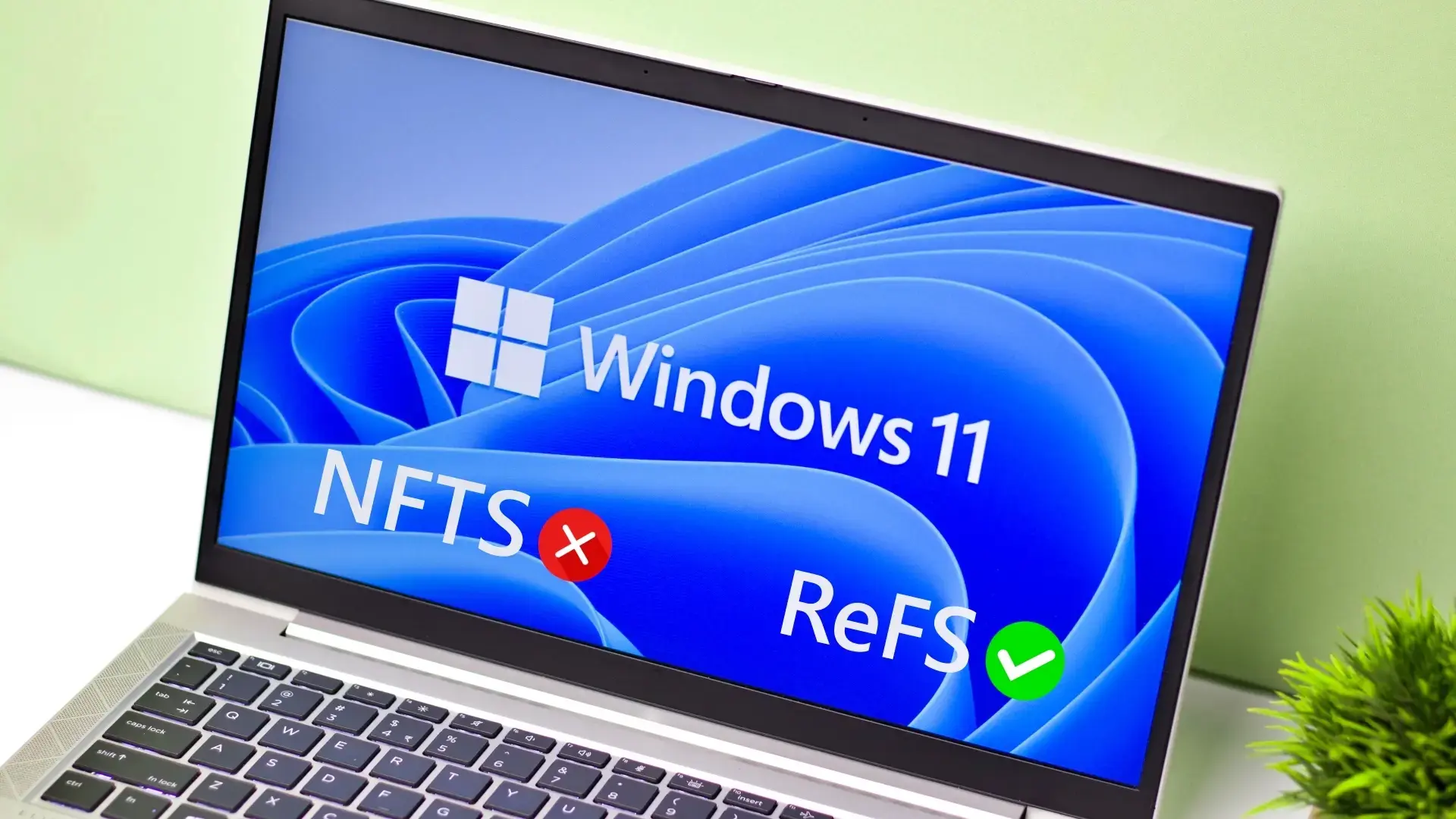
I de senere årene har Microsoft banet vei for at ReFS (Resilient File System) skal sameksistere med og gradvis erstatte NTFS , spesielt i profesjonelle miljøer med Windows 11 Pro, Enterprise, Education og Workstation . Denne endringen er ikke bare et teknisk innfall: den svarer på behovet for å håndtere enorme mengder data, forbedre dataintegriteten og dra bedre nytte av moderne maskinvare.
I dag kan vi finne alternativer, om enn noe skjulte, for å installere Windows 11 på ReFS-partisjoner, aktivere nye avanserte lagringsfunksjoner og kombinere det robuste filsystemet med teknologier som Storage Spaces, Hyper-V eller RAID-systemer. Det er imidlertid fortsatt betydelige begrensninger og innkjøringsproblemer som bør vurderes før du migrerer hele NTFS-miljøet til ReFS.
Hva er ReFS, og hvorfor markedsfører Microsoft det i Windows 11?
ReFS (Resilient File System) er Microsofts «neste generasjons» filsystem , opprinnelig utviklet for Windows Server 2012 under det interne kodenavnet Protogon. Hovedmålet er å tilby betydelig større motstandskraft mot datakorrupsjon, ekstrem skalerbarhet og forbedret ytelse i moderne arbeidsbelastninger som masselagring, virtuelle maskiner og sikkerhetskopier.
Mens NTFS ble født på 90-tallet og har akkumulert bakoverkompatibilitet og tonnevis av funksjoner , starter ReFS fra et renere fundament. Det er designet for massive volumer, scenarier med mange terabyte eller til og med petabyte, og for å fungere sømløst med Storage Spaces og Storage Spaces Direct (S2D) i Windows Server og i økende grad i Windows 11.
Viktige funksjoner i ReFS inkluderer sjekksummer for metadata og eventuelt for data , automatisk reparasjon i kombinasjon med speilet eller paritetsplass, proaktiv fjerning av ødelagte data uten å ta ned volumet, og en periodisk "feilsøkingsprogram" som skanner disken for å jakte på latent korrupsjon.
Med Windows 11 har Microsoft begynt å eksponere ReFS utenfor den rene serververdenen: du kan nå installere og starte opp systemet fra ReFS-partisjoner i Insider-bygg , og installasjonsveivisere testes som lar deg velge direkte mellom NTFS og ReFS når du gjør en ren installasjon fra ISO eller USB.
Viktige forskjeller mellom NTFS og ReFS i Windows 11
NTFS og ReFS deler mange funksjoner, men de er ikke akkurat i samme liga og er ikke designet for samme formål . Det er viktig å ha en klar forståelse av helhetsbildet før man bestemmer seg for hvor man skal bruke hver enkelt.
På den ene siden er NTFS standard filsystem for Windows 11 (og for så å si alle skrivebords- og serverversjoner i flere tiår). Det tilbyr mange nyttige funksjoner for daglig bruk: filkomprimering, EFS-kryptering, diskkvoter, støtte for flyttbare medier, systemoppstart, korte filnavn, transaksjoner, ODX og mer.
ReFS, derimot, fokuserer på robusthet, skalerbarhet og ytelse for spesifikke arbeidsbelastninger . Den mister klassiske NTFS-funksjoner (som filsystemkomprimering, EFS, kvoter, innebygd støtte for flyttbare enheter og muligheten til å starte opp på en fullt støttet måte på tvers av alle utgaver), men får andre funksjoner som NTFS mangler: blokkkloning, sparsom VDL, speilakselerert paritet og, i Windows Server 2022 og senere, øyeblikksbilder på filnivå.
Når det gjelder teoretiske grenser, er forskjellen enorm: NTFS er begrenset til 256 TB maksimal fil- og volumstørrelse , mens ReFS når opptil 35 PB (petabyte). Faktisk nevner noen dokumenter skalaer i størrelsesorden hundrevis av exabyte som et teoretisk tak, noe som gjør det klart at ReFS er designet for svært betydelig vekst.
Støttede klyngestørrelser varierer også. NTFS tillater klynger fra 512 byte opptil 64 KB , selv om 4 KB i praksis anbefales for de fleste generelle brukstilfeller og 64 KB for svært store volumer eller sekvensielle I/O-arbeidsbelastninger. ReFS, derimot, fungerer mellom 4 KB og 64 KB , og anbefaler vanligvis også 4 KB, og reserverer 64 KB for svært spesifikke scenarier, for eksempel store sekvensielle arbeidsflyter.
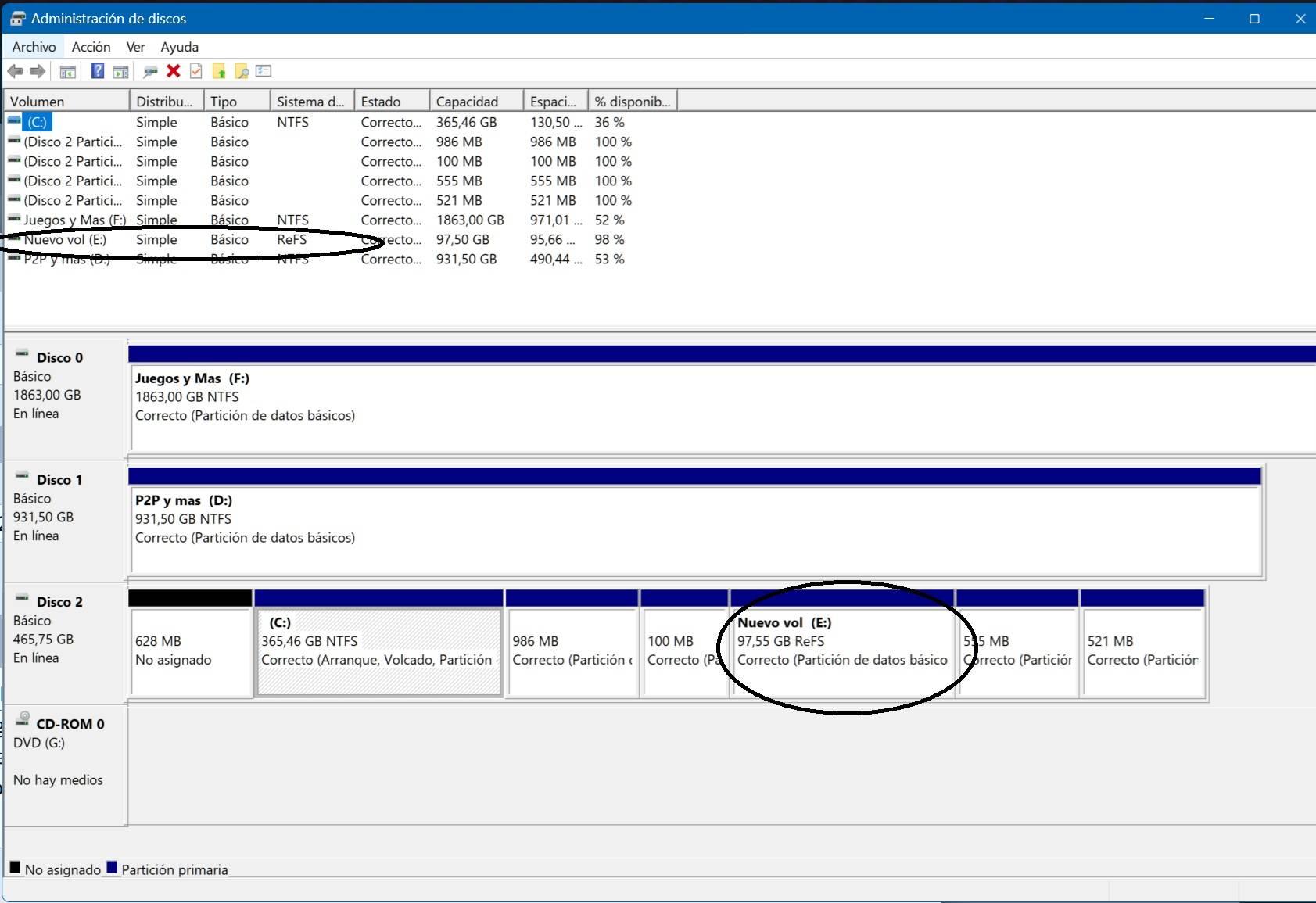
Fordeler med ReFS: robusthet, ytelse og skalerbarhet
En av hjørnesteinene i ReFS er dens motstandskraft mot datakorrupsjon . Systemet bruker sjekksummer for alle metadata og, hvis aktivert, også for fildata. Dette gjør at det pålitelig kan oppdage eventuell stille korrupsjon som kan oppstå på disken.
Når ReFS brukes på lagringsplasser i speil- eller paritetsmodus, kan den automatisk reparere skadede blokker ved å lese den sunne kopien fra en annen disk og overskrive den ødelagte blokken. Alt dette skjer "på farten", uten at man trenger å avmontere volumer eller ta serveren offline i timevis.
Hvis det ikke finnes noen sikkerhetskopi av de ødelagte dataene, fjerner ReFS filen fra navnerommet for å forhindre videre bruk av skadet informasjon . I de fleste tilfeller holder den volumet online, men hvis problemet er alvorlig, kan det kreve frakoblet drift for å gjenopprette systemet til en stabil tilstand.
I tillegg til alt dette finnes det en periodisk analysator kjent som File Integrity Scrubber . Denne prosessen skanner data som sjelden åpnes med jevne mellomrom, beregner sjekksummer på nytt, og hvis den finner feil, starter den reparasjoner ved hjelp av sikkerhetskopier. Standardintervallet er vanligvis rundt fire uker, men det kan justeres via PowerShell.
Når det gjelder ytelse, er ReFS sterkt rettet mot arbeidsbelastninger som involverer virtuelle maskiner og storskala lagring . Akselerert speilingsparitet tillater å kombinere et ytelsesnivå (vanligvis speilede SSD-er ) med et kapasitetsnivå (speilede harddisker eller paritet), slik at skrivinger utføres på det raske nivået og kalde blokker flyttes til kapasitetsnivået i bakgrunnen og i sanntid.
For Hyper-V har ReFS to viktige funksjoner: blokkkloning , som lager kopier av filer basert på metadata i stedet for å duplisere alle data, og sparse VDL- funksjonalitet , som drastisk øker hastigheten på opprettelsen av faste VHDX-disker, og reduserer operasjoner som tidligere tok mange minutter til bare noen få sekunder.
Hvor anbefales det å bruke ReFS, og hva støtter det i Windows 11?
Historisk sett har Microsoft posisjonert ReFS som det foretrukne filsystemet for Storage Spaces og Storage Spaces Direct , spesielt i virtualiserings- og nettverkstilkoblede lagringsmiljøer (NAS/SAN) med Windows Server.
I Storage Spaces Direct-konfigurasjoner lar ReFS deg utnytte SSD-caching for lesing og skriving , bruke akselerert speilparitet, dra nytte av online reparasjoner og oppdage både metadata og datakorrupsjon. I SAN-scenarier der funksjoner som ODX, tynn provisjonering eller TRIM/UNMAP på tvers av lagringsarrayet er nødvendig, anbefaler Microsoft fortsatt NTFS, fordi ReFS ikke tilbyr de samme funksjonene på disse volumene.
ReFS har også en plass i «klassiske» lagringsmiljøer med SAS-arrayer , hvor det primært brukes som et stort arkiv for brukerdata, arkivfiler og sikkerhetskopier. I disse tilfellene er integritetssekvenser, online reparasjoner og skalerbarhet for håndtering av store mengder data fortsatt uvurderlige.
Et annet alternativ er enkle disker koblet direkte til serveren eller datamaskinen (SATA, SAS, NVMe eller RAID). Her fungerer ReFS vanligvis som en lagringsbase når selve applikasjonen (for eksempel en sikkerhetskopieringsløsning eller et distribuert system) allerede tilbyr sin egen robusthets- og tilgjengelighetslogikk.
Til slutt anbefaler mange produsenter å bruke ReFS som sikkerhetskopidestinasjon , nettopp på grunn av skalerbarheten og blokkkloningen, noe som fremskynder operasjoner med store filer som virtuelle maskinbilder.
Begrensninger med ReFS sammenlignet med NTFS som du bør være klar over
Bare fordi ReFS er «mer moderne» betyr det ikke at det kan erstatte NTFS i alle Windows 11-scenarier . Faktisk har det fortsatt betydelige mangler som gjør det uegnet for visse oppgaver.
For det første støtter ikke ReFS mange av NTFS' avanserte funksjoner ennå . Det er ingen innebygd filsystemkomprimering, ingen EFS-kryptering, ingen transaksjoner, ingen diskkvoter og ingen full støtte for flyttbare eller oppstartbare medier i alle utgaver. Det støtter heller ikke Offloaded Data Transfer (ODX) eller tradisjonelle korte navn, selv om noen er simulert med symbolske lenker.
I miljøer der disse egenskapene er kritiske (for eksempel tradisjonelle stasjonære datamaskiner, brukerdatamaskiner som er avhengige av EFS eller kvotepolicyer , eller SAN-arrayer som bruker ODX), er NTFS fortsatt det logiske valget. ReFS er mer ment for servere, backend-lagring og dataintensive arbeidsbelastninger.
Et annet problem er kompatibiliteten mellom ReFS-versjoner med forskjellige versjoner av Windows . Ikke alle ReFS-varianter (1.1, 1.2, 3.1, 3.2, 3.3, 3.4, 3.7, 3.9…) er kompatible med alle systemer. For eksempel krever ReFS 3.1 og høyere minst Windows Server 2016 / Windows 10 v1703, og de nyeste versjonene (3.7, 3.9) er knyttet til Windows 11 21H2, Windows Server 2022 og senere versjoner. Dette betyr at du ikke alltid vil kunne lese et nylig ReFS-volum fra en eldre versjon av Windows . Det er nyttig å vite hvordan du identifiserer filsystemet til en stasjon fra Windows 11.
Vi må også vurdere de nåværende begrensningene ved å starte Windows 11 direkte fra ReFS . Selv om noen Insider-versjoner (som 25276 eller 27823 i Dev/Canary-kanalene) har vist muligheten for en ren installasjon på ReFS og et oppstartbart system, anser Microsoft dette ennå ikke som et støttet scenario for allmennheten. Testing i den virkelige verden har vist frysing, problemer med oppdatering med DISM og feil ved forsøk på å reparere installasjonen.
Derfor er det fornuftige i dag å fortsette å bruke NTFS for systempartisjonen i produksjonsutstyr og reservere ReFS for datavolumer, disker dedikert til virtuelle maskiner, sikkerhetskopieringsdatabaser eller masselagring der fordelene utgjør en forskjell.
ReFS-innstillinger og avansert konfigurasjon i Windows 11 Pro/Enterprise
Et sentralt poeng er integritetsflyter. til format Et ReFS-volum kan spesifiseres for å aktivere dataintegritet ved hjelp av en parametertype /I:enable o /I:disableDeretter kan denne oppførselen justeres på volum-, mappe- eller filnivå ved hjelp av cmdlet-en. Set-FileIntegritysom beregner summer på nytt for alle inkluderte elementer. Dette kan ta lang tid med store volumer.
For den delen av komprimering og dedupliseringWindows Server og de avanserte utgavene av Windows 11 lar deg konfigurere disse funksjonene med forskjellige kommandoerCmdlet-en Set-ReFsDedupVolume Den tjener til å definere dedupliseringsegenskapene og delvis komprimeringstilstanden; mens Start-ReFSDedupJob Den starter de første omgangene med deduplisering og komprimering på volumet.
I tillegg er det nytten refsutil, som tillater aktiver eller deaktiver komprimering, velg algoritme (LZ4 eller ZSTD)for å angi komprimeringsnivåer og blokkstørrelse. Når den brukes, utløser den også en intern prosess for å skanne hele volumet og komprimere eller dekomprimere på nytt i henhold til den valgte konfigurasjonen. Interessant nok, i noen tester, da komprimering ble aktivert med refsutil PowerShell gjenspeiler ikke alltid at komprimering er aktiv, noe som forårsaker forvirring.
I praksis kan det å kombinere komprimering og deduplisering i ReFS gi betydelig plassbesparelse i arkiver med mange lignende filer (f.eks. VHDX, sikkerhetskopier, bilder), på bekostning av økte CPU-sykluser og lengre vedlikeholdstider. Dedupliseringsprosesser kjører vanligvis med lav prioritet og bruker RAM i økende grad etter hvert som prosessen skrider frem.
Som standard planlegger ReFS en periodisk File Integrity Scrubber-jobb hver fjerde uke, som kan gjennomgås og justeres via PowerShell for å passe til miljøets vedlikeholdsvindu eller tilgjengelighetskrav.
ReFS på Windows 11: Installasjon, støtte og ytelsestesting
I Windows 11 Insider-bygg (som Canary Channel-bygg 25276 og 27823) har noen brukere klart å aktivere det skjulte alternativet for å installere systemet direkte på en ReFS-partisjon . For å gjøre dette brukte de verktøy som ViveTool og registerendringer som eksponerer en rullegardinmeny for filsystemet (NTFS/ReFS) på partisjonsvalgskjermen under en ren installasjon.
I andre tilfeller har en hybridmetode blitt brukt: først installere Windows 11 på NTFS, slik at installasjonsprogrammet kan opprette sine UEFI FAT32- partisjoner , NTFS-gjenopprettingspartisjon og hovedsystempartisjonen, starte opp fra skrivebordet og deretter starte opp igjen fra installasjonsmediet. Derfra åpnes en ledetekst ved hjelp av Shift+F10, hovedpartisjonen formateres på nytt til ReFS med de ønskede alternativene, og når ledeteksten lukkes og fortsettes, plasserer installasjonsprogrammet Windows på ReFS.
Selv om denne teknikken fungerer, har flere brukere rapportert alvorlige stabilitetsproblemer når de starter opp Windows 11 25H2 fra ReFS : systemet fryser etter noen timer, lagringen slutter å reagere, DISM kan ikke installere oppdateringer eller reparere komponenter, og i noen tilfeller har det vært nødvendig å formatere disken på nytt etter en tvungen avslutning på grunn av at systemet fryser ved avslutning.
Når det gjelder ren ytelse, viser tester med verktøy som CrystalDiskMark at med ReFS-integritet deaktivert og ingen ekstra funksjoner aktivert , er sekvensiell og tilfeldig lese-/skriveytelse svært lik den for NTFS på samme NVMe SSD. De små forskjellene (1–5 % mer eller mindre) er innenfor rimelighetens grenser.
Når komprimering er aktivert (for eksempel ZSTD nivå 3), kan resultatene være noe uvanlige: noen tester viser en merkbar nedgang i sekvensielle lesehastigheter og en tilsynelatende forbedring i skrivehastigheter , noe som er kontraintuitivt fordi man normalt ville forvente å betale en CPU-kostnad for skrivehastigheter og maksimalt oppnå noe lesehastighet hvis disken er flaskehalsen. Siden dette er isolerte tester og ikke gjentas under laboratorieforhold, bør de anses som veiledende.
Uansett er det viktige at ReFS, konfigurert med et sammenlignbart sett med funksjoner (ingen integritet, ingen komprimering, ingen deduplisering), ikke ser ut til å straffe ytelsen sammenlignet med NTFS på moderne SSD-er. Den virkelige forskjellen kommer når vi aktiverer integritet, deduplisering, komprimering eller akselerert paritet, fordi da endres diskens bruksprofil fullstendig.
ReFS-kompatibilitet med forskjellige utgaver av Windows
ReFS har eksistert i flere generasjoner, men ikke alle versjoner av Windows støtter alle varianter av filsystemet . Grunnleggende kompatibilitet har eksistert siden Windows 8.1 og Windows Server 2012, og Windows Server 2016/2019/2022 og Windows 11 har introdusert nye revisjoner (3.1, 3.2, 3.3, 3.4, 3.7, 3.9…) med tilleggsfunksjoner.
Det typiske kompatibilitetsdiagrammet viser at ReFS 1.1 og 1.2 kan monteres på så godt som alle moderne versjoner av Windows , mens 3.x-versjonene krever relativt nyere Windows 10 eller Windows Server. Nyere versjoner, som ReFS 3.7 og 3.9, er knyttet til Windows 11 21H2, Windows Server 2022 og senere; eldre versjoner av Windows vil ikke engang montere disse volumene.
I skrivebordsverdenen er Windows 11 Pro, Enterprise, Education og Workstation utgavene som mest sannsynlig offisielt støtter ReFS for datavolumer. Noen Windows 10-bygg fjernet støtten for å opprette nye ReFS-volumer fra det grafiske grensesnittet, selv om de fortsatt kan montere visse eksisterende volumer.
For øyeblikket ser det ut til at Microsoft forbeholder seg mye bruk av ReFS til profesjonelle og bedriftsmessige scenarioer . I fremtiden ville det ikke være overraskende om det ble standard filsystem for nye installasjoner på visse maskinvareserier, spesielt arbeidsstasjoner og datamaskiner med høy ytelse, mens NTFS fortsatt er tilgjengelig som et kompatibilitetsalternativ og for mer generell bruk.
Det som er klart er at selv om ReFS blir omtalt som etterfølgeren til NTFS, og Windows 11 allerede kan starte opp fra ReFS-partisjoner i noen versjoner, vil NTFS fortsette å bli brukt i mange år . Eksterne harddisker, USB-minnepinner, eldre datamaskiner og utallige verktøy er fortsatt avhengige av NTFS, og Microsoft har ikke råd til en brå endring.
For de som administrerer Windows 11 Pro eller Enterprise, er bildet ganske klart: NTFS er fortsatt det sikre valget for systemvolumer og flyttbare enheter , mens ReFS er i ferd med å bli det logiske valget for kritiske datavolumer, virtuelle maskinlagre og store lagringsområder der integritet og skalerbarhet oppveier de "historiske" funksjonene til NTFS. Riktig konfigurering av integritet, komprimering, deduplisering og integrasjon med lagringsområder vil være nøkkelen til å maksimere fordelene uten å støte på stabilitetsproblemene som fortsatt finnes i mer eksperimentelle versjoner.


Lidenskapelig forfatter om verden av bytes og teknologi generelt. Jeg elsker å dele kunnskapen min gjennom å skrive, og det er det jeg skal gjøre i denne bloggen, vise deg alle de mest interessante tingene om dingser, programvare, maskinvare, teknologiske trender og mer. Målet mitt er å hjelpe deg med å navigere i den digitale verden på en enkel og underholdende måte.