- LinkedIn biedt je de mogelijkheid om je profiel als pdf te exporteren en de cv-builder te gebruiken voor een snelle, eenvoudige versie van je cv.
- Externe makers en tools zoals VisualCV bieden creatievere ontwerpen en importeren je LinkedIn-gegevens voor eenvoudiger bewerken.
- Kunstmatige intelligentie, met name in combinatie met Claude en koppelingen zoals Google Drive, helpt bij het omzetten van PDF's van je profiel naar professionele cv's in .docx-formaat.
- Door LinkedIn, externe redacteuren en AI te combineren, kunt u meerdere cv's actueel houden en afstemmen op verschillende vacatures.
Als je al een goed ontwikkeld LinkedIn-profiel hebt, heeft het weinig zin om je hersenen te pijnigen om helemaal opnieuw een cv te maken . Al je ervaring, opleiding, vaardigheden en prestaties staan er al in; je hoeft alleen maar te leren hoe je ze effectief kunt inzetten om een professioneel, verzorgd cv te creëren dat je direct kunt versturen.
In deze handleiding vind je alle praktische manieren om een cv te maken op basis van je LinkedIn-profiel : van de opties die het sociale netwerk zelf biedt tot externe tools en zelfs AI-gestuurde oplossingen zoals Claude. Het idee is dat je de methode kunt kiezen die het beste bij je past, afhankelijk van de tijd die je hebt, de mate van personalisatie die je zoekt en het formaat waarin je je cv wilt downloaden.
Waarom het de moeite waard is om je cv via LinkedIn te maken.
LinkedIn is uitgegroeid tot hét professionele netwerk voor het vinden van een baan en het opbouwen van een persoonlijk merk . Als je het regelmatig gebruikt, is je profiel waarschijnlijk veel actueler dan welk cv dan ook dat ergens in een map op je computer is blijven liggen. Het is dus een slimme zet om LinkedIn als basis te gebruiken.
Daarnaast biedt het platform specifieke functies voor het exporteren van uw gegevens in cv-formaat, bijvoorbeeld als pdf, Word-document of bewerkbaar document vanuit andere tools. Dit bespaart u de moeite om alles handmatig te kopiëren en plakken telkens wanneer u een interessante vacature tegenkomt.
Hoewel het verleidelijk kan zijn om de output direct te gebruiken, is het beter om de LinkedIn-export als uitgangspunt te nemen . Vervolgens moet je de inhoud verfijnen, inkorten en aanpassen aan elke functie , want het simpelweg versturen van hetzelfde generieke cv is niet meer zo effectief als vroeger.
Snelle optie: Download je LinkedIn-profiel als PDF
De eenvoudigste manier om je profiel om te zetten in een cv is door de ingebouwde functie "Opslaan als pdf" te gebruiken , die direct op je profielpagina verschijnt. Binnen enkele seconden heb je een cv-achtig document dat je kunt versturen of opslaan.
Om dit rechtstreeks vanuit de LinkedIn-interface te doen, logt u in op uw account en gaat u naar uw profielpagina . Na het inloggen komt u meestal op uw startpagina (het nieuwsgedeelte) terecht. Klik daar in de bovenste balk op uw foto, vervolgens op het menu 'Ik' en selecteer 'Profiel bekijken'.
Zodra je bent ingelogd op je openbare profiel, zie je verschillende knoppen onder je naam, functietitel en basisinformatie. Een daarvan is de knop 'Meer' . Als je dat menu uitklapt, vind je de optie 'Opslaan als PDF': als je daarop klikt, wordt er direct een document gegenereerd met de belangrijkste informatie over je carrière.
Vervolgens hoeft u alleen nog maar te kiezen waar u het PDF-bestand op uw computer wilt opslaan . De meeste browsers laten u de bestemmingsmap opgeven en de download met één klik bevestigen. U beschikt dan over een cv met een standaard, kolomgestructureerde lay-out, klaar om als bijlage aan een e-mail toe te voegen of te uploaden naar een vacaturesite.
Voordelen van het downloaden van je profiel als PDF
Deze functie heeft een aantal voordelen die het waard zijn om te weten, omdat hij je uit meer dan één lastige situatie kan helpen :
- Het is supersnel.Houd je LinkedIn-profiel gewoon up-to-date en download de PDF wanneer je die nodig hebt, zonder verder iets aan te passen.
- Er zijn geen extra gereedschappen nodig.Alles gebeurt binnen LinkedIn, zonder dat je je hoeft te registreren op andere sites of apps hoeft te installeren.
- Het formaat is herkenbaar.Recruiters zijn gewend aan dit soort lay-outs, met een overzichtelijke en duidelijke structuur.
Beperkingen van de standaard LinkedIn PDF
Het probleem is dat deze PDF, hoewel handig, vrij rigide is en je niet toestaat veel belangrijke zaken aan te passen om op te vallen in bepaalde selectieprocessen.
Enerzijds is de lay-out van de inhoud altijd hetzelfde . Je persoonlijke gegevens, vaardigheden en publicaties verschijnen meestal in een zijbalk met een blauwe achtergrond, terwijl je werkervaring en professionele samenvatting in het midden staan. Je kunt niet experimenteren met verschillende lay-outs of de secties van de site wijzigen.
Je kunt de inhoud ook niet rechtstreeks in het PDF-bestand wijzigen . Het wordt geëxporteerd precies zoals het in je profiel staat: als je irrelevante informatie voor een specifieke aanbieding wilt verwijderen of bepaalde prestaties wilt benadrukken, moet je eerst je profiel bewerken en het bestand opnieuw downloaden, of een ander programma gebruiken om het te bewerken.
Bovendien is het mogelijk dat sommige onderdelen van het ontwerp uit balans raken . Als er bijvoorbeeld geen uitgelichte berichten of activiteit zijn, zal de linkerkolom er bijna leeg uitzien, waardoor het uiteindelijke document een gevoel van verspilde ruimte geeft.
Gebruik de cv-builder van LinkedIn.
Wil je nog een stapje verder gaan en je content flexibel aanpassen, dan biedt LinkedIn een eigen cv-builder aan . Het is geen super geavanceerd hulpmiddel, maar je kunt er wel tekst mee aanpassen, verschillende versies maken en je cv als pdf exporteren.
Een belangrijk detail: deze functie is ontworpen voor gebruikers die de Engelstalige versie van LinkedIn gebruiken . Zelfs als je profiel in het Spaans is geschreven, moet je de Engelstalige interface gebruiken om de editor te gebruiken en je cv's op te slaan (dit is zo simpel als de taal van het platform wijzigen in de instellingen of in de footer).
Toegang verkrijgen is eenvoudig: log in op je account, ga naar de startpagina en open, net als voorheen, je profielpagina via het bovenste menu (foto + "Ik" > "Profiel bekijken"). Bovenaan je profiel vind je opnieuw de knop "Meer".
Als je op 'Meer' klikt, verschijnt de optie 'Een cv maken '. Dit is de toegangspoort tot de ingebouwde cv-editor van LinkedIn. Als je deze voor het eerst gebruikt, heb je nog geen documenten opgeslagen, maar er wordt wel een venster geopend met de verschillende opties.
Maak en bewerk je cv met de cv-builder.
In het venster van de cv-maker ziet u een lijst met cv's die u eerder hebt gemaakt (als u deze functie al hebt gebruikt) en onderaan twee opties om aan de slag te gaan :
- “Maken vanuit profiel”LinkedIn neemt de informatie uit je huidige profiel en plaatst deze in een bewerkbaar sjabloon.
- “Upload je cv”Je uploadt een cv dat je al hebt in pdf- of Word-formaat, zodat de tool het kan proberen te lezen en om te zetten in een bewerkbaar document.
Als je ervoor kiest om je cv vanuit je profiel te maken, vraagt het systeem je om je gewenste functietitel op te geven . Je kunt deze stap overslaan als je snel aan de slag wilt, maar als je het invult, geeft LinkedIn suggesties voor trefwoorden en verbeterpunten die relevant zijn voor die specifieke functie.
Als je je eigen document uploadt, zie je waarschijnlijk een tussenscherm met een voorbeeld van je cv en een knop 'Openen met cv-editor' . Als je daarop klikt, wordt je cv in de editor geladen, zodat je het verder kunt bewerken.
In de editor heb je een zeer eenvoudige omgeving tot je beschikking, maar wel voldoende om de informatie te reorganiseren en te verbeteren . Elke sectie heeft een klein potloodpictogram om te bewerken en een "+" teken om er nieuwe blokken aan toe te voegen (bijvoorbeeld een andere ervaring, een andere training, enz.).
Als je tevreden bent met het resultaat, hoef je alleen maar op 'Downloaden als PDF' te klikken om je cv te downloaden in een formaat dat je direct kunt gebruiken om te solliciteren of als bijlage aan e-mails kunt toevoegen.
Voordelen en nadelen van de cv-builder van LinkedIn
Dit systeem heeft verschillende duidelijke voordelen ten opzichte van het rechtstreeks downloaden van het profiel als PDF, omdat je hiermee veel meer aanpassingen kunt maken zonder LinkedIn te verlaten:
- Je kunt de inhoud direct bewerken., zonder dat je je openbare profiel hoeft aan te passen als je dat niet wilt.
- Het geeft je de mogelijkheid om verschillende versies van je cv te maken. afhankelijk van het type functie waarop je solliciteert.
- Het bevat een module voor het suggereren van zoekwoorden. gerelateerd aan de door u aangegeven doelpositie.
- U bepaalt zelf welke onderdelen u wilt weergeven en welke informatie u prioriteit geeft. in elk document.
Daar staat tegenover dat het ook beperkingen heeft die voor veel professionals wellicht niet volstaan, vooral als je in creatieve sectoren werkt of een meer onderscheidend ontwerp wilt:
- Foto's zijn niet toegestaan op cv's.Iets wat in sommige landen of sectoren nog steeds gebruikelijk is.
- Het ontwerp is vrij standaard en inflexibel.Als je dus op zoek bent naar een zeer visueel cv, dan voldoet dit niet.
- Het staat niet toe dat alle secties vrijelijk worden herschikt. noch blokken verplaatsen met de precisie van een professionele editor.
- Het is niet in alle talen beschikbaar.waardoor je gedwongen bent de Engelse versie van het platform te gebruiken om er optimaal gebruik van te kunnen maken.
Hoe maak je een cv van LinkedIn met behulp van externe tools?
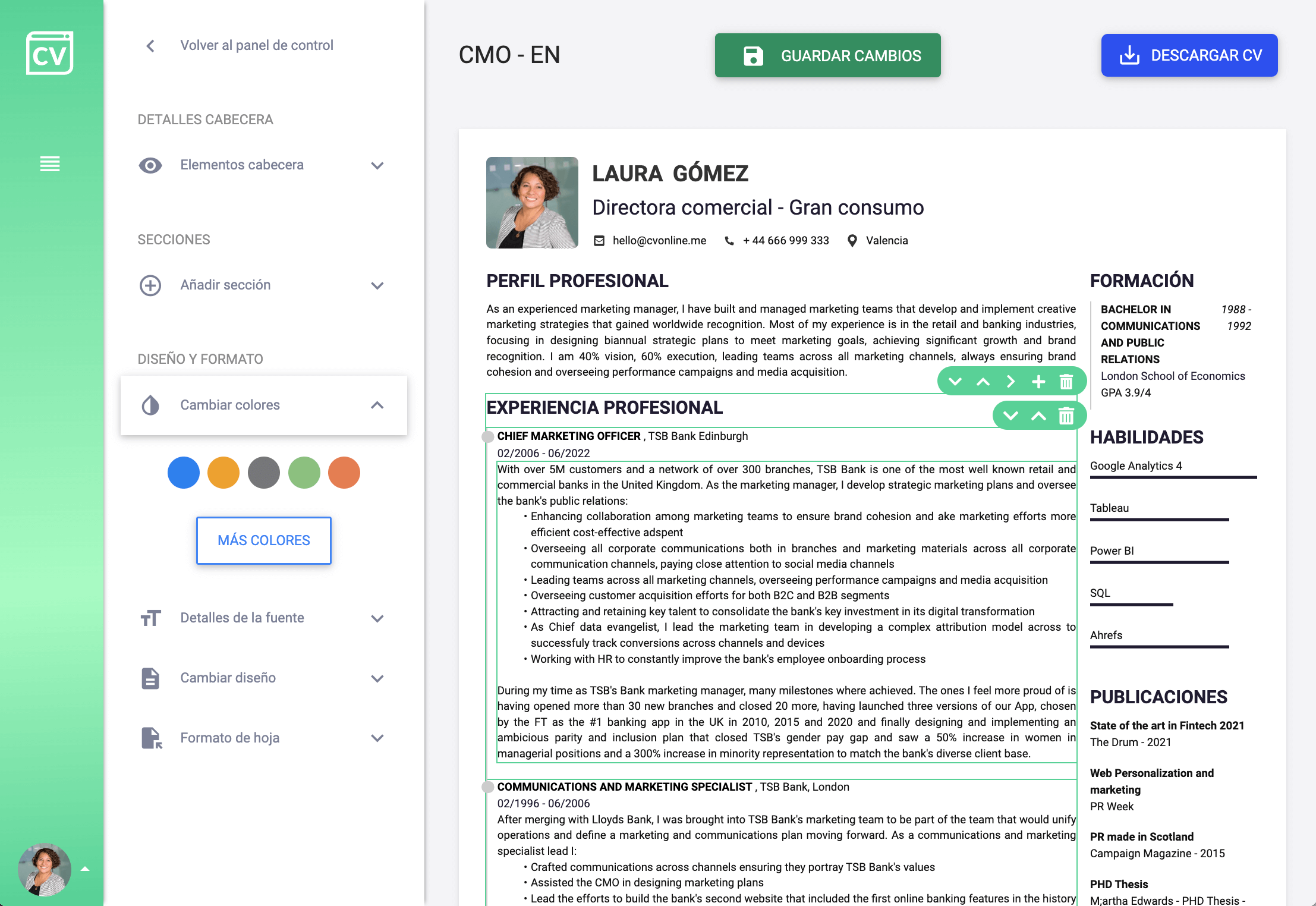
Als je een professioneler resultaat wilt, met diverse sjablonen, de mogelijkheid om een foto toe te voegen, bedrijfskleuren te gebruiken of ingrijpendere structurele wijzigingen aan te brengen, is de beste oplossing om LinkedIn te combineren met een gespecialiseerde cv-builder . Het principe is heel eenvoudig: je exporteert eerst je profiel als pdf en importeert het vervolgens in een extern programma dat de gegevens omzet in een bewerkbaar Word-document.
Een van de meest voorkomende voorbeelden zijn platforms zoals cvonline.me of andere vergelijkbare editors , waarmee je een cv helemaal zelf kunt maken of de informatie van je LinkedIn-profiel kunt gebruiken. Zo bespaar je typwerk en centraliseer je het bewerkingsproces in een omgeving die speciaal is ontworpen voor het maken van cv's.
De gebruikelijke workflow is als volgt: Je logt in op LinkedIn, downloadt je profiel als pdf (zoals eerder beschreven) en slaat het bestand op je computer op. Vervolgens ga je naar de website van de cv-builder, log je in of maak je een gratis account aan en begin je met een nieuw document.
Tijdens het maken van een cv vraagt de tool je meestal waar je de begingegevens vandaan wilt halen. Bij deze platforms kun je kiezen tussen het gebruiken van voorbeeldgegevens, importeren vanuit LinkedIn of het dupliceren van een bestaand cv . Als je voor de LinkedIn-optie kiest, verschijnt er een veld waarin je de pdf kunt uploaden die je in de eerste stap hebt gedownload.
Zodra het PDF-bestand is geüpload, zal de tool proberen alle professionele informatie (ervaring, opleiding, vaardigheden, enz.) te interpreteren en te structureren in eigen secties. Vervolgens kunt u de lay-out kiezen die het beste bij u past en de details verder uitwerken.
Personaliseer het ontwerp met een CV-editor.
Het grote voordeel van deze tools is dat ze je veel meer vrijheid geven qua esthetiek en inhoud . Ze bieden meestal een catalogus met verschillende sjablonen, in stijlen variërend van ingetogen tot zeer creatief. Je kunt doorgaans het volgende aanpassen:
- Het belangrijkste sjabloon of ontwerpwaarbij je kunt kiezen uit tientallen opties die met een klik kunnen worden gewijzigd.
- De kleuren en lettertypenHet cv aanpassen aan het imago dat je wilt uitstralen.
- De volgorde van de sectiesBenadruk wat je het meest interesseert (bijvoorbeeld projecten, prestaties, portfolio, enz.).
- De aanwezigheid van fotografieVoeg een professionele afbeelding toe als dat gebruikelijk is in uw markt.
Tijdens het bewerken zie je altijd een voorbeeld van de uiteindelijke PDF , waardoor je gemakkelijk kunt experimenteren met wijzigingen en kunt bepalen welke opmaak het beste werkt voor het type project dat je voor ogen hebt. Het is echter verstandig om je wijzigingen regelmatig op te slaan, vooral als je je browser sluit of van apparaat wisselt.
Zodra je cv klaar is, kun je het eenvoudig als pdf downloaden van het platform en opslaan op je computer. Van daaruit kun je het bijvoegen waar nodig, delen via e-mail of uploaden naar vacaturesites zonder afhankelijk te zijn van de lay-out van LinkedIn.
Voordelen en nadelen van externe makers
Deze externe tools kunnen een aanzienlijke verbetering zijn ten opzichte van de basisopties van LinkedIn, vooral als je op zoek bent naar een visueel aantrekkelijk en zeer persoonlijk cv . Hun meest voorkomende voordelen zijn:
- Grotere creatieve vrijheid Om een ander ontwerp te realiseren, zonder jezelf te beperken tot een standaard sjabloon.
- Uitgebreide catalogus met sjablonenVeel ervan zijn onderling uitwisselbaar zonder dat de inhoud verloren gaat.
- Volledige controle over lettertypen, groottes en kleuren. Om je cv af te stemmen op je persoonlijke merk.
- Mogelijkheid om foto's, pictogrammen, links en aangepaste secties toe te voegen. overeenkomstig uw professioneel profiel.
Een nadeel is dat niet alle sjablonen gratis zijn . Veel platforms beperken de gratis opties en reserveren de meest aantrekkelijke ontwerpen of Word-downloads voor betaalde accounts. Het is ook gebruikelijk dat de gratis versie een watermerk op het document bevat, dat je alleen met een abonnement kunt verwijderen.
Een ander punt om te overwegen is dat, net als LinkedIn zelf, ze het beste werken op een desktop- of laptopcomputer . Je cv bewerken vanaf een mobiel apparaat is meestal omslachtiger, dus als je er het maximale uit wilt halen, kun je het beste een webbrowser op een desktopcomputer gebruiken.
Verander je LinkedIn-profiel in een cv met behulp van kunstmatige intelligentie.
De laatste tijd zijn er een aantal zeer interessante methoden ontstaan om cv's te genereren op basis van LinkedIn-profielen met behulp van kunstmatige intelligentie . Het algemene idee lijkt simpel: je geeft de AI je profiel-URL en die maakt je cv. Maar in de praktijk is er een aanzienlijk obstakel: LinkedIn blokkeert grotendeels automatische toegang door bots, waardoor de meeste algemene AI's je profiel niet rechtstreeks kunnen lezen.
Als je dus tools zoals Claude, ChatGPT of Google Gemini wilt gebruiken om een goed ontworpen en geschreven cv te maken, is het simpelweg plakken van je profiellink niet voldoende . Je hebt een kleine truc nodig om alle informatie naar de AI te sturen zonder de beperkingen van het platform te omzeilen.
De oplossing houdt in dat je je LinkedIn-profiel omzet naar een pdf- bestand of een vergelijkbaar bestand en dat document vervolgens uploadt naar de AI-tool. De AI kan de inhoud vervolgens lezen zoals elk ander bestand, je carrièrepad begrijpen en een gepersonaliseerd professioneel cv genereren.
Van de verschillende beschikbare opties wordt Claude door veel handleidingen aanbevolen , omdat het goede mogelijkheden voor documentanalyse combineert met handige extra functies, zoals integratie met Google Drive om je cv direct als .docx-bestand in de cloud op te slaan zonder al te veel moeite.
Eerste stap: sla je LinkedIn-profiel op als pdf.
De eerste stap is vrijwel hetzelfde als wat we al eerder hebben gezien, al gebeurt dit hier meestal vanuit de browser via het afdrukmenu. Je maakt een complete "momentopname" van je profiel in PDF-formaat, die de AI vervolgens probleemloos kan lezen.
Open je LinkedIn-profiel in je browser en druk, zodra de pagina is geladen, op Ctrl + P op Windows of Cmd + P op Mac . Het afdrukvenster wordt geopend, waar je meestal de standaardprinter geselecteerd ziet.
Wijzig in dat venster het afdrukapparaat naar de optie 'Opslaan als PDF' of iets dergelijks. Op deze manier genereert de browser een PDF-bestand met alles wat op het scherm wordt weergegeven, in plaats van de inhoud naar een fysieke printer te sturen.
Het is aan te raden dit proces te herhalen voor specifieke onderdelen van je profiel , zoals je kennis, vaardigheden of aanbevelingen, als je wilt dat de AI zoveel mogelijk context heeft. Elk van deze extra schermafbeeldingen kan een apart PDF-bestand zijn dat je vervolgens samen met het hoofdbestand bijvoegt.
Tweede stap: Gebruik Claude om het cv te genereren.
Nu de PDF's klaar zijn, is het tijd om verder te gaan met de AI-tool. In het geval van Claude is het vooral handig om de Google Drive-connector te activeren , waarmee de AI bestanden direct in je cloudopslag kan aanmaken en opslaan – erg handig als je veel met online documenten werkt.
Om dit te doen, open je Claude en ga je naar het gedeelte waar connectors worden beheerd. Daar kun je de Google Drive-integratie toevoegen en activeren . Houd er rekening mee dat je toegang tot je account moet autoriseren. Als je privacy belangrijk vindt, is het raadzaam om eerst de machtigingen die je verleent te controleren.
Zodra de connector is ingesteld, open je een nieuw gesprek in Claude en voeg je de pdf's van je LinkedIn-profiel toe die je in de eerste stap hebt aangemaakt. Het is belangrijk om ze allemaal te uploaden als je wilt dat je cv compleet is: hoofdprofiel, ervaring, opleiding, vaardigheden, enz.
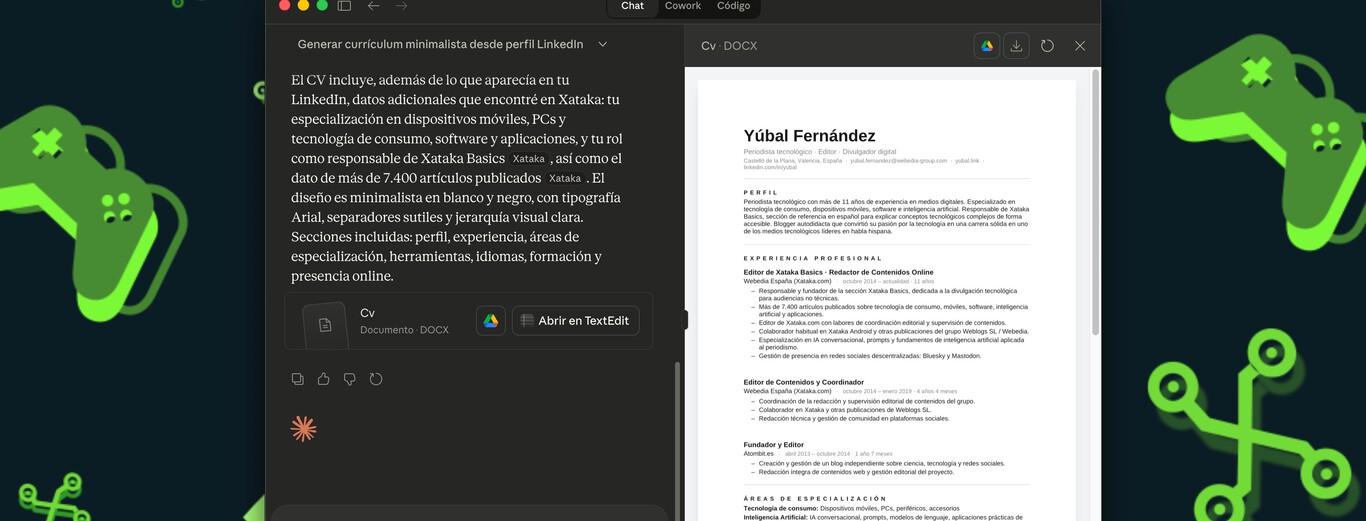
Schrijf in het bericht dat bij de bestanden zit een duidelijke en gedetailleerde omschrijving van wat je nodig hebt. Je kunt de AI bijvoorbeeld vragen om een professioneel, minimalistisch cv te genereren in tekstformaat (.docx) en dit met een specifieke naam, zoals 'cv.docx', in je Google Drive op te slaan.
Je kunt ook extra instructies toevoegen, zoals hen vragen om aanvullende openbaar beschikbare online informatie over jou te bekijken als je denkt dat dit relevante details kan aanvullen (bijvoorbeeld gepubliceerde projecten, profielen op andere professionele netwerken of artikelen die je hebt geschreven). Het is altijd verstandig om duidelijk aan te geven voor welke functie je solliciteert, in welke branche en in welk land je wilt werken.
Wat doet Claude met jouw LinkedIn-gegevens?
Wanneer je de opdracht en de pdf's indient, analyseert Claude de inhoud ervan en genereert een .docx-document met je complete cv . In de interface van de tool verschijnt dit bestand meestal in een zijbalk, waar je het kunt openen om het resultaat te bekijken.
Vervolgens kunt u het cv lezen, wijzigingen aanvragen, de toon aanpassen (formeler, directer, meer prestatiegericht, enz.) en details corrigeren die niet bij u passen. In veel gevallen leiden een paar aanpassingsrondes tot een redelijk professioneel document, zonder dat u alles helemaal opnieuw hoeft te schrijven.
Als je tevreden bent, heb je twee hoofdopties: het bestand downloaden naar je computer of het direct opslaan in Google Drive via de bijbehorende knop. Op deze manier staat je cv in de cloud, bewerkbaar in Google Docs of compatibel met andere tekstverwerkers.
Deze door AI aangedreven aanpak stelt je in staat om het meeste uit je LinkedIn-profielinformatie te halen en er in een handomdraai een professioneel cv van te maken . Dit is vooral handig als je niet zo goed bent in schrijven of als je op zoek bent naar nieuwe ideeën voor het beschrijven van je prestaties en verantwoordelijkheden.
Importeer je LinkedIn-profiel in gespecialiseerde cv-tools.
Naast AI-gebaseerde oplossingen zijn er tools zoals VisualCV en andere online diensten die specifiek zijn ontworpen voor het maken van professionele cv's en waarmee je ook informatie uit je LinkedIn-profiel of Word-documenten kunt importeren .
Het proces is vergelijkbaar met andere cv-tools: eerst registreer je je op het platform en vervolgens kies je waar je je eerste gegevens vandaan wilt halen. Bij VisualCV kun je bijvoorbeeld kiezen om te importeren vanuit LinkedIn of vanuit een Word-bestand . Het systeem verdeelt die informatie vervolgens over de verschillende onderdelen van je gekozen sjabloon.
Deze tools bieden doorgaans prachtig vormgegeven sjablonen waarin je video's, links naar projecten, ondersteunende documenten of foto's kunt opnemen . Zodra je de inhoud naar wens hebt aangepast, kun je je cv exporteren als pdf. Dit is nog steeds het meest aanbevolen formaat voor het versturen via e-mail of het uploaden naar vacaturesites.
Er zijn echter vaak verschillen tussen wat je gratis kunt doen en wat er in de betaalde abonnementen is inbegrepen. Zo zijn sommige sjablonen alleen beschikbaar met een abonnement , en worden er vaak kosten in rekening gebracht voor het downloaden van het cv in Word-formaat (volledig bewerkbaar) of voor het verwijderen van watermerken met het logo van de tool.
Als je de tijd neemt en experimenteert met de verschillende opties die elk platform biedt, kun je een zeer representatieve versie van je cv maken op basis van je LinkedIn-profiel, zonder helemaal opnieuw te hoeven beginnen. Je hoeft alleen maar wat tijd te investeren in het aanpassen van de inhoud, het bepalen welke onderdelen je wilt weergeven en het perfectioneren van het uiteindelijke ontwerp.
Uiteindelijk kan LinkedIn de centrale hub van je carrièrepad worden, van waaruit je vele verschillende richtingen kunt inslaan : standaard pdf's, gepersonaliseerde cv's met de cv-builder, creatievere ontwerpen in externe editors, of zelfs door AI gegenereerde documenten die direct in de cloud worden opgeslagen. Door deze opties te combineren, is het vrij eenvoudig om altijd een actueel en goed gepresenteerd cv bij de hand te hebben voor elke kans die zich voordoet.


Gepassioneerd schrijver over de wereld van bytes en technologie in het algemeen. Ik deel mijn kennis graag door te schrijven, en dat is wat ik in deze blog ga doen: je de meest interessante dingen laten zien over gadgets, software, hardware, technologische trends en meer. Mijn doel is om u te helpen op een eenvoudige en onderhoudende manier door de digitale wereld te navigeren.