- Kennis van het type apparatuur en de fabrikant is essentieel voor het kiezen van de veilige methode.
- Als u de CMOS opnieuw instelt, worden de instellingen van de BIOS maar niet uw systeembestanden.
- En portableVoor het ontgrendelen is doorgaans officiële ondersteuning en een eigendomsbewijs nodig.
- Schijfwachtwoorden (met name NVMe) kunnen niet altijd worden hersteld.
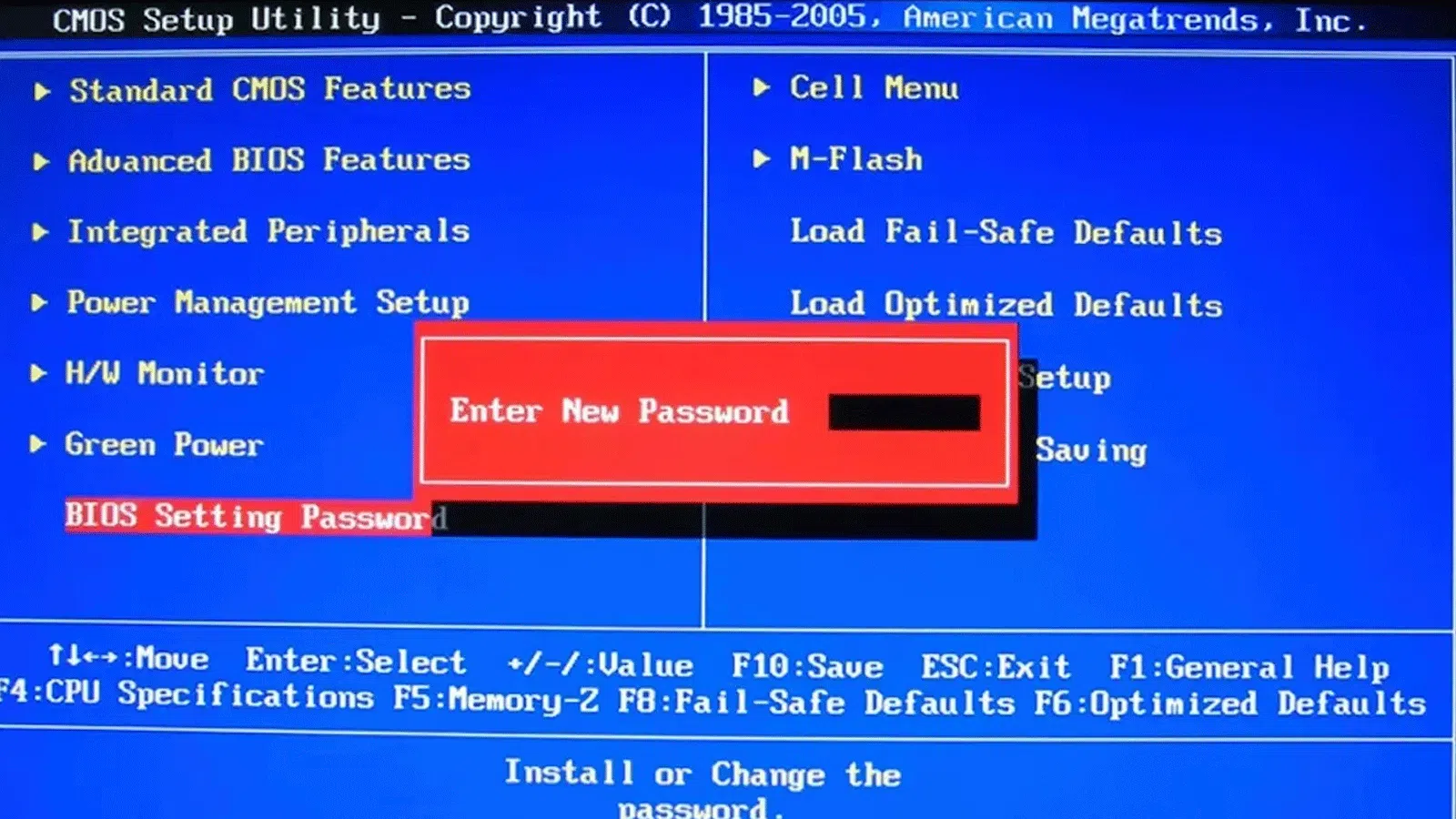
Als je je BIOS/UEFI-wachtwoord bent vergeten of als je bent buitengesloten door een instelling die een wachtwoord vereist bij het opstarten, geen zorgen, je bent niet de enige. Dit artikel laat je alle veilige en legale manieren zien om een BIOS/UEFI-wachtwoord te verwijderen, opnieuw in te stellen of uit te schakelen op desktop- en laptop-pc's, met belangrijke nuances afhankelijk van het merk (Dell, Lenovo , HP, ASUS) en het type computer.
We bespreken het doel van het instellen van een firmwarewachtwoord, de scenario's waarin dit nuttig is en, belangrijker nog: effectieve methoden om de controle terug te krijgen als u het wachtwoord bent vergeten of als u er niet langer om wilt worden gevraagd bij het opstarten. We zullen ook verduidelijken wanneer een simpele CMOS-batterij niet volstaat, wanneer een jumper een betere optie is, wanneer u contact moet opnemen met de officiële ondersteuning en welke beperkingen er zijn met wachtwoordbeveiligde schijven (met name NVMe).
Waarom een wachtwoord instellen voor het BIOS/UEFI?
We gebruiken de BIOS doorgaans niet dagelijks; sterker nog, veel mensen openen hem na de eerste installatie niet eens meer. Toch is het in bepaalde situaties raadzaam om de BIOS te beveiligen: dit voorkomt ongeautoriseerde wijzigingen aan het opstartproces en belangrijke instellingen , wat cruciaal is in gedeelde of werkomgevingen waar meerdere mensen dezelfde computer gebruiken.
Deze bescherming is vooral belangrijk bij laptops, waar diefstal of verlies een groot probleem kan zijn. Voorkomen dat iemand beveiligingsmaatregelen uitschakelt of de opstartvolgorde wijzigt, biedt een extra beschermingslaag tegen ongeautoriseerde toegang . Binnen bedrijven heeft de IT-afdeling echter meestal strikte controle over wachtwoorden en apparatuur, dus als u IT-ondersteuning hebt, hoeft u zich geen zorgen te maken.
Het probleem ontstaat wanneer er tijd verstrijkt en we de firmware-sleutel vergeten. Het instellen van het wachtwoord is eenvoudig; het na twee jaar nog herinneren, is een ander verhaal . Gelukkig zijn er manieren om de fabrieksinstellingen te herstellen of de firmware te ontgrendelen, hoewel dit op laptops meestal ingewikkelder is dan op desktops.
Je moet ook overwegen of een BIOS/UEFI-wachtwoord momenteel de meest effectieve oplossing is voor jouw situatie, of dat het, zoals uitgelegd, zinvoller is om het BIOS-wachtwoord te omzeilen . Soms is het voordeliger om de beveiliging van het besturingssysteem te versterken (accounts, BitLocker/VeraCrypt, beleidsregels) of te vertrouwen op sleutelbeheerders en cloudgebaseerde oplossingen met kluizen.
Hoe kom ik in het BIOS/UEFI als ik mijn wachtwoord vergeten ben?
Er zijn verschillende manieren om weer toegang te krijgen. Sommige zijn universeel, terwijl andere afhankelijk zijn van het merk of de vormfactor (tower versus laptop). Houd er allereerst rekening mee dat het resetten van de CMOS uw BIOS-instellingen wist : opstartvolgorde, XMP/EXPO-profielen, SATA-modus, enz., en dat u terugkeert naar de fabrieksinstellingen.
Belangrijk: Schakel de computer uit, trek de stekker uit het stopcontact en wacht een paar minuten voordat u de behuizing opent. Voorkom elektrostatische ontlading door een antistatische polsband te dragen of een geaard chassis aan te raken. Dit minimaliseert de risico's bij het hanteren van het moederbord.
Klassieke optie: verwijder de CMOS-batterij
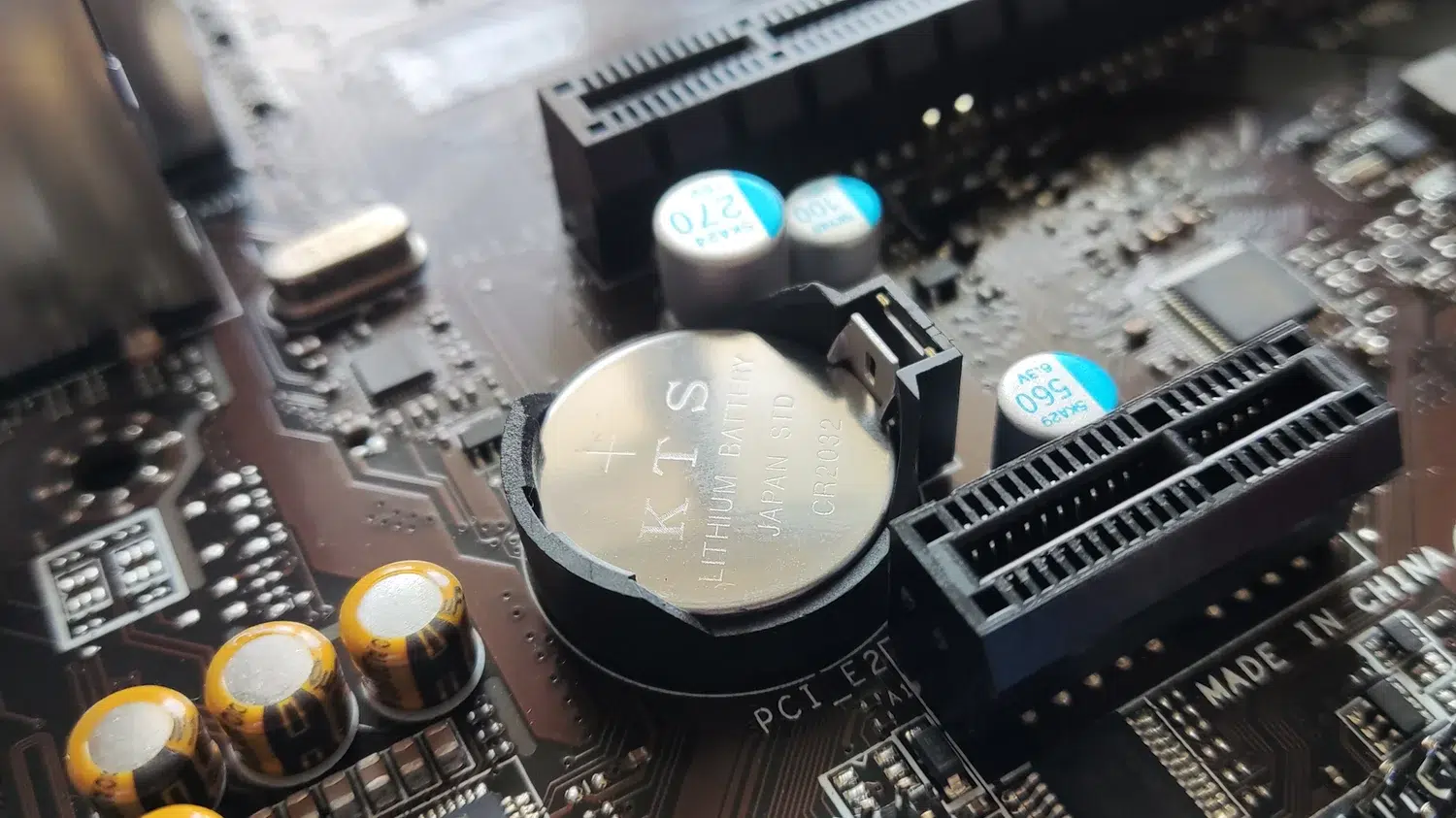
Veel moederborden gebruiken een knoopcelbatterij (CMOS) die de tijd en firmware-instellingen opslaat. Als je deze batterij lang genoeg verwijdert, worden de instellingen en het wachtwoord meestal gewist . Deze methode werkt nog steeds op een flink aantal desktopmoederborden.
Gebruikelijke stappen: 1) Schakel de computer uit en haal de stekker uit het stopcontact, 2) Wacht 5-10 minuten totdat de componenten in de standbymodus zijn ontladen, 3) Verwijder voorzichtig de batterij (met een kleine schroevendraaier of je vingernagel), 4) Laat de computer 20-30 minuten zonder batterij en stroom staan, en 5) Plaats de batterij terug, sluit de computer weer aan en start hem op. Als alles goed gaat, wordt er niet om een wachtwoord gevraagd en is het BIOS schoon.
Let op: Bij veel moderne laptops en sommige UEFI-systemen kan bepaalde beveiligingsinformatie in NVRAM worden opgeslagen of aan andere componenten (bijv. TPM ) worden gekoppeld, waardoor het verwijderen van de batterij het wachtwoord niet wist . Bovendien hebben sommige ultrabooks een geïntegreerde of gesoldeerde CMOS-batterij, wat het proces bemoeilijkt.
Duidelijke CMOS met speciale knop
Op recente moederborden uit het midden- en hogere segment vind je een interne "Clear CMOS"-knop, of zelfs een zichtbare knop op het achterste I/O-paneel. Door deze knop ongeveer 10 seconden ingedrukt te houden (raadpleeg de handleiding) terwijl de computer is uitgeschakeld maar nog wel is aangesloten op het stroomnet, wordt de configuratie meestal gereset zonder de behuizing te hoeven openen.
Het voordeel is dat je hetzelfde resultaat bereikt als het verwijderen van de batterij, maar dan zonder de gevoelige contactpunten aan te raken. Het is schoner, sneller en over het algemeen minder riskant . Aan de andere kant, als iemand ervan weet en het voor de grap indrukt, kan diegene je systeem zonder toestemming terugzetten naar de fabrieksinstellingen.
CMOS wissen via jumper
Als er geen knop is, is de klassieke jumper nog steeds de beste optie. Zoek op het moederbord naar een connector met de aanduiding "CLR_CMOS", "CLRMOS" of iets dergelijks (sommige hebben zelfs de aanduiding "CLR_CMS"). Om dit correct te doen, moet u de computer uitschakelen, de stekker eruit halen en de betreffende 2- of 3-pins connector zoeken.
Afhankelijk van het ontwerp: als er twee pinnen zijn, verwijder dan de kap gedurende enkele seconden en plaats deze terug. Als er drie zijn, staat deze meestal in positie 1-2 (normaal); verplaats hem gedurende enkele seconden naar 2-3 (clear) en zet hem vervolgens terug naar 1-2. Op veel printplaten staat dit direct naast de pinnen aangegeven: "1-2 Normal" en "2-3 Clear CMOS", dus controleer de opdruk of raadpleeg de handleiding.
Deze procedure is ook handig om te controleren of alles correct is opgeslagen na het vervangen van een lege batterij: u wist de BIOS, configureert de BIOS opnieuw, zet de computer uit en weer aan en controleert of de instellingen correct zijn behouden.
Flash het BIOS/UEFI naar een nieuwe versie
Bij sommige modellen kan het bijwerken van de firmware parameters terugzetten naar de standaardwaarden, waardoor opstarten zonder wachtwoord mogelijk is . Het probleem is echter dat bepaalde updateprocessen de installatiesleutel vereisen, wat betekent dat je het flashen niet kunt starten als je deze niet weet.
Het hangt volledig af van de fabrikant en het moederbord. In sommige gevallen kun je, zelfs met een wachtwoord, via een flash-mechanisme ( USB Flashback, EZ Flash, Q-Flash, enz.) updaten zonder het wachtwoord te weten , waardoor de vergrendeling wordt opgeheven. In andere gevallen zul je fysieke methoden moeten gebruiken (jumper, batterij) of de steunbeugel moeten gebruiken.
Typische gevallen en nuances per merk en type apparatuur
Desktopcomputers bieden meer fysieke ontgrendelingsopties (batterij, jumper, knop). Laptops zijn een ander verhaal : ze hebben meestal geen toegankelijke jumper en fabrikanten beheren de ontgrendeling centraal om diefstal te voorkomen. Hieronder enkele belangrijke verschillen.
Dell: “PSWD”-jumper op desktops en ontgrendelcode voor de hele catalogus
Bij veel Dell-desktops kunt u alle BIOS-wachtwoorden (systeem, setup en schijf) wissen met behulp van de wachtwoordjumper, gemarkeerd met "PSWD" of "PASSWORD". De gebruikelijke procedure is: download de servicehandleiding voor uw model , zoek de jumper, schakel de computer uit en koppel deze los, verwijder het kapje, schakel de computer zonder kapje volledig in tot het opstarten, schakel de computer weer uit en plaats het kapje terug.
Voor laptops (en ook voor desktops zonder jumper) biedt Dell een ontgrendelingssysteem met codes : u voert 3-5 keer een onjuist wachtwoord in totdat de computer een foutcode weergeeft. U noteert de exacte code, neemt contact op met de klantenservice, levert een bewijs van eigendom aan en zij geven u een ontgrendelingscode waarmee de computer wordt ontgrendeld.
Belangrijke opmerkingen: Het wissen van een BIOS-wachtwoord wist uw bestanden niet; het heeft invloed op de firmware, niet op Windows of uw gegevens. Als uw probleem echter een wachtwoord voor een harde schijf (HDD/SSD) betreft, kan Dell u niet altijd helpen, en met name bij NVMe-schijven is er geen ontgrendelingscode die werkt: die beveiliging is meestal permanent.
Volgens de documentatie omvatten deze opties een zeer breed scala aan producten: Alienware, Inspiron, Latitude, Vostro, XPS, OptiPlex , desktop- en mobiele werkstations, all-in-one pc's en de Dell Pro/Plus/Max-families, om er maar een paar te noemen. Controleer altijd het servicelabel en de handleiding voor uw specifieke apparaat.
Lenovo: Het beheerderswachtwoord kan alleen worden gereset door het moederbord te vervangen.
Het beleid van Lenovo is duidelijk: als u uw beheerderswachtwoord voor de BIOS-instellingen vergeet , kan de geautoriseerde ondersteuning dit niet resetten. De officiële oplossing is om de computer naar een erkend servicecentrum te brengen om het moederbord te laten vervangen, met een aankoopbewijs en de kosten voor onderdelen en arbeid.
Als 'Inschakelwachtwoord' is ingeschakeld, kunt u inloggen met uw gebruikerswachtwoord of beheerderswachtwoord, maar zonder het beheerderswachtwoord hebt u geen toegang tot de instellingen om belangrijke opties te wijzigen. Nogmaals, alleen iemand met beheerdersrechten kan wachtwoorden wijzigen of verwijderen.
Bij wachtwoorden voor harde schijven is de waarschuwing nog ernstiger: als u het wachtwoord vergeet, kan onbevoegd personeel de schijf niet herstellen of de gegevens terughalen. U zult de schijf moeten vervangen en het verlies van uw gegevens moeten accepteren . Daarom is het cruciaal om uiterste voorzorgsmaatregelen te nemen bij het instellen van een wachtwoord voor een HDD/SSD.
HP: “Power-on Password” en gevallen waarin het verwijderen van de batterij niet helpt
Op HP-computers verschijnt vaak de melding "Voer het opstartwachtwoord in" voordat Windows opstart. Als u het wachtwoord kent maar het vervelend vindt, kunt u de firmware openen en het opstartwachtwoord uitschakelen via het beveiligingsmenu (Beveiliging > Opstartwachtwoord of een vergelijkbare optie).
Als het verwijderen van de CMOS-batterij niet werkt, wees dan niet verbaasd: bij veel moderne HP-laptops blijft het wachtwoord behouden omdat het buiten de traditionele RTC/CMOS is opgeslagen. Dit verklaart waarom het venster, zelfs na 30 minuten zonder batterij, weer verschijnt alsof er niets is gebeurd.
Als u uw wachtwoord helemaal vergeet, vooral op laptops, moet u contact opnemen met de officiële HP-ondersteuning om het apparaat te laten ontgrendelen. U moet dan wel een bewijs van eigendom overleggen. Als de kosten of de procedure u niet bevallen, overweeg dan of u deze bescherming wel echt nodig hebt of dat u deze kunt vervangen door beveiligingsmaatregelen binnen het besturingssysteem.
ASUS: ROG/Notebooks en MiniPC, gebruikers- en beheerderswachtwoorden
Op ASUS-laptops (bijvoorbeeld een ROG Strix G15) kun je zowel het gebruikerswachtwoord als het beheerderswachtwoord instellen. Soms kan het voorkomen dat je, wanneer je beide wachtwoorden combineert, geen toegang krijgt tot de BIOS-instellingen, zelfs als je beide wachtwoorden kent, vanwege UEFI-beleid.
Op ASUS-desktops zijn steeds meer moederborden voorzien van een Clear CMOS-knop aan de achterkant en de mogelijkheid om de BIOS te flashen zonder CPU (BIOS Flashback), waardoor het gemakkelijker is om de BIOS te resetten , zelfs als u uw installatiewachtwoord niet meer weet. Voor compacte pc's en mini-pc's (PN, PB, PL, PA en verwante series) wordt aangeraden de handleiding van uw specifieke model te raadplegen of contact op te nemen met de supportafdeling als er geen toegankelijke jumper is.
ASUS biedt documentatie aan onder de noemer "Hoe een vergeten BIOS/UEFI/opstartwachtwoord in te stellen of op te lossen", die een groot aantal producten omvat, waaronder PN40/PN41/PN42/PN50/PN52/PN53/PN54/PN64/PN65/PN80 , PB40/PB50/PB60/PB61/PB62/PB63/PB64, PL63/PL64, PA90 en andere. Raadpleeg altijd de specifieke handleidingen en ondersteuning voor uw modelnummer.
Wanneer u op de servicehandleiding moet vertrouwen
Als je de jumper niet kunt vinden, als het bord geen knop heeft of als de stappen onduidelijk zijn, moet je de officiële documentatie raadplegen. Download de servicehandleiding van de website van de fabrikant met behulp van de servicetag, het serienummer of de productcode.
In de handleiding vindt u de exacte naam van de jumper ("PSWD", "CLR_CMOS", "CLRMOS", enz.), de locatie ervan en de juiste volgorde (pinnen 1-2/2-3, timing, voorzorgsmaatregelen). Door deze handleiding te volgen, voorkomt u verrassingen en tijdverspilling door dingen blindelings uit te proberen.
Om de controle over de BIOS/UEFI terug te krijgen, moet je de methode kiezen die het beste bij je computer past: batterij of jumper bij desktops, de Clear CMOS-knop (indien aanwezig), flashen (als je moederbord dit zonder wachtwoord toelaat) en officiële ondersteuning voor laptops (inclusief het codesysteem van Dell). Bij HP, ASUS of Lenovo zijn er belangrijke specifieke regels waarmee rekening moet worden gehouden; en als een bekend opstartwachtwoord je stoort, is de juiste aanpak om dit in de firmware zelf uit te schakelen in plaats van een reset te forceren die nuttige instellingen wist.


Gepassioneerd schrijver over de wereld van bytes en technologie in het algemeen. Ik deel mijn kennis graag door te schrijven, en dat is wat ik in deze blog ga doen: je de meest interessante dingen laten zien over gadgets, software, hardware, technologische trends en meer. Mijn doel is om u te helpen op een eenvoudige en onderhoudende manier door de digitale wereld te navigeren.