- Pulihkan tab Keserasian dan laraskan mod, kebenaran dan DPI berdasarkan apl.
- Kemas kini Windows 11 y pemandu: Banyak pepijat adalah isu yang diketahui dengan tampung.
- Kenal pasti positif palsu: Carian, UAC, WUSA atau cache mungkin mensimulasikan ketidakserasian.
- Semak Status Keluaran untuk ranap, KB dan pembetulan tertentu.
Apabila aplikasi atau permainan lama tidak berfungsi seperti yang dijangkakan pada Windows 11, kita sering menggunakan Mod Keserasian untuk memaksa kelakuan daripada versi sebelumnya. Kadangkala ia berfungsi dengan sempurna pada kali pertama, dan pada masa lain tidak begitu: tab hilang, fungsi tertentu disekat atau terdapat kesan sampingan yang kelihatan seperti ketidakserasian tetapi sebenarnya merupakan isu sistem atau pemacu yang diketahui. Berikut ialah panduan komprehensif untuk membantu anda menyelesaikan masalah dan memulihkan kestabilan.
Selain tetapan keserasian standard (sifat boleh laku), terdapat perubahan pendaftaran, tampalan kumulatif (KB), kunci keselamatan dan juga perkhidmatan sistem yang perlu disemak. Kami telah mengumpulkan semua yang berkaitan: daripada cara memulihkan tab Keserasian jika ia hilang, kepada ralat dengan Easy Anti-Cheat , pemacu audio Intel SST , isu main balik yang dilindungi, NDI dan banyak lagi. Semuanya dijelaskan langkah demi langkah dan dengan konteks supaya anda tidak membuang masa anda.
Pulihkan tab Keserasian apabila ia tidak muncul
Jika anda mendapati tab "Keserasian" hilang semasa membuka sifat fail boleh laku, ia mungkin telah disembunyikan oleh dasar . Masalah ini boleh dibaiki dengan mudah melalui Pendaftaran Windows.
- Buka Regedit (Win + R, taip regedit dan terima).
- Navigasi ke:
Equipo\HKEY_LOCAL_MACHINE\SOFTWARE\Policies\Microsoft\Windows\AppCompatJika ia tidak wujud, pastikan anda berada di cawangan yang betul Polisi\Microsoft\Windows. - klik dua kali pada DisablePropPage dan mengubah nilainya 1 yang 0.
- Tutup editor dan buka semula sifat boleh laku: tab Sifat. keserasian sepatutnya kembali.
Tetapan ini melumpuhkan dasar yang menyembunyikan pemilikan, mengembalikan pengurusan mod keserasian kepada pengguna. Jika PC anda adalah sebahagian daripada organisasi, dasar ini mungkin akan digunakan semula; semak dengan IT jika kunci muncul semula.
Tetapkan Mod Keserasian dengan Betul
Pendekatan klasik masih sah dan berguna untuk aplikasi lama atau aplikasi yang mempunyai tingkah laku tidak menentu . Jangan terlalu merumitkan perkara: caranya adalah dengan menguji dan mengesahkan perubahan dengan teliti untuk mengasingkan tweak yang membetulkan masalah.
- Klik kanan pada boleh laku atau pintasan, Properties > tab keserasian.
- Semak "Jalankan program ini dalam mod keserasian untuk" dan cuba Windows 8/7. Untuk perisian yang sangat lama, kadangkala Windows 7 adalah pilihan utama.
- Aktifkan "Jalankan program ini sebagai pentadbir» jika perisian memerlukannya (pemasang, utiliti sistem, dsb.).
- Gunakan "Tukar tetapan DPI tinggi" jika anda melihat antara muka kecil atau kabur pada paparan resolusi tinggi.
- Jika anda mengalami ranap sistem semasa permulaan, lumpuhkan "Pengoptimuman Skrin Penuh" dalam permainan atau apl multimedia; kadang-kadang elakkan tangkapan skrin atau hilang tumpuan.
Jika tiada peningkatan selepas beberapa ujian, ia mungkin bukan isu keserasian semata-mata, tetapi masalah sistem atau pemacu yang lain . Dalam kes itu, teruskan dengan bahagian berikut.
Isu dengan Anti-Cheat Mudah (EAC) dalam Windows 11 24H2
Selama berbulan-bulan, sesetengah sistem Windows 11 24H2 telah mengalami skrin biru kematian apabila memuatkan permainan yang menggunakan Easy Anti-Cheat (seperti Fortnite ), yang memaparkan ralat "Memory_Management". Isu ini tidak menjejaskan semua orang: ia lebih lazim pada platform Intel (Alder Lake) dan vPro generasi ke-12 , konfigurasi siri AMD Ryzen 5000/7000 tertentu dan dengan pemacu EAC dari April 2024.
Microsoft dan Epic telah bekerjasama dan mengeluarkan pembetulan dalam tampalan KB5062553 (Julai). Sejak itu, sekatan kemas kini telah ditarik balik, dan kini anda boleh menaik taraf kepada 24H2 seperti biasa jika anda tersekat pada 23H2. Adalah idea yang baik untuk menjalankan permainan yang menggunakan EAC supaya mereka memuat turun pemacu anti-cheat terkini .
Ingat bahawa sokongan untuk Windows 11 23H2 akan tamat pada 11 November, jadi pengemaskinian adalah satu keutamaan. Untuk menyemak edisi sistem anda yang tepat, pergi ke Tetapan > Sistem > Perihal dan semak "Spesifikasi Windows".
- Permainan manakah yang menggunakan EAC? Antara lain: Fortnite, Apex Legends, Rust, Tom Clancy's The Division 2, Rainbow Six Siege dan War Thunder.
- Adakah tampalan menjejaskan prestasi? Tidak; yang prestasi Ia bersamaan dengan peralatan yang tidak mengalami masalah.
- Bagaimana untuk menaik taraf kepada 24H2? Pergi ke Tetapan> Windows Update dan pilih "Dapatkan kemas kini terbaharu sebaik sahaja ia tersedia", kemudian ketik "Semak kemas kini".
Jika anda terus melihat ralat semasa melancarkan permainan dengan EAC walaupun telah dikemas kini, pasang semula komponen anti-cheat dari dalam permainan itu sendiri dan sahkan bahawa Windows menunjukkan tampalan Julai (atau yang lebih baharu) sebagai dipasang dengan betul.
Ralat biasa Windows 11 yang disalah anggap sebagai ketidakserasian
Kadangkala kita mengaitkan ralat dengan mod keserasian, tetapi punca utamanya terletak pada kemas kini , pemacu atau tetapan. Ini adalah kes yang paling biasa dan cara memperbaikinya.
1) Ralat Kemas Kini Windows (0x80070002, 0x800f081f)
Isu-isu ini disebabkan oleh fail kemas kini yang rosak atau sambungan yang lemah. Cuba penyelesai masalah : Tetapan > Sistem > Penyelesai Masalah > Penyelesai Masalah lain > Kemas Kini Windows atau muat turun kemas kini secara manual daripada Microsoft.
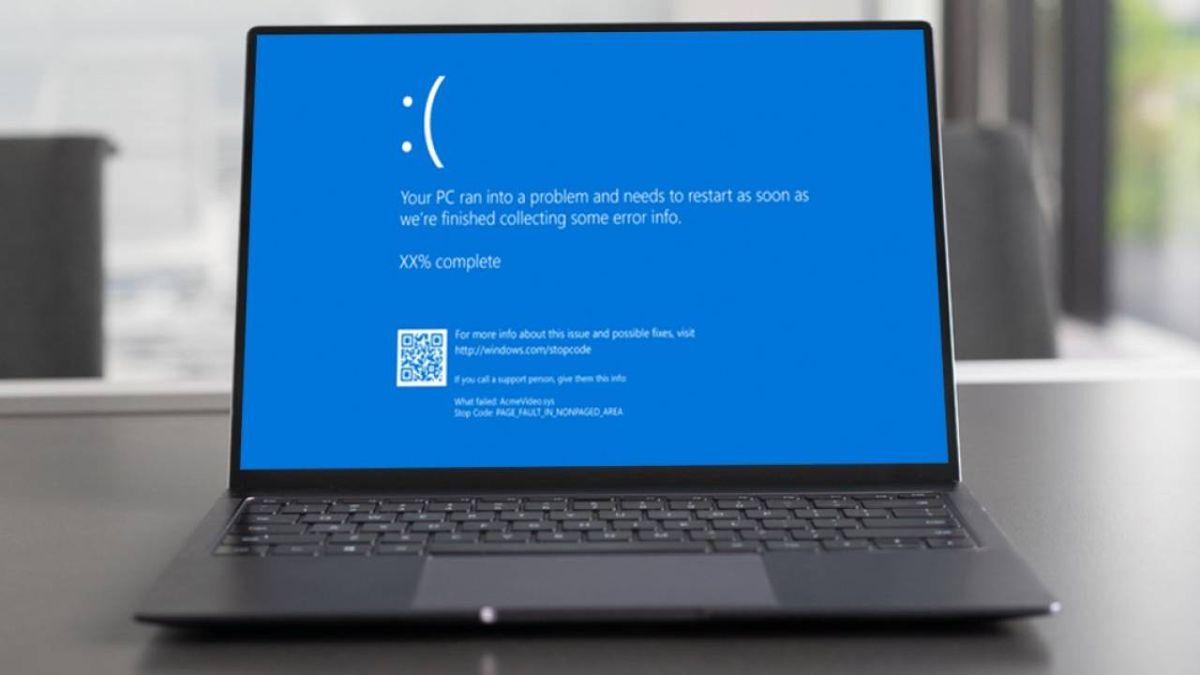
2) Skrin Biru Kematian (BSOD)
Ini biasanya pemacu yang tidak serasi, perkakasan yang rosak atau perisian yang bercanggah. Kemas kini pemacu daripada Pengurus Peranti atau laman web pengilang. Jika masalah berterusan, gunakan BlueScreenView untuk membaca dump dan mencari puncanya.
3) Prestasi buruk atau lonjakan CPU/RAM
Ini mungkin disebabkan oleh program latar belakang, kesan visual atau kekurangan pengoptimuman. Lumpuhkan kesan dalam Tetapan > Sistem > Paparan > Tetapan lanjutan, bersihkan permulaan dan tutup sebarang proses yang dilancarkan dalam Pengurus Tugas.
4) Ralat pengaktifan (0xc004f211, serupa)
Ralat ini biasanya muncul selepas perubahan perkakasan atau disebabkan oleh kekunci yang tidak sah. Semak lesen anda dalam Tetapan > Sistem > Pengaktifan dan, jika masalah berterusan, hubungi sokongan rasmi.
5) File Explorer ranap
Sambungan pihak ketiga atau cache yang rosak boleh menyebabkan ranap. Mulakan semula proses daripada Pengurus Tugas atau kosongkan cache dengan "wsreset.exe" jika anda juga mengalami masalah dengan Gedung Microsoft.
6) Ketidakserasian dengan perkakasan atau apl lama
Windows 11 memerlukan TPM 2.0 dan Secure Boot , dan bukan semua perisian legasi serasi. Gunakan mod keserasian (Properties > Compatibility) atau pertimbangkan untuk memvirtualisasikan Windows 10 jika aplikasi tersebut penting.
7) Sambungan Wi-Fi atau Bluetooth yang tidak stabil
Kemas kini pemacu rangkaian anda dan jika masalah berterusan, jalankan tetapan semula rangkaian dalam Tetapan > Rangkaian & Internet > Status. Gangguan dan pemacu yang ketinggalan zaman adalah punca biasa.
Jika mana-mana senario ini berada di luar kawalan anda, pertimbangkan untuk menghubungi khidmat teknikal yang dipercayai ; banyak bengkel khusus boleh mendiagnosis pemacu yang rosak serta-merta, dan beberapa artikel pihak ketiga juga mengesyorkan untuk melawat kedai seperti TecinfoBCN apabila masalah berterusan.
Carian Windows Gagal: Pembetulan Pantas
Apabila enjin carian anda tidak bertindak balas, membetulkannya menghalang anda daripada tersilap menganggap masalah itu sebagai "ketidakserasian". Cuba tindakan ini, yang memulihkan Carian tanpa menjejaskan fail anda.
- Mulakan semula proses carian: buka Pengurus Tugas (Ctrl + Shift + Esc), pergi ke Butiran, cari SearchHost.exe, klik kanan, dan klik "Tamat Tugas." Windows akan melancarkannya semula apabila anda melakukan carian lain.
- Jalankan penyelesai Cari dan pengindeksan: Tetapan > Sistem > Selesaikan masalah > Penyelesai masalah lain > Cari dan pengindeksan > Jalankan.
- Tetapkan semula pengalaman carian: Tetapan > Apl > Aplikasi yang dipasang > cari "Cari" > menu tiga titik > Pilihan lanjutan > Tetapkan semula.
- Pasang kemas kini yang belum selesai daripada Windows UpdateBeberapa pembetulan baru-baru ini meningkatkan carian dan indeksnya.
Jika enjin carian masih tidak berfungsi selepas langkah ini, cipta profil pengguna baharu untuk menolak profil yang rosak dan semak dasar korporat yang mengehadkan pengindeksan.
Isu diketahui yang mempengaruhi apl dan perkhidmatan Windows 11 24H2
Portal rasmi "Status Keluaran" Microsoft menerbitkan isu yang terbuka dan telah diselesaikan. Kebanyakannya kelihatan seperti ketidakserasian aplikasi, tetapi sebenarnya adalah regresi sistem atau pemacu . Kami mengetengahkan isu yang paling relevan dan statusnya.
September 2025: Pengeluaran semula kandungan yang dilindungi
Berikutan kemas kini bukan keselamatan KB5064081 (29 Ogos 2025) dan kemas kini yang lebih baharu, beberapa aplikasi TV digital dan Blu-ray/DVD yang menggunakan pemaparan video atau DRM audio yang mematuhi HDCP mengalami ralat perlindungan, penimbalan, ranap atau skrin hitam. Penstriman tidak terjejas. Microsoft sedang berusaha untuk menyelesaikan masalah untuk kemas kini masa hadapan dalam Windows 11 24H2.
Ogos–September 2025: Gesaan UAC yang tidak dijangka dengan pembetulan MSI (CVE‑2025‑50173)
Kemas kini keselamatan Ogos KB5063878 telah memperkukuhkan Kawalan Akaun Pengguna (UAC) dan mencetuskan permintaan untuk kelayakan pentadbir untuk pembaikan MSI (msiexec/fu), pelancaran aplikasi Autodesk, pemasangan setiap pengguna, dsb. Ralat 1730 juga diperhatikan dengan Office 2010 pada akaun standard. Ini telah diselesaikan dalam KB5065426 (9 September 2025): UAC kini hanya dicetuskan jika MSI mengandungi tindakan tersuai yang dinaikkan dan terdapat pilihan senarai dibenarkan berasaskan dasar untuk aplikasi tertentu.
Ogos 2025: Prestasi NDI dalam Alat OBS dan NDI
Selepas KB5063878, kegagapan mikro dan kelewatan muncul apabila menggunakan NDI (tangkapan skrin di sumber). Telah dibaiki dalam KB5065426 (09/09/2025). Sebagai alternatif sementara, NDI mengesyorkan penggunaan TCP atau UDP dan bukannya RUDP.
Julai–Ogos 2025: Peristiwa ralat untuk CertificateServicesClient
Dengan KB5062660 dan yang lebih baharu, Pemapar Peristiwa memaparkan ID 57 ("Penyedia Perkhidmatan Kriptografi Microsoft Pluton gagal memuatkan…") pada setiap but semula. Ia tidak berbahaya, tidak menjejaskan proses yang sedang berjalan dan pembaikan diaktifkan secara automatik dengan KB5064081 (29 Ogos 2025) dan yang lebih baharu, dengan pelancaran berperingkat.
Mei–Ogos 2025: WUSA gagal daripada folder kongsi
Memasang kemas kini menggunakan Windows Update Standalone Installer (WUSA) atau dengan membuka fail .msu daripada sumber kongsi yang mengandungi berbilang fail .msu boleh menyebabkan ERROR_BAD_PATHNAME selepas KB5058499 (28 Mei 2025). Penyelesaian: Salin fail .msu secara setempat sebelum memasang dan selepas memulakan semula, tunggu kira-kira 15 minit untuk Sejarah Kemas Kini mencerminkan status. Dikurangkan melalui KIR; Dasar Kumpulan tersedia untuk persekitaran terurus.
Jun–Julai 2025: Persetujuan Ibu Bapa dan Penyemak Imbas
Dengan penapisan web Microsoft Family Safety, sesetengah pelayar yang tidak disokong mungkin kelihatan tidak terkunci buat sementara waktu selepas dikemas kini kepada versi baharu. Di samping itu, ranap yang tidak dijangka dikesan dalam Chrome dan pelayar lain apabila kanak-kanak cuba membukanya tanpa Laporan Aktiviti didayakan. Mitigasi: Dayakan Laporan Aktiviti . Isu ini telah ditangani secara progresif dalam pratonton Julai (KB5062660).
April 2025: Ranap sistem disebabkan oleh pemandu sprotect.sys
Sistem yang menggunakan pemacu sprotect.sys (SenseShield) mungkin mengalami pembekuan atau skrin biru/hitam. Microsoft telah melaksanakan blok keserasian untuk 24H2; adalah disyorkan untuk tidak memaksa kemas kini menggunakan Pembantu atau Alat Penciptaan Media sehingga SenseShield mengeluarkan pemacu yang telah dibetulkan.
Disember 2024: Kehilangan audio dengan Dirac Audio (cridspapo.dll)
Sekumpulan peranti dengan Dirac Audio dan cridspapo.dll kehilangan output pembesar suara dan Bluetooth selepas memasang 24 jam. Perlindungan telah dilaksanakan dan vendor mengeluarkan pemacu yang dikemas kini melalui Kemas Kini Windows . Penahanan telah ditamatkan pada 11 September 2025 dan isu tersebut ditanda sebagai telah diselesaikan pada 22 September 2025. Kemas kini mungkin mengambil masa sehingga 48 jam untuk ditawarkan; memulakan semula mungkin mempercepatkan proses.
Oktober 2024: Apl kamera berhenti bertindak balas
Dengan 24H2, pada peranti yang mengaktifkan pengesanan wajah atau objek , aplikasi Kamera, Windows Hello atau aplikasi lain boleh ranap. Perlindungan telah dialih keluar pada 18 September 2025 ; pasang kemas kini keselamatan terkini untuk mendapatkan penyelesaiannya.
September 2024: Intel Smart Sound Technology (Intel SST)
Pada sistem dengan pemproses Intel Core generasi ke-11 dan pemacu " IntcAudioBus.sys " versi 10.29.0.5152 atau 10.30.0.5152, 24H2 boleh menyebabkan skrin biru. Penyelesaian: Kemas kini pemacu Intel SST kepada 10.29.00.5714 atau 10.30.00.5714 (atau lebih baharu). Sebaik-baiknya, lakukan ini melalui Kemas Kini Windows . Selepas mengemas kini, tunggu sehingga 48 jam untuk 24H2 ditawarkan; jika tidak, hubungi OEM anda.
Kertas dinding dan aplikasi penyesuaian
Sesetengah aplikasi penyesuaian desktop mengalami masalah dalam masa 24 jam: latar belakang tidak muncul, ikon akan hilang, pratonton akan rosak, dsb. Pelancaran berperingkat sedang dilaksanakan, membolehkan pengguna meneruskan pemasangan dengan menyahpasang aplikasi atau mengemas kininya kepada versi yang serasi. Jadual bergantung pada kadar setiap pembangun.
Memasang Windows 11 dan Kod Ralat Biasa
Jika anda masih berhijrah ke 24H2, adalah idea yang baik untuk menyediakan asas bagi meminimumkan pertembungan keserasian , terutamanya pada perkakasan kelas bawahan atau perisian sensitif.
- Jalankan Penyelesai masalah Kemas Kini Windows sebelum mengemas kini.
- Lumpuhkan buat sementara waktu antivirus atau suite keselamatan semasa pemasangan.
- Putuskan sambungan peranti yang tidak diperlukan (USB, dok) untuk mengurangkan gangguan.
- Kosongkan ruang akaun: bersihkan fail sementara, nyahpasang apl yang jarang digunakan atau alihkannya fail besar kepada pemacu luaran.
- Ada di tangan a USB yang boleh di-boot sekiranya anda memerlukan pemasangan yang bersih.
Kesilapan dan penyelesaian biasa :
- 0xC1900101: Konflik pemandu semasa pemasangan. Kemas kini atau gulung semula pemacu, nyahpasang perisian antivirus dan alih keluar perkakasan luaran.
- 0x80070070: Tiada ruang. Simpan gigabait dengan memadam fail yang tidak diperlukan dan mengosongkan sampah dan fail sementara.
- 0x80070002 0x20009: BCD menyekat kemas kini. Gunakan "Pilihan But Lanjutan" dan betulkan dari Perbaruan arahan.
- Skrin biru Semasa atau selepas pemasangan: but ke mod selamat, pulihkan sistem atau kemas kini pemacu utama (cipset, GPU, audio, rangkaian).
Ingat bahawa Windows 11 secara amnya stabil, tetapi jika salah satu ralat yang diterangkan berlaku, tindakan khusus ini akan membantu anda kembali beroperasi tanpa perlu memformat.
Di mana untuk menyemak status versi dan meminta bantuan
Microsoft mengekalkan halaman Status Keluaran untuk Windows 11 24H2 di mana anda boleh melihat isu terbuka, blok keserasian dan evolusinya. Daripada peranti Windows, anda boleh membuka aplikasi Dapatkan Bantuan atau lawati support.microsoft.com untuk bantuan segera.
Jika PC anda layak, pergi ke Tetapan > Kemas Kini Windows dan klik "Semak kemas kini." Jika ia sedia, anda akan melihat "Muat turun dan pasang Windows 11, versi 24H2." Jika tidak, mungkin terdapat sekatan perlindungan ketidakserasian ; halaman itu sendiri akan memberitahu anda perkara ini dan memautkan ke maklumat lanjut.
Bagi pentadbir IT, selain dokumentasi "Status Keluaran", API Windows What's New tersedia dalam Microsoft Graph untuk mengintegrasikan status penggunaan secara pengaturcaraan . Sebarang isu juga boleh dilaporkan melalui aplikasi Hab Maklum Balas.
Laman "Status Versi" tersedia dalam 11 bahasa (Inggeris, Cina, Perancis, Jerman, Itali, Jepun, Korea, Portugis Brazil, Rusia dan Sepanyol). Jika pelayar anda tidak menyokong salah satu daripada bahasa ini, anda akan melihat kandungannya dalam Bahasa Inggeris . Anda boleh menukar bahasa secara manual dari pengaki.


Penulis yang bersemangat tentang dunia bait dan teknologi secara umum. Saya suka berkongsi pengetahuan saya melalui penulisan, dan itulah yang akan saya lakukan dalam blog ini, menunjukkan kepada anda semua perkara yang paling menarik tentang alat, perisian, perkakasan, trend teknologi dan banyak lagi. Matlamat saya adalah untuk membantu anda mengemudi dunia digital dengan cara yang mudah dan menghiburkan.