Sebelum membeli iPhone terpakai , anda harus menyemak sama ada iPhone yang anda pertimbangkan tidak berkunci. Berikut ialah langkah-langkah untuk menentukan sama ada iPhone tidak berkunci atau dikunci kepada pembekal perkhidmatan.
Ketahui sama ada iPhone anda dibuka atau dikunci
IPhone yang dibeli serta-merta daripada Apple sentiasa dibeli sebagai iPhone yang tidak berkunci dan boleh digunakan dengan mana-mana perkhidmatan atau komuniti.
iPhone yang tidak berkunci memerlukan nilai awal atau awal tambahan untuk pembelian dan mempunyai nilai pasaran yang tinggi (sekiranya anda perlu mempromosikannya).
iPhone yang dibeli oleh pembawa telefon atau perniagaan kadangkala ditawarkan kepada bakal pelanggan dengan dana permulaan yang baik malah dibekalkan dengan dana permulaan sifar.
Walau bagaimanapun, kelemahan untuk membeli iPhone yang dikunci ialah anda tidak akan dapat menggunakannya dengan pembekal perkhidmatan lain.
Biasanya, pembawa mengunci iPhone untuk tempoh 18 hingga 24 bulan, selepas itu anda boleh meminta Perkhidmatan untuk membuka kunci iPhone anda.
Cara mudah untuk mengetahui sama ada iPhone anda dibuka atau dikunci
Jika anda membeli iPhone terpakai, pastikan anda bertanya kepada penjual sama ada iPhone dikunci atau dibuka untuk perkhidmatan.
Untuk menyemak ini, anda harus menggunakan salah satu daripada strategi berikut untuk melihat sama ada iPhone yang anda cuba beli dikunci atau tidak berkunci.
1. Gunakan tetapan untuk mengetahui sama ada iPhone dibuka kunci atau dikunci
Jika penjual telah menawarkan anda akses kepada iPhone, anda mungkin boleh mengikuti langkah di bawah untuk menyemak sama ada iPhone dibuka kunci atau dikunci kepada perkhidmatan.
1. Buka Tetapan > Tatal ke bawah dan klik pada Telefon bimbit.
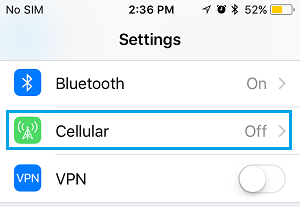
2. Pada skrin mudah alih, ketik Pilihan Pengetahuan Mudah Alih.
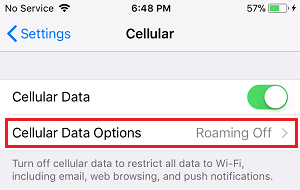
3. Pada skrin seterusnya, semak sama ada anda boleh menemui ranap sistem Komuniti Pengetahuan Mudah Alih.
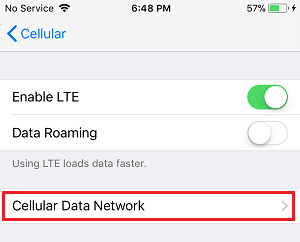
Jika anda dapat mencari pilihan Komuniti Pengetahuan Mudah Alih, kemungkinan besar ia adalah iPhone yang tidak berkunci. Ciri ini nampaknya tidak wujud jika iPhone dikunci kepada perkhidmatan.
2. Gunakan kad SIM perkhidmatan lain
Walaupun kaedah utama menunjukkan sama ada iPhone dikunci atau tidak berkunci, adalah lebih baik untuk mengesahkannya menggunakan kad SIM daripada perkhidmatan lain.
Anda perlu membuat temu janji dengan penjual dan meminta kebenaran untuk menyemak sama ada iPhone boleh membuat nama menggunakan kad SIM perkhidmatan lain.
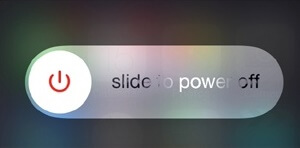
1. Tekan dan tahan butang Kuasa sehingga anda melihat skrin "Luncur untuk mematikan kuasa". Gunakan gelangsar kuasa untuk mematikan iPhone anda.
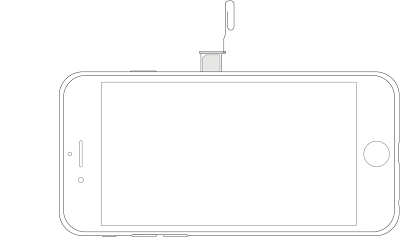
2. Keluarkan kad SIM ini daripada iPhone anda dan masukkan kad SIM daripada perkhidmatan lain ke dalam iPhone anda.
3. Selepas menukar kad SIM, tekan butang Kuasa untuk memulakan iPhone.
4. Selepas memulakan semula iPhone, cuba cipta nama daripada iPhone.
Jika nama itu sepadan, ia mengesahkan bahawa iPhone tidak berkunci. Jika nama tidak muncul, iPhone pasti dikunci kepada perkhidmatan.
3. Gunakan nombor IMEI untuk mengetahui sama ada iPhone dikunci atau tidak berkunci
Dua strategi pertama memerlukan akses kepada iPhone dan hanya praktikal apabila perjanjian anda untuk membeli iPhone terpakai hampir tamat.
Jika perjanjian itu masih di peringkat awal, anda boleh meminta penjual memberikan anda pelbagai IMEI iPhone dan menggunakan maklumat ini untuk menyemak sama ada iPhone dikunci kepada komuniti pembawa atau tidak.
1. Dapatkan nombor IMEI iPhone daripada penjual.
Jika penjual tidak tahu di mana hendak mencari nombor IMEI, anda boleh merujuknya kepada maklumat ini: Cara mudah untuk mengetahui nombor IMEI iPhone.
2. Jika anda menggunakan komputer riba Mac atau komputer Windows Home , layari iphoneimei.info.net . Laman ini dianggap antara yang terbaik untuk menyemak status iPhone anda yang terkunci atau tidak terkunci.
3. Di laman web ini, masukkan 15 digit nombor IMEI iPhone dan ketik dan klik pada anak panah yang diketik.
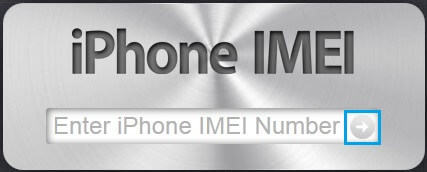
4. Jika hasil yang dipaparkan ialah "Dikunci," ia bermakna iPhone telah dikunci. Jika skrin menunjukkan " Tidak Berkunci, " ini mengesahkan bahawa iPhone telah dibuka kuncinya.
Jika iPhone kekal dikunci kepada perkhidmatan, anda akan melihat bahawa tapak web itu menawarkan anda perkhidmatan membuka kuncinya dengan bayaran.
Menurut laman web itu, membuka kunci dilakukan dari jauh dan anda tidak perlu menghantar peranti anda untuk membuka kuncinya.
Selain itu, tapak web ini menawarkan bayaran balik penuh sekiranya anda tidak dapat membuka kunci iPhone anda atas sebarang sebab.
- Cara Mudah untuk Semak sama ada iPhone Diperbaharui atau Baharu
- Cara Mudah untuk Menyediakan Kunci Kad SIM pada iPhone
- Cara Mudah untuk Memindahkan Pengetahuan kepada iPhone Baharu

Nama saya Javier Chirinos dan saya meminati teknologi. Seingat saya, saya gemar komputer dan permainan video dan hobi itu berakhir dengan pekerjaan.
Saya telah menerbitkan tentang teknologi dan gajet di Internet selama lebih daripada 15 tahun, terutamanya dalam mundobytes.com
Saya juga pakar dalam komunikasi dan pemasaran dalam talian dan mempunyai pengetahuan tentang pembangunan WordPress.