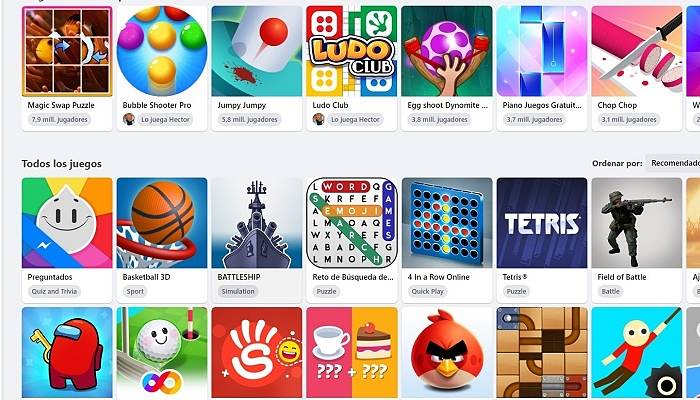
Kyla problemų dėl „Facebook“ žaidimų ? Nenusiminkite, pateikiame keletą patarimų, ką daryti, kai „Facebook“ žaidimai neveikia . Ir nors šios problemos nėra labai dažnos, jos nėra neįprastos.
„Facebook“ žaidimai egzistuoja jau gana ilgą laiką. Nuo pirmojo „ Draugų žaidimo “ išleidimo 2006 m. per daugelį metų atsirado ir išnyko daugybė puikių žaidimų.
„Farmville“, „Dragon City“, „Everwing“ ir „Candy Crush Saga“ yra įsimintini žaidimai, kurie tapo maloniais prisiminimais daugeliui Z kartos ir tūkstantmečių.
„Facebook“ žaidimai neveikia
Nors šie paprasti, bet linksmi žaidimai buvo vienas iš svarbiausių „Facebook“ akcentų, šios klasikinės funkcijos palaikymas „Facebook“ platformose sumažėjo, nes paslauga sensta.
Kiti veiksniai, tokie kaip senų funkcijų („flash“ grotuvo) nutraukimas ir mobiliųjų žaidimų augimas, taip pat prisidėjo prie „Facebook“ žaidimų nuosmukio.
Mažėjantis „Facebook“ žaidimų populiarumas pagaliau privertė „Facebook“ apleisti žaidimų kambario palaikymą ir priežiūrą. Dėl to vartotojai pranešė apie daugiau problemų su savo žaidimais, o viena iš labiausiai paplitusių problemų yra ta, kad žaidimai dažnai nustoja veikti.
Kita vertus, verta paminėti, kad „Facebook“ nutraukė „Facebook Gameroom“ veiklą 2021 m. birželio 30 d. Tačiau nuo 2018 m. birželio mėn. populiariausius platformos žaidimus galite rasti naujame skyriuje ir programėlėje pavadinimu „Facebook Gaming“.
Be atskiros programos, „Facebook“ žaidimus taip pat galite pasiekti „Facebook“ programoje iš apatinės juostos.
Štai ką galite padaryti, kai „Facebook“ žaidimai neveikia.
1. Patikrinkite Facebook serverio būseną
Paprastai yra gera idėja nustatyti, ar problema slypi serveryje, ar kliento pusėje. Jei problema kyla dėl „Facebook“, nelabai ką galime padaryti. Tokiu atveju geriausia būtų palaukti arba pranešti per „Facebook“ pagalbos ir palaikymo kanalą.
Yra daug internetinių paslaugų, kuriomis galime laisvai patikrinti Facebook serverio būseną.
Norėdami tai padaryti, rekomenduojame patikrinti „Downdetector“ „Facebook“ puslapį . Ten galite peržiūrėti tiesioginį žemėlapį ir komentarų skiltį, kad sužinotumėte, ar kiti jūsų vietovės vartotojai nepraneša apie panašias problemas.
Panašiai galite peržiūrėti „IsTheServiceDown“ puslapį , skirtą „Facebook Gaming“. Kaip ir „Downdetector“, šiame puslapyje taip pat pateikiamos išsamios ataskaitos apie ankstesnius sutrikimus ir vartotojų praneštas problemas.
Jei gedimų aptikimo paslaugos nerodo problemų su „Facebook“ serveriais, yra didelė tikimybė, kad problema slypi kitur. Jūs turite tęsti skaitymą.
2. Pasiekite „Facebook“ žaidimus inkognito režimu
Kitas preliminarus trikčių šalinimo veiksmas yra pabandyti paleisti „Facebook“ žaidimus inkognito režimu, kitose naršyklėse dar vadinamu privačiu langu. Atidarę „Facebook“ žaidimus inkognito režimu, galime nustatyti, ar problemos priežastis yra naršyklės nustatymai, plėtinys ar talpykla.
Tarkime, kad „Facebook“ žaidimai veikia inkognito režimu, bet ne įprastu jūsų žiniatinklio naršyklės naršymo režimu . Tokiu atveju problema tikriausiai yra jūsų naršyklės nustatymuose.
Norėdami atidaryti naują privatų langą skirtingose naršyklėse, atlikite šiuos veiksmus:
"Google Chrome"
- Atidarykite langą "Google Chrome". Galite naudoti sparčiuosius klavišus: „Ctrl“ + „Shift“ + N
- Spustelėkite chromo meniu viršutiniame dešiniajame naršyklės kampe. Trys vertikalūs taškai.
- Kontekstiniame meniu pasirinkite „Naujas inkognito langas".
"Mozilla Firefox"
- Atidarykite „Mozilla Firefox“. Galite naudoti sparčiuosius klavišus: „Ctrl“ + „Shift“ + P
- Viršutiniame dešiniajame naršyklės kampe spustelėkite mėsainių meniu.
- Tada pasirinkite "Naujas privatus langas".
"Microsoft kraštas
- Atidarykite langą "Microsoft kraštas. Galite naudoti sparčiuosius klavišus: „Ctrl“ + „Shift“ + N
- Viršutiniame dešiniajame naršyklės kampe spustelėkite Edge meniu piktogramą. Tai trys vertikalūs taškai.
- Tada pasirinkite "Naujas „InPrivate“ langas".
"Safari"
- Atidarykite „Safari“ naršyklę. Galite naudoti sparčiuosius klavišus: Cmd + Shift + N
- Dabar spustelėkite Failas. Jis yra viršutiniame kairiajame naršyklės kampe.
- Tada išskleidžiamajame meniu pasirinkite „Naujas privatus langas".
Po to atidarytame inkognito lange / privačiame lange apsilankykite „Facebook“ svetainėje. Turėsite vėl prisijungti prie „Facebook“.
Galiausiai, prisijungę, eikite į „Facebook“ žaidimus ir pasirinkite žaidimą, kurio įkrovimo metu kilo problemų.
Galbūt jus taip pat domina Kaip paslėpti savo pavardę „Facebook“ nuo kompiuterio ir mobiliojo telefono
3. Patikrinkite, ar jūsų žiniatinklio naršyklė atnaujinta
Kitas galimas šios problemos sprendimas – užtikrinti, kad turėtumėte naujausią naršyklės versiją. Naudojant naujausią versiją, jūsų naršyklė bus optimizuota sklandžiai valdyti įvairias svetaines ir jų funkcijas, įskaitant „Facebook“ žaidimus.
Norėdami tai padaryti, galite apsilankyti updatemybrowser.org ir patikrinti, ar jūsų žiniatinklio naršyklėje įdiegta naujausia versija. Priešingu atveju spustelėkite mygtuką „ Atnaujinti dabar “, kad būtumėte nukreipti į nuoseklius veiksmus.
Atnaujinimai paprastai įvyksta fone, kai uždarote ir vėl atidarote kompiuterio naršyklę. Tačiau jei kurį laiką neuždarėte naršyklės, galite matyti laukiantį naujinį.
Priklausomai nuo naršyklės, raskite meniu piktogramą, mėsos kukulių piktogramą arba mėsainio piktogramą. Šios piktogramos paprastai yra viršutiniame dešiniajame naršyklės kampe.
Jei naršyklė neatnaujinta, piktograma bus žalia, oranžinė arba raudona, priklausomai nuo paskutinio atnaujinimo. Spustelėkite spalvotos rodyklės piktogramą ir pasirinkite parinktį atnaujinti naršyklę. Priešingu atveju naršyklė bus atnaujinta, jei piktograma bus įprastos spalvos.
4. Atnaujinkite Facebook programėlę
Panašiai mobiliųjų įrenginių naudotojai , kuriems kyla problemų prisijungiant prie „Facebook“ žaidimų funkcijos, turėtų patikrinti, ar nėra laukiamų programėlių atnaujinimų.
Galbūt programoje yra klaida, kuri turi įtakos funkcijai ir dėl to Facebook žaidimai neįkeliami arba apskritai neveikia tinkamai.
Todėl su naujausiais atnaujinimais galite būti tikri, kad programėlėje veikia naujausia versija kartu su naujausiais klaidų pataisymais.
Atsižvelgiant į tai, norėdami atnaujinti „Facebook“ žaidimų programą savo mobiliajame įrenginyje:
- Pirmiausia atidarykite savo „App Store“ ("iOS") arba „Play Store“ (Android).
- Iš ten apsilankykite „Facebook“ arba „Facebook“ žaidimų programos puslapyje.
- Jei yra naujinimų, bakstelėkite mygtuką “Atnaujinti".
- Leiskite naujinimui paleisti, išeikite iš parduotuvės ir vėl prisijunkite prie „Facebook“, kad patikrintumėte, ar žaidimas veikia tinkamai.
5. Iš naujo nustatykite žiniatinklio naršyklės nustatymus
Naršyklės nustatymų nustatymas iš naujo yra paprastas, bet praktiškas sprendimas.
Daugelio naršyklių meniu „ Nustatymai “ yra daugybė pritaikomų parinkčių . Todėl vartotojai kartais gali netyčia pakeisti neteisingus nustatymus ir sukelti nenumatytų problemų.
Tikrai prireiks laiko išbandyti visus nustatymus po vieną, kad išspręstumėte problemą. Todėl lengviausias būdas tai padaryti – iš naujo nustatyti numatytuosius naršyklės nustatymus.
Taigi, norėdami iš naujo nustatyti naršyklės nustatymus, galite atlikti šiuos veiksmus:
"Google Chrome"
- Spustelėkite chromo meniu, esantį viršutiniame dešiniajame naršyklės kampe.
- Tada spustelėkite „konfigūracija".
- Po to slinkite žemyn iki galo. „Iš naujo nustatykite ir išvalykiteSpustelėkite „Atkurkite pradinius numatytuosius nustatymus".
- Galiausiai spustelėkite „Atstatyti nustatymus" patvirtinti.
"Mozilla Firefox"
- Pirmiausia spustelėkite mėsainių meniu, esantį viršutiniame dešiniajame naršyklės kampe.
- Tada spustelėkite „Padėti".
- Be "Padėti“, pasirinkite „Sužinokite daugiau apie trikčių šalinimą".
- Paieškos juostoje įveskite apie: palaikymas ir atlikti paiešką.
- Po to spustelėkite mygtuką “Atnaujinkite „Firefox“".
"Microsoft kraštas
- Spustelėkite mėsos kukulių meniu esančiame viršutiniame dešiniajame naršyklės kampe.
- Tada pasirinkite "konfigūracija".
- Po to pasirinkite „Atstatyti nustatymus“ kairiajame skydelyje.
- Galiausiai spustelėkite „Atkurkite numatytuosius nustatymus".
"Safari"
Kitaip nei „Google Chrome“, „Firefox“ ir „Edge“ naršyklėse „Windows“ sistemoje, „Safari“ („macOS“) nėra vieno paspaudimo mygtuko, skirto visiškai atkurti žiniatinklio naršyklės nustatymus.
Todėl norėdami gauti panašų efektą, galite pabandyti išjungti žiniatinklio naršyklės plėtinius ir išvalyti žiniatinklio naršyklės duomenis.
6. Žiniatinklio naršyklės nustatymuose įjunkite JavaScript
„JavaScript“ yra programavimo kalba , leidžianti žiniatinklio kūrėjams įdiegti sudėtingas funkcijas tinklalapiuose. Kitaip tariant, be „JavaScript“ daugelis „Facebook“ funkcijų yra nepasiekiamos.
Antivirusinės ir kitos saugos programinės įrangos kartais pagal numatytuosius nustatymus išjungia „JavaScript“ žiniatinklio naršyklėse. Kad tai ištaisytų, vartotojas turi iš naujo įjungti JavaScript naršyklės nustatymuose rankiniu būdu.
Tai pasakius, štai kaip įgalinti „JavaScript“ žiniatinklio naršyklėje:
"Google Chrome"
- Pirmiausia spustelėkite chromo meniu esančiame viršutiniame dešiniajame naršyklės kampe.
- Tada spustelėkite „konfigūracija".
- Po to ieškokite „Privatumas ir saugumas“ kairiojoje naršymo juostoje ir pasirinkite jį.
- Tada spustelėkite „Svetainės nustatymai".
- Slinkite žemyn, kol pasieksite submeniu "turinys".
- Galiausiai įsitikinkite, kad „JavaScript“ leidimai nustatyti į Leisti.
"Mozilla Firefox"
- Pirma, parašyk apie: konfig „Firefox“ URL paieškos juostoje ir paspauskite klavišą „įeiti".
- Po to spustelėkite mygtuką “Priimk riziką" tęsti.
- Tada įveskite "JavaScriptPaieškos laukelyje.
- Tada du kartus spustelėkite indikatorių įjungta jei šiuo metu jis klaidingas. Turėtų būti parašyta "TiesaArba "Tiesa".
- Galiausiai iš naujo paleiskite „Firefox“ naršyklę.
"Microsoft kraštas
- Pirmiausia spustelėkite pradžios meniu, esantį viršutiniame dešiniajame naršyklės kampe.
- Tada pasirinkite "konfigūracija".
- Po to ieškokite „Slapukai ir svetainės leidimai“ kairiojoje naršymo juostoje.
- Rodomų elementų sąraše ieškokite „JavaScript“ ir įsitikinkite, kad jis nustatytas į „Leidžiama".
"Safari"
- Spustelėkite safari meniu.
- Pasirinkite „Nustatymai".
- Tada lange "Nustatymai", pasirinkite skirtuką "saugumas".
- Po to skirtuke „saugumas", šalia "Žiniatinklio turinys“, pažymėkite žymimąjį laukelį „Įgalinti „JavaScript“".
- Galiausiai uždarykite iššokantįjį langą ir iš naujo įkelkite savo tinklalapį.
7. Ištrinkite interneto naršyklės talpyklą ir slapukus.
Jūsų žiniatinklio naršyklė saugo duomenis, kuo daugiau sąveikaujate su tam tikru tinklalapiu, net jei tai yra konkretus „Facebook“ žaidimas. Todėl šiuos žiniatinklio naršyklės duomenis sudaro talpykla, slapukai ir kiti svetainės duomenys.
Todėl šie slapukai ir duomenų talpyklos yra būdai, kuriais naršyklės saugo duomenis, kad būtų lengviau juos pasiekti, pvz., naudotojo nuostatas ir įkeltus vaizdus.
Nors slapukai ir talpyklos padeda pagerinti mūsų naršymo patirtį, kartais jie taip pat gali sukelti problemų.
Todėl naršyklės talpyklos ir slapukų išvalymas visada yra saugus sprendimas , kai kyla problemų dėl naršyklės. Tai apima ir neveikiančius arba stringančius „Facebook“ žaidimus.
Štai žingsniai, kaip ištrinti talpykloje saugomus duomenis ir slapukus įvairiose žiniatinklio naršyklėse:
"Google Chrome"
- Spustelėkite spynos piktograma svetainės URL kairėje.
- Tada pasirinkite "Cookies".
- Tada iššokančiajame meniu pasirinkite lt.
- Tada spustelėkite „Pašalinti".
- Grįžti į "Cookies".
- Dabar iššokančiajame meniu pasirinkite facebook.com.
- Tada pasirinkite "Pašalinti".
- Paruošta, „Facebook“ slapukai ištrinti.
"Safari"
- su "Safari" paleidus, meniu juostoje spustelėkite Safari ir pasirinkite «.."
- Kitame lange pasirinkite „Išplėstinė“, viršutinėje juostoje ir pažymėkite laukelį šalia „Rodykite juostoje esantį kūrimo meniu"
- Tada meniu juostoje spustelėkite „Sukurti"Ir pasirinkite"Tuščios talpyklos".
- Po to galėsite išvalyti paieškos istoriją ir dar daugiau svetainės duomenų bei slapukų. Norėdami tai padaryti, meniu juostoje spustelėkite „Safari“ ir pasirinkite «Ištrinti istoriją…"
- Galiausiai atidarytame mažame lange spustelėkite „Išvalyti istoriją“.
"Microsoft kraštas
- Spustelėkite spynos piktograma svetainės URL kairėje.
- Tada pasirinkite "Cookies".
- Tada iššokančiajame meniu pasirinkite lt.
- Tada spustelėkite „Pašalinti".
- Grįžti į "Cookies".
- Dabar iššokančiajame meniu pasirinkite facebook.com.
- Tada pasirinkite „Ištrinti“.
- Paruošta, „Facebook“ slapukai ištrinti.
"Mozilla Firefox"
- Spustelėkite užrakto piktogramą, esančią svetainės URL kairėje.
- Tada pasirinkite "Ištrinkite slapukus ir svetainės duomenis".
- Galiausiai spustelėkite mygtuką „Pašalinti".
8. Išvalykite „Facebook“ programos talpyklą ir duomenis
Taip pat tarkime, kad esate daugiau mobiliųjų žaidimų žaidėjas, kuriam patinka „Facebook“ žaidimai per mobiliąją programą. Kuo ilgiau žaidžiate ir bendraujate su „Facebook“ žaidimais, programėlė saugo duomenis.
Kaip ir anksčiau, šie duomenys skirti pagreitinti įkėlimo laiką ir išlaikyti išsaugotą programos būseną vietoje, kad kitą kartą grįžus į žaidimą, jis atrodytų greitesnis.
Tačiau šios programos talpykla gali kauptis, kuo ilgiau paliksite ją įjungtą. Tokiu atveju ji pradeda užimti daug atminties ir netgi sulėtina „Facebook“ programėlę ir jos funkcijas.
Štai kodėl šios programos talpykla gali būti tylus kaltininkas, dėl kurio jūsų „Facebook“ žaidimai neveikia arba tinkamai įkeliami. Atsižvelgiant į tai, toliau nurodytais būdais galite išvalyti „Facebook“ žaidimų programos talpyklą savo mobiliajame įrenginyje:
Per „Android“ nustatymus
Jei naudojate „Android“ įrenginius, sistemos nustatymuose turite spustelėti mygtuką, kad iš karto ištrintumėte visus „Facebook“ programos duomenis.
- Norėdami tai padaryti, atidarykite programą „Nustatymai“.
- Pasirinkite „Programos ir pranešimaiArba "Programos administravimas".
- Tada pasirinkite Facebook iš programų sąrašo.
- Tada pasirinkite "Sandėliavimas ir talpyklą".
- Tada pradėkite bakstelėdami „Išvalykite talpyklą".
- Tada galite pasirinkti "Ištrinti duomenisArba "Išvalyti saugyklą".
Iš naujo įdiekite „Facebook“ programą
Norėdami gauti panašų efektą, galite pabandyti visiškai pašalinti ir iš naujo įdiegti programą. Be to, greitai iš naujo įdiegę galite užtikrinti, kad visi programos failai būtų pašalinti ir be sugadintų failų ar diegimo problemų.
Tai taip pat gali būti jūsų problemos su „Facebook“ žaidimais priežastis.
Todėl „Facebook“ programos iš naujo įdiegimo veiksmai yra panašūs, nesvarbu, kokį mobilųjį įrenginį („Android“ ar „iOS“) naudojate:
- Pirmiausia pašalinkite „Facebook“ arba „Facebook Gaming“ programą arba ilgai paspauskite, kad galėtumėte naudoti pasirinkimo meniu, arba per "konfigūracija".
- Tada pasirinkite "Pašalinkite arba ištrinkite programą".
- Tada galite pasirinkti iš naujo paleisti įrenginį arba eiti tiesiai į „App Store“, kad vėl įdiegtumėte „Facebook“ programą.
9. Laikinai išjunkite VPN, plėtinius ir skelbimų blokatorius
Trečiųjų šalių įrankiai, tokie kaip VPN , žiniatinklio naršyklės plėtiniai ir reklamos blokatoriai, gali gerokai pagerinti naršymo patirtį. Tačiau šios paslaugos kartais gali sukelti suderinamumo problemų.
Pavyzdžiui, kai kuriuose „Facebook“ žaidimuose rodomi skelbimai, kol jie įkeliami, taigi, jei jūsų skelbimų rinkinys įgalintas, žaidimas užstrigs įkėlimo ekrane.
Nors VPN gali netyčia neleisti jums žaisti žaidimų, kurie taip pat priklauso nuo regiono. Tuo tarpu kai kurie su sauga susiję naršyklės plėtiniai gali neleisti paleisti „JavaScript“, todėl „Facebook“ žaidimai nustoja veikti.
Tai yra visos galimybės, dėl kurių „Facebook“ žaidimai neveikė arba įkeliami.
Nors vartotojas gali išjungti VPN ir skelbimų blokavimą per programinės įrangos nustatymus, plėtiniai yra integruoti į naršyklę. Jie turi būti išjungti per naršyklės nustatymus.
Štai kaip išjungti plėtinius įvairiose žiniatinklio naršyklėse:
Skirta „Google Chrome“
- Viršutiniame dešiniajame kampe spustelėkite „Chrome“ meniu.
- Padėkite žymeklį ant "Daugiau įrankių"Ir pasirinkite"Plėtiniai".
- Puslapyje „Plėtiniai“, naudodami jungiklį, galite įjungti arba išjungti plėtinius.
Skirta „Mozilla Firefox“
- Pirmiausia spustelėkite mėsainių meniu viršutiniame dešiniajame naršyklės kampe.
- Tada pasirinkite "Plėtiniai“. Šalia elemento turi būti galvosūkio piktograma.
- Pagaliau puslapyje Plėtiniai, galite įjungti arba išjungti plėtinius naudodami jungiklį.
„Safari“
- Atidarę „Safari“, meniu juostoje spustelėkite "Safari".
- Tada pasirinkite «.."
- Kitame lange pasirinkite „Plėtiniai“ viršutinėje juostoje.
- Galiausiai, norėdami išjungti „Safari“ plėtinį, atžymėkite laukelį šalia plėtinio.
„Microsoft Edge“.
- Viršutiniame dešiniajame naršyklės kampe spustelėkite mėsos kukulių meniu.
- Tada pasirinkite "Papildiniai ir temos“. Šalia elemento turi būti galvosūkio piktograma.
- Šiame puslapyje plėtinius galite įjungti arba išjungti naudodami jungiklį.
Galbūt jus taip pat domina Kaip atrakinti „Facebook“ iš „iPhone“
10. Patikrinkite savo įrenginio saugos ir ugniasienės nustatymus
Dažnai vartotojai patiria klaidų dėl netinkamų tinklo konfigūracijų. Galite pastebėti, kad „Facebook“ žaidimai neveikia jūsų darbo vietos / mokyklos tinklo jungtyje.
Tokiu atveju yra didelė tikimybė, kad buvote užblokuotas arba įtrauktas į juodąjį sąrašą įstaigos užkardos. Vienintelės galimybės yra pasikalbėti su tinklo administracija arba naudoti VPN paslaugą, kad apeitumėte užkardą.
Kita vertus, jūsų kompiuteryje įdiegta saugos / antivirusinė programinė įranga taip pat gali sukelti problemų su „Facebook“ žaidimais . Pavyzdžiui, kai kurios antivirusinės programos blokuoja „JavaScript“ svetainėse. Tai neleidžia „Facebook“ žaidimams veikti.
Todėl verta patikrinti antivirusinės programos nustatymus arba pabandyti laikinai išjungti antivirusinę, kad būtų galima išbandyti.
11. Iš naujo nustatykite datos ir laiko nustatymus
Neteisingi datos ir laiko nustatymai taip pat gali sukelti „Facebook“ žaidimų gedimus arba neteisingą įkėlimą. Taip yra todėl, kad kai kuriems žaidimams veikti reikalinga jūsų įrenginio data ir laikas.
Dėl to, jei data ir laikas buvo pakeisti, tai sugadins „Facebook“ žaidimus. Kadangi abi pusės turi skirtingus datos ir laiko nustatymus, kaip saugumo atsaką, žaidimų serveriai gali sustabdyti ryšį.
Todėl tai paaiškina, kodėl konkretus „Facebook“ žaidimas įstrigo įkeliant. Saugiausias pasirinkimas būtų laikytis automatiškai nustatytos datos ir laiko.
Štai kaip tinkamai sukonfigūruoti datos ir laiko nustatymus savo įrenginyje:
Dėl langų
- Pirmiausia paspauskite klavišus Win + R,
- Tada lange Vykdyti parašykite:
- valdymo laiko data.cpl
- Tada paspauskite mygtuką „įeiti".
- Tada lange Data ir laikas, pasirinkite "Interneto laikas".
- Tada spustelėkite „Pakeisti nustatymus".
- Po to lauke Serveris įveskite:
- ntp.org
- Tada bakstelėkite mygtuką „Atnaujinti dabar".
Skirta „MacOS“
- Eik į obuolių meniu.
- Pasirinkite „Sistemos nuostatos".
- Tada spustelėkite „Data ir laikas".
- Galiausiai įsitikinkite, kad „Automatiškai nustatykite datą ir laiką“ yra pasirinktas.
„Android“
- Atidarykite programą "konfigūracija".
- Tada pasirinkite "Sistema".
- Tada eikite į "Data ir laikas".
- Kitame puslapyje suaktyvinkite „Naudokite tinklo suteiktą laiką"Ir"Naudokite tinklo pateiktą laiko juostą".
- Arba įsitikinkite, kad „Automatiškai nustatykite datą ir laiką“ yra pasirinktas.
Dėl ios
- Atidarykite programą "konfigūracija".
- Tada bakstelėkite „bendras".
- Tada pasirinkite "Data ir laikas".
- Kitame puslapyje suaktyvinkite „Nustatykite automatiškai".
12. Pasenusios funkcijos, sukeliančios problemą
Galiausiai, jei išbandėte visus aukščiau pateiktus pataisymus ir „Facebook“ žaidimai vis tiek neveikia , problemos neabejotinai kyla dėl nebenaudojamų funkcijų, kuriomis remiasi žaidimas.
Pasenusios funkcijos, pvz., „Flash“ naršyklės papildinys ir HTTP naršymas, pastaraisiais metais buvo palaipsniui panaikintos arba visiškai atmestos dėl vartotojų saugumo problemų.
Tai reiškia, kad nieko negalite padaryti, išskyrus žaidimų keitimą. Jei nuspręsite tai padaryti, žemiau pateikiame keletą žaidimų, panašių į tuos, kuriuos galite rasti Facebook, alternatyvų.
„Facebook“ žaidimų alternatyvos
Ar pavargote nuo Facebook, bet mėgstate socialinius žaidimus? Jūsų laimei, yra ir kitų puikių vietų, kur galite išlaisvinti žaidėjo sielą. Pažiūrėkime juos
1. MOBC

MOBC yra neformali kelių žaidėjų žaidimų svetainė su dideliu žaidimų pasirinkimu. MOBC platformoje žmonės gali leisti laiką, žaisti nemokamus žaidimus, bendrauti ir susirasti draugų.
Žaidimų pasirinkime yra automobilių žaidimai ir biliardo stalai, taip pat garsusis „Skribbl.io“.
Kiekvienas žaidėjas pradeda nuo 1 lygio, žaisdamas daugiau žaidimų. Ši metažaidimų sistema sudaryta iš arkadų statistikos ir laimėjimų, kurių žaidėjai gali siekti žaisdami žaidimus ir pelnydami kuo aukštesnius taškus.
MOBC apskritai yra geras žaidimų portalas su realaus laiko kelių žaidėjų bendruomene, nors jo žaidimus reikia tobulinti, galite smagiai praleisti laiką žaisdami ir bendraudami.
2. Kongregate

„Kongregate“ taip pat yra laisvalaikio žaidimų bendruomenė, įkurta 2006 m. birželį. Svetainė savo žaidėjams siūlo socialinių tinklų stiliaus profilius su informacija apie jų išskirtinius žaidimų pasiekimus.
Tai metažaidimo mechanika, panaši į tai, kas matoma MOBC platformoje. „Kongregate“ žaidimai yra šiek tiek sunkesni nei jūsų įprastiniai žaidimai ir skirti jaunesnei vyrų auditorijai, todėl pamatysite daug daugiau mūšio žaidimų.
Žaidėjai gali pakviesti savo draugus pirmiausia el. paštu, niekur neturėdami jokio „Facebook“ ženklo.
„ Kongregate “ žaidimų platforma neapsiriboja vien pagrindine svetaine – žaidimus galima integruoti ir į kitas svetaines, netgi žaisti tokiuose įrenginiuose kaip „Android“.
3. Labas5

„Hi5“ yra socialinių pramogų portalas, labai populiarus Lotynų Amerikoje, Jungtinėse Amerikos Valstijose ir Indijoje, ypač mėgstamas žaisti socialinius žaidimus. Jis siūlo žaidėjams platų žaidimų pasirinkimą, kuriuo galima mėgautis ir dalytis su kitais žaidėjais.
Kaip ir kitos svetainės, „Hi5“ reikalauja, kad vartotojai užsiregistruotų. Užsiregistravę žaidėjai gali rinktis iš įvairių žaidimų ir taip pat gali tinkinti savo avatarus – „Hi5“ į tai įdėjo daug darbo.
4. Susitikime

Vienas sparčiausiai augančių socialinių tinklų svetainių yra „MeetMe“ . Nors iš pradžių ši svetainė buvo pokalbių paslauga, ji išsivystė iki tokio lygio, kad tapo labai žaidimų pagrindu.
„ MeetMe “ daugiausia dėmesio skiria tam, kad nariai galėtų susipažinti su naujais žmonėmis, o ne bendrauti per savo socialinius tinklus. Čia greičiausiai sutiksite nepažįstamų žmonių, o tai yra opus klausimas, todėl bendrovė taiko gana griežtas saugumo gaires.
Tačiau žinodami, kaip valdyti savo ryšius, pranešdami apie keistus profilius ir gerai elgdamiesi, galite maloniai leisti laiką su nepažįstamais žmonėmis, kalbėtis ir žaisti.
Uždaryti
Jus taip pat gali sudominti: 5 geriausios programos tiesioginėms transliacijoms „Facebook“ tinkle
Deja, šie paprasti, bet įdomūs žaidimai „Facebook“ paseno. Dėl to ateityje galime tikėtis daugiau klaidų ir nesuderinamumo.
Tačiau, kadangi „Facebook Gaming“ yra atspari turinio kūrimo bendruomenė, tikime, kad yra vilties.

Mano vardas Javier Chirinos ir aš aistringai domiuosi technologijomis. Kiek save prisimenu, mėgau kompiuterius ir vaizdo žaidimus, o tas pomėgis baigėsi darbu.
Apie technologijas ir programėles internete skelbiu daugiau nei 15 metų, ypač mundobytes.com
Taip pat esu internetinės komunikacijos ir rinkodaros ekspertas ir turiu žinių apie WordPress kūrimą.