
STATUS_ACCESS_VIOLATION klaida yra atsitiktinė klaida, su kuria susiduria vartotojai naršydami internete „Google Chrome“ . Tiesą sakant, daugelis šių vartotojų praneša apie klaidą ir stabilesnėse „Edge“ naršyklės versijose.
Pasak nukentėjusiųjų, naršant internete staiga netikėtai pradeda strigti svetainė ir ekrane pasirodo klaidos pranešimas. Klaida dažniausiai atsiranda dėl nenurodyto programos kodo, reikalaujančio prieigos prie atminties be tinkamo leidimo.
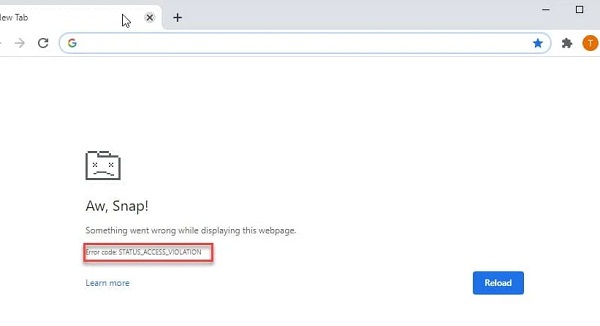
Paprastai šis pranešimas atsispindi kai kuriuose interneto portalo skelbimuose arba naršyklėse įdiegus plėtinius. Kai jie pasirodo, jie sukelia konfliktus su tam tikrais tinklalapiais.
Jei ši klaida kartojasi ir „Chrome“ arba „Edge“ naršyklėje , pabandykite kelis kartus atnaujinti puslapį , nes tai laikinai išsprendžia problemą.
Be to, galite pabandyti atnaujinti „Chrome“ arba „Edge“ (kaip paaiškinta toliau), kad sėkmingai ištaisytumėte klaidos kodą „status_access_violation“.
Norėdami padėti jums, šiame straipsnyje mums pavyko išvardyti galimus sprendimus, kurie padėjo daugeliui paveiktų vartotojų, kad būtų pašalintas klaidos kodas.
Kaip ištaisyti status_access_violation klaidos kodą?
Norėdami išspręsti šią erzinančią problemą, galite išbandyti bet kurį iš toliau pateiktų sprendimų:
1. – Atsisiųskite ir įdiekite naujausius naršyklės naujinimus
Na, klaida gali kilti dėl klaidų arba vidinių trikdžių. Taigi, jei nenaudojate atnaujintos versijos, pabandykite atnaujinti naršykles.
Norėdami atnaujinti „Chrome“:
- Turite atsisiųsti naujausią „Chrome“ sąrankos versiją.
- Po to turite du kartus spustelėti Įdiegti> ir palaukti, kol bus baigtas diegimo procesas.
- Vietoj to galite patikrinti, ar yra „Chrome“ naujinių įvesdami chrome://settings adreso juostoje, tada spustelėkite Apie „Chrome“, Palaukite, kol jis patikrins, ar nėra naujinimų, ir juos atsisiųs.
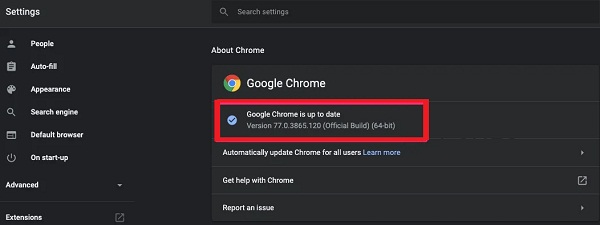
Norėdami atnaujinti Edge:
- Viršutiniame dešiniajame kampe > spustelėkite trys taškai arba mygtukas galimybės
- Po to turite spustelėti Pagalba ir atsiliepimai > ir Apie "Microsoft kraštas.
- Jei yra naujinimų, jis automatiškai pradeda jį atsisiųsti
- Baigę naujinimo procesą, turite iš naujo paleisti naršyklę.
- Atnaujinę abi naršykles patikrinkite, ar naršant rodomas „Aw snap“ klaidos pranešimas, ar ne.
2. – paleiskite stabilią naršyklių versiją
Jei naudojate nestabilią „Chrome“ arba „Edge“ naršyklės versiją, perjunkite į stabilią. „Chrome“ naudotojai turėtų patikrinti, ar jie naudoja „Canary“ versiją, ir apsvarstyti galimybę perjungti į naujausią stabilią versiją.
Galite vadovautis „Chrome“ pateiktomis instrukcijomis:
- Paspauskite klavišus Windows + R ir lauke Vykdyti dabar turėtumėte įvesti appwiz.cpl ir paspauskite OK
- Dabar valdymo skydelyje turite pasirinkti „Chrome Canary“ ir spustelėti Pašalinkite „Chrome“ naršyklę.
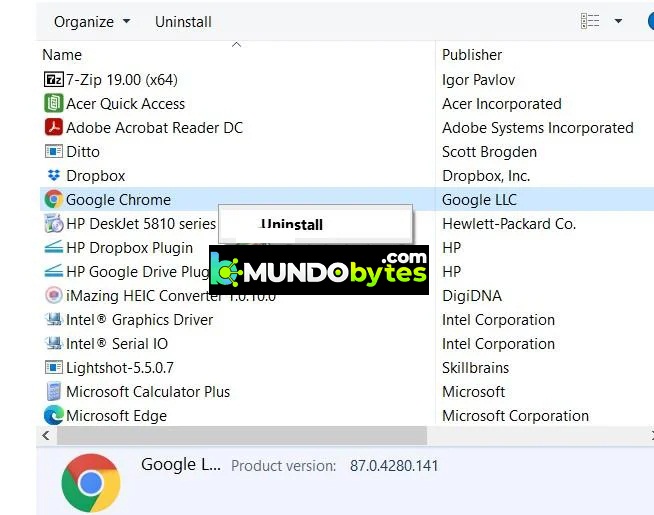
- Palaukite, kol bus pašalinta nestabili „Chrome“ versija
- Toliau reikia įdiegti naujausią „Chrome“ versiją ir patikrinti, ar Ai, spragtelėk pavyko išspręsti chromo klaida.
Be to, jei naudojate „Microsoft Edge“, pašalinkite „Edge“ iš valdymo skydo ir įdiekite naujausią stabilią versiją iš oficialios svetainės.
3. – Išjunkite įdiegtus plėtinius
Naršyklės plėtiniai turi įvairias teises ir gali pasiekti specialias naršyklės funkcijas. Todėl pabandykite išjungti visus plėtinius abiejose naršyklėse ir patikrinkite, ar tai veikia, kad ištaisytumėte klaidą.
„Chrome“ naršyklei
- „Chrome“ suraskite viršutinį dešinįjį kampą, kuriame turite spustelėti tris taškus, tada spustelėkite Daugiau įrankių ir galiausiai spustelėkite Plėtiniai.
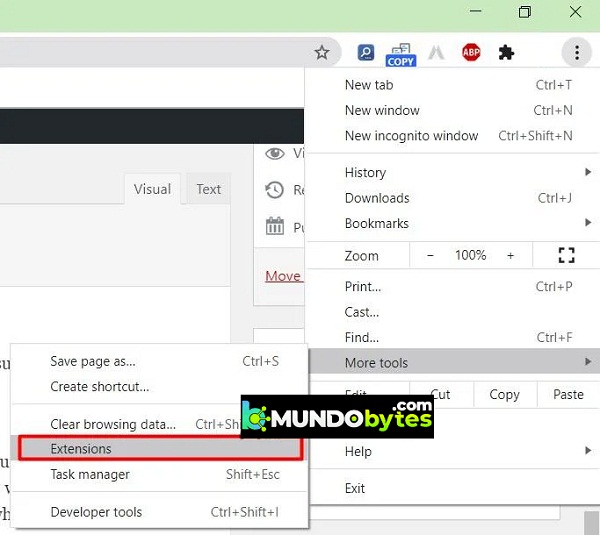
„Edge“ naršyklei
- Paleiskite Edge ir viršutiniame dešiniajame naršyklių kampe turite spustelėti Plėtinių
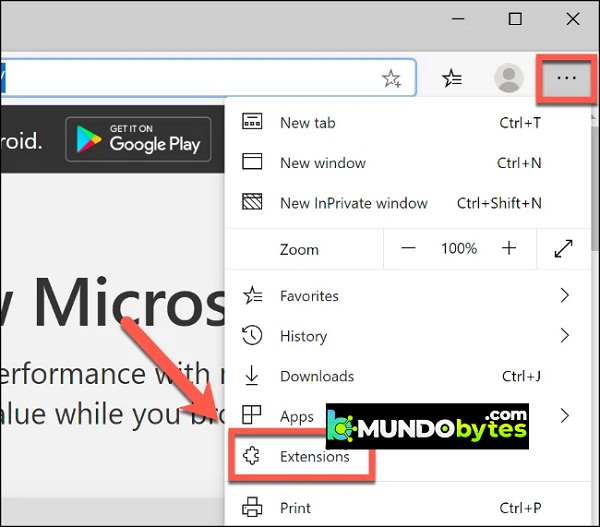
- Tada turite įsitikinti, kad pasirinkote perjungimo piktogramą šalia plėtinių, kad ją išjungtumėte.
- Išjungę plėtinius patikrinkite, ar klaida išspręsta, bet jei ne, aišku, kad klaida nesusijusi su plėtiniais, todėl galite juos įjungti.
Jei šis metodas jums netinka, galite išbandyti šį sprendimą.
4. – Pakeiskite .exe failo pavadinimą
Galite pabandyti pakeisti naršyklės .exe failo pavadinimą, nes tai padėjo daugeliui vartotojų, sprendžiant klaidą.
„Chrome“ naršyklės naudotojams:
- Jei naudojate „Chrome“ naršyklę, atlikite nurodytus veiksmus.
- Paspauskite „Windows“ klavišas + E atidaryti „File Explorer“
- Dabar vietos juostoje įklijuokite nurodytą komandą c:\Programų failai (x86)\ "Google" \ Chrome \ Programa
- Tada dešiniuoju pelės mygtuku spustelėkite Chrome.exe ir pasirinkite Pervardyti ir pakeiskite į chrom.exe ar bet kuri kita, ko norite.
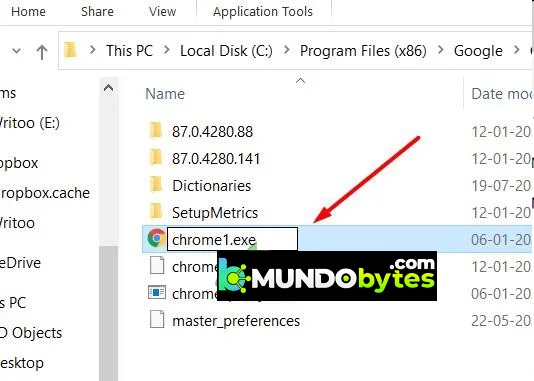
- Galiausiai iš naujo paleiskite naršyklę, kad patvirtintumėte, jog klaida išspręsta.
„Edge“ naršyklės vartotojams
Atlikite šiuos veiksmus, kad pakeistumėte .exe failo pavadinimą Edge
- Visų pirma, jūs ketinate paspausti „Windows“ klavišas + E atidaryti „File Explorer“
- Tada vietos juostoje įklijuokite toliau pateiktą informaciją c:\Programų failai (x86)\Microsoft\Edge\Application
- Dabar msedge.exe, dešiniuoju pelės mygtuku spustelėkite ir pasirinkite skyrių, kuriame nurodyta Pervardyti, galite jį pakeisti į Medge.exe arba kam tik nori.
- Iš naujo paleiskite „Edge“ programą ir patikrinkite, ar klaida ištaisyta.
5.- Sukurkite naują vartotojo profilį
Taip pat galite pabandyti sukurti naują vartotojo profilį, kad ištaisytumėte klaidą „Chrome“ arba „Edge“.
„Chrome“:
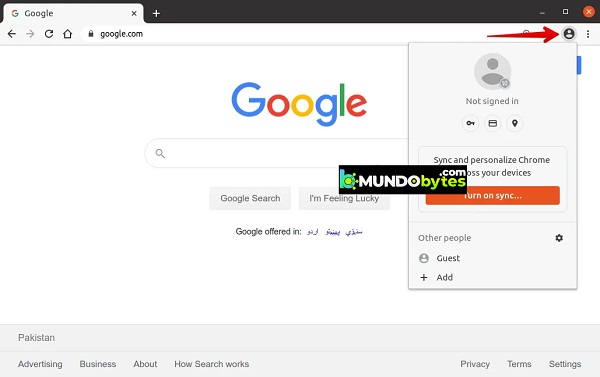
- Spustelėkite dabartinį profilį viršutiniame dešiniajame lango kampe, dabar bakstelėkite „+“ > ir pažymėkite arba pavadinkite, spustelėkite Atlikta.
„Edge“:
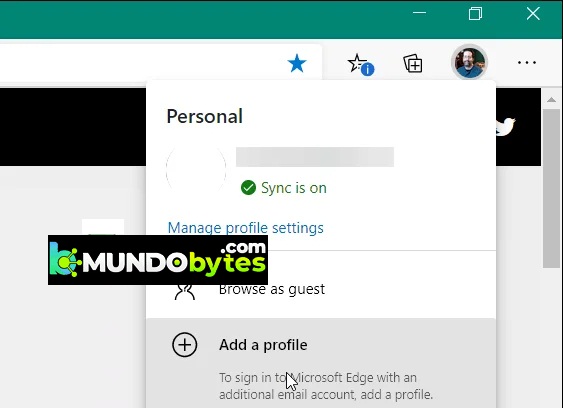
- Turite spustelėti dabartinį profilį> tada viršutiniame dešiniajame kampe esančiame lange turite paspausti ten, kur nurodyta Pridėti profilį ir spustelėkite Papildyti norėdami sukurti naują profilį, po šiuo vardu arba pažymėkite jį.
6. – Iš naujo nustatykite numatytąsias reikšmes
Jei nė vienas iš aukščiau išvardytų sprendimų nepadeda išspręsti klaidos, rekomenduojama pabandyti atkurti numatytąsias naršyklės reikšmes.
Atlikite veiksmus, pateiktus pagal savo naršyklę:
„Google Chrome“:
- Paleiskite „Chrome“ naršyklę ir adreso juostoje parašykite chrome://settings palieskite klavišą įeiti.
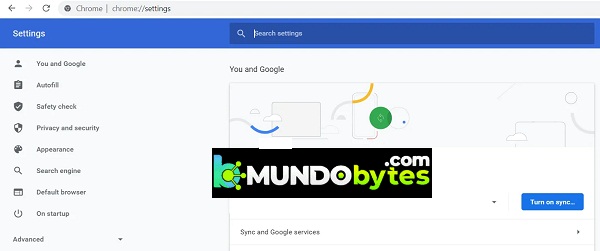
- Dabar turite slinkti į apačią ir paspausti ten, kur sakoma Išplėstiniai nustatymai.
- Pabaigoje pamatysite parinktį Atkurkite nustatymų pradines numatytąsias reikšmes.
- Tada turite spustelėti atkurti numatytuosius „Chrome“ nustatymus, kad atidarytumėte iš naujo nustatyti nustatymus
- Galiausiai spustelėkite mygtuką Atstatyti nustatymus. Tai iš naujo nustatys profilį į naują diegimo būseną.
„Microsoft Edge“.
- „Windows 10“ turėsite galimybę iš naujo nustatyti Edge per konfigūracija ir norėdami tai padaryti, atlikite nurodytus veiksmus.
- Dešiniajame kampe spustelėkite Edge meniu mygtuką trys horizontalūs taškai. Ir išskleidžiamajame meniu turite spustelėti Konfigūracija
- Dabar kairėje pusėje spustelėkite parinktį Atstatyti nustatymus
- Tada kitame lange turite paspausti parinktį Atkurkite numatytuosius nustatymus.
- Dabar patvirtinimo dialogo lange, kuris pasirodė su išsamia informacija apie komponentus, atkurtus į numatytąją būseną > įsitikinkite, kad paspauskite mygtuką Atstatyti užbaigti atkūrimo procesą.
- Manoma, kad klaida dabar išspręsta abiejose naršyklėse.
Papildomas patarimas: įdiekite „Adblock“.
Tai yra papildoma rekomendacija, kurią galite išbandyti tuo atveju, jei nė vienas iš pirmiau nurodytų sprendimų jums netinka. Taigi, jei neturite kitos galimybės, šis metodas tikriausiai padės ištaisyti status_access_violation klaidą „Chrome“ ar „Edge“.
Siūloma naršyklėje įdiegti „Adblock“ plėtinį , nes jis blokuoja kūrėjo svetainės skelbimus, kuriuose gali būti neteisingas kodas ir kurie gali sukelti klaidą.
Tai viskas, tikiuosi, kad vienas iš mūsų sprendimų ištaisė klaidą. Pasimatysime būsimame įraše, kuriame pateiksime daugiau dominančios informacijos. Iki tol.

Mano vardas Javier Chirinos ir aš aistringai domiuosi technologijomis. Kiek save prisimenu, mėgau kompiuterius ir vaizdo žaidimus, o tas pomėgis baigėsi darbu.
Apie technologijas ir programėles internete skelbiu daugiau nei 15 metų, ypač mundobytes.com
Taip pat esu internetinės komunikacijos ir rinkodaros ekspertas ir turiu žinių apie WordPress kūrimą.