- PowerPoint では、デバイスや用途 (投影、印刷、ポスター、バナーなど) に応じて、標準の 4:3、ワイド スクリーンの 16:9、カスタム サイズを選択できます。
- スライドのサイズを変更するときは、「最大化」および「サイズに合わせる」オプションを理解し、テキスト、画像、グラフィックを確認して、切れ目や歪みを回避することが重要です。
- スライド マスター ビューは、サイズ、向き、フォント、色、フッター、レイアウトをグローバルに制御し、一貫したデザインを維持するのに役立ちます。
- テーマとテンプレートを特定のサイズで保存すると、デフォルトのスライド サイズを設定し、再構成することなく将来のプレゼンテーションで再利用できます。
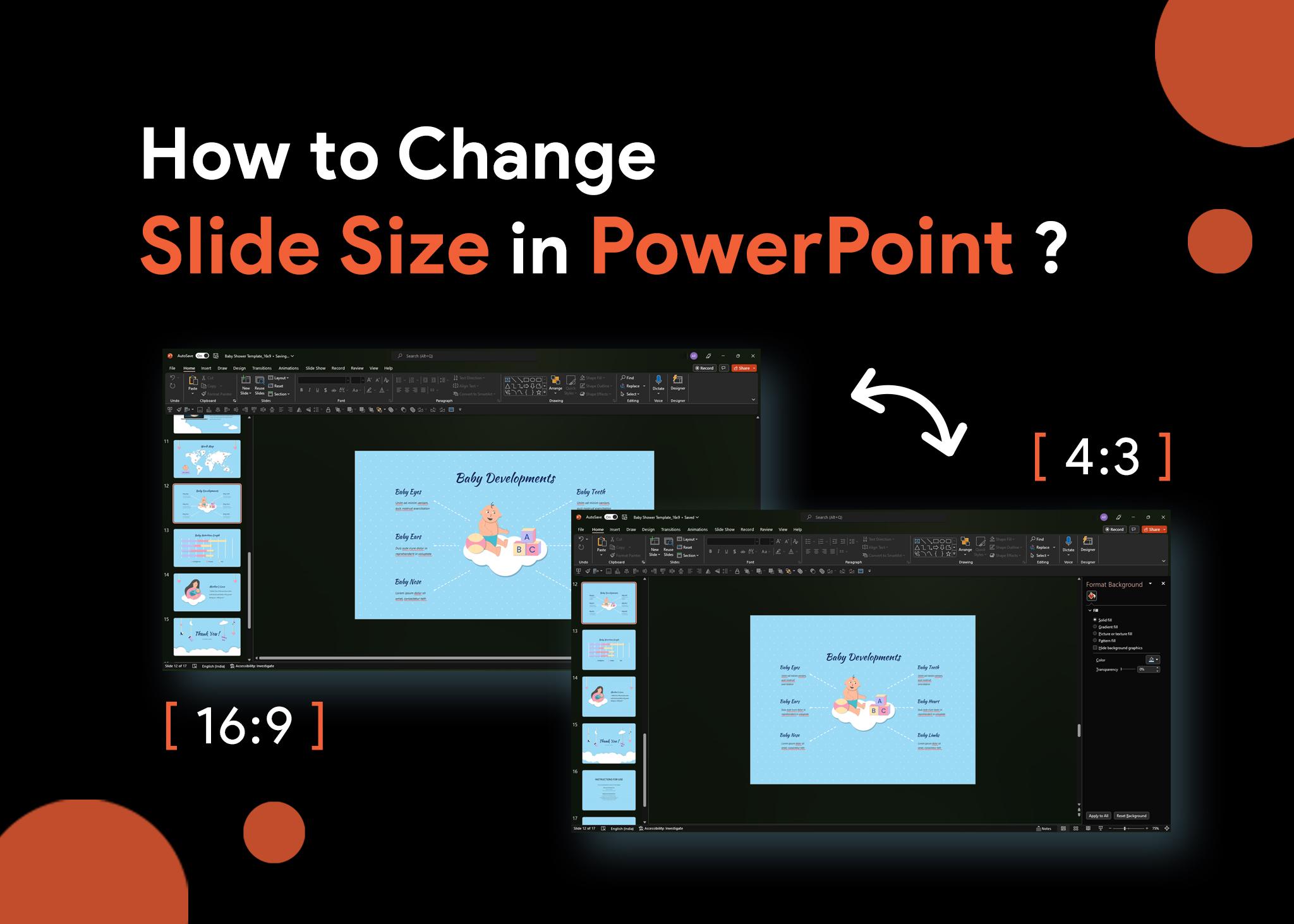
プレゼンテーションを始めようと部屋に入った途端、画面の左右や上下に巨大な黒いバーが表示されてしまった経験があるなら、PowerPointでスライドのサイズ設定を間違えるとどれほどイライラするか、よくお分かりでしょう。ましてや、重要な会議や授業中など、皆が見ている場でそんなことが起きたら、なおさら最悪です。
朗報は、PowerPointのスライドのデフォルトサイズを変更したり、カスタムサイズを作成したり、向きを調整したり、コンテンツの拡大縮小オプション(最大化とフィットの調整)を使いこなしたりできるだけでなく、それらすべてをテンプレートとして保存できるため、次回以降のプレゼンテーションは毎回設定し直すことなく、すでに「完璧な状態」で作成できるということです。
PowerPoint の一般的なアスペクト比とサイズ
変更を加える前に、PowerPointで提供されるさまざまなアスペクト比の意味と、4:3、16:9、またはその他のカスタムサイズをいつ使用すべきかを理解することが重要です。最初から適切なアスペクト比を選択することで、歪み、不自然なトリミング、空白スペースの発生を防ぐことができます。
PowerPointには主に2つのフォーマットがあり、さらにポスター、バナー、特殊な画面など、より特別なものを作成するための完全な自由度を提供する3つ目のフォーマットがあります。
標準(4:3)
標準的な4:3のアスペクト比は、私たちがこれまで慣れ親しんできた定番フォーマットです。これは、ほぼ正方形の画面を持つ旧型のプロジェクターやモニター、多くの教室用コンピューター、古い会議室、iPadなどのデバイス、そしてSlideShareなどのプラットフォーム向けに設計されています。PowerPoint 2013より前のバージョンでは、これがデフォルトのサイズでした。
機器を制御できない環境でプレゼンテーションを行う場合、また、使用されている技術が最新ではないと思われる場合は、4:3 のアスペクト比が通常は安全な選択肢です。これにより、スライドが黒帯や歪みなく画面全体に適切に表示されます。
ワイドスクリーン(16:9)
16:9のアスペクト比は、今日主流となっています。最新バージョンのPowerPointではデフォルトのスライドサイズとなっており、ほとんどのノートパソコン、モニター、テレビ、最新のプロジェクター、さらにはYouTubeの動画にも対応しています。
このフォーマットは横方向のスペースが広く、画像、グラフィック、動画、または視覚的に訴えるデザインを多く使用する場合に最適です。さらに、最新の画面サイズに対応しているため、プレゼンテーションは通常、黒い枠線なしで画面全体に表示されます。
カスタムスライドサイズ
標準サイズがどれも合わない場合(例えば、縦長のポスター、ウェブバナー、A4用紙への印刷物などを作成する場合)、カスタムスライドサイズを使用できます。カスタムサイズでは、幅と高さをセンチメートル、インチ、ピクセル単位で正確に指定するか、A4、レター、35mmスライドなどの定義済みフォーマットから選択できます。
このオプションはプレゼンテーションプロジェクトよりもデザインプロジェクトに非常に適していますが、特殊な寸法を使用する場合、コンテンツの読みやすさ、比率、または配置が損なわれないことを注意深く確認する必要があります。
それぞれのサイズはいつ使用するのが適切ですか?
実際には、画面サイズの選択は、デバイス、コンテンツの種類、プレゼンテーションの目的という3つの基本的な要素によって決まります。少し計画を立てておけば、後々のトラブルを大幅に減らすことができます。
プレゼンテーションを古い機器、古いプロジェクター、またはほぼ正方形のスクリーンで使用することがわかっている場合、あるいは後でスライドをレポートや資料として印刷する場合は、4:3のアスペクト比を使用してください。
それ以外のほぼすべての用途では、16:9を選択してください。最新のノートパソコン、テレビ、最新のプロジェクター、4Kディスプレイ、そして視覚要素の多いプレゼンテーションなどです。
科学ポスター、学会ポスター、ウェブバナー、特定の縦型スクリーン向けのプレゼンテーションなど、特定の資料を作成する場合は、カスタムサイズを使用してください。これらの場合、必ず最終デバイスでプレゼンテーションをテストし、すべてが適切に収まることを確認してください。
PowerPointでスライドのサイズを段階的に変更する方法
既存のプレゼンテーションのスライドのサイズを変更するのは非常に簡単ですが、注意点があります。それは、すべてのコンテンツに影響するため、拡大縮小オプションを理解した上で、スライドを1枚ずつ確認する必要があるということです。
スライドサイズメニューにアクセスする
PowerPointプレゼンテーションを開き、上部のリボンにある「デザイン」タブに移動します。「カスタマイズ」グループの中に、「スライドサイズ」ボタンがあります(通常は右側にあります)。このボタンは、標準フォーマットを切り替えたり、カスタムフォーマットを作成したりするための出発点となります。
それをクリックすると、4:3と16:9のクイックオプションが表示され、さらにカスタムスライドサイズボックスを開くためのエントリも表示されます。カスタムスライドサイズボックスでは、あらゆる詳細を制御できます。
標準(4:3)とワイドスクリーン(16:9)を切り替える
アスペクト比だけを変更したい場合は、スライドサイズメニューを開いて「標準(4:3)」または「ワイドスクリーン(16:9)」を選択するだけです。PowerPointは、プレゼンテーション内のすべてのスライドに新しいサイズを一度に適用します。
その時点で、プログラムはコンテンツのサイズ変更方法を尋ね、よく知っておくべき2つのボタン(最大化とフィットを保証する)を表示します。
フィット感の最大化と確保:どちらを選ぶべきか
スライドのサイズを変更すると、PowerPoint は既存のスライドをどのように処理するかを決定する必要があります。そこで、2 つのスケーリング オプションが役立ちます。
- 最大化: コンテンツを新しいスライドの全面に拡大します。これは、より大きなフォーマットに切り替える際に、要素が既に中央に配置されている場合に役立ちますが、問題が発生する可能性があります。 テキストまたは画像が端からわずかにはみ出ている または外れてしまいます。
- フィット感を確認する全てを比例的に縮小することで、何も切り取られることなく、全体的なデザインをより良く保つことができますが、その代償として すべてが少し小さく見える フォント サイズを大きくしたり、グラフィックの位置を変更したりする必要があるかもしれません。
理想的には、コンテンツの種類に最適なオプションを選択し、いずれにしても、後でスライドを手作業で確認して、配置やサイズなどの詳細を微調整する必要があります。
カスタムスライドサイズを作成する
4:3と16:9のオプションで十分でない場合は、もう一度「スライドサイズ」メニューを開き、「カスタムスライドサイズ…」を選択してください。ダイアログボックスが開くので、スライドとそれに付随するメモやドキュメントの幅、高さ、向きを指定できます。
サイズ選択ドロップダウンメニューでは、あらかじめ設定されたフォーマット(A4、レター、封筒、透明シート、バナーなど)から選択するか、独自の寸法を入力できます。一般的な画面サイズから大きく外れれば外れるほど、本番前に実際のデバイスでプレゼンテーションをテストすることが重要になることを覚えておいてください。
同じウィンドウには「向き」セクションもあり、スライドを横向き(ランドスケープ)にするか縦向き(ポートレート)にするかを選択できます。これはポスター、パンフレット、または携帯電話向けにデザインされたコンテンツを作成する際に非常に便利です。
向きの変更: 水平および垂直スライド
PowerPointでは、サイズだけでなく、向きも自由に設定できます。プレゼンテーションでは横長形式が一般的ですが、印刷物、縦長のインフォグラフィック、縦向きの画面などでは縦長形式が重要な役割を果たす場合があります。
縦向きの使用に興味がある理由
プロジェクターやワイドスクリーンテレビでは、横向き表示が非常に効果的です。画面の幅を最大限に活用できるため、グラフィック、横長の写真、ビデオなどを最大限に楽しむことができます。
しかし、縦向きは、幅よりも高さが必要な場合に非常に便利です。例えば、イベントのポスター、チラシ、A4サイズのポスター、後でPDFとしてエクスポートする文書、あるいは縦向きに持った携帯電話で閲覧することを想定したプレゼンテーションなどです。
スライドの向きを変更する手順
プレゼンテーション全体の向きを変更するには、以下の手順に従ってください。
- PowerPoint プレゼンテーションを開きます。
- タブに移動します デザイン テープの。
- クリックしてください スライドのサイズ >「カスタムスライドサイズ…」。
- セクション内 オリエンテーションスライドの「水平」または「垂直」を選択します。
- [OK] をクリックし、必要に応じて「最大化」または「フィットを保証」を選択します。
変更を適用する際、PowerPointは「最大化」または「画面に合わせる」のどちらかを選択するように求めます。その後、すべてのスライドを確認し、コンテンツに十分な余白が確保されていることを確認することをお勧めします。
スライドの向きとマスター(マスタービュー)
テーマ内のすべてのレイアウトに均一にレイアウトの向きを適用したい場合は、スライドマスタービューから設定するのが良いでしょう。そこからプレゼンテーションの基本的な構造を制御できるため、各レイアウトを個別に調整する必要がなくなります。
Windowsでは、 「表示」>「スライドマスター」を選択し、「スライドマスター」タブで「スライドサイズ」>「スライドサイズのカスタマイズ」をクリックして、向きを調整します。Macでも手順はほぼ同じですが、バージョンによっては「スライドサイズのカスタマイズ」の代わりに「ページ設定」と表示される場合があります。
スライドコンテンツへのサイズ変更の影響
スライドのサイズ調整は無害ではありません。テキスト、画像、グラフ、表、アニメーションの配置や表示方法に直接影響します。これを考慮せずに調整すると、要素が重なったり、写真が引き伸ばされたり、テキストが小さくなったりする可能性があります。
フィットを最大化または保証することを選択した場合はどうなりますか?
サイズを変更すると、PowerPoint では選択したオプションに応じてコンテンツが自動的に調整されます。
- とともに 最大化目標は、一部のオブジェクトが端に近すぎたり、表示領域をわずかに超えたりする場合でも、新しいスライドを埋めることです。
- とともに フィット感を確認するプログラムは、後で変更したい場合を想定して、何も切り取られないようにすべてを削減します。 フォントサイズを大きくしたり、一部の要素の位置を変更したりします 可読性を向上させるため。
どちらを重視するかは、空間を最大限に活用すること(最大限に活用する)か、すべてが少し小さく見えても構わないので構図を維持すること(適切なサイズを確保する)かによって決まります。
サイズ変更後の推奨調整
どちらのオプションを選択する場合でも、プレゼンテーションを全体的に見直し、手動で調整することを強くお勧めします。
- テキストボックスを確認するカットライン、スライドからはみ出した段落、端にはみ出したテキストがないことを確認してください。必要に応じて、ボックスのサイズを変更したり、 テキストを再配布する いくつかのスライドで。
- 画像とグラフィックを制御する縦横比を維持するようにしてください。必ず角からサイズを変更してください。 アスペクト比を歪めない.
- 表や図を並べ替える圧縮されすぎたり、ずれたりしてしまうことがあります。サイズと位置を調整して よく読んでバランスをとる.
- アニメーションをテストするサイズ変更後、一部のパスや入力がおかしく見える場合があります。テストプレゼンテーションを行い、不自然な箇所を修正してください。
「ホーム」タブにある配置ツール(左揃え、中央揃え、均等配置など)を使用して、すべてのスライドで整然とした一貫性のあるデザインを維持してください。
サイズ変更時にデザインの一貫性を維持する
スライドサイズを変更する際の最大のリスクの一つは、デザインの一貫性が失われることです。これを避けるためには、スライドマスターを使用し、プレゼンテーション全体を通して明確なデザインガイドラインを維持することをお勧めします。
役立つヒント:
- 視力に効果があります スライドマスター フォント、色、ロゴ、プレースホルダー(タイトル、コンテンツ、フッターなど)の位置を設定します。
- ソースを最大限まで制限する 2つまたは3つの書体 プレゼンテーション全体にわたって、テキスト タイプ間のサイズが一定になります。
- ガイドとグリッドをアクティブにして要素を整列させ、 すべてのスライドは同様の視覚的構造に従っている.
- 実際のスクリーンやプロジェクターでプレゼンテーションをテストし、 色、サイズ、配置 それらはうまく機能します。
統一されたデザインにより、プロセス中にスライドのサイズを何度も変更しても、プレゼンテーションの「グラフィック スタイル」が失われず、プロフェッショナルな印象を与え続けることができます。
サイズ変更時によくある問題とその解決方法
スライドのサイズを調整する際、いくつかのよくある問題が発生します。しかし、何に注意すべきかを知っていれば、適切な調整を数回行うだけで、これらの問題はすぐに解決できます。
コンテンツの位置がずれている、または重なっている
最もよく見られる副作用の一つは、テキストボックス、画像、アイコンなどがわずかにずれて重なり合ってしまうことです。これは、要素が多いスライドで特に顕著に現れます。
修正するには:
- 各スライドを視覚的に確認し、重複や不自然なスペースを検出します。
- オプションを使用する 整列と分散 ホームタブから、オブジェクトのグループをすばやく並べ替えることができます。
- 常に一緒に表示される要素(例えばアイコンとそのテキスト)がある場合、 グループ化する ブロックとして移動します。
- 問題が多くのスライドで発生する場合は、対応するレイアウトを編集します。 スライドマスター 根本から修正するのです。
引き伸ばされたり縮んだりした画像やグラフィック
もう一つよくあるケース:スライドのサイズを変更した際に、一部の画像が不自然に狭くなったり広くなったりすることがあります。これは通常、画像の角ではなく側面からサイズを変更した場合に発生します。
これを回避または修正するには:
- 常に画像のサイズを変更する 隅から 元の比率を維持するためです。
- 画像が適切に表示されない場合は、画像を削除してスライドに再度挿入し、再度調整してください。
- 画像が 十分な解像度 新しいサイズについては、特にプレゼンテーションを大きなスクリーンに投影したり、 ポスターにする.
テキストが途切れたりはみ出したりしている
スライドのフォーマットを変更すると、テキストボックスが小さくなりすぎて、コンテンツがはみ出したり、途中で途切れて表示されたりすることがあります。これは、幅の広いフォーマットから幅の狭いフォーマットに切り替える際によく起こる現象です。
典型的な解決策:
- テキストボックスの幅または高さを増やし、 サイドとトップの余白 呼吸ができるようにするためです。
- フォント サイズを少し小さくしますが、読みやすさを損なわないように、小さくしすぎないようにしてください。
- 非常に密度の高いコンテンツを分割する 2つの軽量スライド すべてを 1 つにまとめようとするのではなく。
- グローバルにサイズを変更する場合は、オプションを使用します フィット感を確認する 彼はたいてい最初からこの問題を軽視します。
スライドマスターを使用してサイズと一貫性を制御します
スライドマスターは、プレゼンテーション全体のレイアウトを管理する一種の「マスターテンプレート」です。スライドマスターを使用することで、スライドごとに変更するのではなく、サイズ、フォント、色、位置などを一括して変更できます。
パターンビューから調整できるもの
「表示」タブ > 「スライドマスター」(バージョンによっては「スライドマスター」と表示される場合もあります)では、以下の操作が可能です。
- を変える サイズと向き プレゼンテーション内のすべてのスライドの。
- 変更または作成 カスタムスライドデザイン コンテンツの種類に合わせてカスタマイズします。
- プレースホルダー (タイトル、コンテンツ、日付、スライド番号、フッター) を調整または削除します。
- アプリケー 色、フォント、効果、背景 トピックに関連付けて、独自のトピックとして保存します。
変更が完了したら、「マスタービューを閉じる」をクリックすると、プレゼンテーション内のすべてのデザインが一度に更新されたことが確認できます。
マスターからの方向とフッターの制御
この画面から、すべてのスライドを水平方向にするか垂直方向にするかを設定したり、フッター(スライド番号、日付、法的文言、ロゴなど)の表示内容を制御したりすることもできます。
Windowsでは、「スライドマスター」タブに「スライドサイズ」ボタン(「スライドサイズのカスタマイズ」にアクセスできます)があり、そこでスライドの向きやその他のパラメーターを設定できます。さらに、各レイアウトごとにフッターの表示/非表示を切り替えることができるため、一部のスライドにはフッターを表示し、他のスライドには表示しないように設定できます。
デフォルトのスライドサイズを設定して常に使用する方法
特定の画面タイプ(例えば、教室用の4:3プロジェクターや会議室用の16:9モニターなど)を常に使用している場合は、デフォルトのスライドサイズを設定して、あとは気にしなくて済むようにするのが賢明です。そうすれば、新しく作成するプレゼンテーションはすべて正しいフォーマットで開始されます。
カスタムサイズのテーマを作成して保存する
デフォルトサイズを設定する非常に実用的な方法は、希望するサイズのテーマを作成し、それをデフォルトとして保存することです。考えられるワークフローは以下のとおりです。
- PowerPointを開いて、 空白のプレゼンテーション.
- タブに移動します デザイン を調整します スライドのサイズ (4:3、16:9、または希望の方向のカスタム サイズ)。
- フォントをカスタマイズするビューからの色、背景、ロゴ スライドマスター 気に入ったデザインになるまで。
- 「デザイン」タブで矢印を展開して トピック 「現在のテーマを保存」を選択します。PowerPointが提案するフォルダーは変更しないでください。そうすれば、テーマは引き続き独自のテーマとしてアクセスできるようになります。
- テーマをもう一度展開し、セクションでテーマを見つけます カスタムそれを右クリックして「デフォルトのテーマとして設定"。
それ以降、PowerPointを開いて「ファイル」>「新規作成」から新しいプレゼンテーションを作成すると、設定したサイズとスタイルのテーマが、既定のテーマとして左上に表示されます。
設定を再利用可能なテンプレートとして保存する
別の方法としては、基本となるプレゼンテーションをPowerPointテンプレート(.potx)として保存する方法があります。こうすれば、毎回同じサイズとデザインで開くことができます。
それを行うには:
- 希望するサイズ、方向、デザインでプレゼンテーションを構成します。
- に行く ファイル>名前を付けて保存 (または「コピーを保存」)。
- 「種類」で「PowerPoint テンプレート (*.potx)」を選択します。
- わかりやすい名前を付けて、推奨テンプレート フォルダーに保存します。
使用する際は、テンプレートを開いて別の名前で保存するだけです。サイズ、向き、スタイル、デザインはすべて保持されるため、再度設定する必要はありません。
PowerPointのスライドのサイズと向き、マスターやテンプレートの使い方をマスターすることで、あらゆる画面にぴったり合うプレゼンテーションを作成でき、黒帯、切り抜き、歪みを回避し、何よりも、新しいプロジェクトを開始するたびに修正に費やす時間を大幅に節約し、常にクリーンで一貫性のあるプロフェッショナルなイメージを維持できます。


バイトの世界とテクノロジー全般についての情熱的なライター。私は執筆を通じて自分の知識を共有するのが大好きです。このブログでは、ガジェット、ソフトウェア、ハードウェア、技術トレンドなどについて最も興味深いことをすべて紹介します。私の目標は、シンプルで楽しい方法でデジタル世界をナビゲートできるよう支援することです。