- Officeをスタートメニューに統合する Windows 11 生産性とアプリケーションへの迅速なアクセスが向上します。
- Office をピン留めする方法は、手動アクセスから LayoutModification.json を使用した高度なカスタマイズまでいくつかあります。
- この統合により、多言語サポートと自動化ツールを備えた、個々のユーザーとエンタープライズ展開の両方にオプションが提供されます。
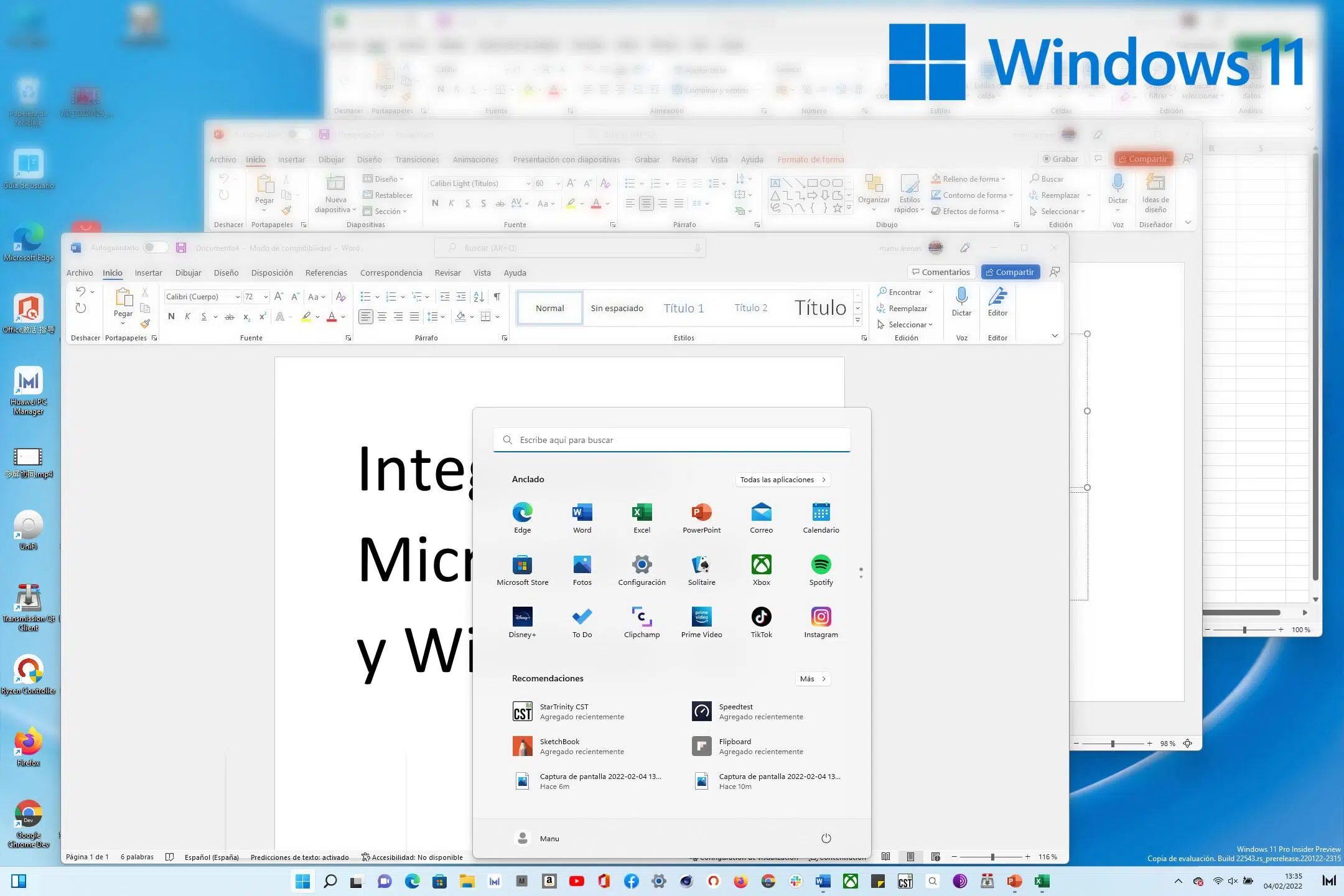
Windows 11のスタートメニューにMicrosoft Officeを常に表示させたいけれど、方法がわからない?Word 、Excel、PowerPointを開く際のクリック数を減らしたい場合でも、よりスムーズな作業環境を求めている場合でも、ここではOfficeをスタートメニューに完全に統合し、Windows 11を最大限に活用するために必要なすべてを見つけることができます。
一見簡単な作業のように思えるかもしれませんが、Windows 11では以前のバージョンと比べて多くの変更点があり、スタートメニューからOfficeアプリケーションやドキュメントを常に表示・アクセスできるようにする方法は複数存在します。ここでは、最もシンプルな方法から最も高度な方法まで、すべてのオプションを詳しく解説し、日々の作業やビジネスニーズに最適な方法を選択できるよう、ヒントやコツをご紹介します。
Office を Windows 11 のスタート メニューに統合する利点
Windows 11のスタートメニューにOfficeアプリケーションを直接統合することで、日々の生産性と利便性が向上します。デスクトップ上のショートカットを探したり、長いプログラム一覧をたどって時間を無駄にしたりする必要はもうありません。Word 、Excel、PowerPointなどのOfficeアプリケーションは、コンピューターを起動するたびにワンクリックで起動できます。
一方、スタートメニューからは、最近使用したドキュメントや、Microsoft 365のクラウドに保存されているドキュメントに直接アクセスできます。Windows 11 はこうした統合機能を強化し、チームワーク、ビデオ通話、オンラインコラボレーションをこれまで以上に自然で利用しやすいものにしています。
もう一つの利点は、この統合によってユーザーエクスペリエンスを簡単にカスタマイズできることです。表示するアプリケーション、その正確な位置、グループ化、さらには関連するWebリンクや生産性向上ツールを追加して、すべてを一元管理することができます。
Officeをスタートメニューに統合する主な方法
Windows 11では、 Officeアプリケーションをスタートメニューにピン留めする方法がいくつかあります。以下に、家庭ユーザーとビジネス環境または技術環境の両方に適した、最も効果的な方法の概要を示します。
1. Officeアプリを手動でピン留めする
この方法は、お気に入りの Office スイート プログラムを手元に置いておきたいという場合に最適です。
- Windowsキーを押します 必要な Office アプリケーション (Word、Excel など) を検索します。
- プログラム名を右クリックして選択 開始するためのピン メニューの上部にタイルとして表示されます。
- 定期的に使用するすべての Office プログラムでこのプロセスを繰り返すことができます。
このシステムはシンプルで、完全に元に戻すことができます。気が変わった場合は、アプリのピンを外すだけです。
2. カスタムショートカットを作成する
デスクトップにOfficeのショートカットを作成しておき、それをスタートメニューに移動したい場合は、以下の手順で行うことができます。
- Windows キーを押して、興味のある Office プログラムを検索します。
- プログラムをデスクトップに直接ドラッグすると、ショートカットが作成されます。
- 次に、ショートカットを右クリックして 開始するためのピン メニュー内に固定されたままになります。
この同じシステムは、特定のOfficeドキュメントにも適用できます。ファイルエクスプローラーで該当ドキュメントを見つけ、右クリックして「ショートカットの作成」を選択し、お好みの場所にピン留めしてください。
3. Microsoft 365との統合
Windows 11の新機能の一つに、Microsoft 365との連携強化があります。このサービス(個人用、家族用、ビジネス用を問わず)をご利用の場合、スタートメニューから最近使用したドキュメント、共有ファイル、クラウドベースのアプリケーションを直接表示できます。
こうすることで、Word、Excel、OneNote などのアイコンが表示されるだけでなく、スタート メニューの「おすすめ」セクションから、または Microsoft が企業向けの開発およびベータ チャネルに組み込んだウィジェットから、昨日作業したファイルを直接開くこともできます。
もちろん、これらすべてはOneDriveとの連携強化によって実現されており、Microsoftアカウントに接続されたあらゆるデバイスから、より簡単に共同作業やアクセスが可能になります。
4. 従来のスタートアップフォルダの使用
Office(またはOutlookなどの特定のアプリ)をWindows起動時に自動的に起動させたい場合は、従来のスタートアップフォルダを使用できます。
- デスクトップを右クリックし、「新規」→「ショートカット」を選択します。
- Office実行ファイルへのフルパスを入力します(例: C:\Program Files\Microsoft Office\root\OfficeXX\OUTLOOK.EXE(XX はインストールされているバージョンに対応します)。
- アプリを最小化した状態で開くには、/recycle などのカスタム パラメータを追加します。
- このショートカットをスタートアップフォルダに移動するには、 勝利+ R書き込み シェル:スタートアップ そこにショートカットを貼り付けます。
この方法は、コンピューターの電源を入れたときに Outlook、Teams、またはその他のアプリケーションを手動による介入なしに起動する必要があるユーザーに特に役立ちます。
5. LayoutModification.json による高度な自動化
管理者、技術者、または大規模システム(企業や教育機関など)を準備する担当者向けに、Windows 11ではLayoutModification.jsonファイルを使用してスタートメニューのデザインを一括カスタマイズできます。このツールを使用すると、表示するアプリケーション、その順序を決定したり、WebショートカットやAUMID(UWPのアプリケーション識別子)のないアプリを追加したりできます。
このオプションの主な詳細は次のとおりです。
- 最大 4 つのアプリまたはショートカットをメニューの上部 (プライマリ OEMPins) にピン留めできます。
- グリッドの最後にある 4 つのセカンダリ アクセス (セカンダリ OEMPins) を追加できます。
- 「おすすめ」セクション (firstRunOEMPins) でおすすめのショートカットを定義することができ、使用開始から 1 週間の間に重要なアプリを紹介するのに最適です。
- Win32、UWP アプリケーションやショートカット、Web リンクを追加するために使用できます。
これらの変更を適用するには、Windowsイメージをマウントし、LayoutModification.jsonファイルをイメージ内の適切なパスにコピーし、システムをユーザーに配布する前に内容を確認する必要があります。
高度なカスタマイズ: ウェブサイトのピン留め、ウィジェットなど
ホームメニューのカスタマイズ機能が進化し、 Edgeを使用して関連するWebページ(会社のダッシュボードやイントラネットなど)をピン留めできるようになりました。
- Edge を使用して、ピン留めするページに移動します。
- 3 つのドットのメニューを開き、「その他のツール」を選択して、「スタートにピン留めする」を選択します。
- これにより、独自のアイコンが付いたスタート メニューに完全に統合されたショートカットが作成されます。
この操作により、識別子(secondaryTile)も生成されます。この識別子は、PowerShellと前述のデザインファイルを使用して、高度なカスタマイズでエクスポートおよび再利用できます。
また、マイクロソフトは企業向けベータチャネルでMicrosoft 365専用のウィジェットを展開しており、まもなく、各プログラムを個別に開くことなくドキュメントやコラボレーションにアクセスしたい一般ユーザーも利用できるようになる予定です。
Officeの起動とその他のオプションの自動化
Windows 11のスタートメニューと起動時にOfficeを統合する機能をさらに強化するには、特定のアプリケーションを自動的に起動したり、最小化して表示したり、特定の動作をさせたりすることができます。以下にいくつかのオプションを示します。
1. Outlookやその他のアプリのタスクスケジューラを使用する
この方法は、WindowsにログインしたときにOutlook、Teams、またはその他のOfficeアプリを自動的に起動して最小化する場合に最適です。
- プレス 勝利+ R書き込み taskschd.msc Enter キーを押してタスク スケジューラを開きます。
- 「基本タスクの作成」を選択し、わかりやすい名前(たとえば、「Outlook の起動」)を付けます。
- トリガーを「コンピュータの起動時」に設定します。
- [アクション] で [プログラムのスタート] を選択し、必要な Office 実行可能ファイルへの完全なパスを追加します (例: OUTLOOK.EXE)。
- (オプションの) 追加パラメータでは、起動時に最小化するために /recycle を入力できます。
- タスクを完了すると、定義した条件下でアプリが自動的に起動する準備が整います。
Office 統合に関連する問題のトラブルシューティング方法を学習したい場合は、 をご覧ください。
2. 柔軟性を高めるためにサードパーティツールを使用する
起動後にOfficeやその他のアプリケーションをシステムトレイに自動的に非表示にしたい場合は、 RBTrayや「Minimize to Tray」などのユーティリティがあります。これらは軽量なオプションで、起動後のウィンドウの動作を制御できるため、デスクトップやスタートメニューを常時開いたウィンドウでごちゃごちゃさせたくないユーザーに最適です。
Windows 11 の起動におけるアプリケーションの影響を管理する
Windows 11には、システム起動時に実行されるアプリを簡単に管理できるタスクマネージャーなどのツールが搭載されています。これは、Officeなどのリソースを大量に消費するアプリケーションが自動起動する場合に特に役立ちます。
- タスクマネージャーにアクセスするには、 CTRL + SHIFT + ESC または、[スタート] ボタンのコンテキスト メニューから実行します。
- 「スタートアップ アプリケーション」タブでは、Windows と同時に起動するアプリを制御し、その影響(起動時に消費する CPU とディスク時間に応じて、なし、低、中、高)を確認できます。
- Word、Outlook、Excel、または Teams が自動的に起動するように設定されている場合、その影響は通常中~高になります。そのため、最初からこれらすべてを利用できるようにする必要があるかどうかを検討してください。
設定したいアプリケーションがそのリストに表示されない場合は、ファイルエクスプローラーから直接起動を管理するか、前述の方法(スタートアップフォルダー内のショートカットまたはタスクスケジューラ)を使用して起動を管理できます。
最適なユーザーエクスペリエンスのためのヒント
Windows 11 のスタート メニューと Office の統合を最大限に活用するための役立つヒントをいくつか紹介します。
- アプリケーションの位置と順序をカスタマイズする 常に最も重要なものを念頭に置くこと。
- Office ショートカットを便利な Web リンク (イントラネット、OneDrive、SharePoint など) と組み合わせて、ワークフローを一元化します。
- Microsoft 365 ウィジェットを使用すると、特にビジネス環境や教育環境で、ドキュメントにアクセスし、リアルタイムで共同作業を行うことができます。
- 新しいFluentデザインの視覚的な一貫性を活用する Office と Windows 11 が機能面だけでなく美観面でも統合されます。
- それを覚えている Word、Excel、PowerPointは自動的にピン留めされます C2R (クリックして実行) バージョンで Office をインストールする場合、何もする必要がなく、すぐにスタート メニューに表示されます。
互換性、言語、大量展開
複数のコンピューターを管理している場合や、異なる言語を使用するユーザー向けにインストールを準備している場合、Windows 11 ではスタート メニューのショートカットとピンを優先言語に合わせてローカライズできます。LayoutModification.jsonファイルは特定の言語タグを受け入れ、対応する字幕を提供することで、世界中のユーザーにパーソナライズされたエクスペリエンスを提供します。
これは、企業、研修センター、またはカスタマイズされたWindowsイメージを使用するあらゆる環境において特に重要です。Windows 11互換性テーブルで言語コードを確認し、エンドユーザーのニーズに合わせて適用するだけです。より高度なカスタマイズオプションについては、Officeカスタマイズツールに関する記事もご覧ください。
これらのツールを使用することで、Officeの展開とスタートメニューとの統合を大規模かつ効率的に管理でき、各ユーザーが母国語で必要な機能を備えた、まさに必要なものを見ることができるようになります。
Windows 11のスタートメニューとOfficeの連携は、これまで以上に直感的で柔軟、そして強力になりました。一般家庭ユーザー、ITプロフェッショナル、あるいは単にお気に入りのツールをワンクリックで使いたいユーザーなど、あらゆるニーズに対応できる多彩な方法とテクニックが用意されています。カスタマイズ、自動化、そして一貫したビジュアル体験により、 Windows 11でのOfficeの操作は高速かつ便利になり、あらゆるニーズに合わせて完全にカスタマイズ可能です。

バイトの世界とテクノロジー全般についての情熱的なライター。私は執筆を通じて自分の知識を共有するのが大好きです。このブログでは、ガジェット、ソフトウェア、ハードウェア、技術トレンドなどについて最も興味深いことをすべて紹介します。私の目標は、シンプルで楽しい方法でデジタル世界をナビゲートできるよう支援することです。